Распечатайте стикеры Ozon у стола
Коротко
Выберите принтер агента и напечатайте стикеры Ozon у стола: единой лентой с разделителями или готовым файлом этикеток по отмеченным отправлениям.
Зачем это нужно
После подбора и сборки у стола печатают готовые стикеры Ozon: единой лентой с разделителями или из сохранённого файла пачки на выбранный принтер.
Панель «Стикеры» над списком отправлений Ozon — рабочее место упаковщика. Счётчики показывают, где сейчас отправления: «Стикер готов», «Напечатан», «Готовится», «Ждут КИЗ, ГТД или упаковки» и «Сверено». После «Подобрано» заказ собирается в Ozon сам, и стикер готов примерно через минуту. «Стикер готов» — стикеры, которые ждут печати, «Напечатан» — напечатанные, но ещё не сверенные.
«Лента стикеров» печатает все готовые стикеры одной лентой с разделителями по товарам: одиночные заказы сгруппированы по клиенту и товару, многотоварные идут в конце. В одну ленту входит до 300 стикеров. Ленту печатает только агент печати, без печати из браузера. Для отдельных отправлений есть кнопка «Этикетки» на вкладке «Ожидают отгрузки»: она открывает готовые файлы этикеток Ozon.
Что нужно заранее
- Собраны заказы по ленте подбора (урок «Соберите заказы по ленте подбора»)
- Для учебного отправления 21104-91104-5 сохранён готовый стикер Ozon.
Весь ролик1:02
Нажмите «FBS» в меню слева
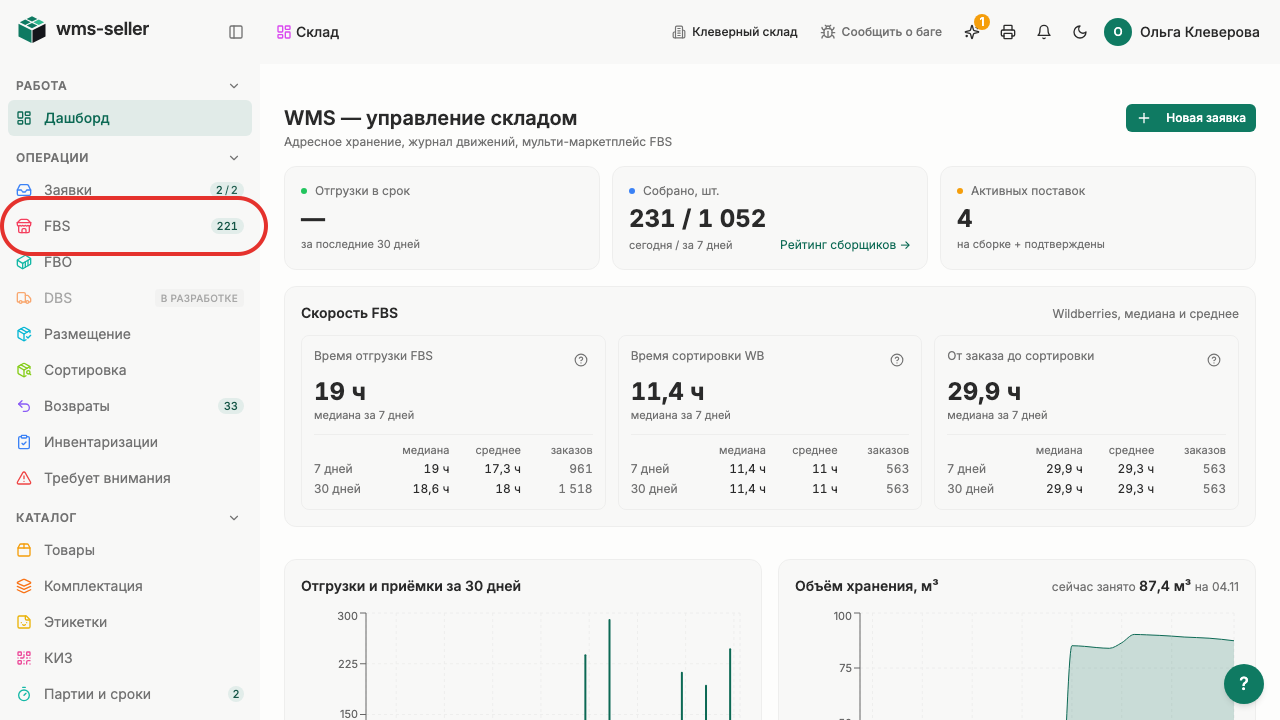
Откройте раздел «FBS» в меню слева.
Откройте «Ozon»
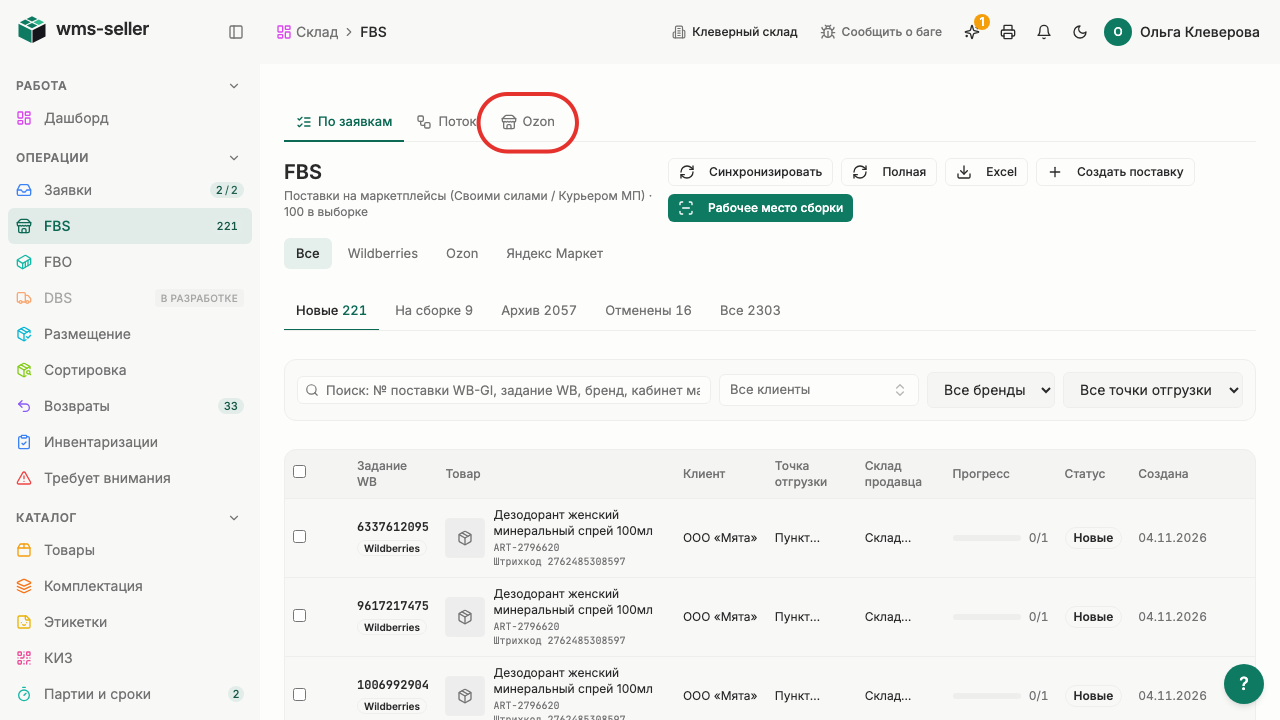
Вкладка «Ozon» открывает страницу «FBS → Ozon».
Найдите подобранные отправления у стола
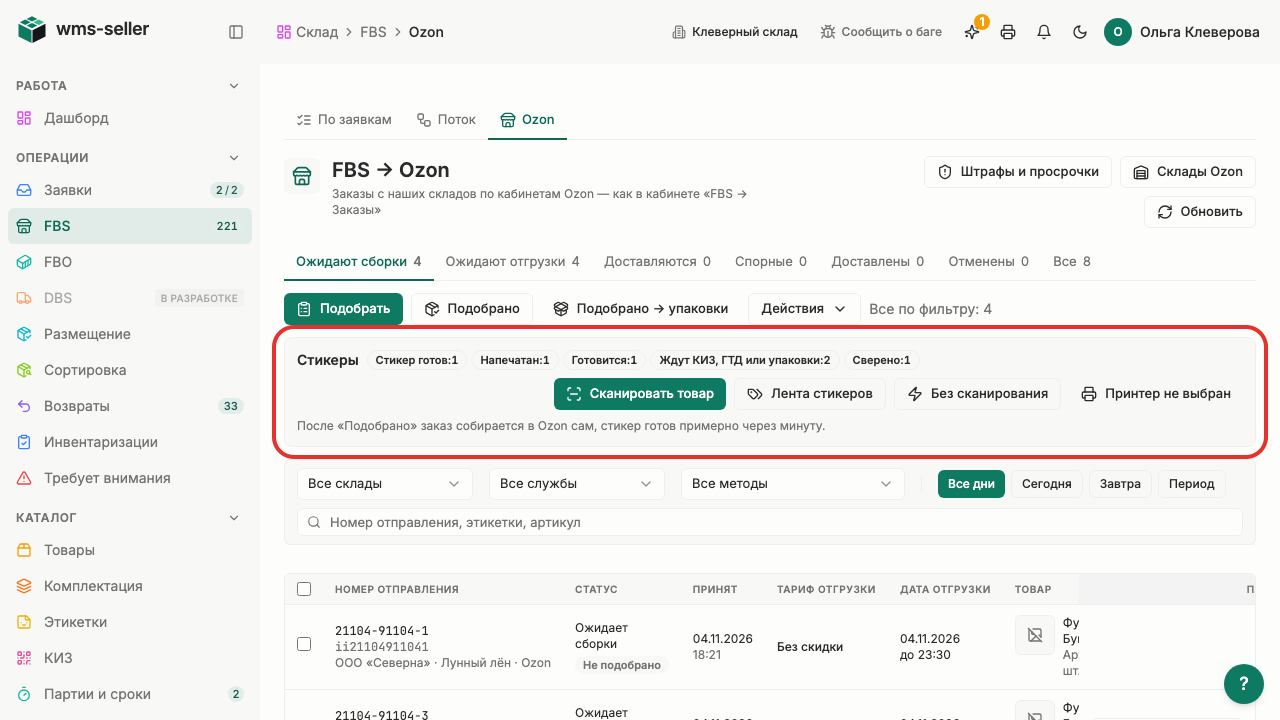
Панель над списком называется «Стикеры». Счётчики показывают, сколько отправлений на каком шаге.
Нажмите «Принтер не выбран»
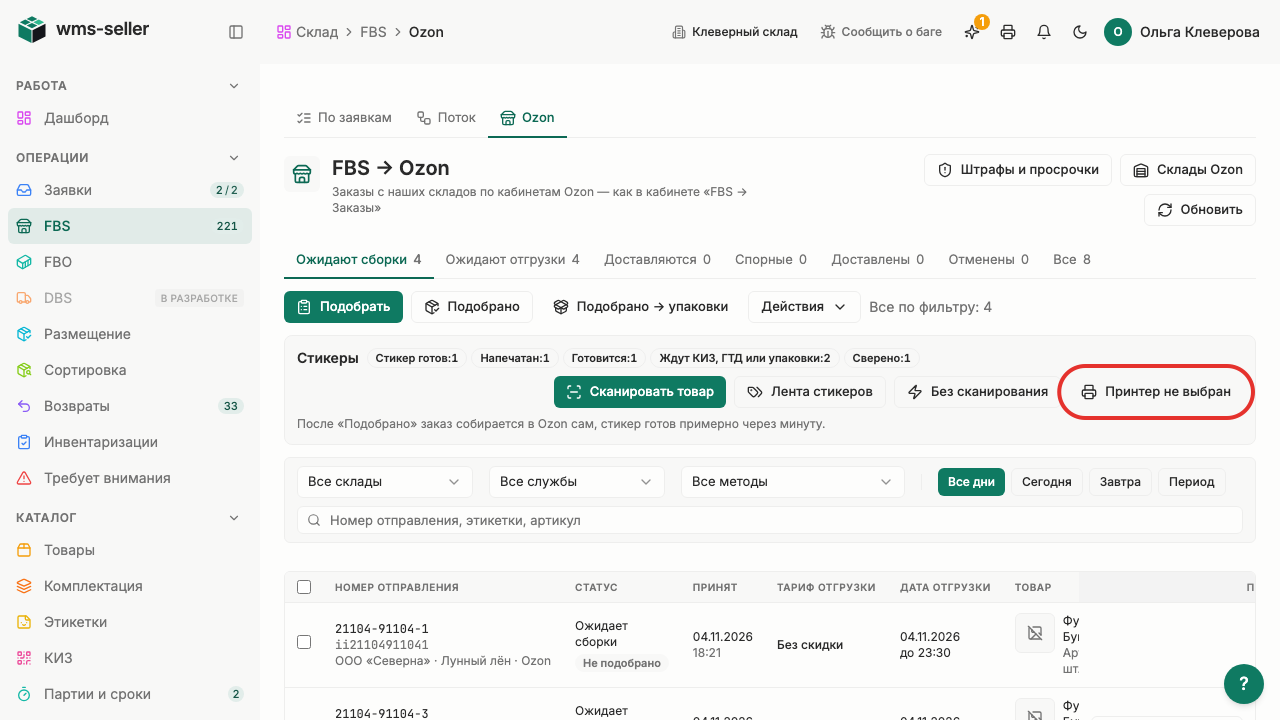
Кнопка принтера пишет «Принтер: имя» или «Принтер не выбран».
Нажмите «Найти агента»
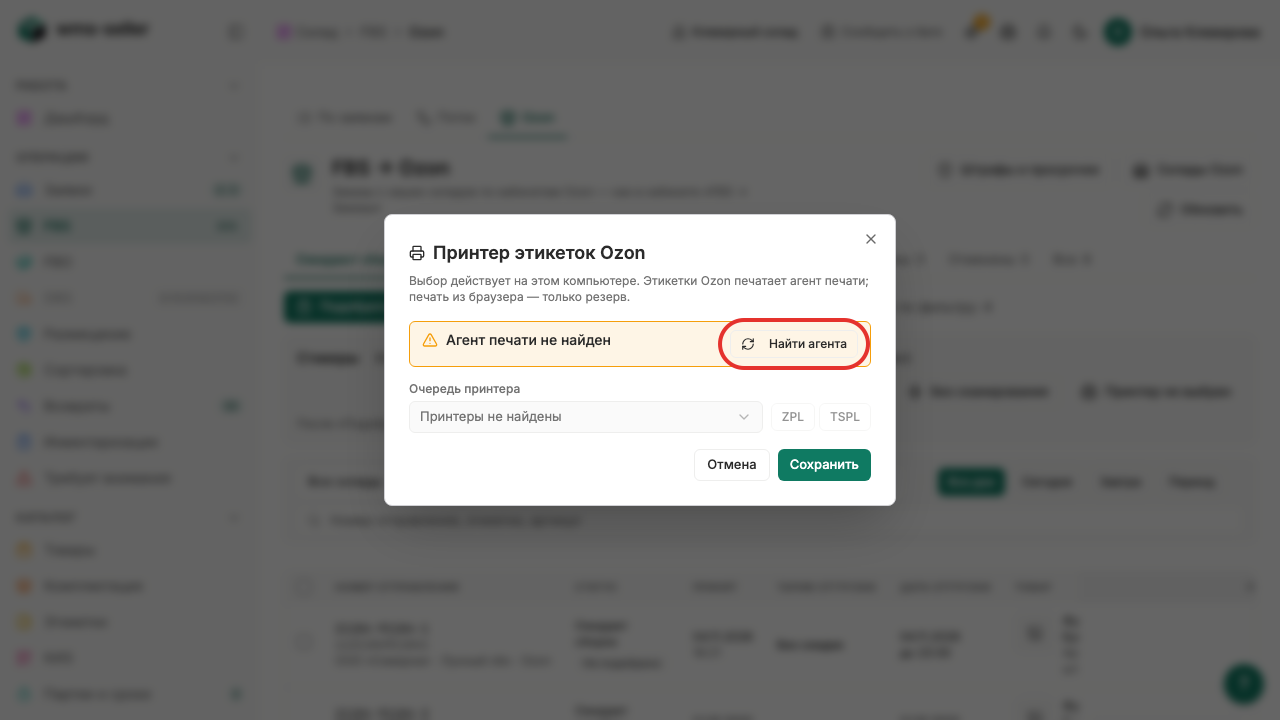
Окно «Принтер этикеток Ozon». Если агент не найден, появится «Агент печати не найден».
Выберите учебный принтер стикеров
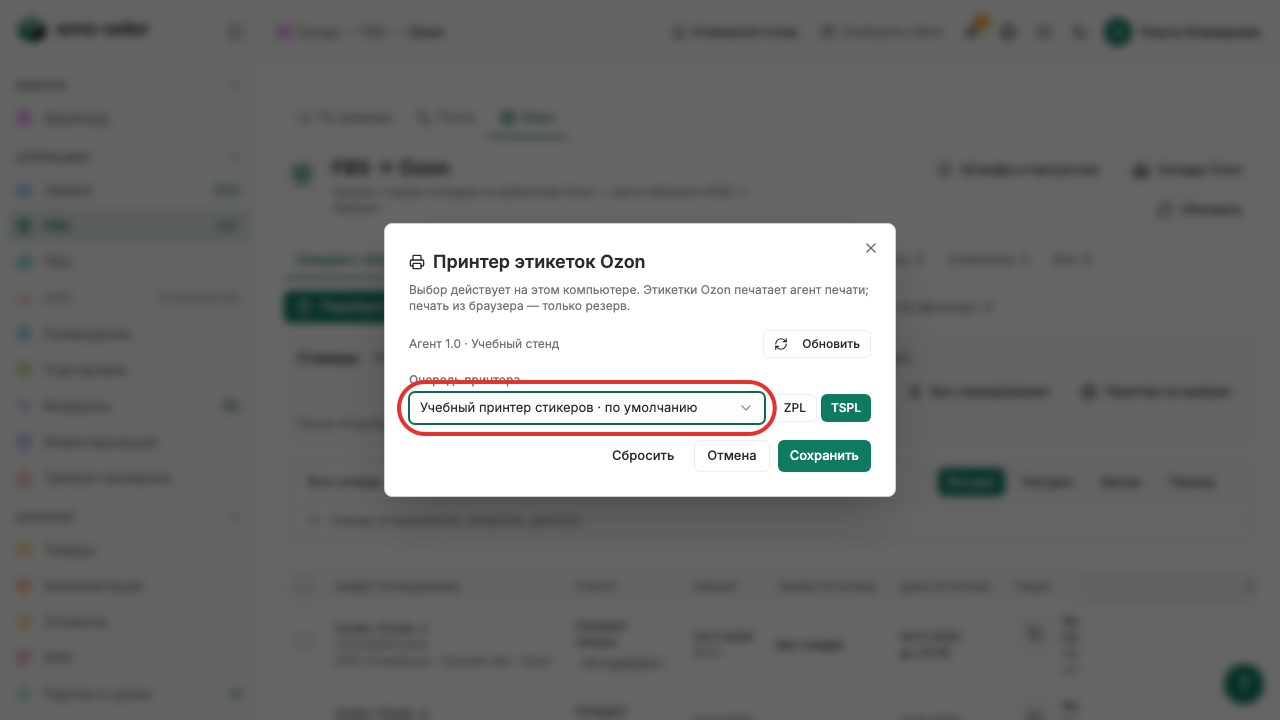
Принтер по умолчанию подписан « · по умолчанию».
Нажмите «Сохранить»
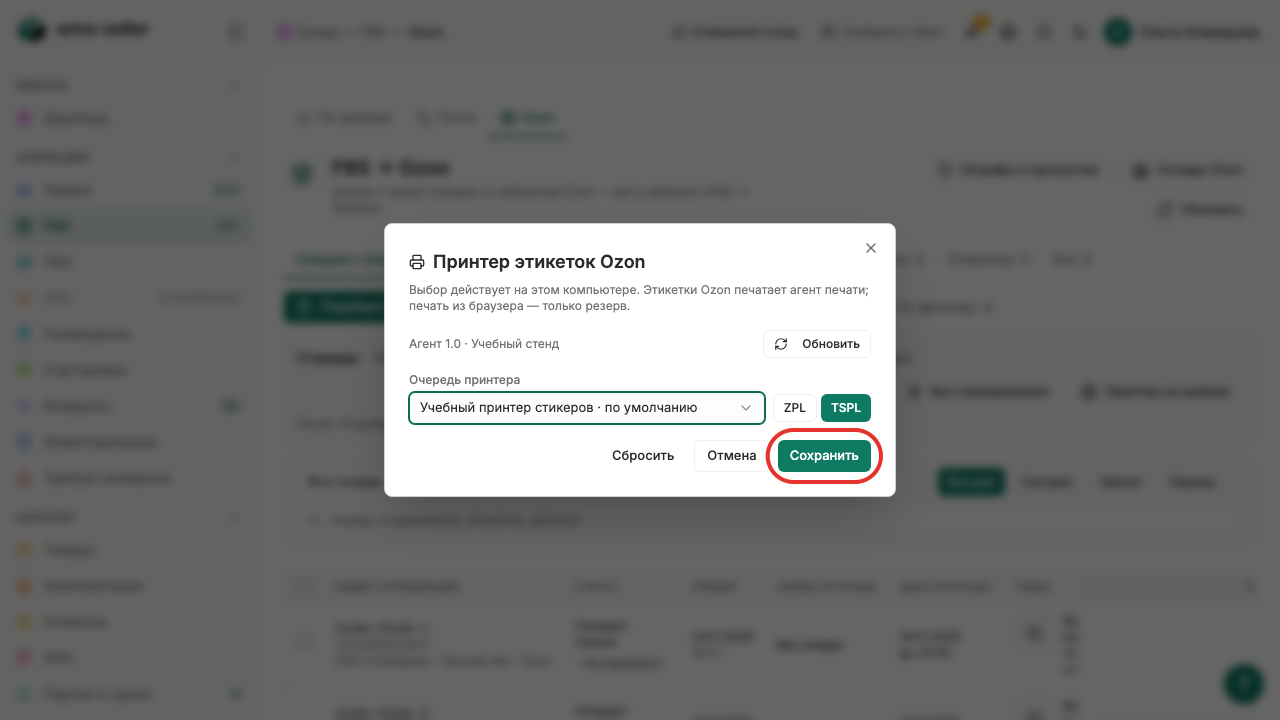
Выбор принтера сохраняется в этом браузере.
Откройте «Лента стикеров»
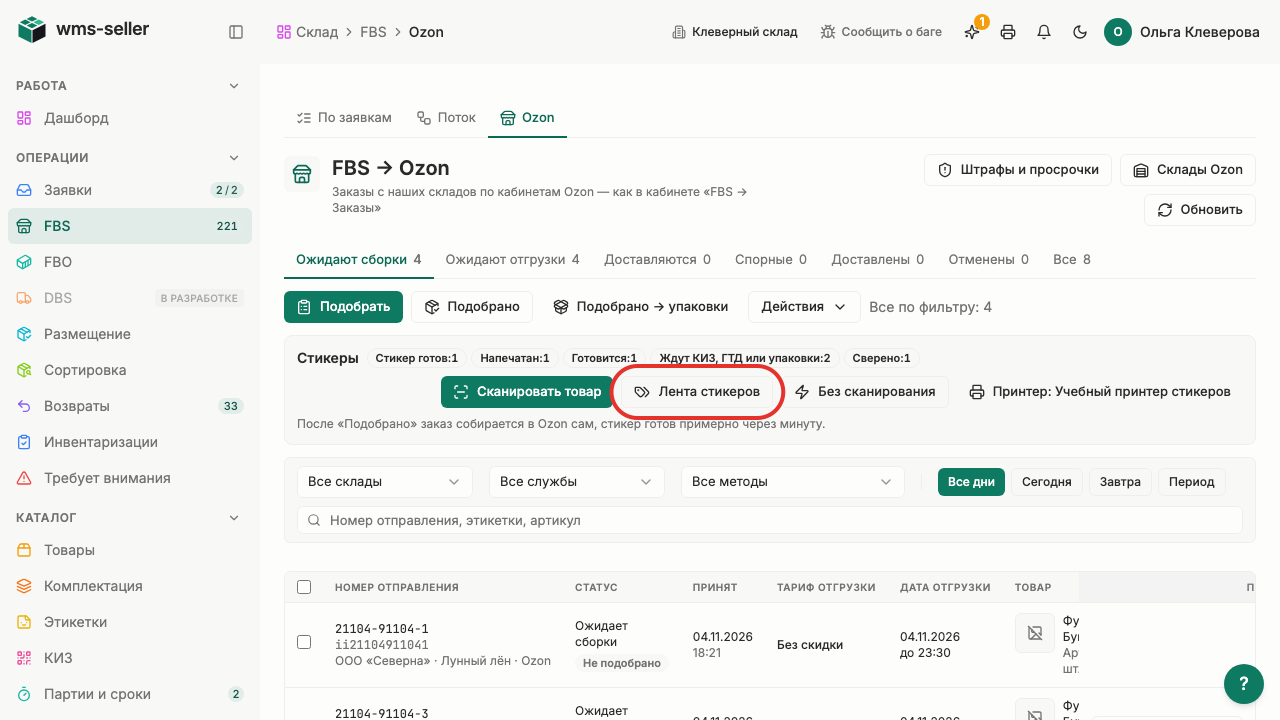
В окне ленты видно «Стикеров: N, разделителей: M».
Нажмите «Отмена» в окне ленты
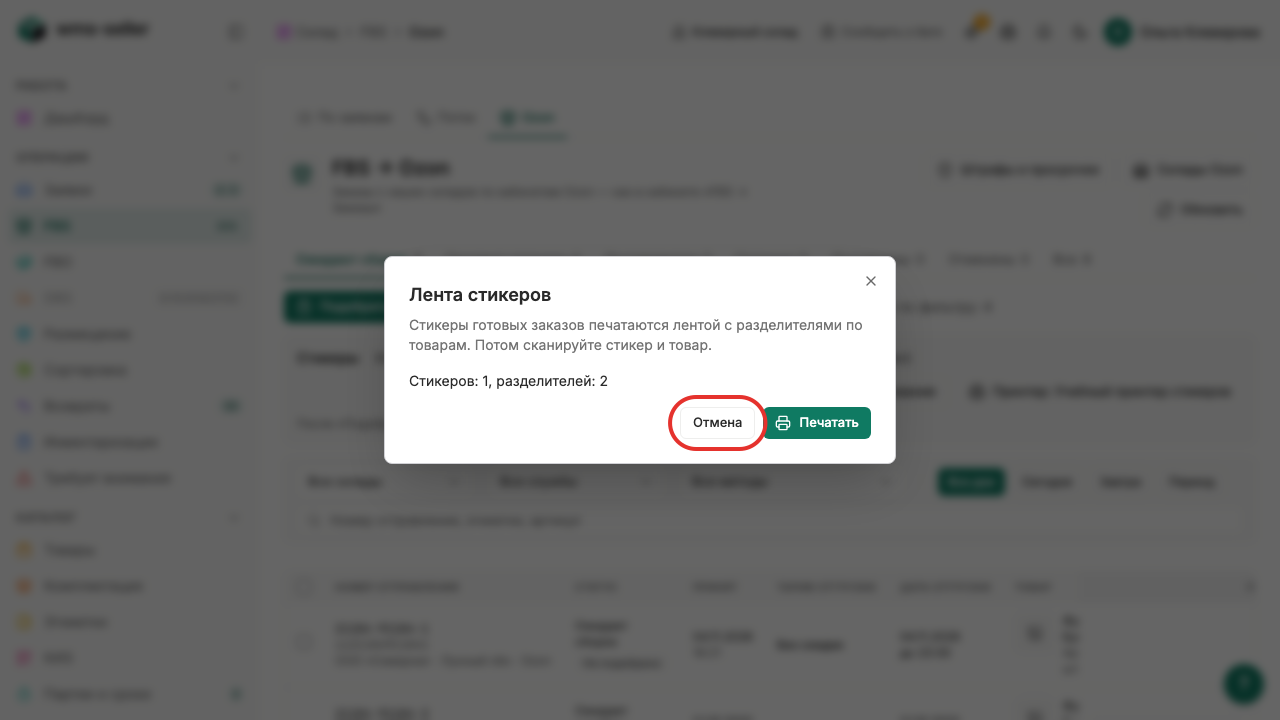
«Отмена» закрывает окно ленты без печати.
Выберите вкладку «Ожидают отгрузки»
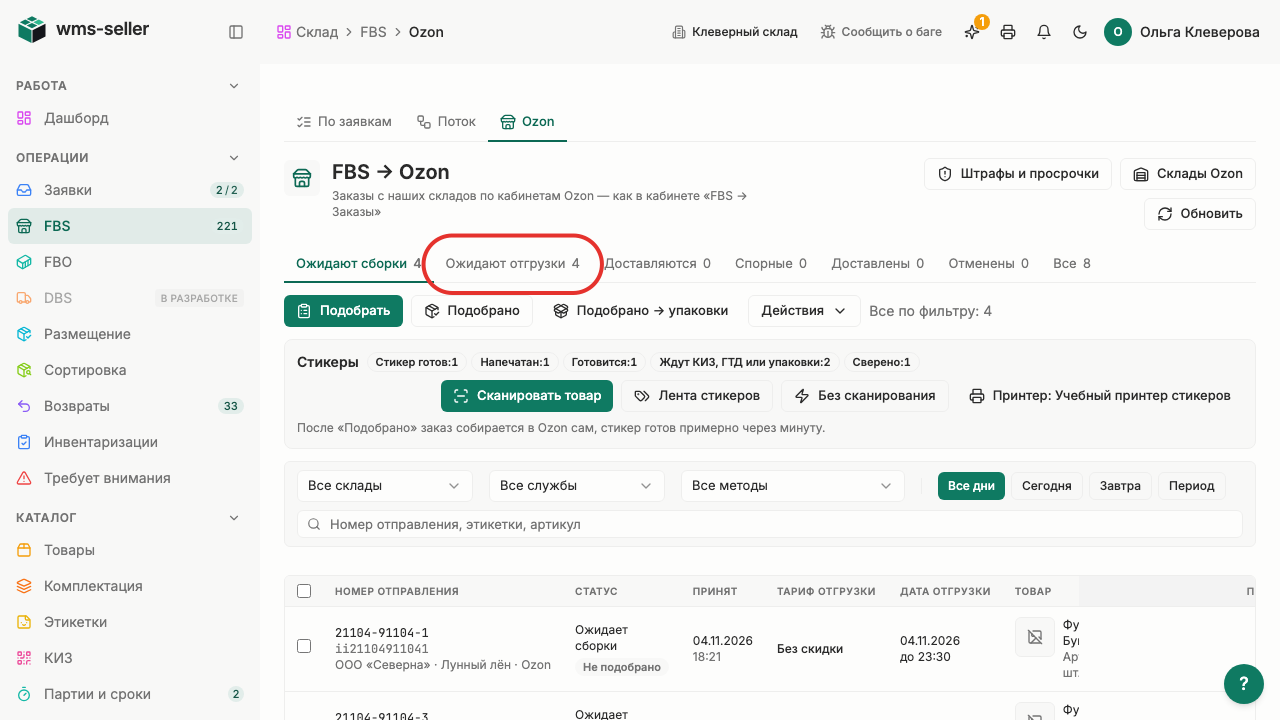
На вкладке «Ожидают отгрузки» — отправления, собранные в Ozon.
Отметьте отправление с готовым стикером
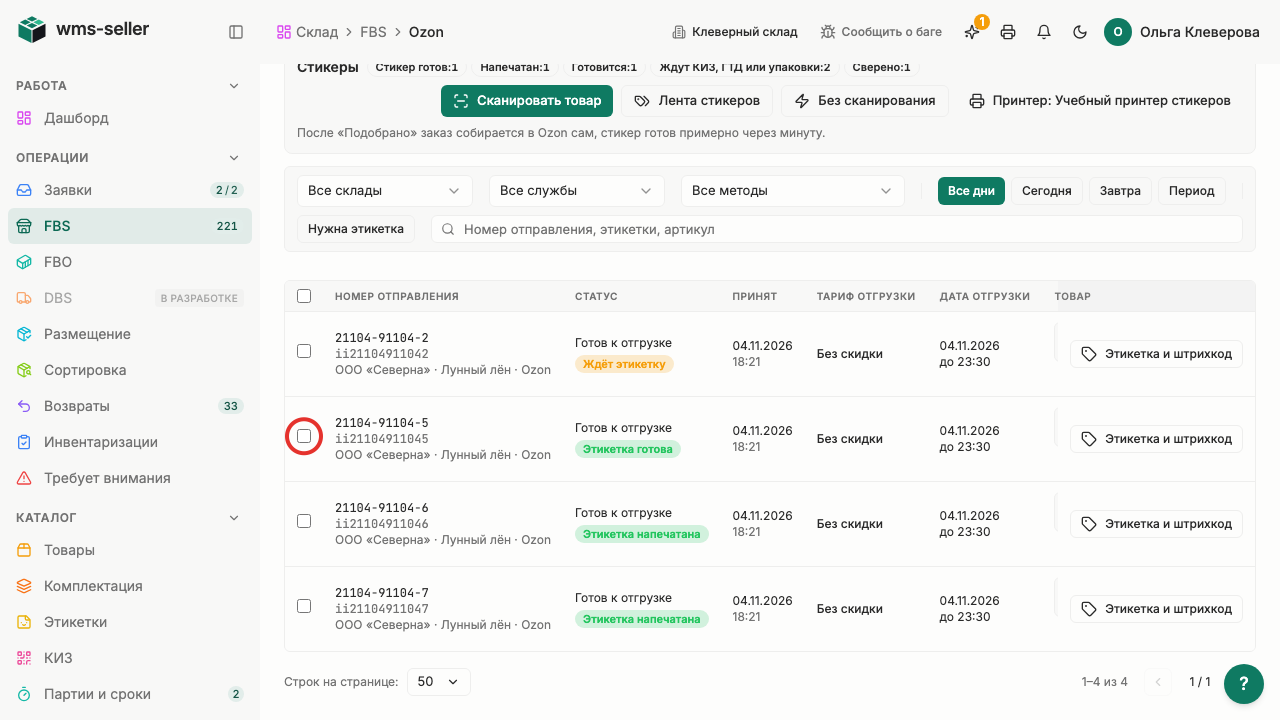
Готовый стикер виден по бейджу «Этикетка готова».
Нажмите «Этикетки»
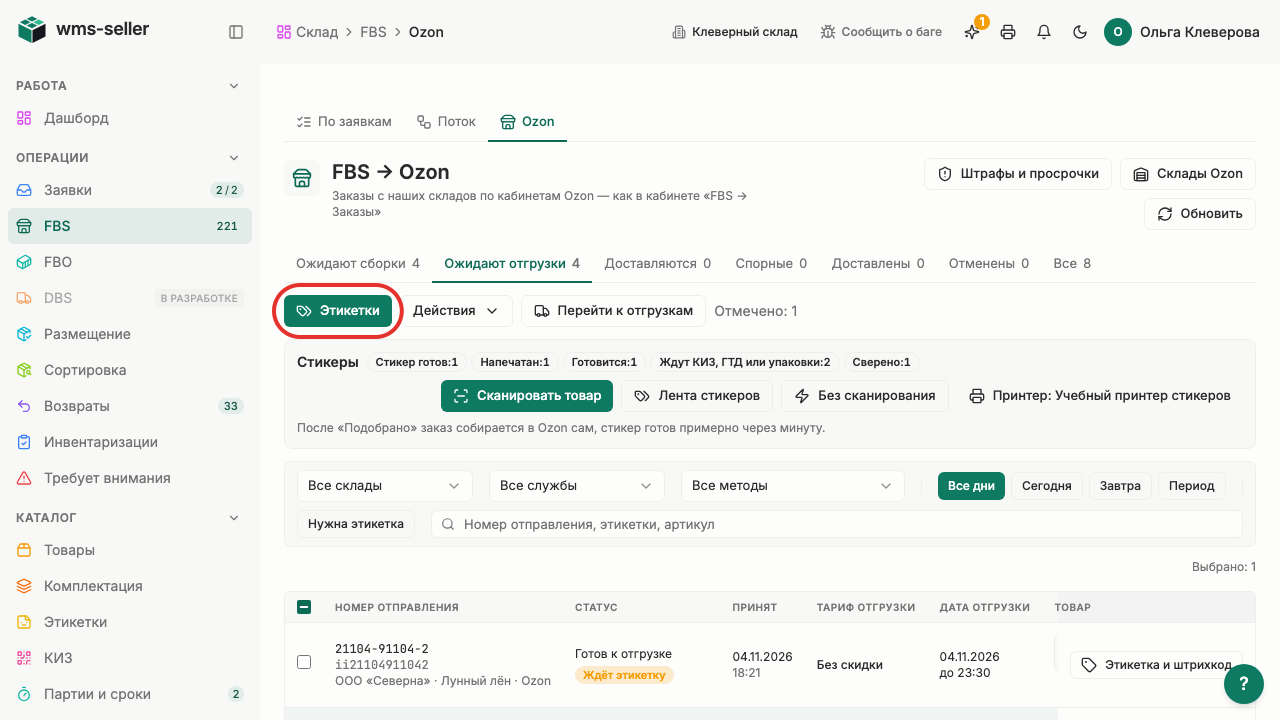
Кнопка неактивна, пока не отмечено ни одного отправления.
Нажмите «Печать» у готового файла
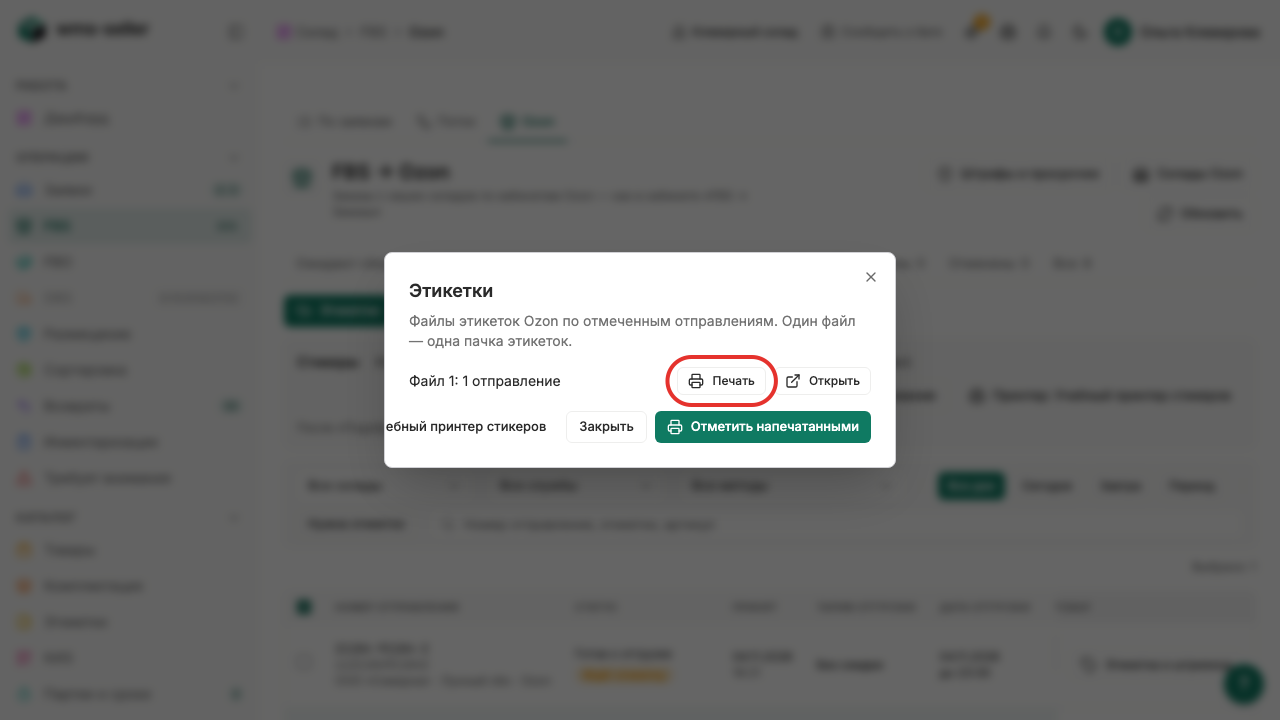
Один файл — одна пачка этикеток: «Файл N: K отправлений».
Виден готовый файл стикера Ozon
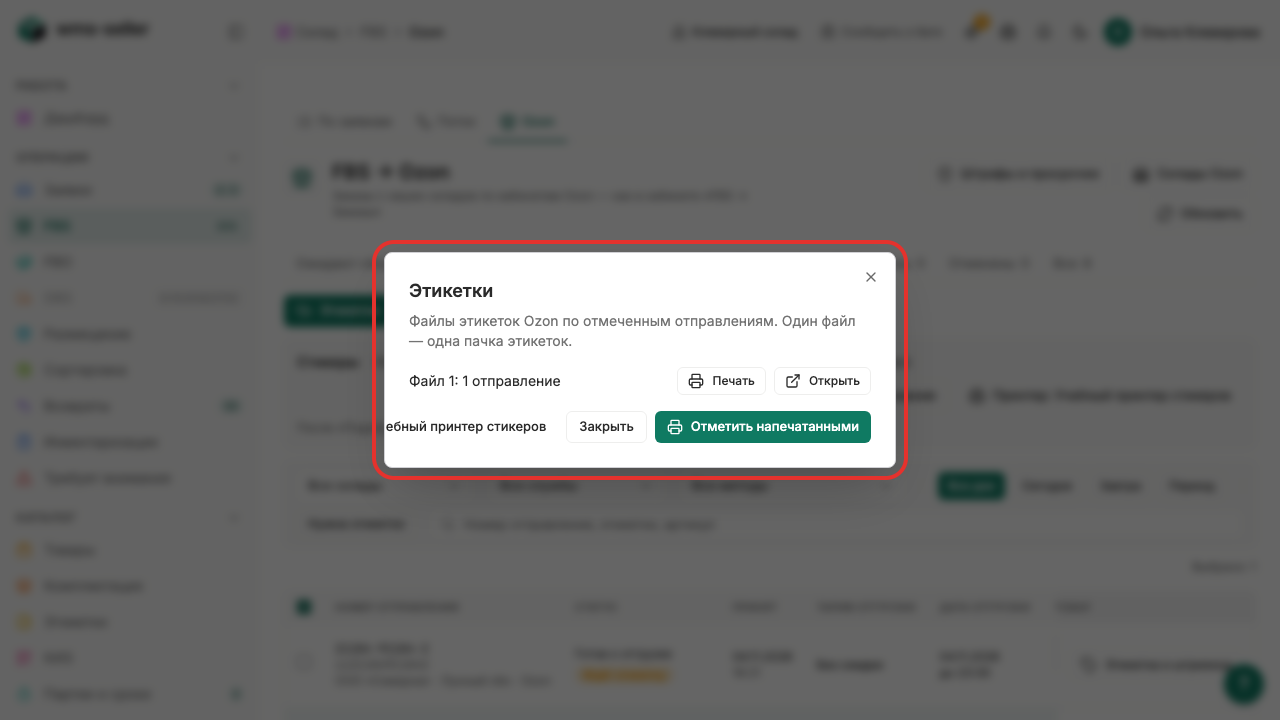
После печати появится «Этикетка отправлена на принтер «…»».


Подробно по шагам
Откройте «FBS» и перейдите на вкладку «Ozon».
На панели «Стикеры» нажмите «Принтер не выбран». Откроется «Принтер этикеток Ozon».
Нажмите «Найти агента», в поле «Очередь принтера» выберите принтер и нажмите «Сохранить».
Нажмите «Лента стикеров» и сверьте «Стикеров: N, разделителей: M». Нажмите «Печатать» или «Отмена». Ход печати видно в строке «Напечатано X из Y».
Откройте вкладку «Ожидают отгрузки» и отметьте отправления с бейджем «Этикетка готова».
Нажмите «Этикетки».
Нажмите «Печать» у нужного файла.
Наклейте стикеры и нажмите «Отметить напечатанными».
Частые ошибки и что делать
В окне принтера — «Агент печати не найден».
Агент печати не запущен на этом компьютере. Запустите его и нажмите «Найти агента» ещё раз.
В окне ленты — «Готовых стикеров нет. После «Подобрано» стикер готовится около минуты.»
Ozon ещё не прислал стикеры. Подождите минуту и откройте ленту снова.
Сообщение «Лента напечатана, но отметка печати не сохранилась. Ленту заново не печатайте — обновите страницу».
Стикеры уже на бумаге. Обновите страницу, не печатая ленту повторно, и проверьте счётчик «Напечатан». Повторная лента напечатала бы те же стикеры второй раз.
Сообщение «Принтер этикеток не выбран — этикетка открыта для печати из браузера».
Этикетка открылась в браузере. Выберите принтер на панели «Стикеры», чтобы следующие этикетки шли через агент.
Что произойдёт дальше
- Наклейте стикер на упаковку и передайте отправление на сверку отгрузки.
На панели стола проверены счётчики стикеров и план ленты со стикером и разделителями, выбран «Учебный принтер стикеров» и отправлен на печать готовый файл стикера отправления 21104-91104-5.
Дальше: Откройте КИЗ Ozon на столе