Включите автопечать QR на принтер агента
Владелец бизнесаМеню слева → «FBS» → «Поток» → «Открыть стол» → «Принтеры»9 шагов · 0:55
Как выбрать принтер и включить автоматическую отправку QR поставок.
Зачем это нужно
Автопечать отправляет готовые QR на выбранный принтер без повторных нажатий. Настройку сохраняет владелец склада с правом управления FBS.
Что нужно заранее
- Остановлена смена (урок 5, potok)
- Получен QR закрытой поставки; на компьютере выбран принтер агента
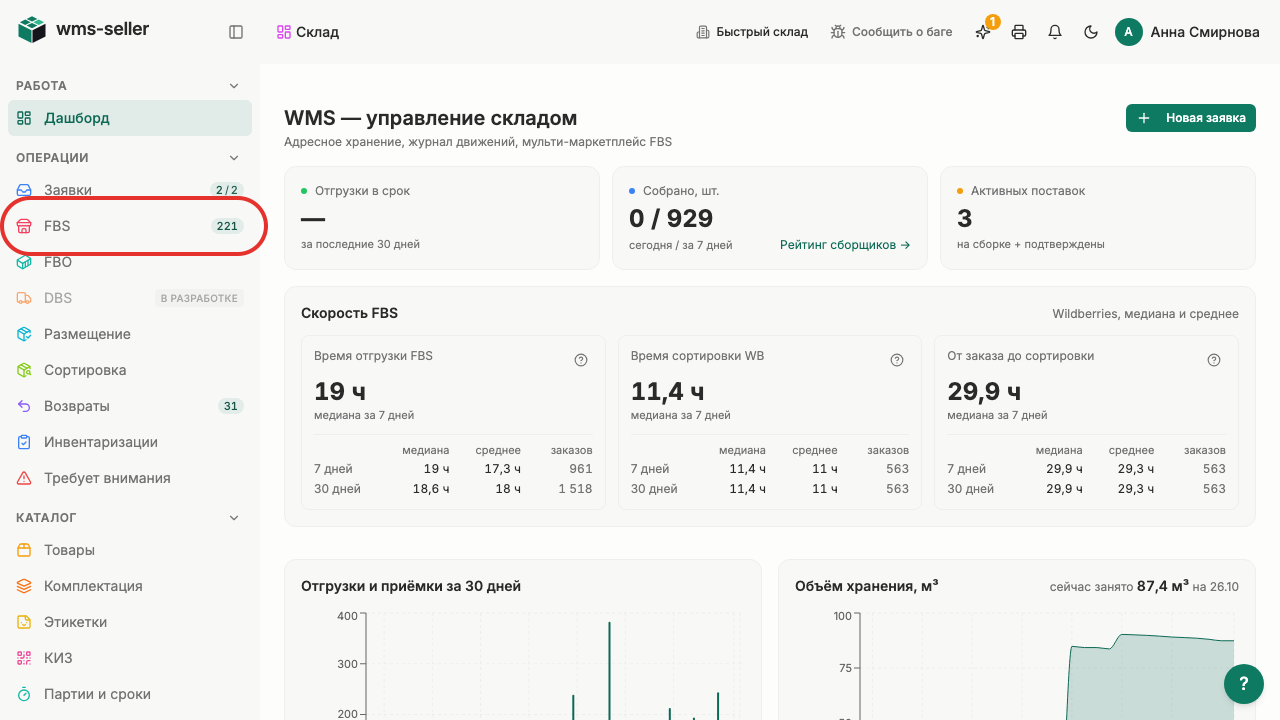
Нажмите «FBS» в меню слева
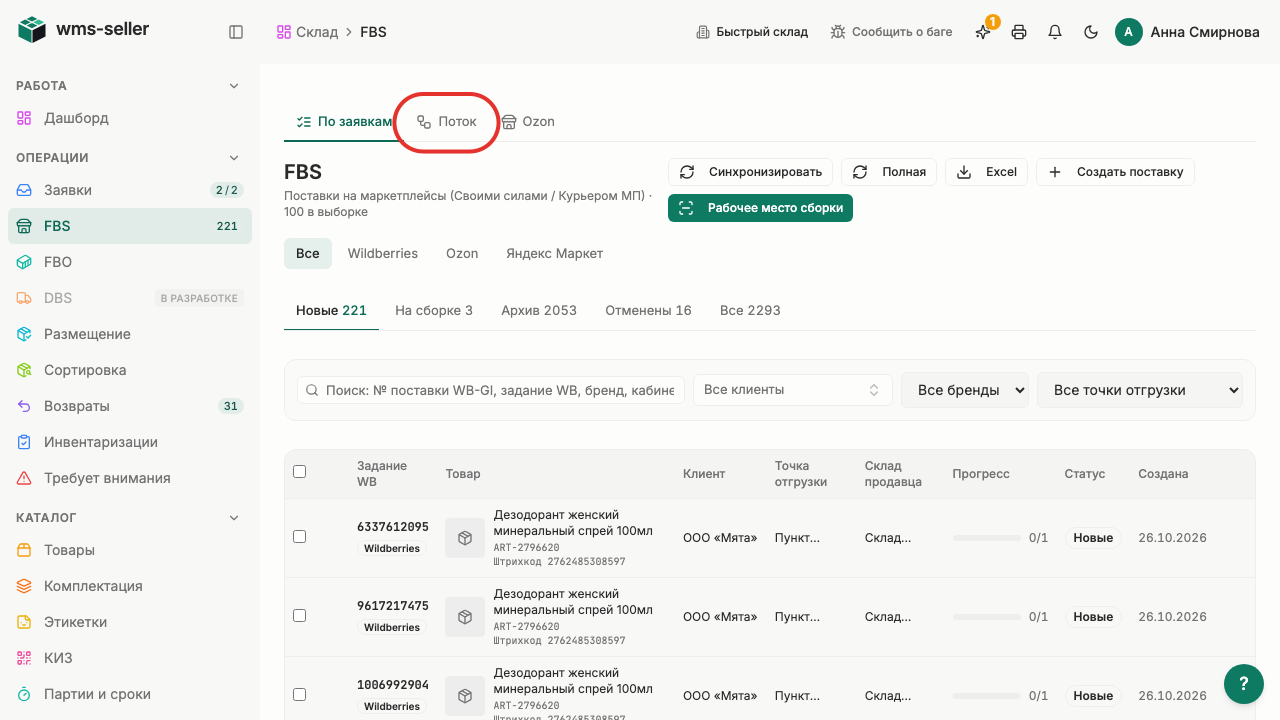
Откройте вкладку «Поток»
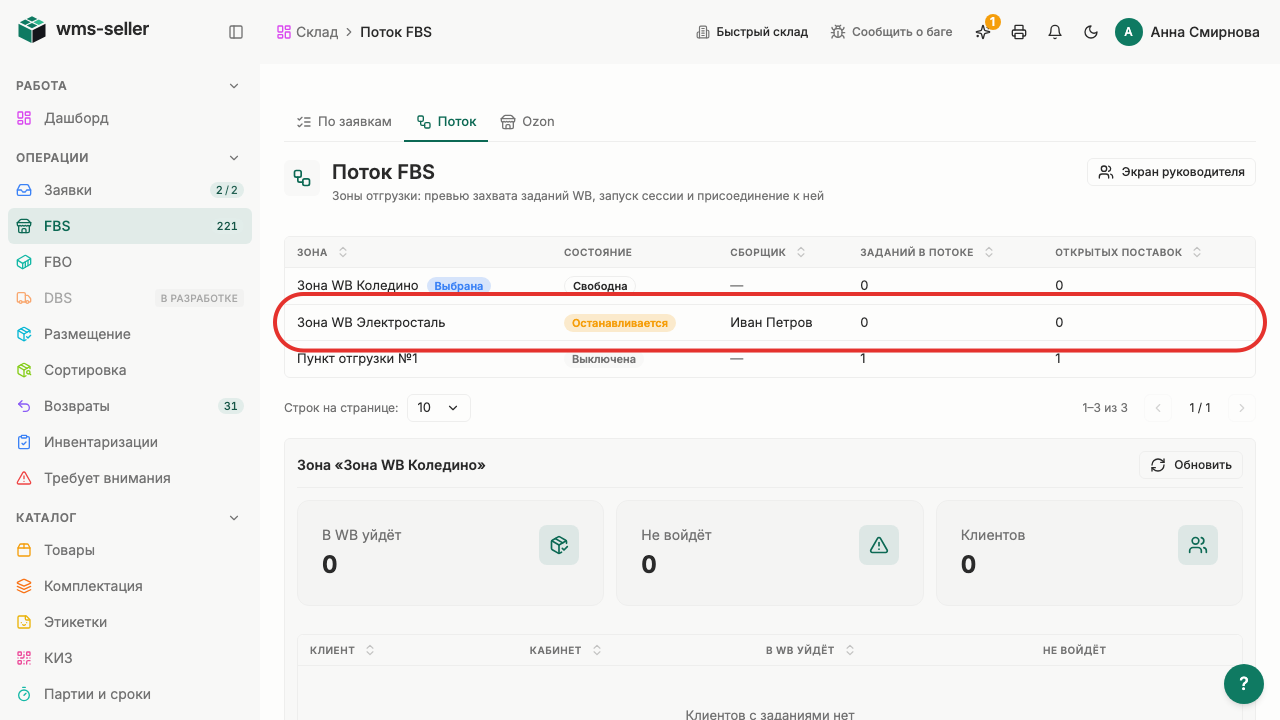
Выберите зону «Зона WB Электросталь»
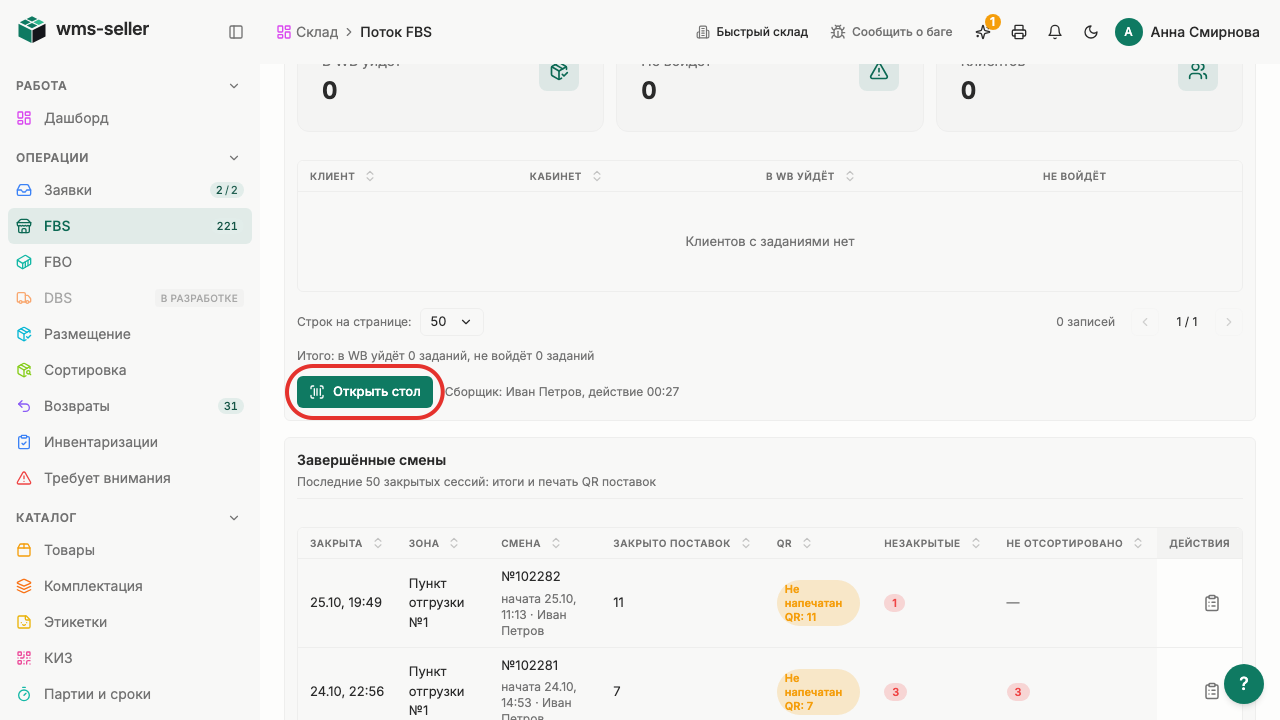
Нажмите «Открыть стол»
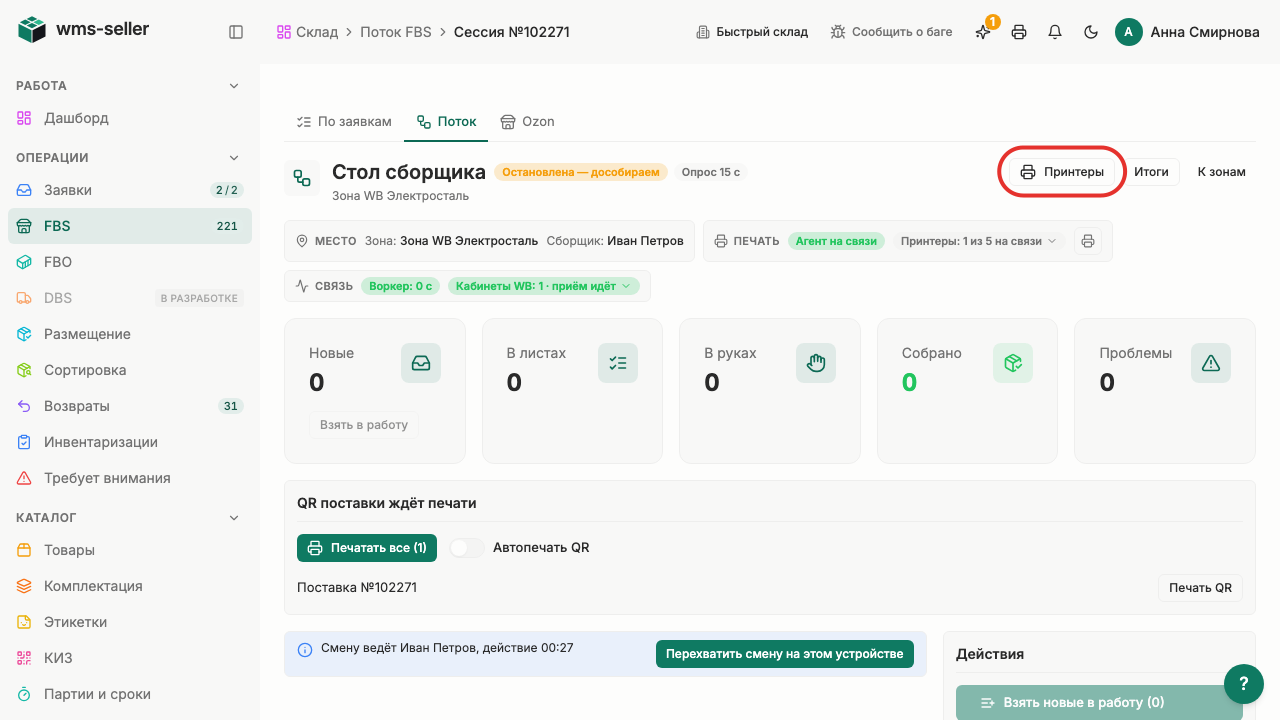
Нажмите «Принтеры»
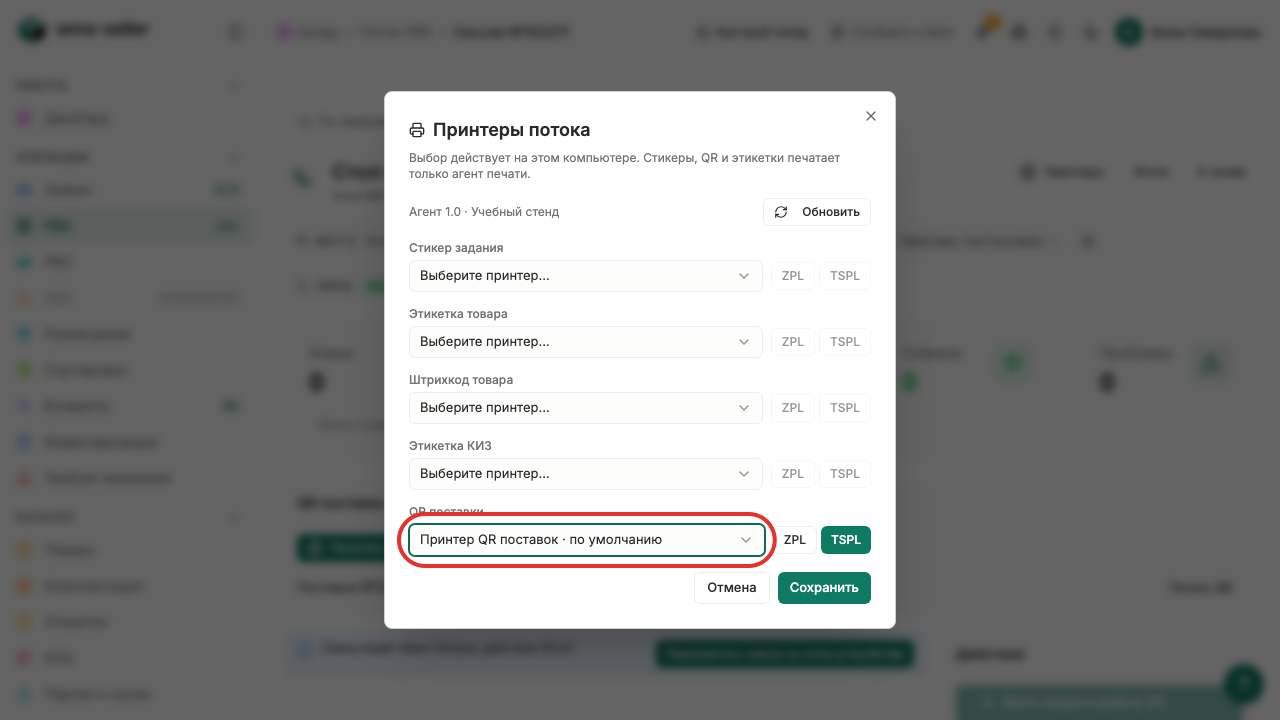
Выберите «Принтер QR поставок»
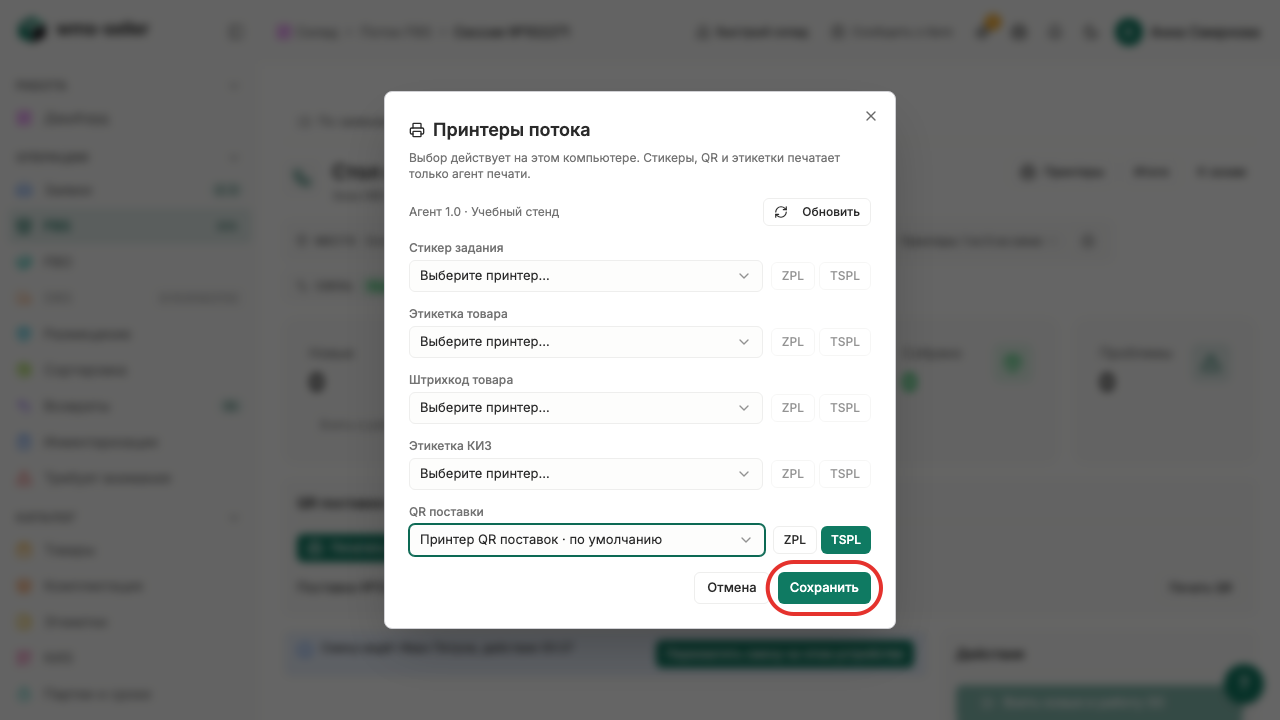
Нажмите «Сохранить»
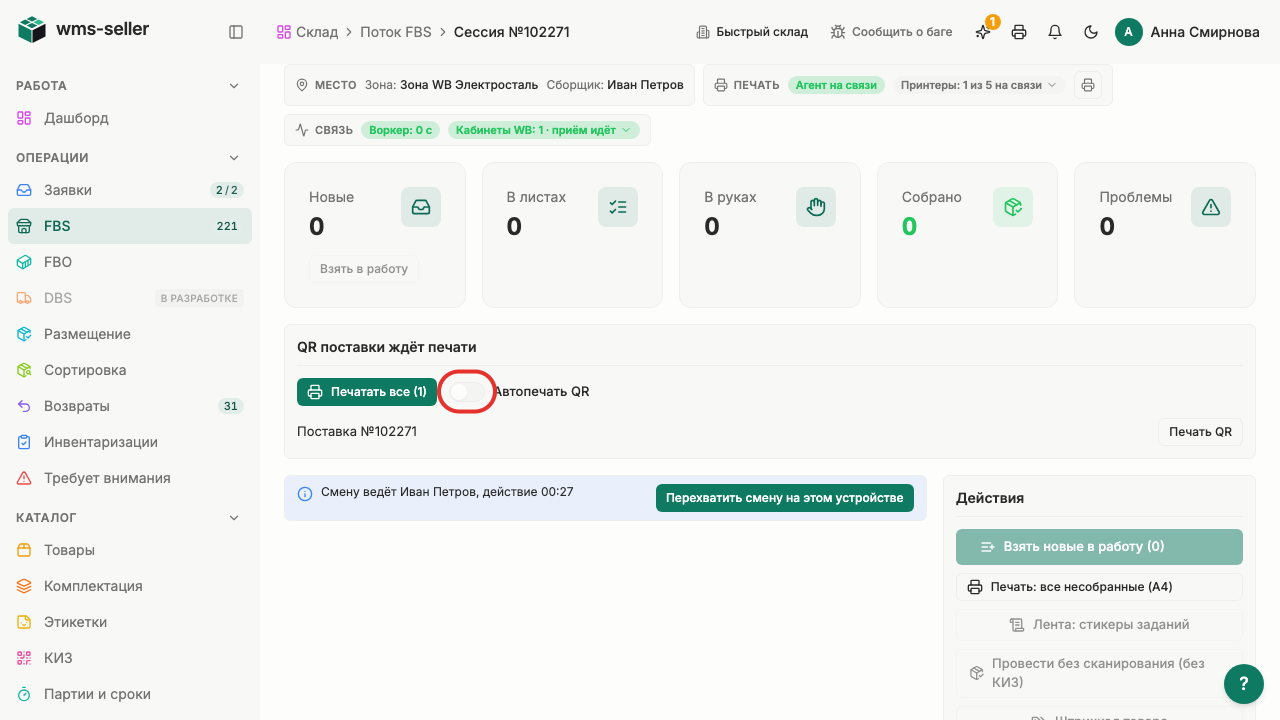
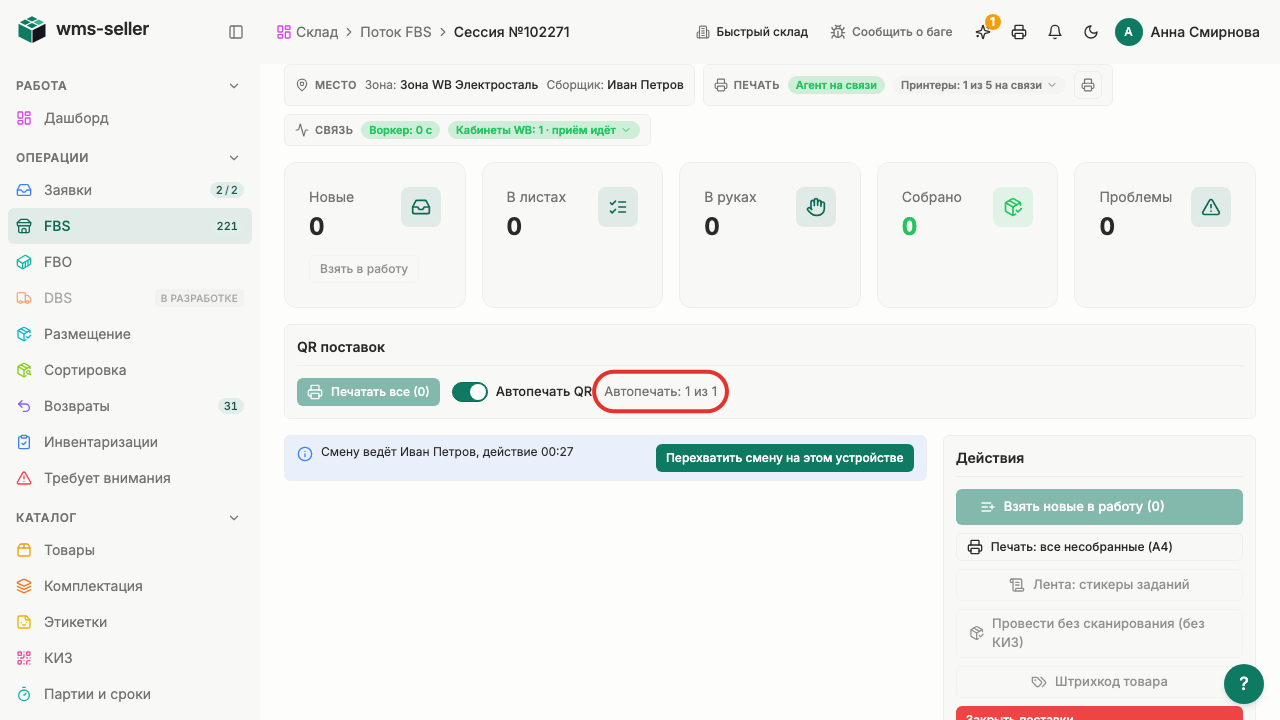
Включите «Автопечать QR»
QR отправлен учебному агенту: 1 из 1


Готово!
Автопечать включена, счётчик показывает «1 из 1». Учебный агент принял QR; выход бумаги и получение QR от WB этой записью не подтверждены.
Все уроки: Поток FBS: смена у стола сборщика