Подготовьте установку агента печати
МенеджерМеню слева → «Этикетки» → «Принтер этикеток» в шапке → «Агент печати»5 шагов · 0:34
Как открыть сведения об агенте печати и найти ссылки на файлы установки.
Зачем это нужно
Агент печати позволяет отправлять этикетки напрямую на термопринтер без подтверждения через диалоги браузера. Настройка рабочего места начинается со скачивания утилиты.
Что нужно заранее
- Изменить размер наклейки для типа этикетки (урок 1, pechat)
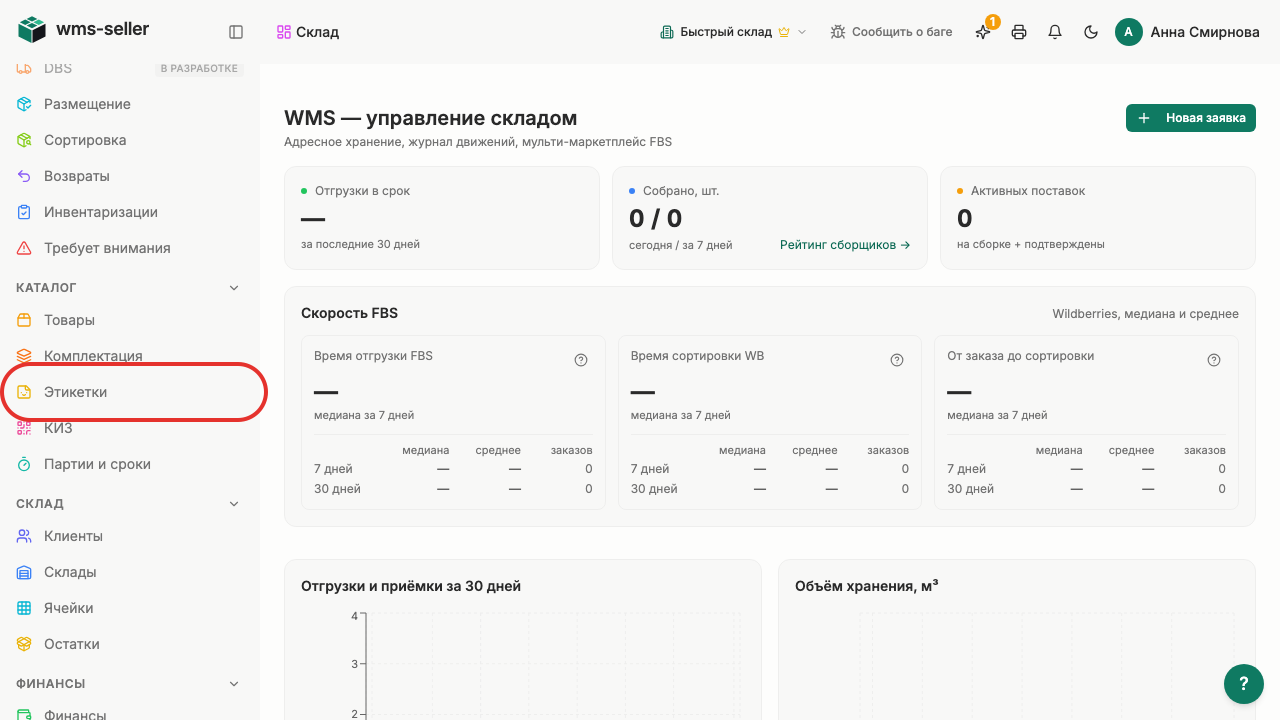
Нажмите «Этикетки» в меню слева
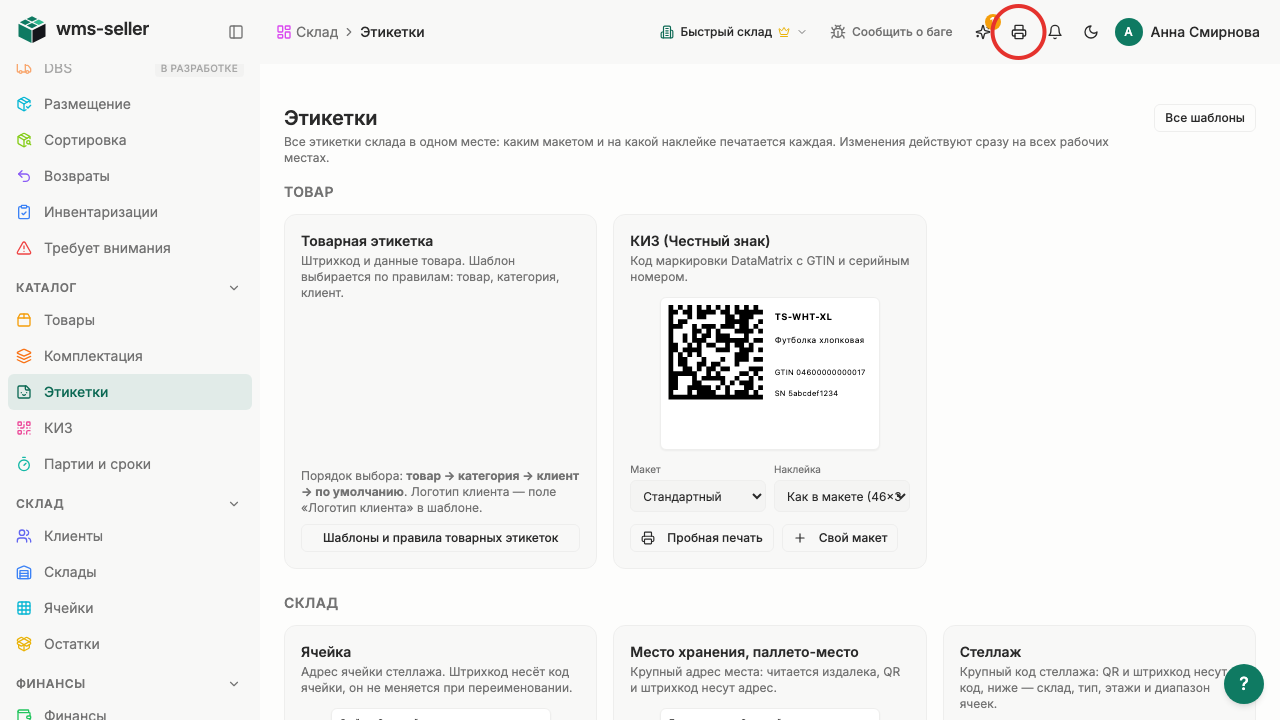
Нажмите «Принтер этикеток» в шапке
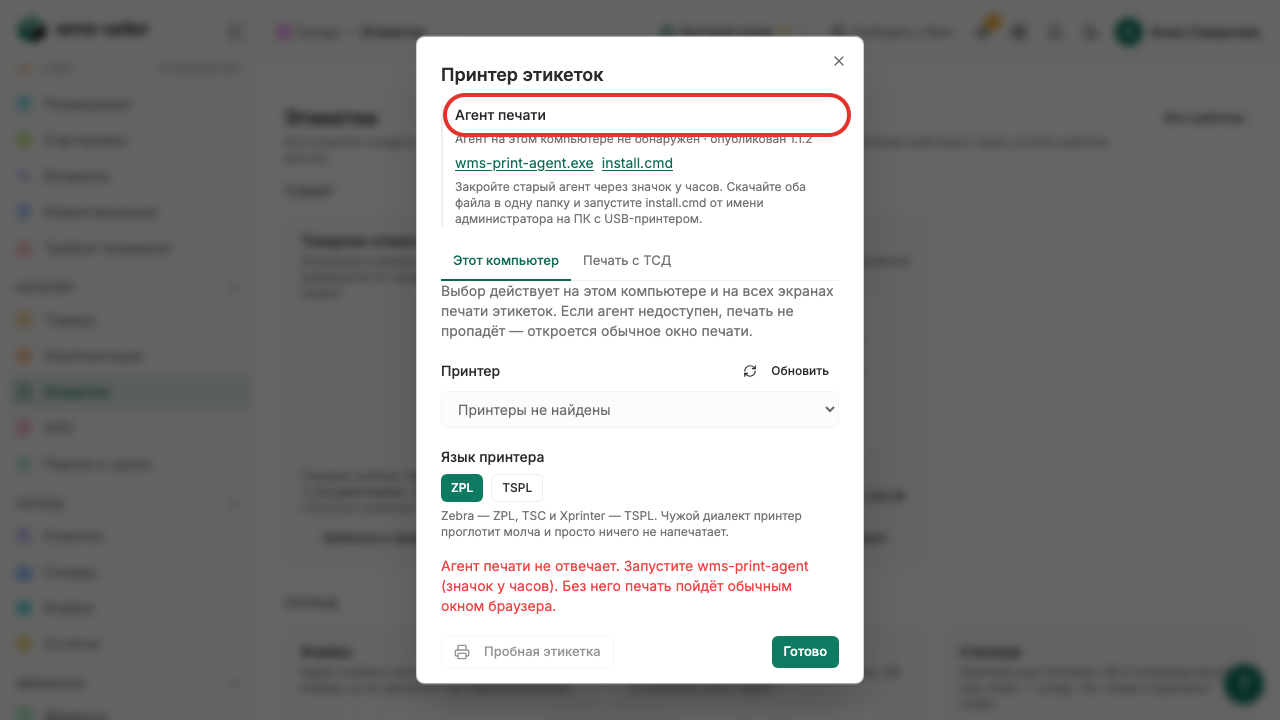
Выберите «Агент печати»
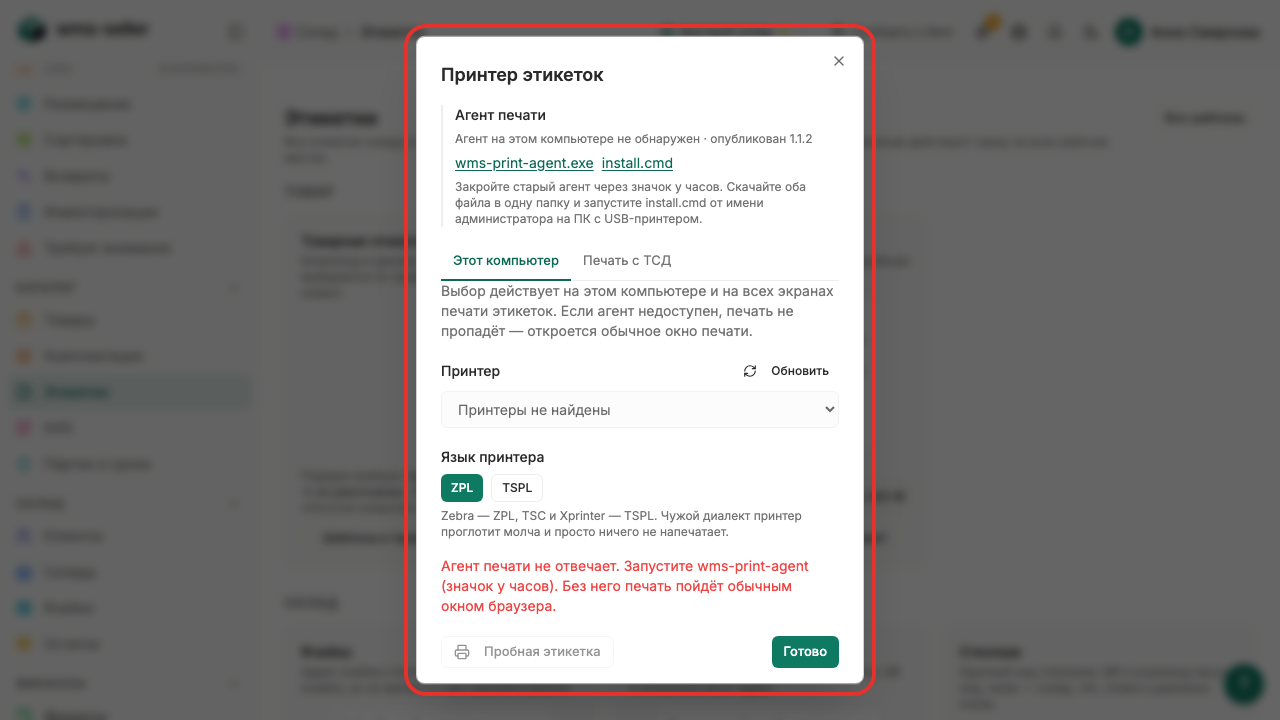
Посмотрите ссылки установщика
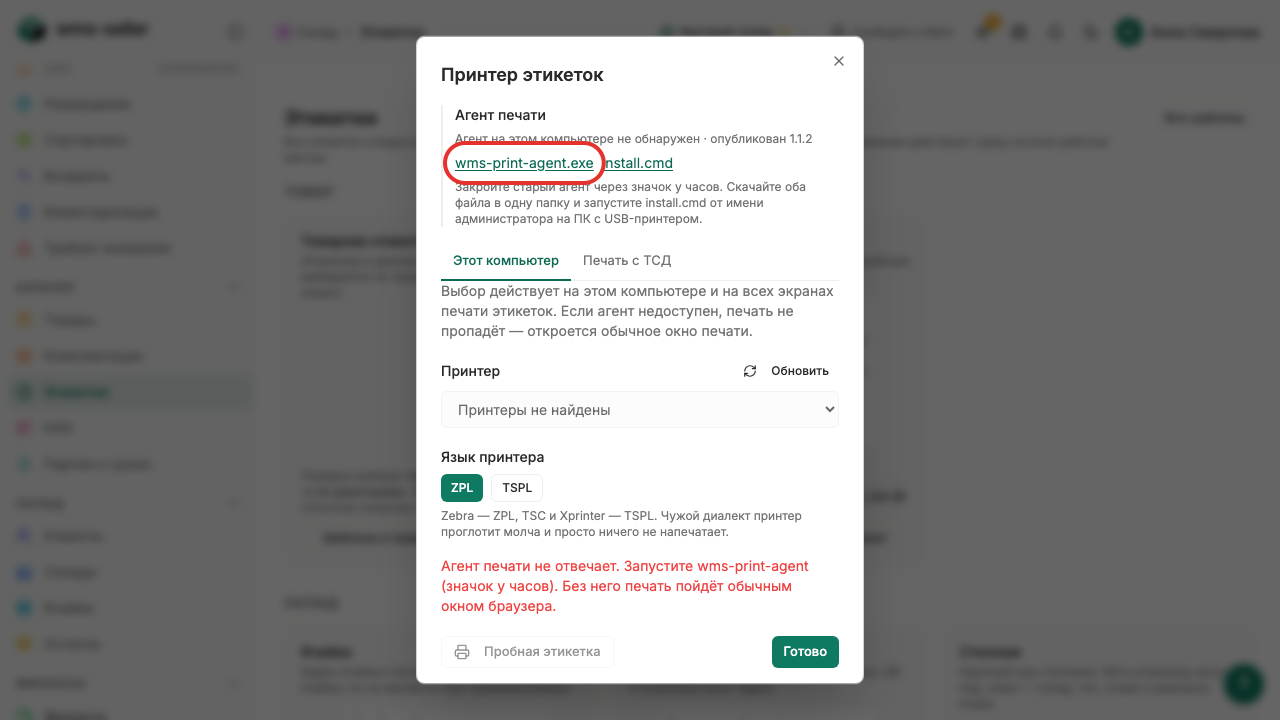
Видны файлы для установки агента


Готово!
Видны файлы для установки агента
Все уроки: Менеджеру: этикетки и печать