Соберите заказы по ленте подбора
КладовщикМеню слева → FBS → Поток → стол зоны8 шагов · 0:37
Как открыть лист подбора с маршрутом по ячейкам для сборки заказов.
Зачем это нужно
Лист подбора показывает маршрут по ячейкам: кладовщик собирает заказы в нужном порядке без лишних шагов.
Что нужно заранее
- Начата смена в зоне (урок 1)
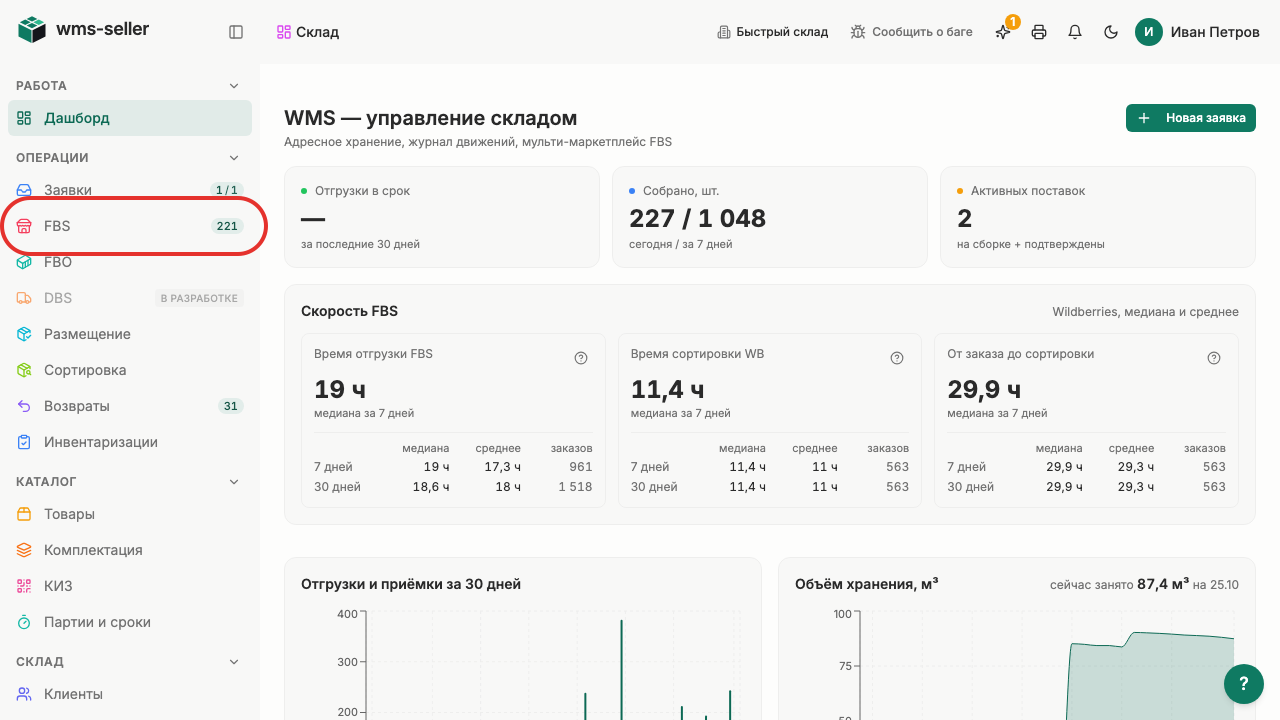
Нажмите «FBS» в меню слева
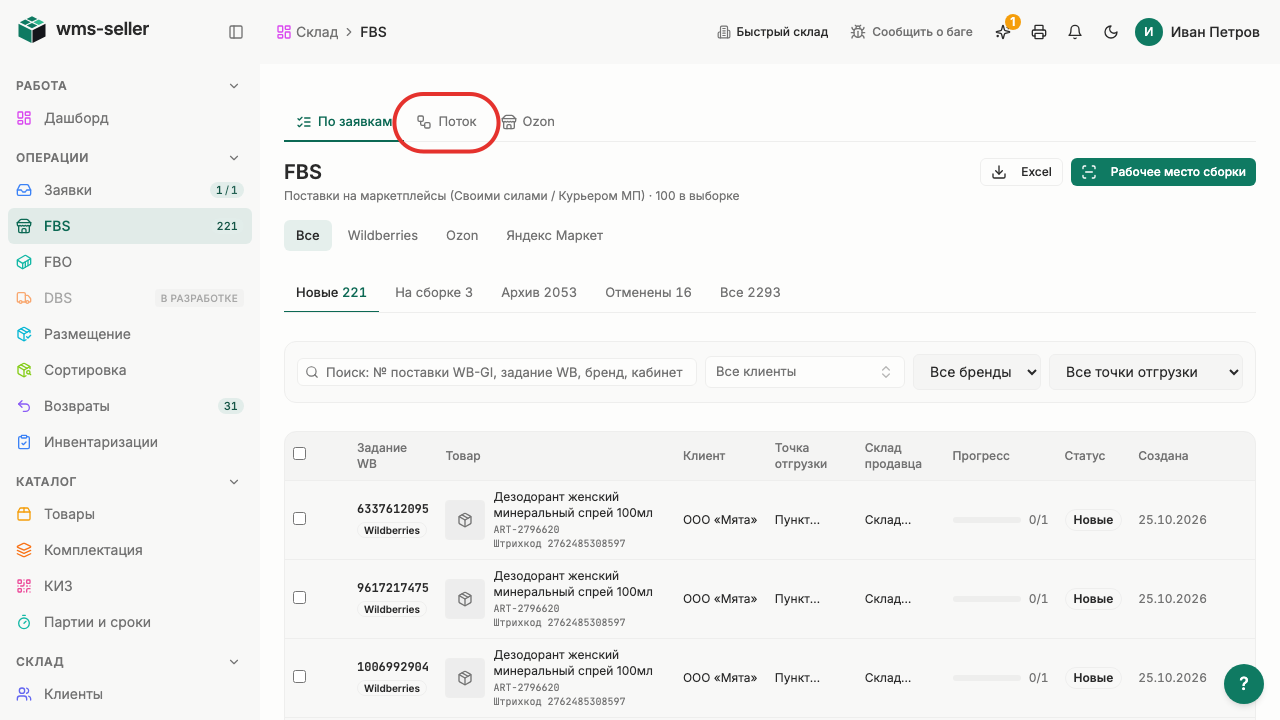
Нажмите «Поток» в навигации FBS
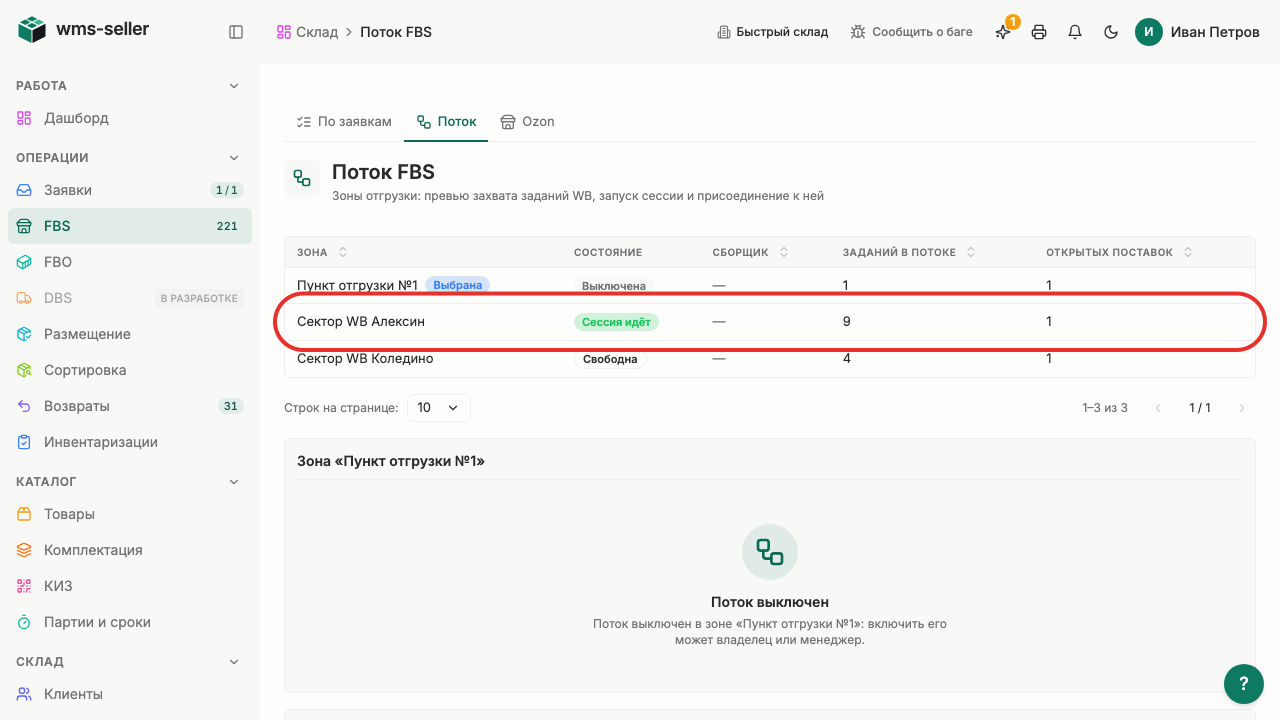
Выберите зону «Сектор WB Алексин»
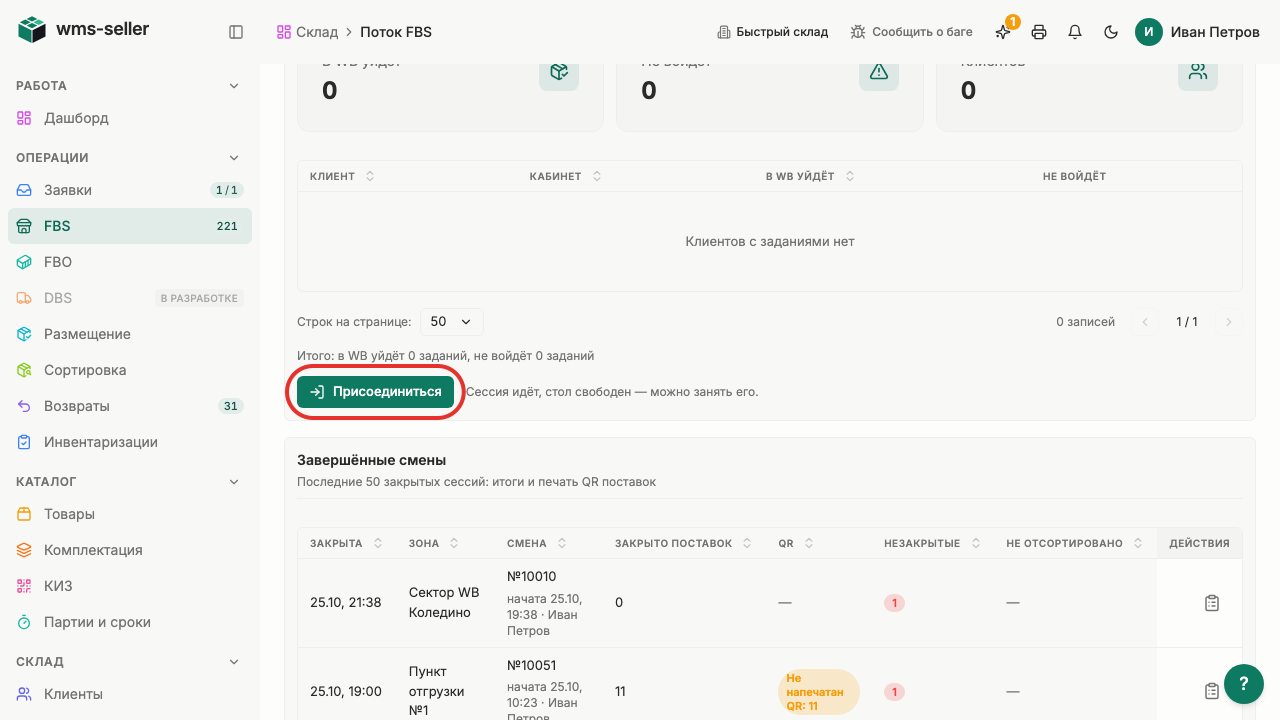
Нажмите «Присоединиться»
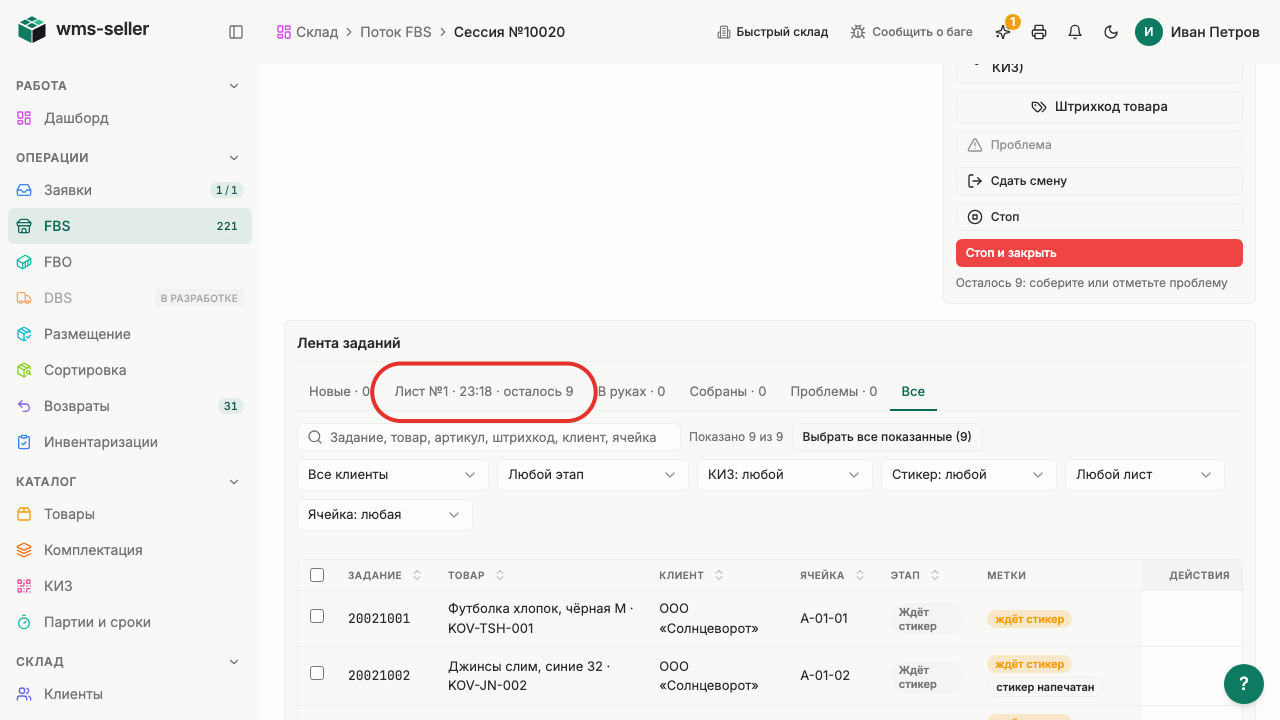
Перейдите на вкладку «Лист №1»
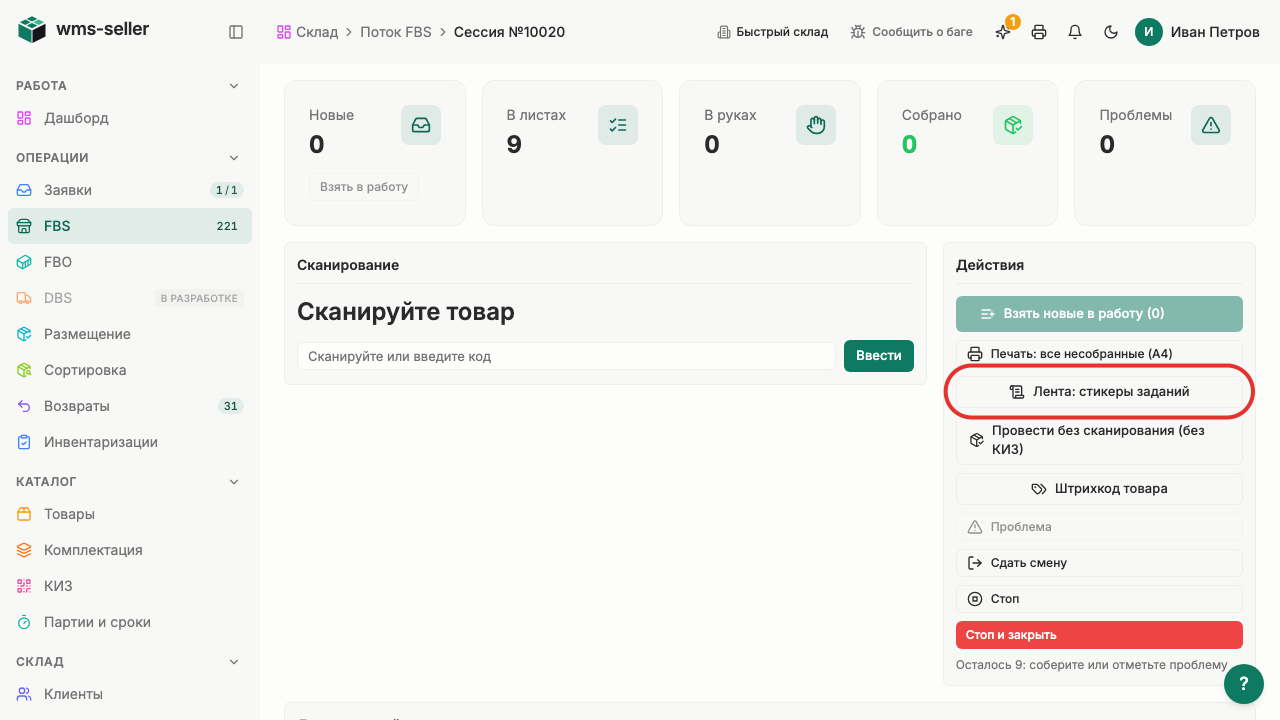
Нажмите «Лента: стикеры заданий»
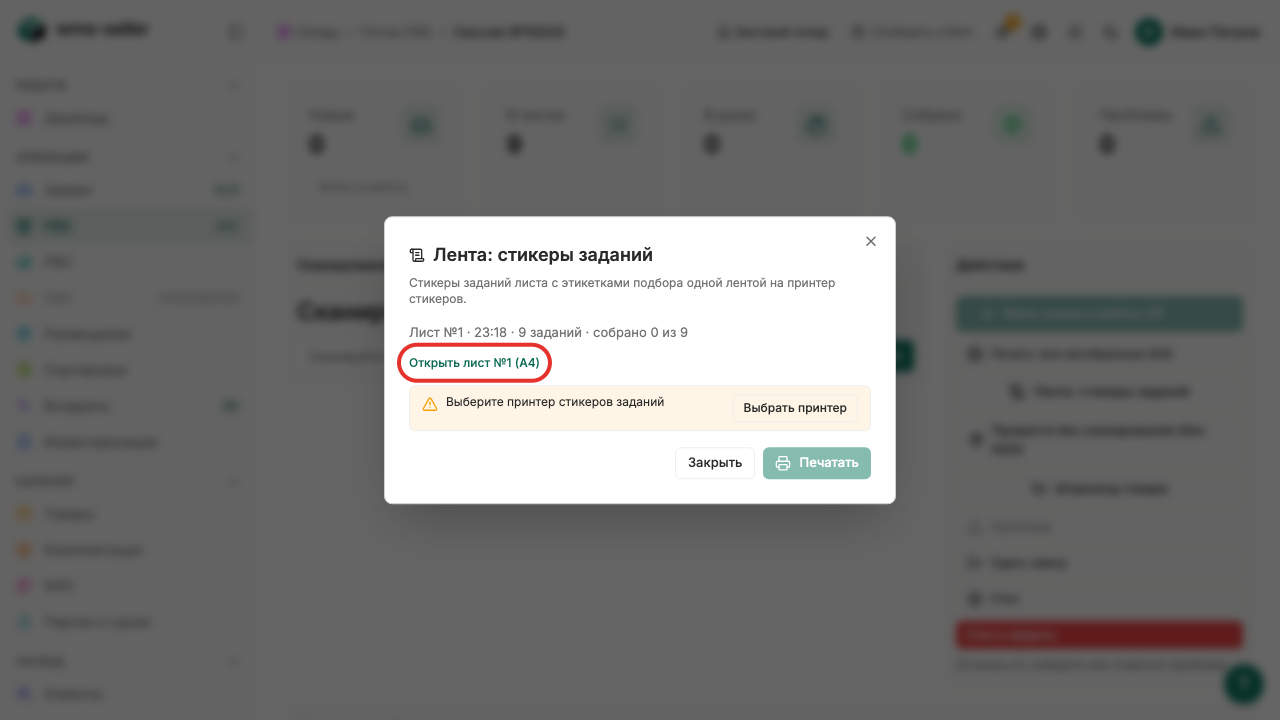
Нажмите «Открыть лист №1 (A4)»
Лист подбора по ячейкам открыт
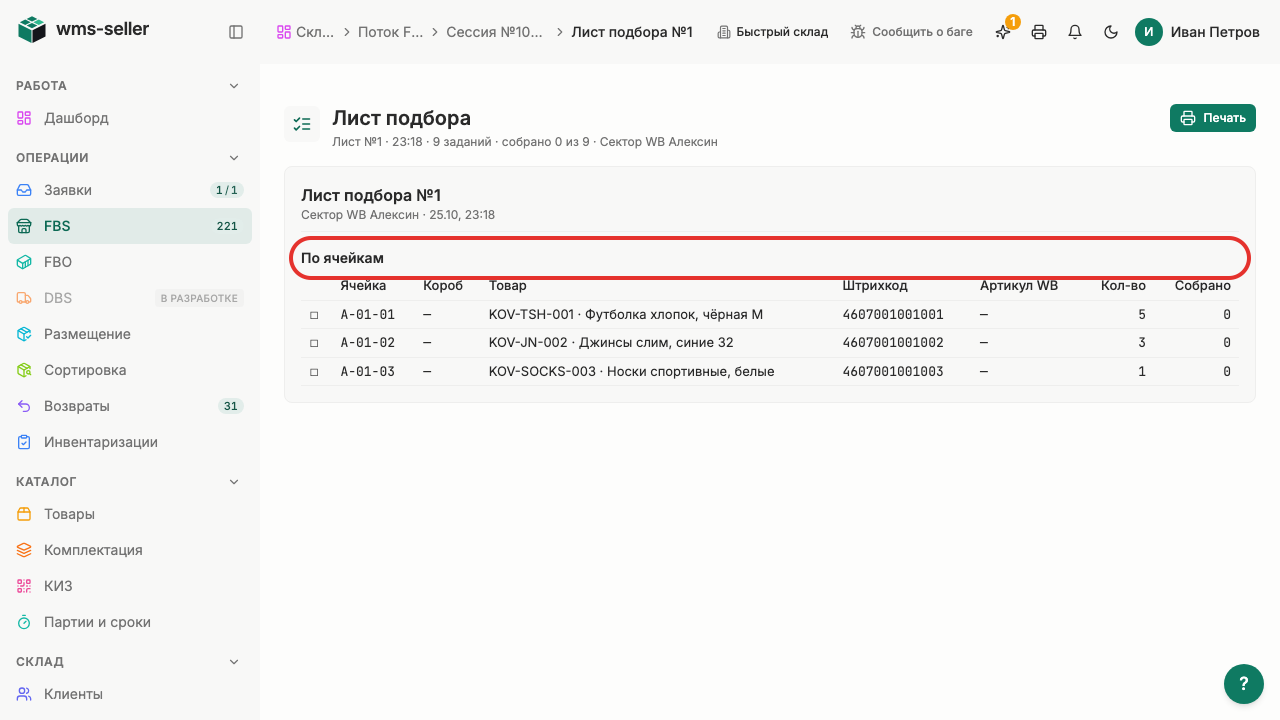


Готово!
Лист подбора №1 с маршрутом по ячейкам открыт. Печать ленты не показана: агент печати на стенде не запущен. Фактический сбор заказов не показан.
Дальше: Проведите посылку: стикер и КИЗ