Свяжите заявку с поставкой Ozon
Как клиенту связать поданную заявку FBO с поставкой, созданной в кабинете Ozon.
Коротко
Вы связываете свою заявку FBO с поставкой, которую оформили в кабинете Ozon. Склад получает её номер и грузоместа, а вы видите статус и количество поставки в карточке заявки.
Зачем это нужно
Связь передаёт складу номер заказа поставки Ozon и позволяет отслеживать отгрузку и приёмку в одной карточке.
Поставку Ozon оформляете вы в кабинете Ozon, а заявку FBO — у склада. Пока они не связаны, склад не знает, к какой поставке относятся его короба, и не работает с грузоместами и этикетками Ozon. Связь соединяет две записи в одной карточке. Пока связи нет, рядом с подсказкой на карточке стоит кнопка «Связать с поставкой Ozon».
После связи карточка показывает блок «Поставка в маркетплейсе»: номер, статус Ozon, «Плановая приёмка», «Заявлено», «Принято» и «Отклонено». Ниже — «Данные маркетплейса от» с датой последнего чтения: цифры обновляются не мгновенно. Связь не меняет состав заявки и ничего не отправляет в Ozon. Если у вас несколько кабинетов Ozon, в окне видны поставки только того кабинета, к которому заявка привязана при создании.
Что нужно заранее
- Подать заявку на отгрузку FBO (урок «Подайте заявку на отгрузку FBO»)
- Найти заявку и поставку FBO (урок «Найдите заявку и поставку FBO»)
Весь ролик0:44
Нажмите «Заявки» в меню слева
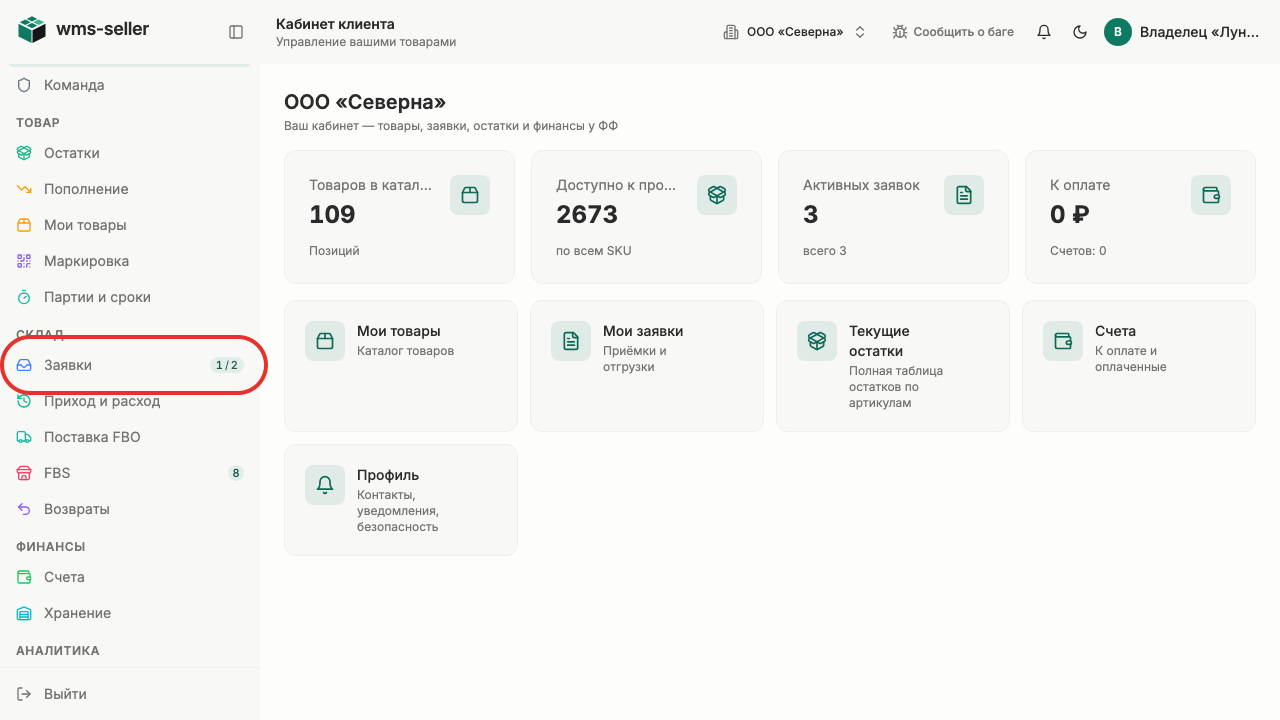
Заявки FBO видны и в «Мои заявки», и в разделе «Поставка FBO». Карточка у них одна.
Откройте заявку FBO для Ozon
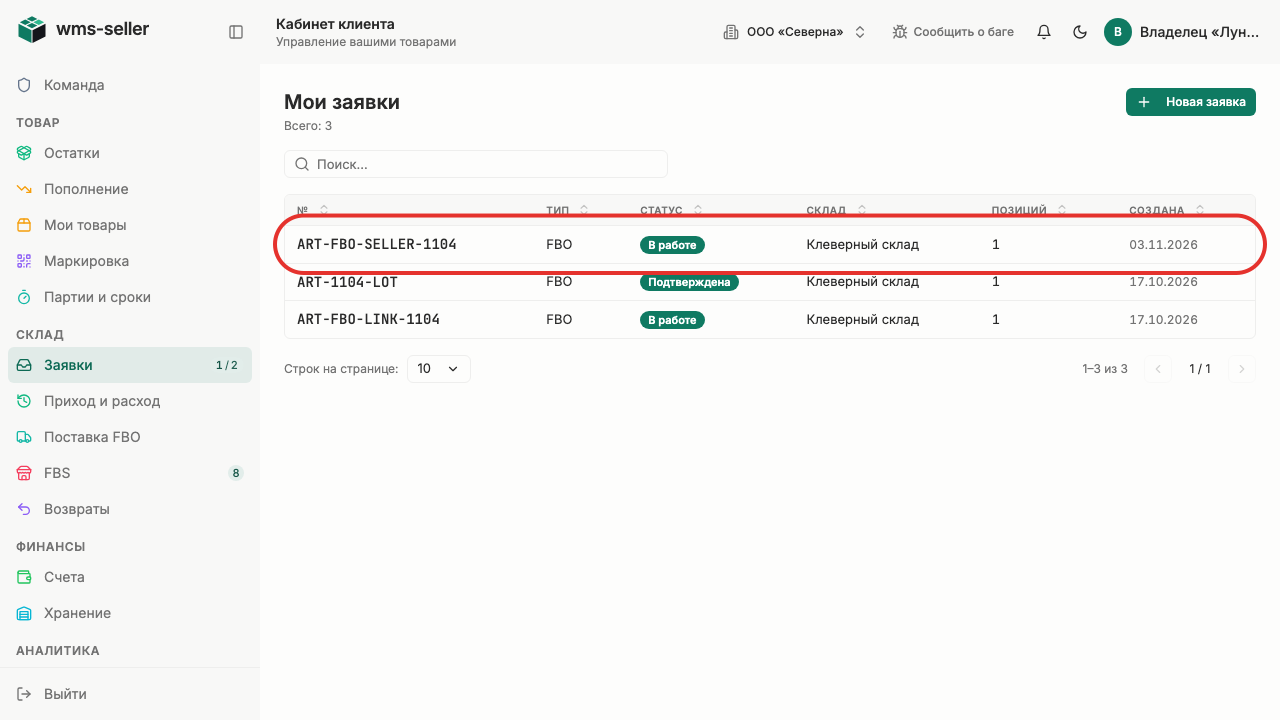
Связать можно заявку на Ozon в статусе «Ожидает подтверждения», «Подтверждена» или «В работе».
Заявка ещё не связана с поставкой
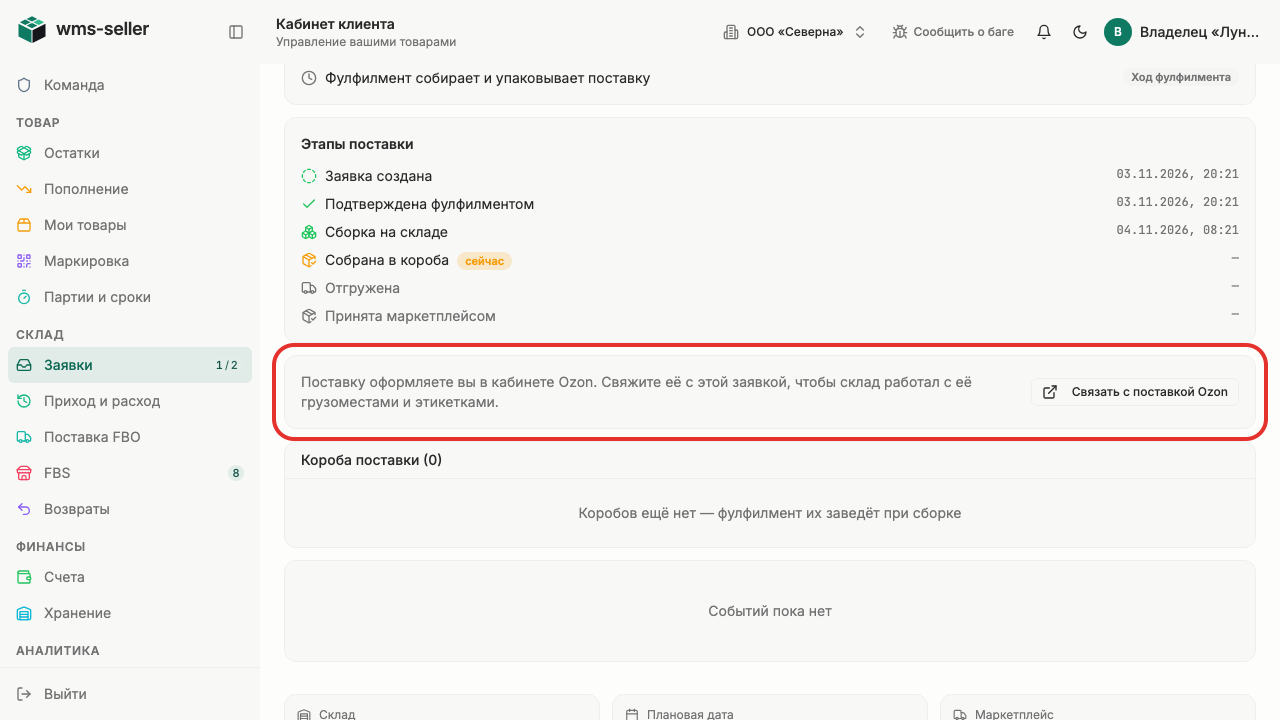
Подсказка о связи стоит рядом с кнопкой. После связи она исчезает вместе с кнопкой.
Нажмите «Связать с поставкой Ozon»
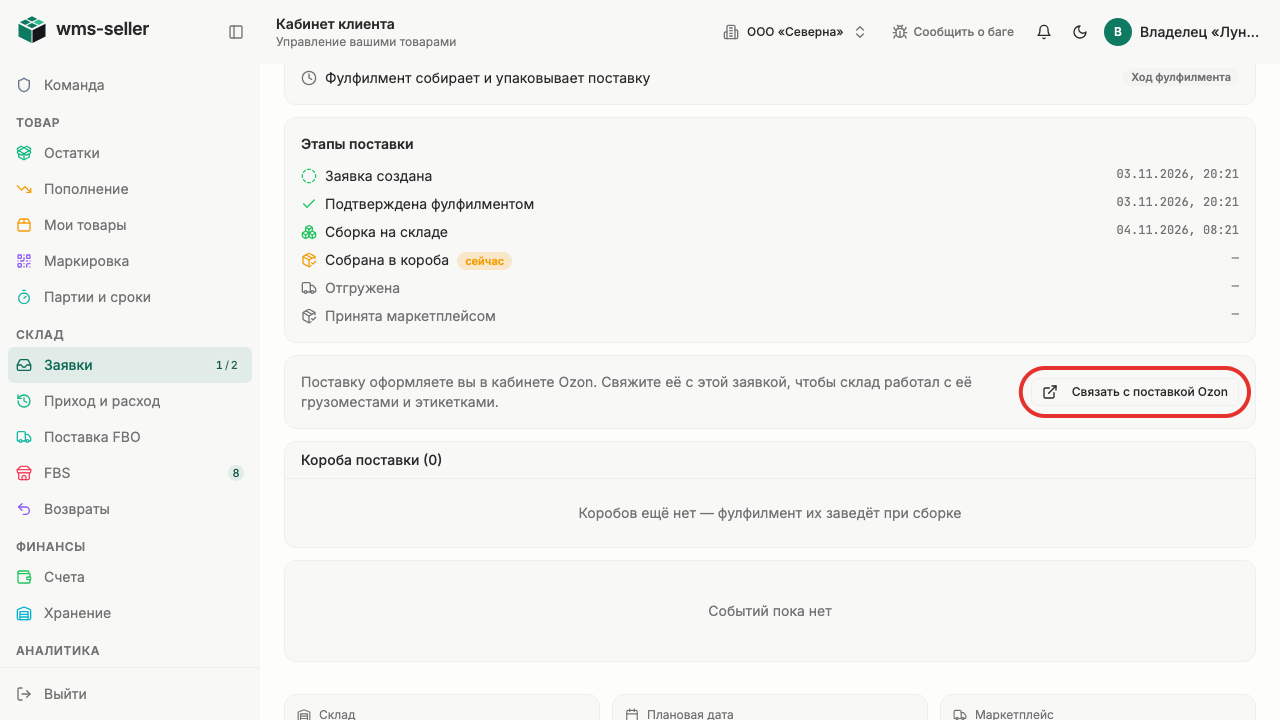
Откроется окно «Связать с поставкой маркетплейса». Состав заявки при связи не меняется.
Откройте список поставок Ozon
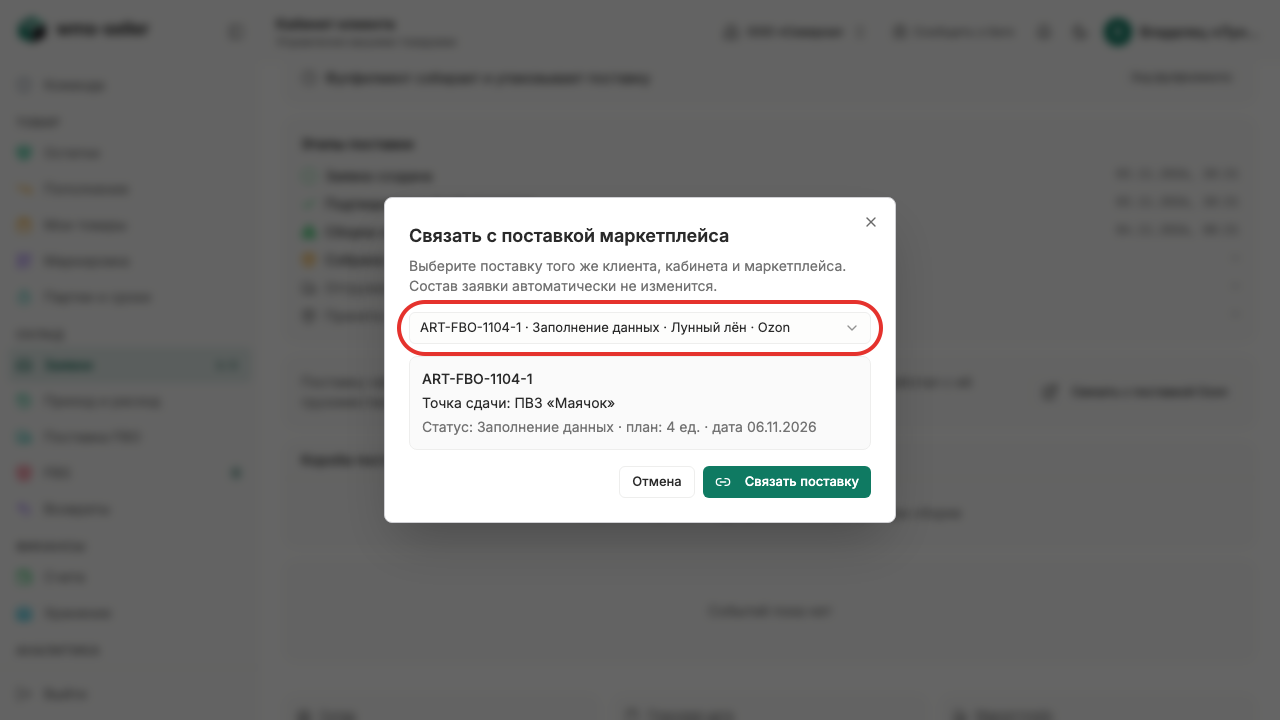
В списке только открытые несвязанные поставки этого же кабинета Ozon. Первая выбрана сразу.
Выберите поставку «ART-FBO-1104-1»
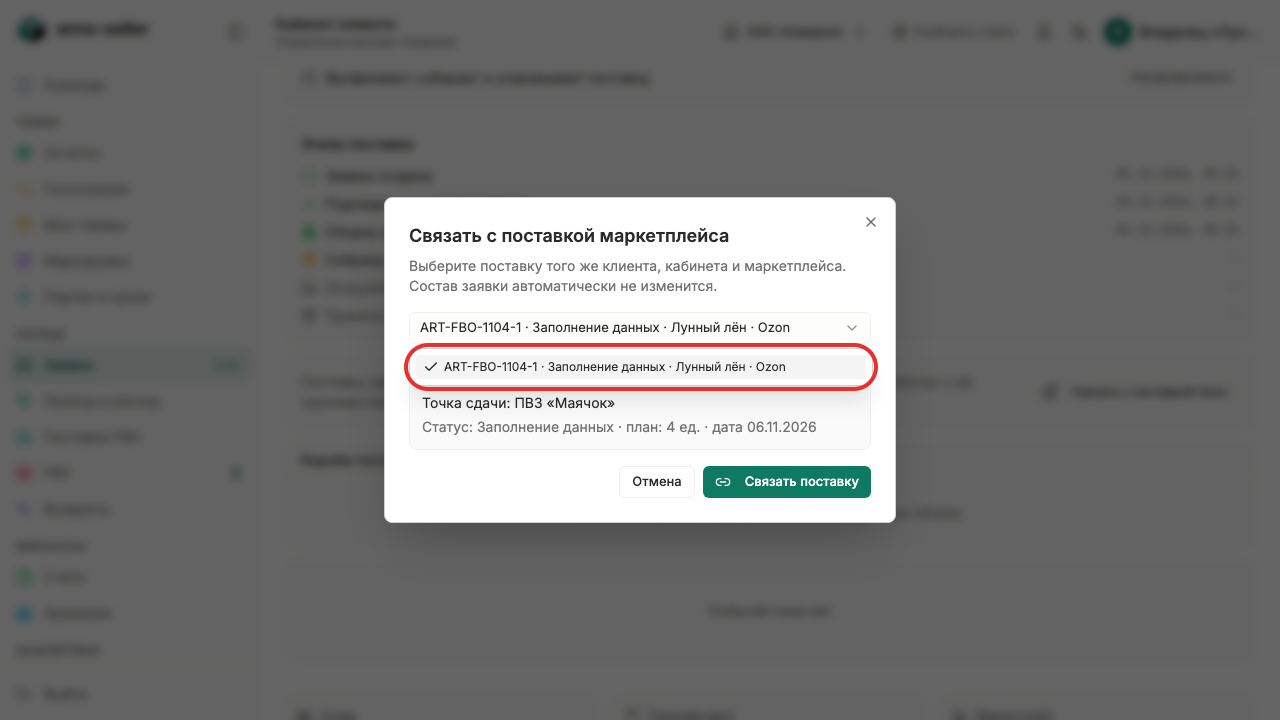
В строке поставки — номер, статус у Ozon и название кабинета.
Сверьте план поставки — четыре единицы
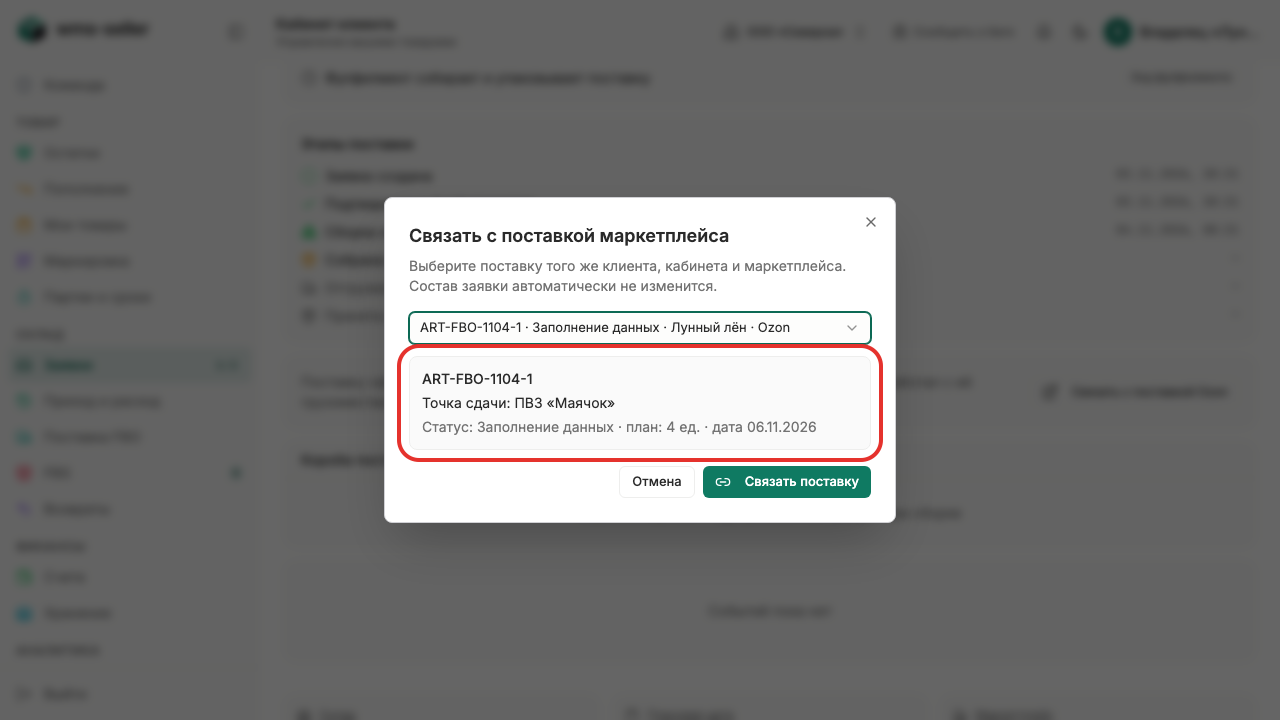
Под списком: «Статус», «план: … ед.» и дата. Сверьте план с количеством в заявке.
Подтвердите нажатием «Связать поставку»
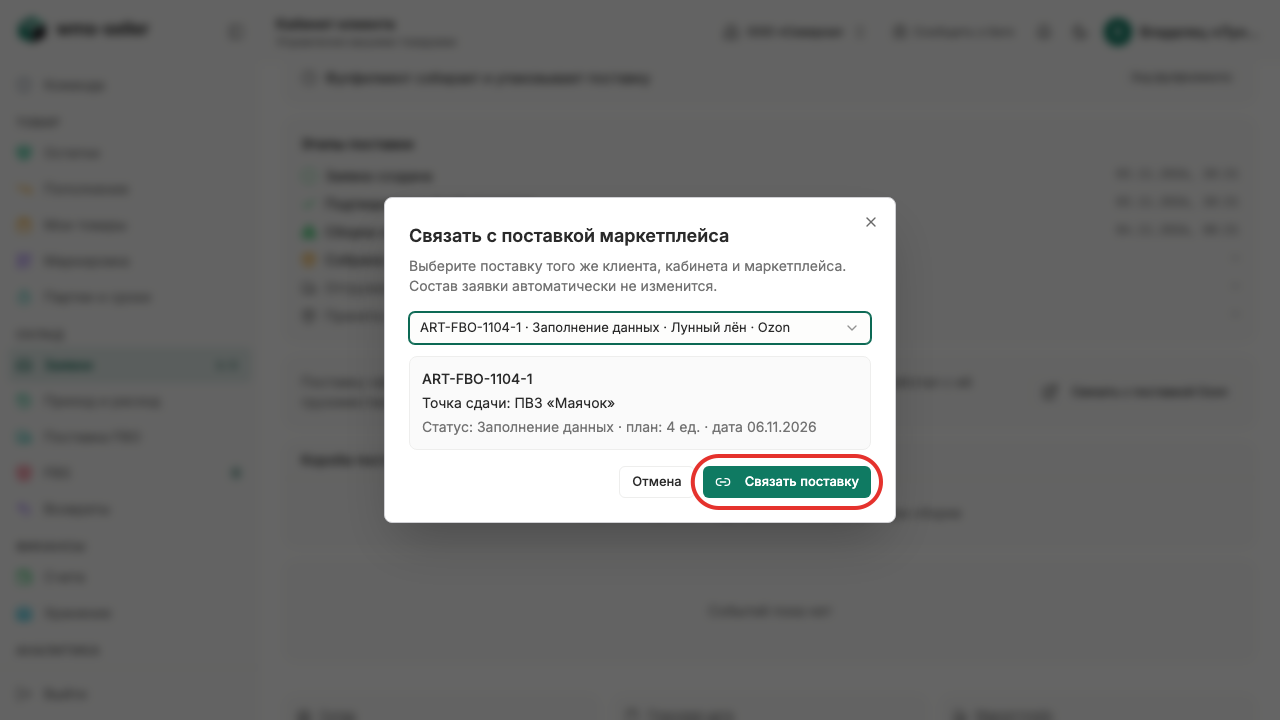
Пока идёт запрос, кнопка показывает «Связываем…». После успеха окно закроется.
Поставка Ozon связана с заявкой
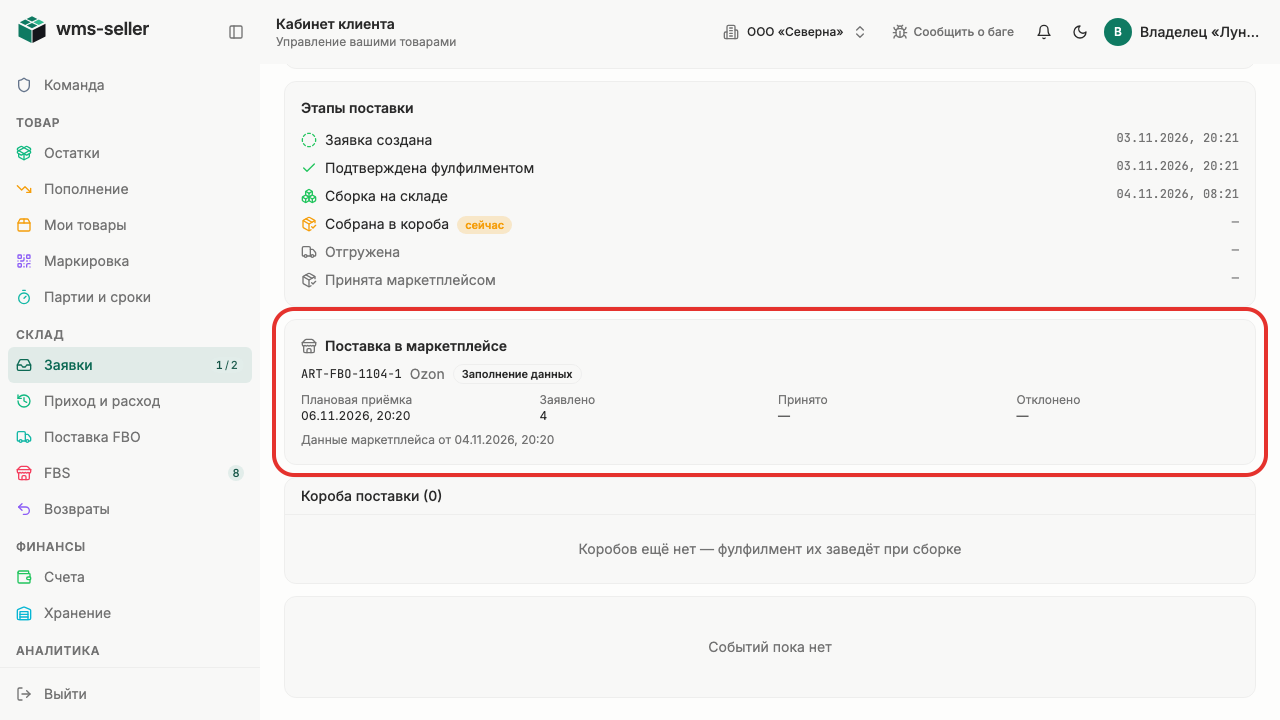
Появится блок «Поставка в маркетплейсе» с номером, статусом и строкой «Заявлено».


Подробно по шагам
Создайте поставку в кабинете Ozon заранее. В окне связи видны только открытые поставки: завершённые, отменённые и отклонённые туда не попадают.
Откройте «Заявки» и нажмите на заявку FBO для Ozon.
Найдите под этапами поставки подсказку о связи и нажмите «Связать с поставкой Ozon».
В окне раскройте список «Выберите поставку» и выберите поставку по номеру.
Сверьте под списком статус, план в единицах и дату с тем, что заказано в заявке. Если у поставки указана точка сдачи, она тоже видна здесь.
Если поставок в списке несколько, выбирайте по номеру из кабинета Ozon, а не по порядку строк.
Нажмите «Связать поставку».
Проверьте блок «Поставка в маркетплейсе» и, когда склад передаст грузоместа, блок «Грузоместа в Ozon».
Частые ошибки и что делать
В окне написано «Открытых несвязанных поставок нет…».
Поставка только что создана и ещё не прочитана из Ozon, или она уже завершена либо отменена. Подождите синхронизации кабинета и откройте окно снова.
После «Связать поставку» — «Поставка не подходит этой заявке или уже связана».
Поставку успели связать с другой заявкой или она из другого кабинета. Закройте окно кнопкой «Отмена», откройте заново и выберите поставку из обновлённого списка.
На карточке заявки нет кнопки «Связать с поставкой Ozon».
Заявка уже связана, закрыта или оформлена не на Ozon. Проверьте блок «Поставка в маркетплейсе» и метку статуса в шапке. Уже связанную поставку повторно связывать не нужно.
Окно показывает «Не удалось загрузить доступные поставки. Обновите данные и попробуйте снова.»
Список поставок не пришёл с сервера. Закройте окно, обновите страницу и снова нажмите «Связать с поставкой Ozon».
Заявка ART-FBO-SELLER-1104 связана с сохранённой поставкой Ozon ART-FBO-1104-1: в карточке видны номер поставки, статус и заявленное количество. Обмен с Ozon не выполнялся.
Дальше: Посмотрите партии своих товаров