Посмотрите партии своих товаров
Как клиенту в личном кабинете посмотреть партии своих товаров, сроки годности, блокировки и остатки.
Коротко
Вы смотрите свой товар на складе по партиям: у каких истёк или подходит срок, какие заблокированы и почему, сколько свободно и в резерве.
Зачем это нужно
Клиент видит партии с истёкшим или близким сроком, причину блокировки, свободный остаток и резерв по своим товарам.
Если товар учитывается по партиям, склад хранит у каждой партии номер, срок годности и дату производства. Резерв и подбор берут первыми партии, которые истекают раньше. Раздел показывает вам ту же картину: какие партии просрочены, какие скоро истекут и какие склад заблокировал. Партии с близким сроком помечены жёлтым «Осталось … дн.».
Раздел только для просмотра. Изменить партию, срок или блокировку может склад. Причина блокировки берётся из списка: «Жалоба на качество», «Проверка качества», «Просьба клиента», «Нет документов» или «Другое». Партия без номера подписана «Без номера», без срока — «Не указан» с меткой «Срок не указан». В колонке «Склад» перечислены склады фулфилмента, где лежит партия, а «На маркетплейсе» — когда весь её остаток уже у маркетплейса.
Что нужно заранее
- Посмотреть свои остатки на складе (урок «Посмотрите свои остатки на складе»)
Весь ролик0:52
Нажмите «Партии и сроки» в меню
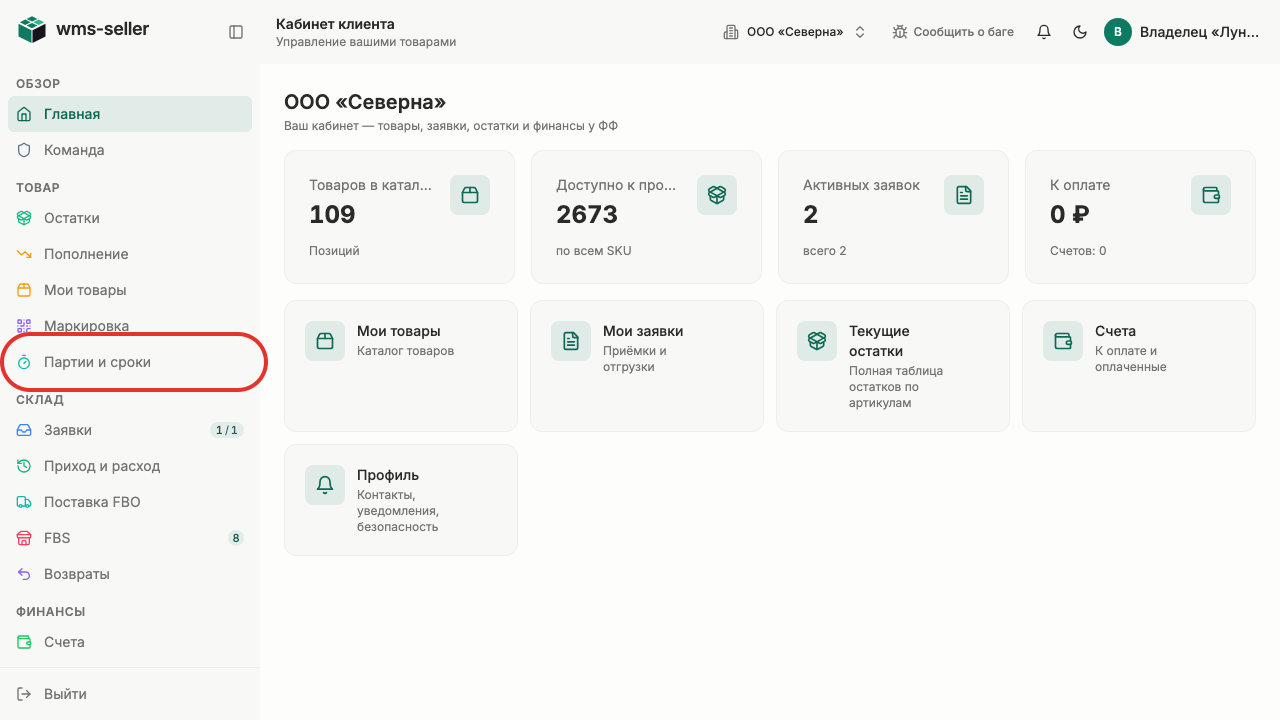
Пункт стоит в группе «Товар». Страница называется «Партии и сроки годности».
Сводка партий по срокам и блокировке
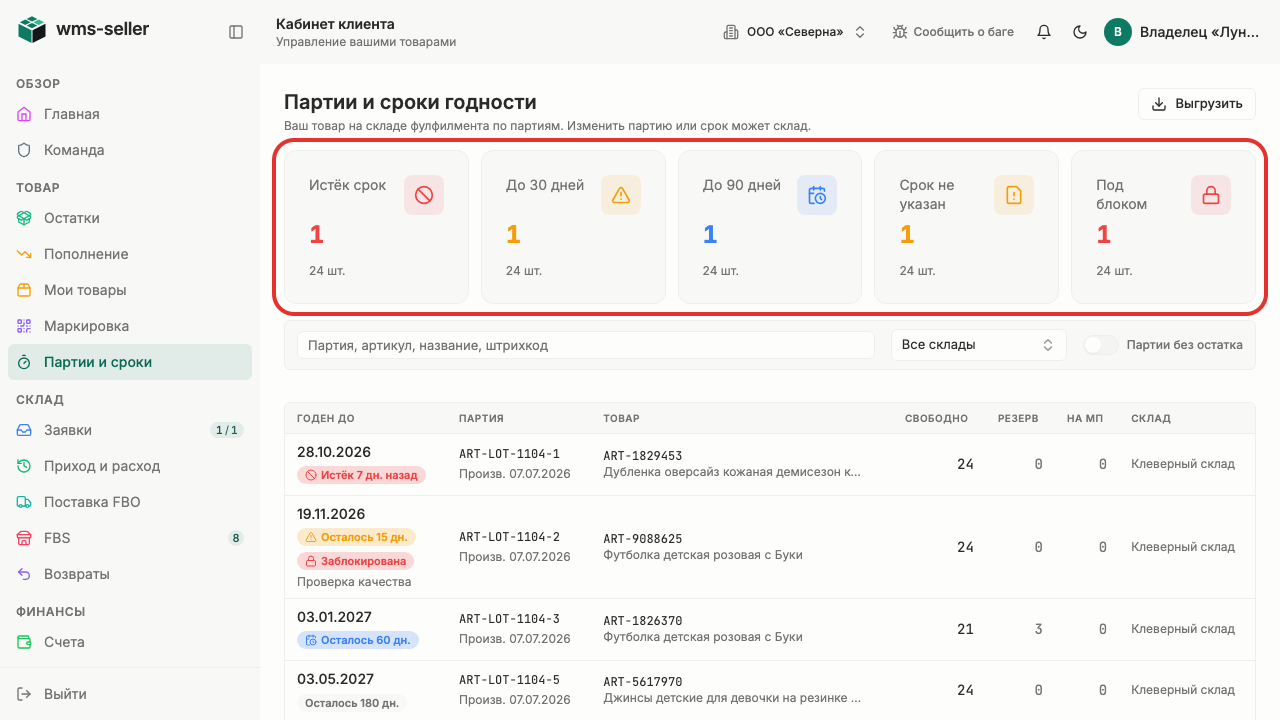
Пять плиток: «Истёк срок», «До … дней», ещё одна «До … дней», «Срок не указан», «Под блоком». В каждой — число партий и штук.
Нажмите плитку «Истёк срок»
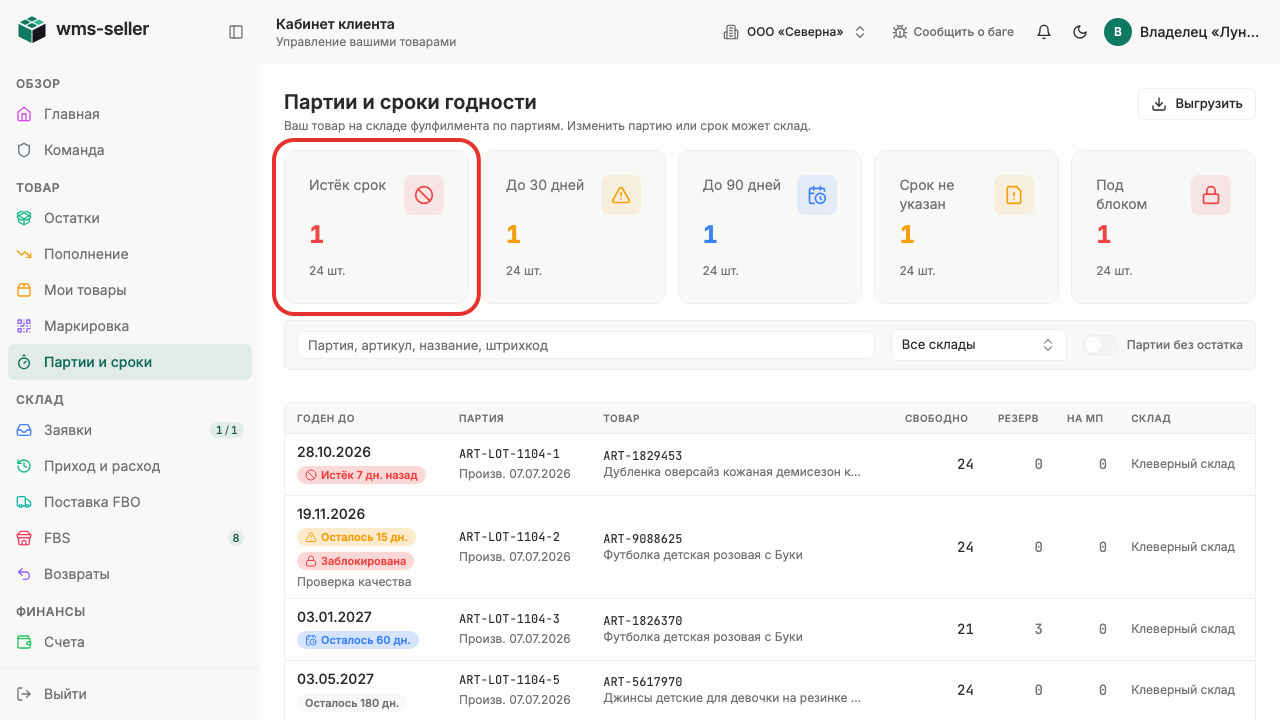
Активная плитка обведена рамкой. Таблица ниже показывает только партии этой плитки.
Видна просроченная партия «ART-LOT-1104-1»
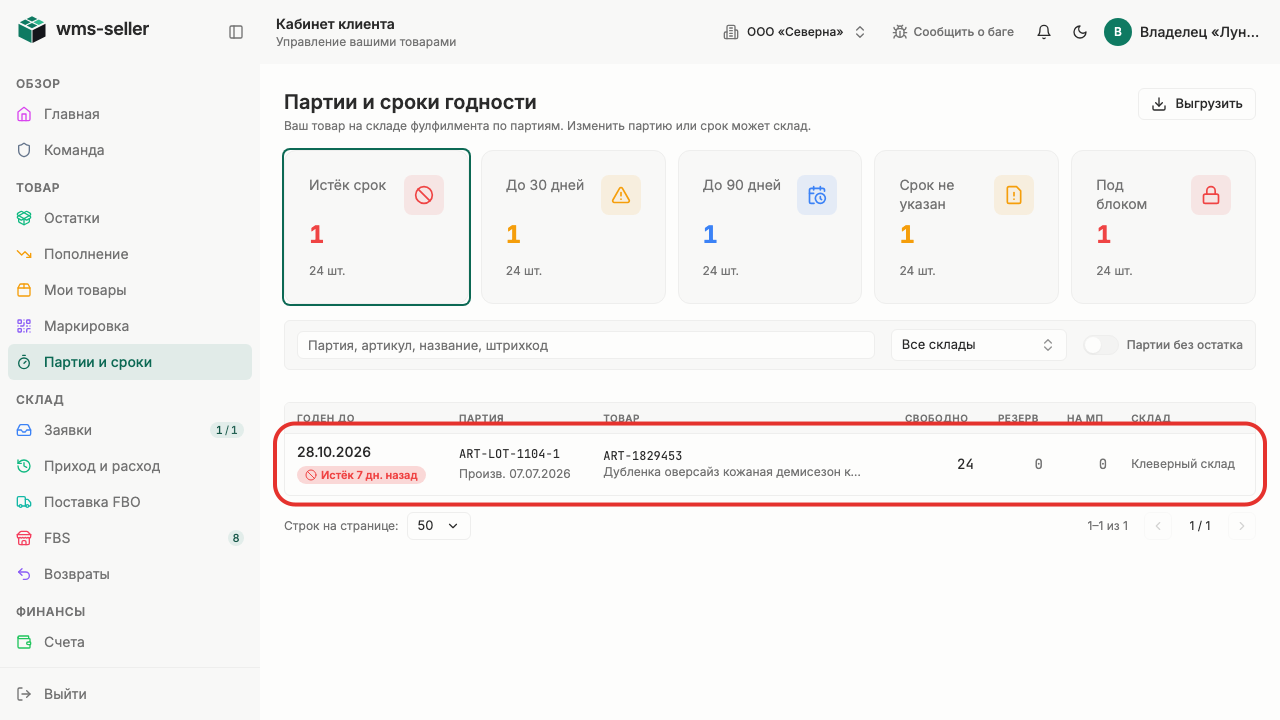
У просроченной партии в «Годен до» — красная метка «Истёк … дн. назад».
Нажмите плитку «Под блоком»
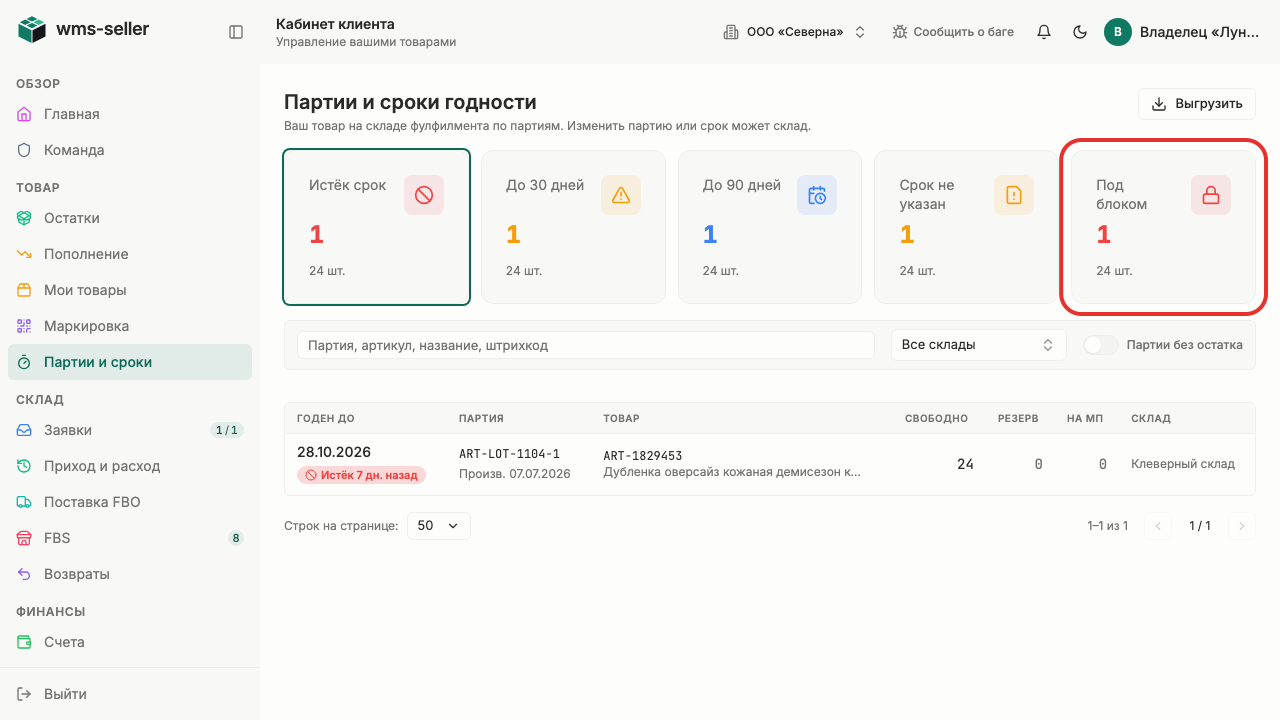
Нажатие на другую плитку сразу меняет фильтр, сбрасывать прежний не нужно.
Причина блокировки — «Проверка качества»
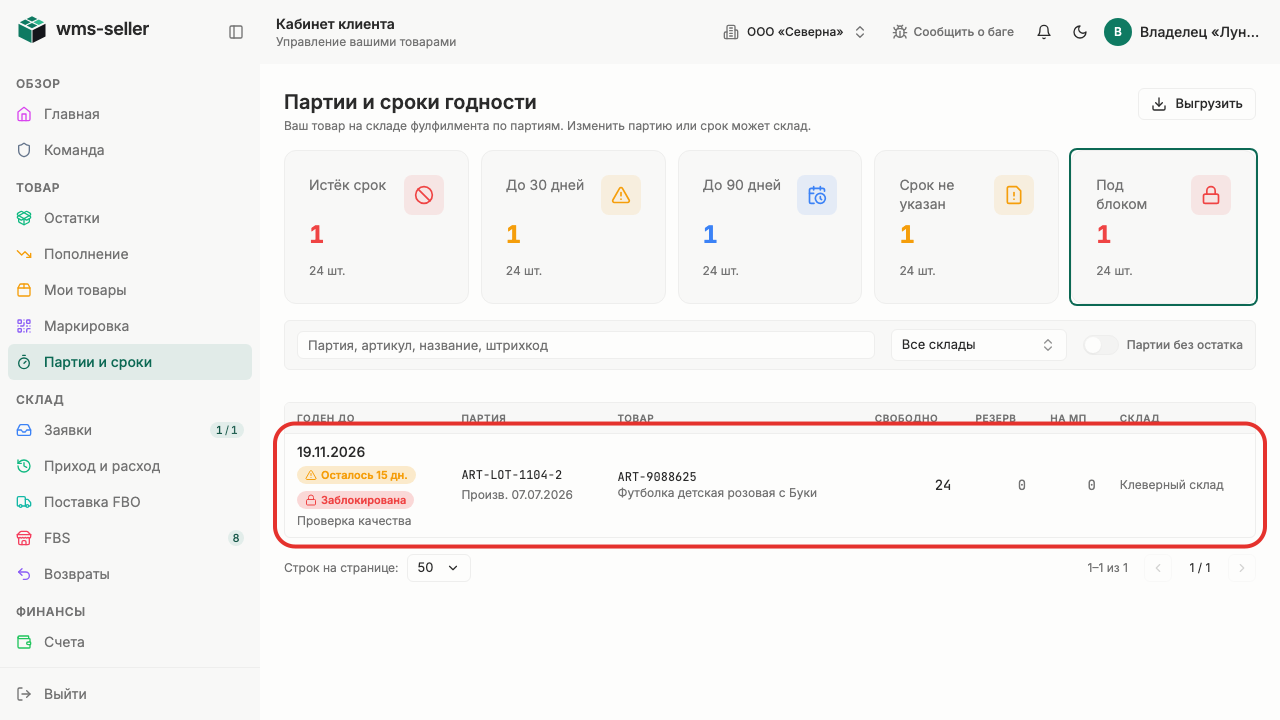
Под меткой срока — «Заблокирована» и причина блокировки, выбранная складом.
Нажмите «Под блоком» для сброса фильтра
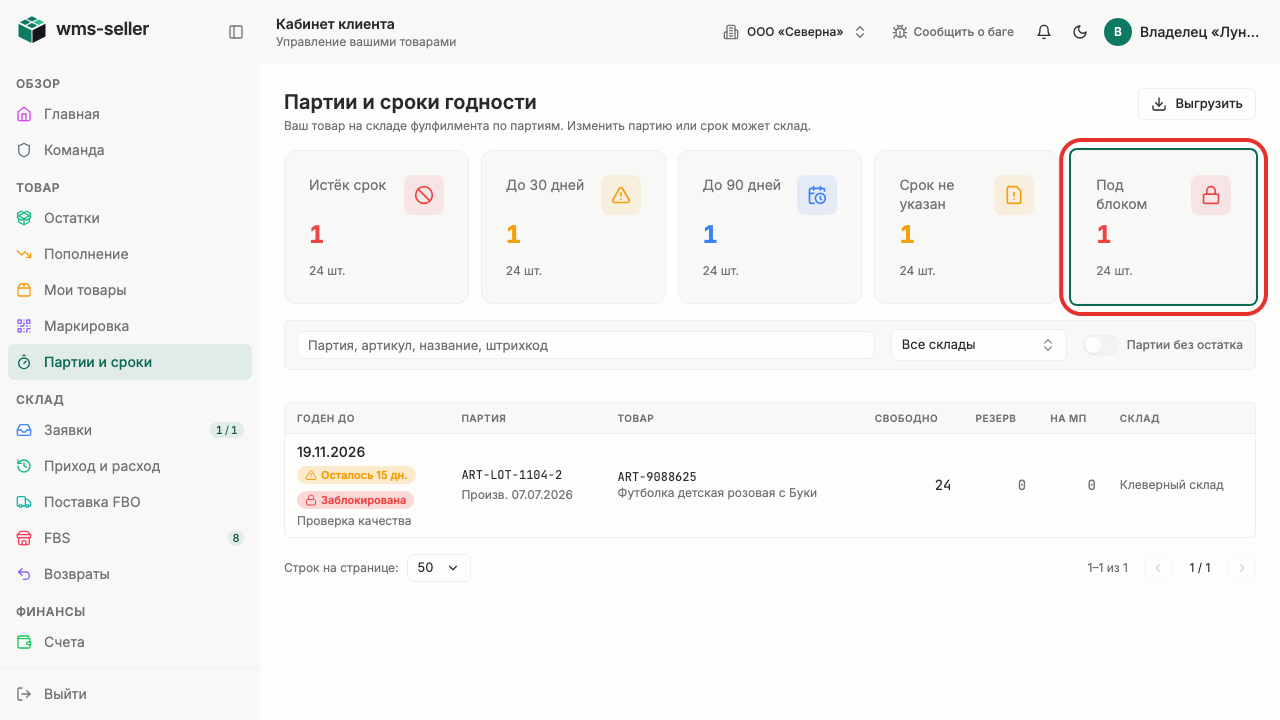
Повторное нажатие на активную плитку возвращает все партии.
Видны свободный остаток и резерв партий
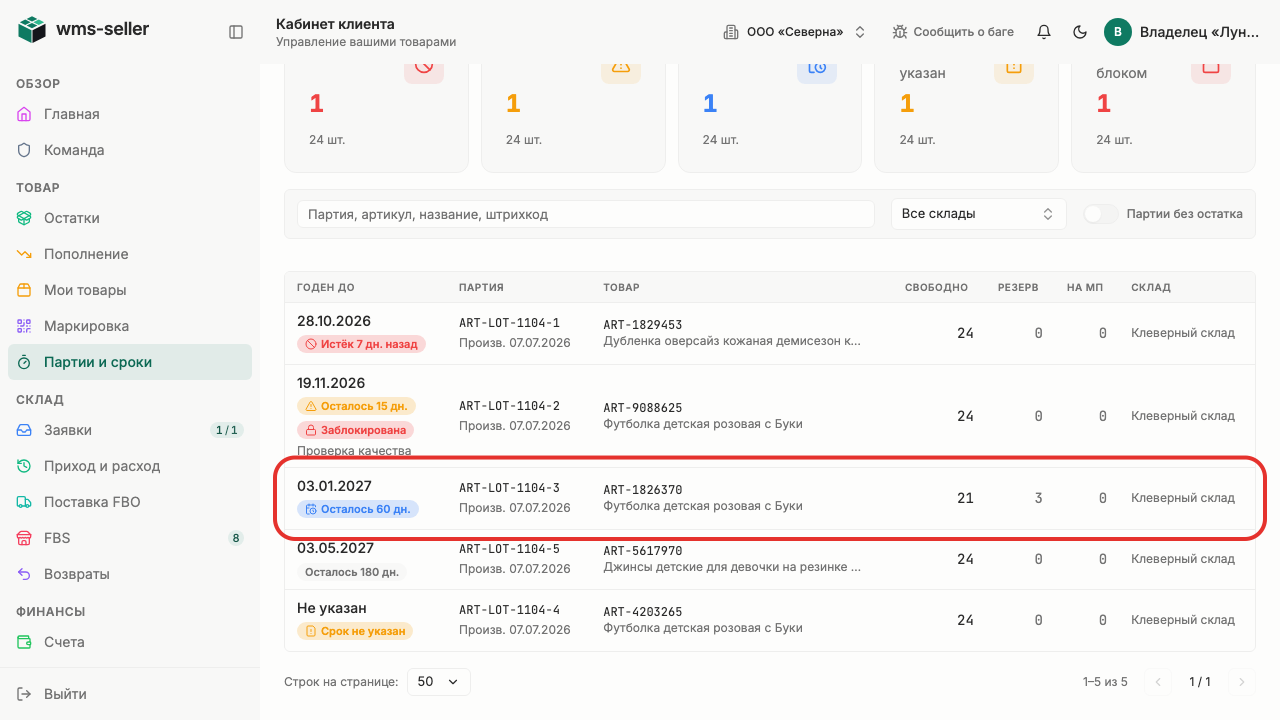
Колонки «Свободно», «Резерв» и «На МП» — штуки этой партии на складе, под заказами и у маркетплейса.


Подробно по шагам
Откройте «Партии и сроки» в меню слева.
Посмотрите плитки сверху. Если просроченных партий нет, под ними будет зелёная плашка «Просроченных партий нет.» Серая плитка с подписью «партий нет» пуста.
Нажмите плитку «Истёк срок», чтобы оставить в таблице только просроченные партии.
Нажмите «Под блоком» и прочитайте причину под меткой «Заблокирована». Такую партию склад не отгружает, пока блок не снимут.
Чтобы найти партию одного товара, введите в поиск номер партии, артикул, название или штрихкод. Таблица обновится сама после ввода.
Сравните в строке «Свободно» и «Резерв»: свободное можно отгружать, резерв уже закреплён за заказами.
Чтобы забрать список себе, нажмите «Выгрузить» — скачается CSV по текущему фильтру. Имя файла содержит дату выгрузки.
Частые ошибки и что делать
Партии, которую вы ищете, нет в таблице.
По умолчанию скрыты партии с нулевым остатком. Включите переключатель «Партии без остатка» и снимите выбранную плитку. Проверьте и поле поиска: оно могло остаться заполненным.
У партии стоит красная метка «Не продаётся», хотя срок ещё не истёк.
До конца срока осталось меньше дней, чем склад требует для продажи. Обсудите с менеджером склада возврат или другое решение по этой партии.
Внизу таблицы — «Показаны не все партии. Уточните фильтр.»
Партий больше, чем помещается в ответ. Выберите плитку или введите артикул в поиск, чтобы список стал короче.
Плитка «Срок не указан» показывает партии.
Склад принял эти партии без срока годности, и система не знает, когда они истекут. Пришлите менеджеру склада сроки по документам — внести их может только склад.
В разделе «Партии и сроки» кабинета клиента просмотрены сводные плитки, отобраны просроченная партия ART-LOT-1104-1 и партия под блоком ART-LOT-1104-2 с причиной «Проверка качества», показаны свободный остаток и резерв по партиям.
Все уроки: Клиенту: свой кабинет