Откройте заявку поставки Ozon
Как менеджеру проверить сохранённую поставку Ozon и перейти в связанную складскую заявку FBO.
Коротко
Вы проверите поставку Ozon в списке поставок маркетплейсов и откроете связанную с ней заявку FBO. В заявке видны клиент, кабинет Ozon, склад и точка сдачи.
Зачем это нужно
Связь внешней поставки с заявкой склада позволяет сверить плановое количество, пункт сдачи и реквизиты клиента перед отгрузкой.
У Ozon поставку оформляет клиент в своём кабинете, а склад видит её в WMS как сохранённую поставку с номером, точкой сдачи и количеством. Пока поставка не связана с заявкой склада, с ней нельзя работать: грузоместа, этикетки и пропуск на склад Ozon привязаны к заявке. Заявку Ozon создают из списка кнопкой «Создать заявку» или связывают с уже существующей.
В отличие от WB, заявка Ozon не открывает экран коробов: после создания сразу открывается карточка. В ней блок «Поставка Ozon» показывает номер заказа поставки и кнопки «Пропуск на склад» и «Перенести слот», а ниже — поставки и грузоместа Ozon с подсказкой, какой шаг из трёх сейчас выполнять.
Что нужно заранее
- Найти поставку маркетплейса и создать заявку склада (урок «Найдите поставку маркетплейса и создайте заявку склада»)
Весь ролик0:41
Нажмите «FBO» в меню слева
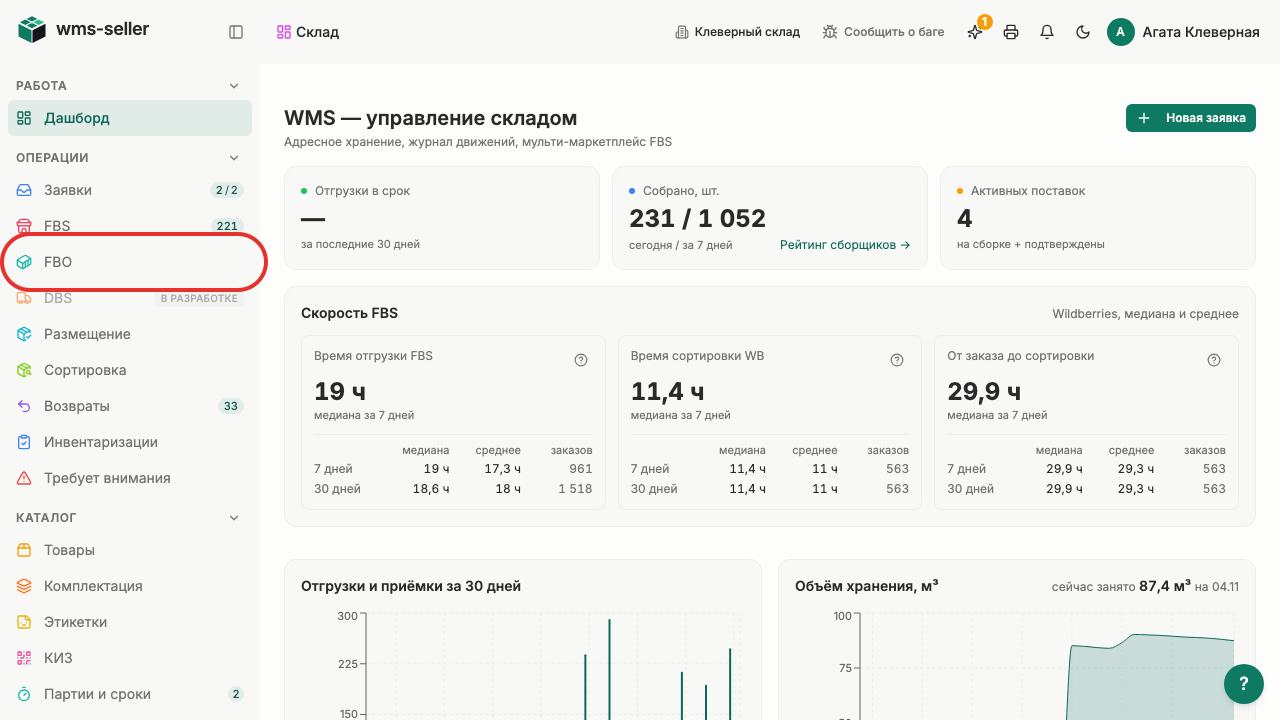
Поставки Ozon лежат в том же разделе, что и WB, — фильтр «Все МП» оставит только Ozon.
Откройте вкладку «Поставки маркетплейсов»
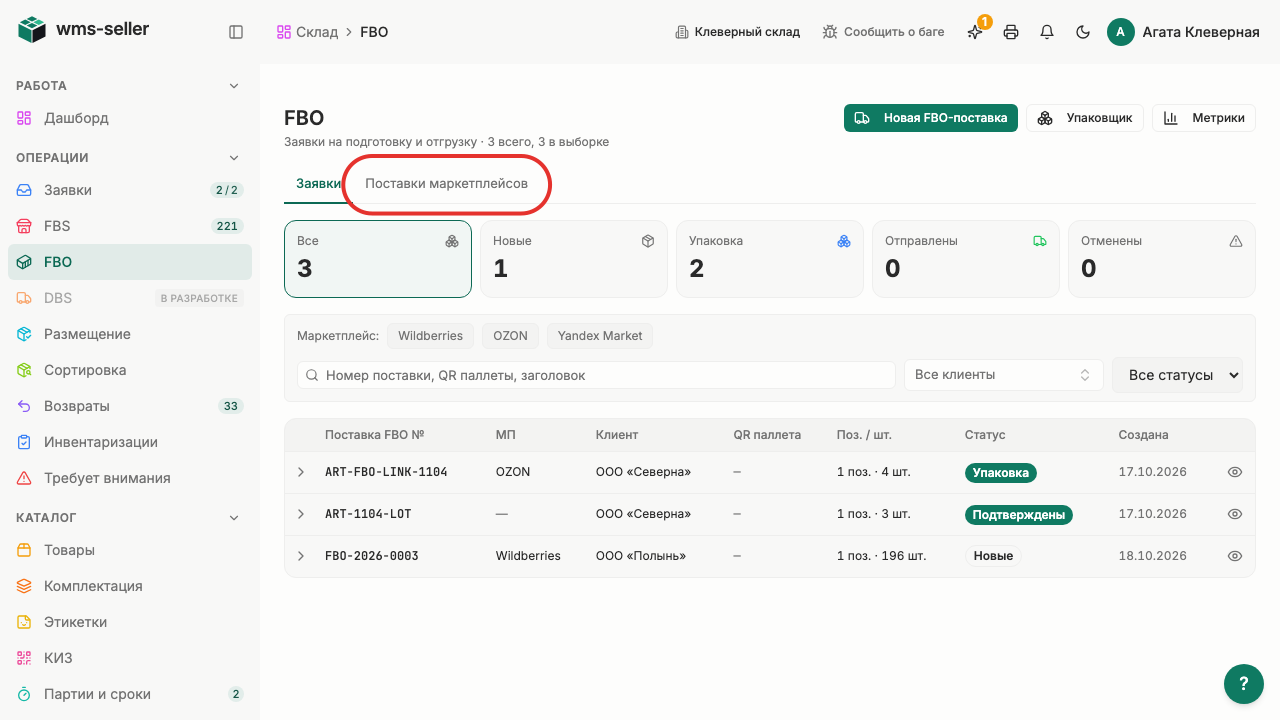
В колонке «Схема» у поставок Ozon стоит «Ozon · FBO». Заявку по ним можно создать прямо из списка.
Откройте детали поставки «ART-FBO-1104-2»
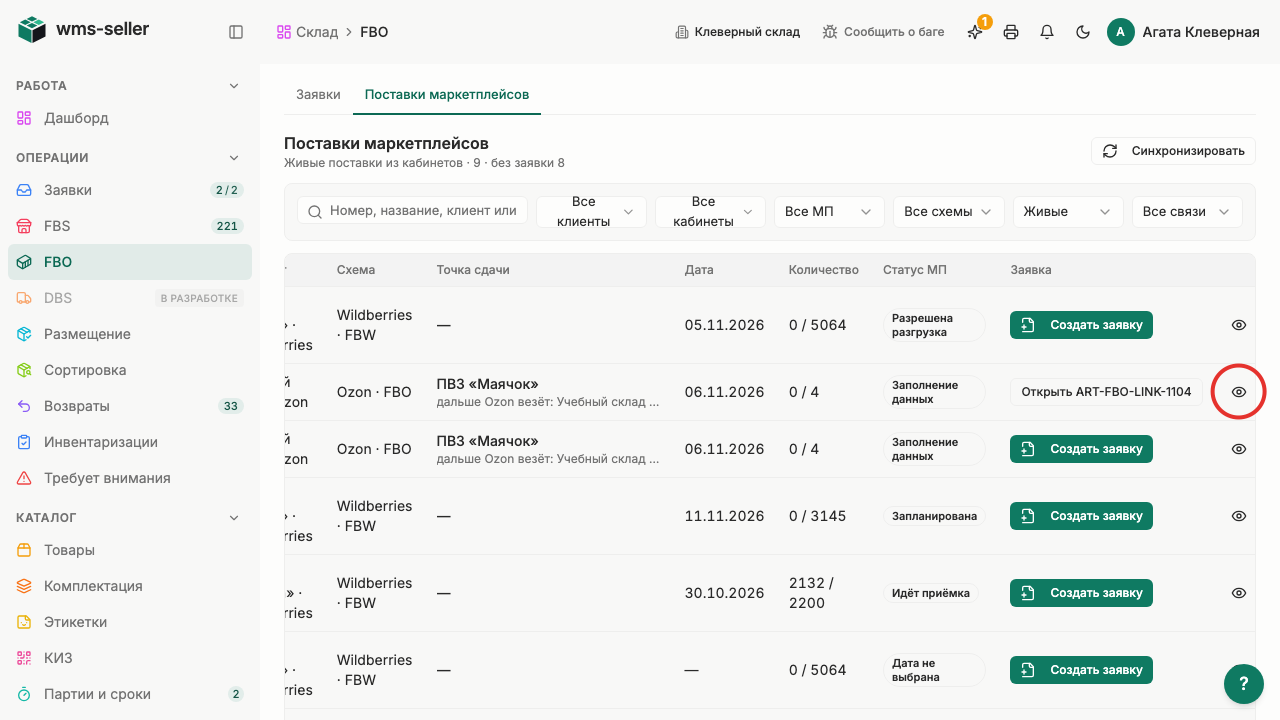
Детали показывают данные из кабинета Ozon. Под точкой сдачи может быть строка «Дальше Ozon везёт на …» — это склад назначения.
Посмотрите точку сдачи и количество
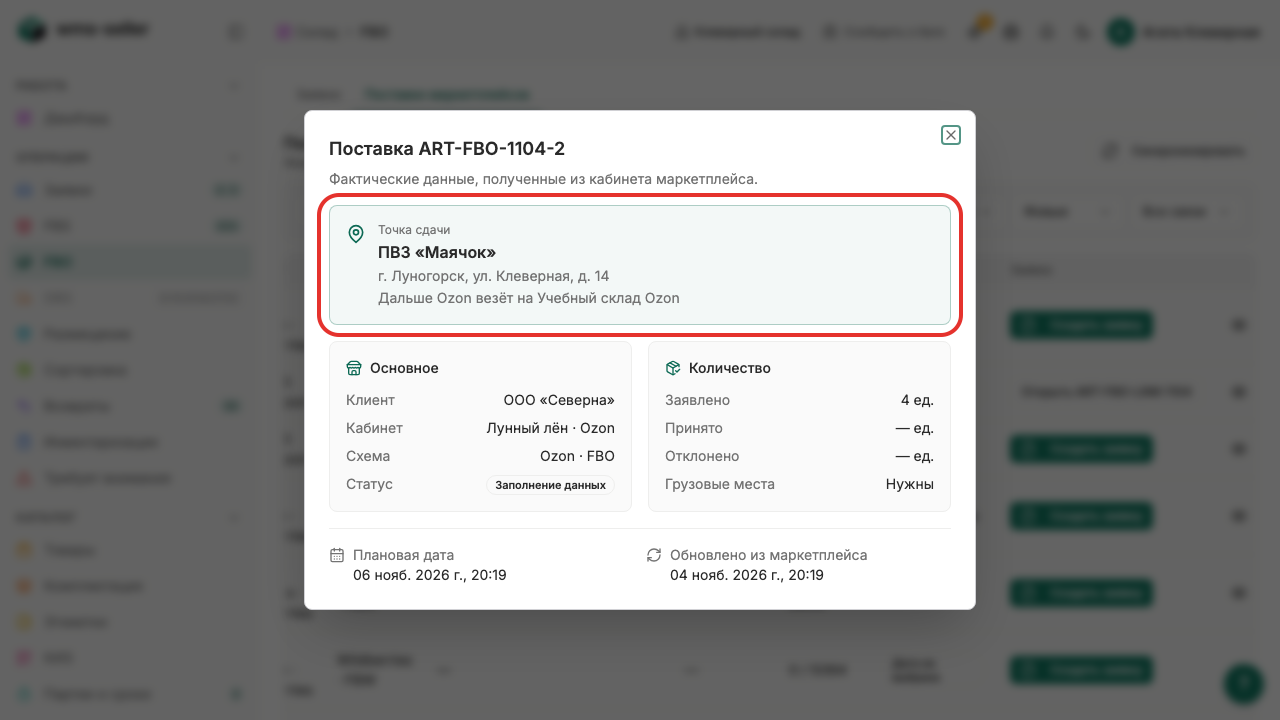
Если Ozon ещё не назвал точку, вместо неё — «Ozon ещё не назвал». В блоке «Количество» сверьте «Заявлено».
Закройте окно деталей поставки
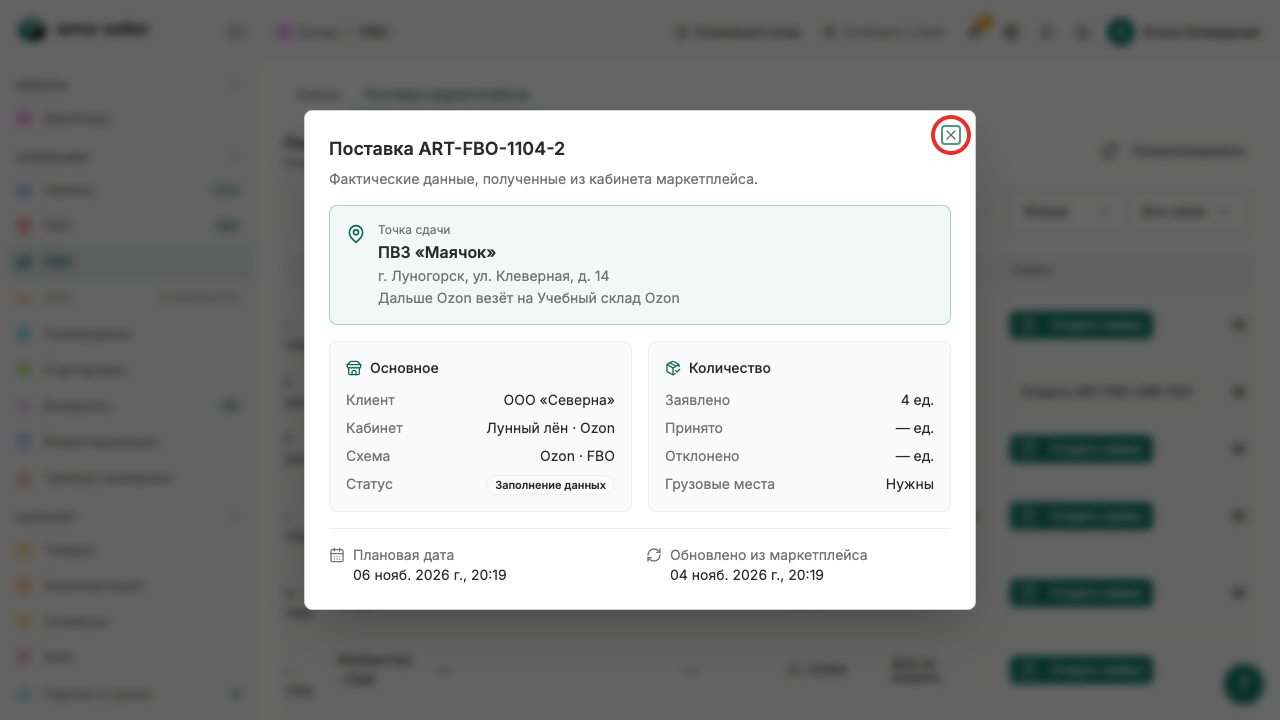
Внизу окна — «Плановая дата» и «Обновлено из маркетплейса». Старая дата обновления — повод нажать «Синхронизировать».
Нажмите «Открыть ART-FBO-LINK-1104»
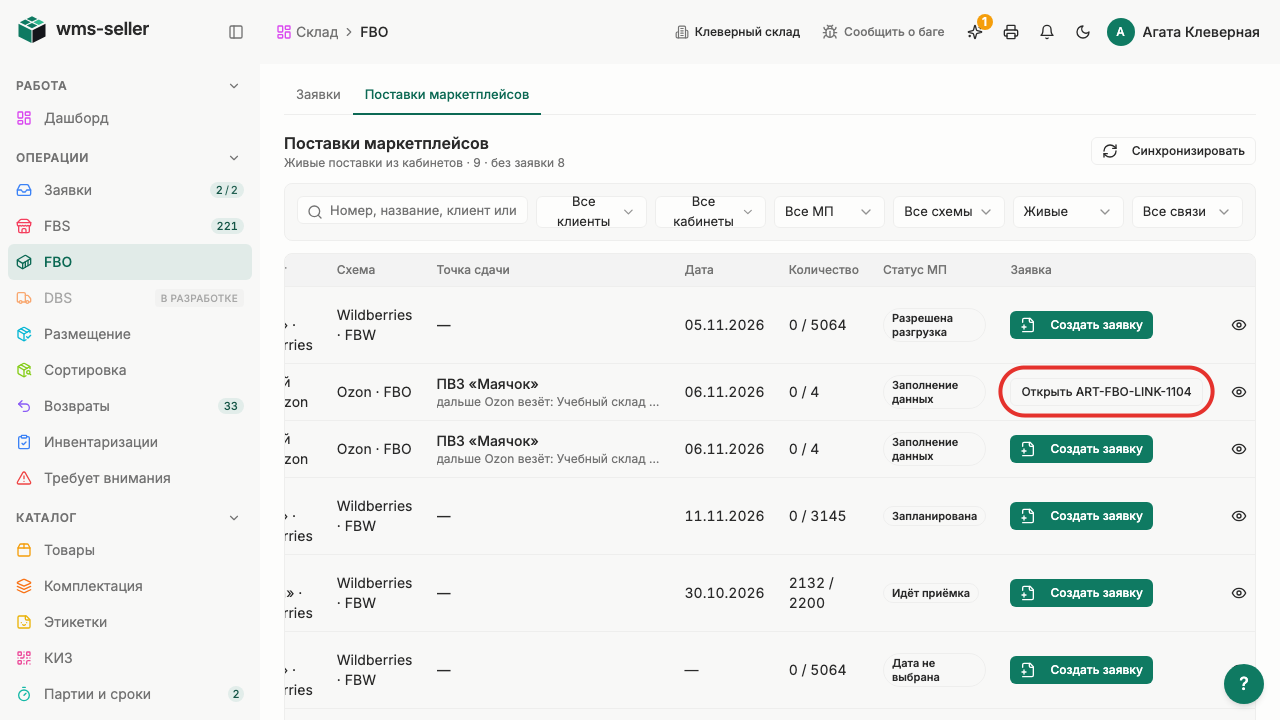
Кнопка в колонке «Заявка» несёт номер связанной заявки. Открывается её карточка.
Найдите клиента и точку сдачи
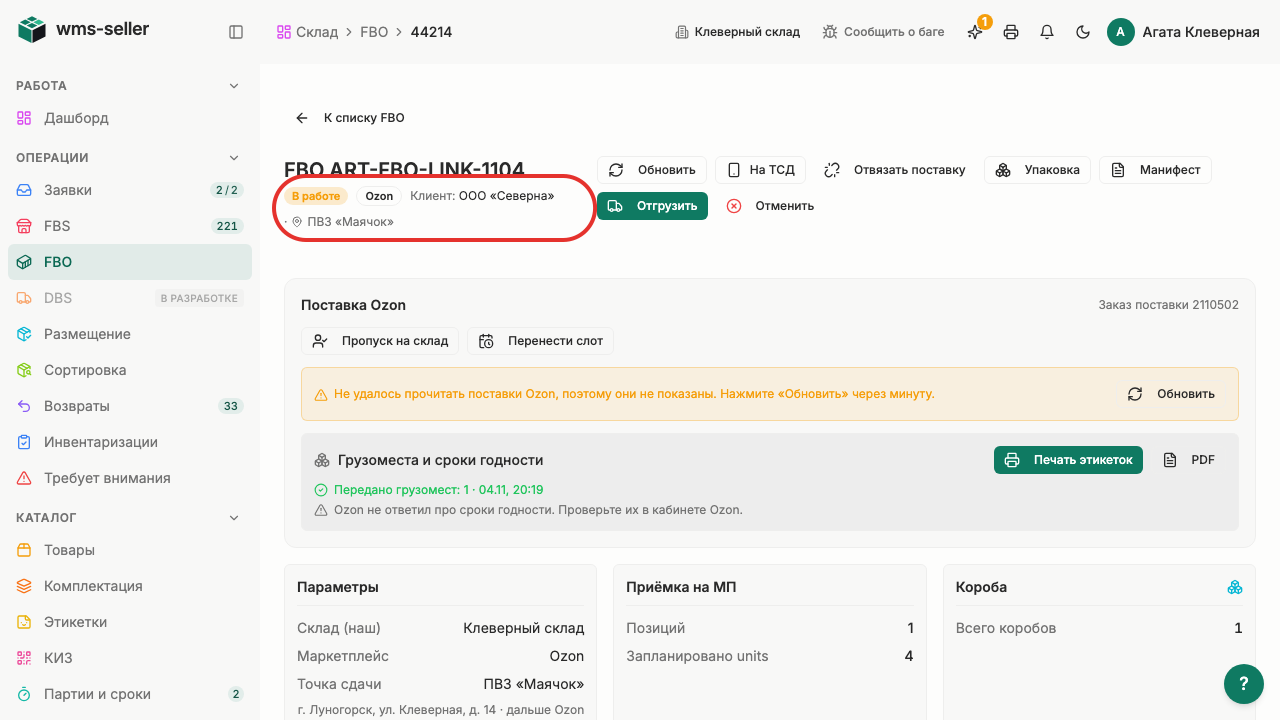
Клиент — ссылкой под номером заявки, точка сдачи — в блоке «Параметры». Номер заказа поставки Ozon — в поле «Пропуск МП».
Открыта заранее созданная заявка Ozon
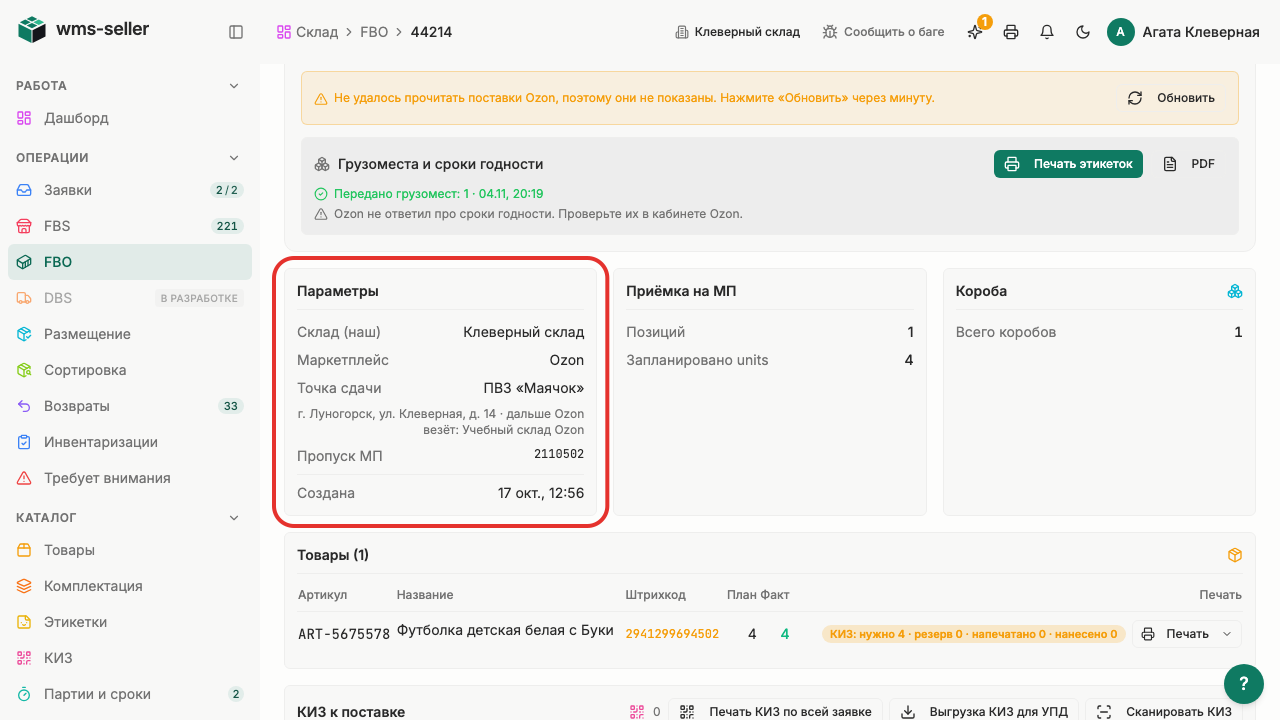
У связанной заявки Ozon в карточке появляется блок «Поставка Ozon» с пропуском и переносом слота.


Подробно по шагам
Нажмите «FBO» в меню слева и перейдите на вкладку «Поставки маркетплейсов».
В фильтре маркетплейса выберите Ozon и найдите поставку по номеру.
Нажмите «Подробнее» с глазом в конце строки и проверьте «Точка сдачи», «Заявлено» и «Плановая дата».
Закройте окно деталей.
В колонке «Заявка» нажмите «Открыть …» с номером заявки. Если там «Создать заявку», создайте её — откроется карточка.
В карточке проверьте ссылку «Клиент:», поля «Склад (наш)», «Точка сдачи» и «Пропуск МП».
Ниже найдите блок «Поставка Ozon» — с него начинается работа с грузоместами.
Частые ошибки и что делать
При создании заявки: «Эти товары не нашлись в каталоге клиента. Обновите каталог Ozon в карточке клиента или проверьте артикулы и повторите.»
Товары Ozon не сопоставлены с товарами клиента в WMS. Обновите каталог Ozon в карточке клиента, сверьте артикулы и снова нажмите «Создать заявку».
Ozon не отдал свежий состав, в окне есть кнопка «Создать по сохранённому составу».
Ozon ограничил запросы. Создайте заявку по сохранённому составу, если поставка не менялась, или повторите позже, если клиент её правил.
В карточке заявки Ozon вместо блока грузомест — «Поставку оформляет клиент в кабинете Ozon.»
Заявка не связана с поставкой. Нажмите «Связать с поставкой Ozon» и выберите поставку из списка.
В списке поставок — «Поставок по выбранным фильтрам нет.»
Фильтр «Живые» скрывает завершённые и отменённые поставки, а «Без заявки» — уже связанные. Выберите «Все статусы» и «Все связи», затем ищите снова.
Открыта заявка ART-FBO-LINK-1104, связанная с поставкой ART-FBO-1104-2: видны пункт сдачи, кабинет Ozon, склад и организация клиента. Обмен с Ozon не выполнялся.
Дальше: Посмотрите грузоместа и этикетки Ozon