Найдите поставку маркетплейса и создайте заявку склада
МенеджерМеню слева → Операции → FBO → Поставки маркетплейсов10 шагов · 0:48
Как создать складскую заявку на основе сохранённой поставки из кабинета маркетплейса.
Зачем это нужно
Создание локальной заявки из сохранённого снимка поставки фиксирует её количество и связь со складом. Доступное окно снимка показывает сводные данные, но не раскрывает состав и сопоставление товаров.
Что нужно заранее
- Подключить операционный кабинет Wildberries (урок 14, start)
- В системе сохранён учебный снимок поставки маркетплейса
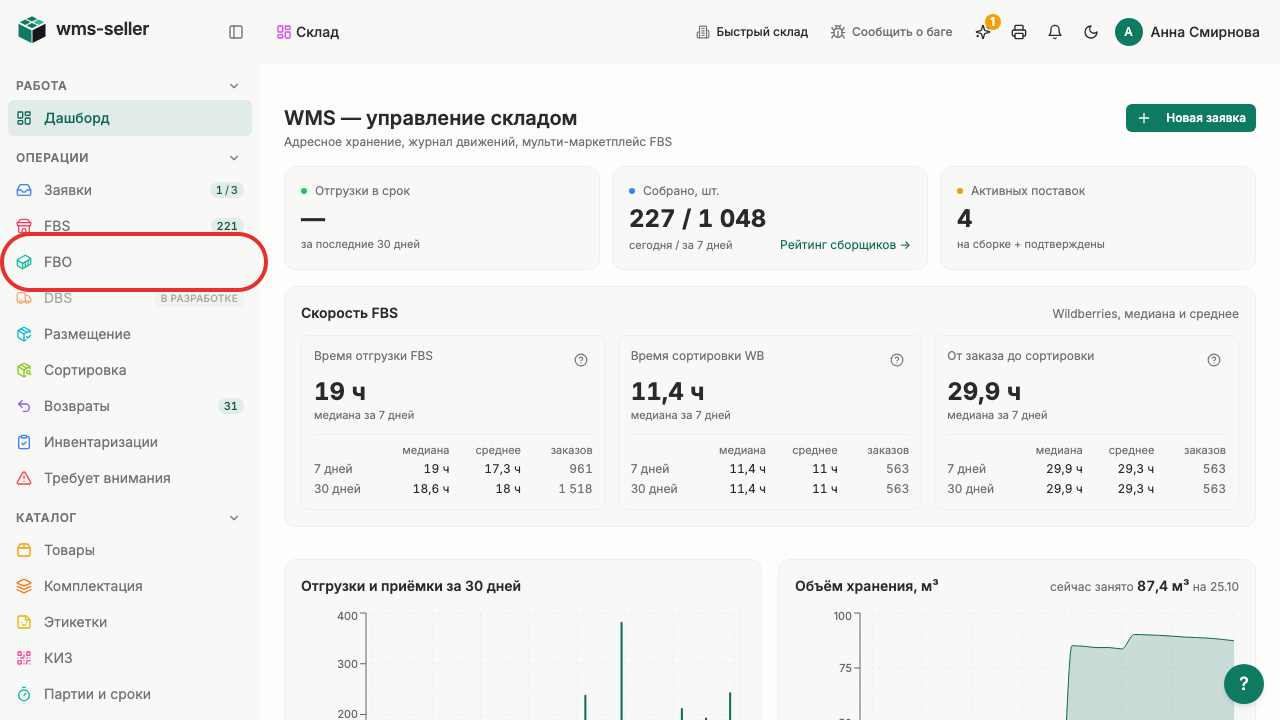
Нажмите «FBO» в меню слева
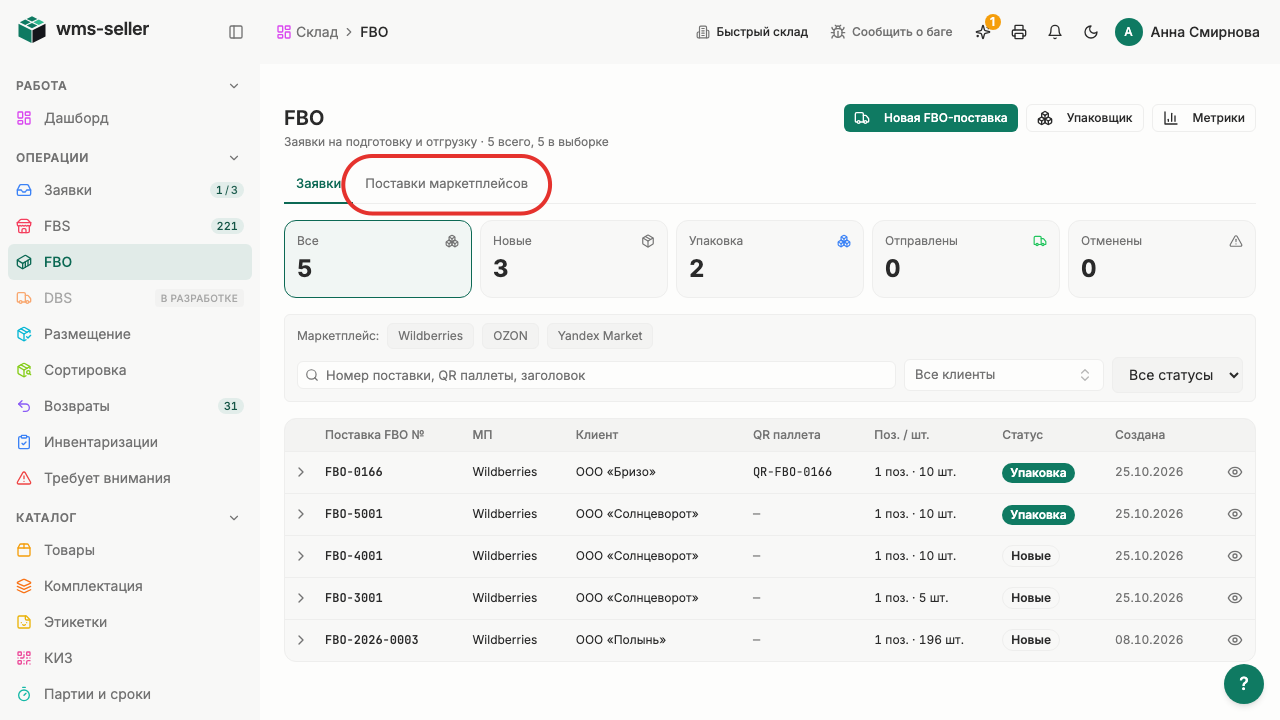
Нажмите «Поставки маркетплейсов»
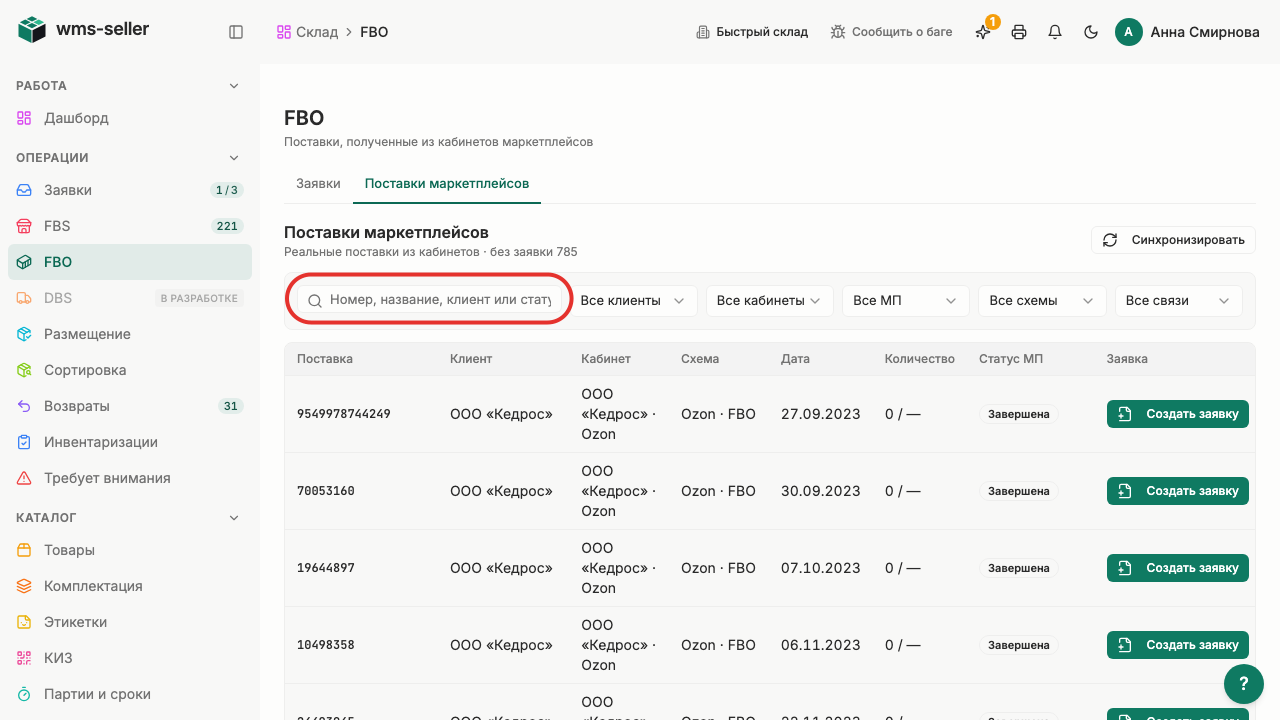
Найдите «WB-GI-2001» через поиск
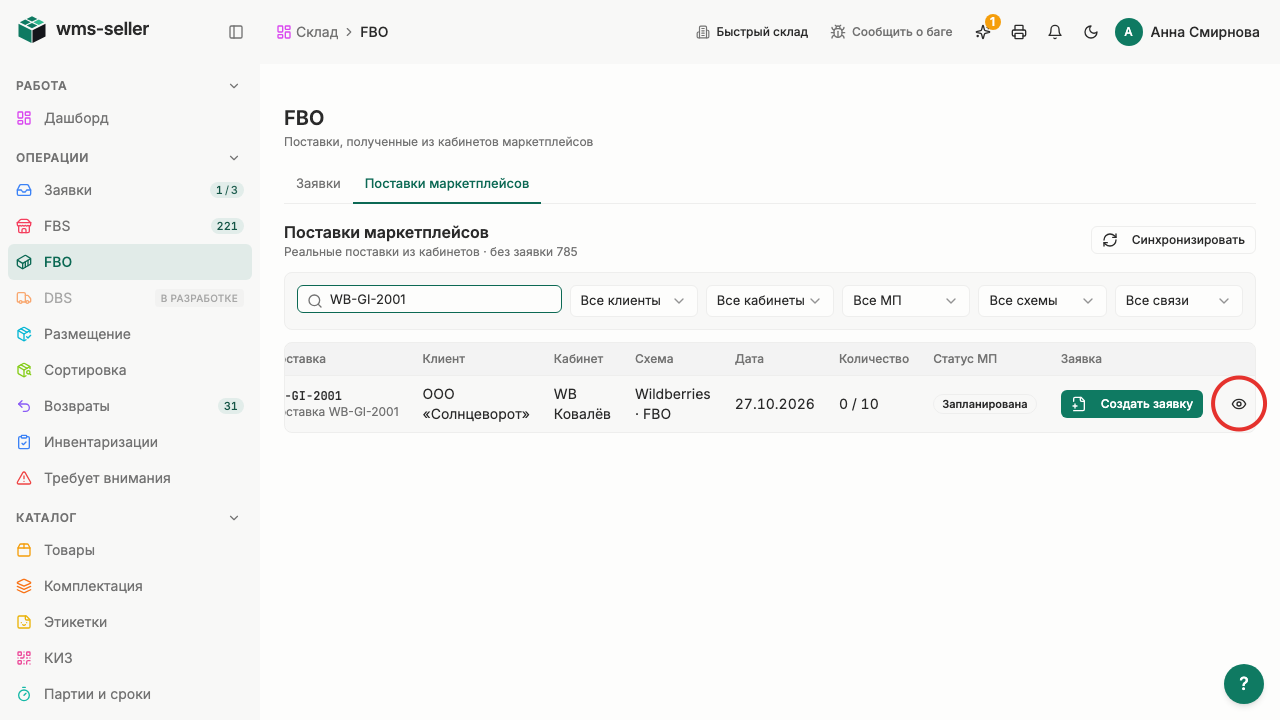
Нажмите «Подробнее» у поставки
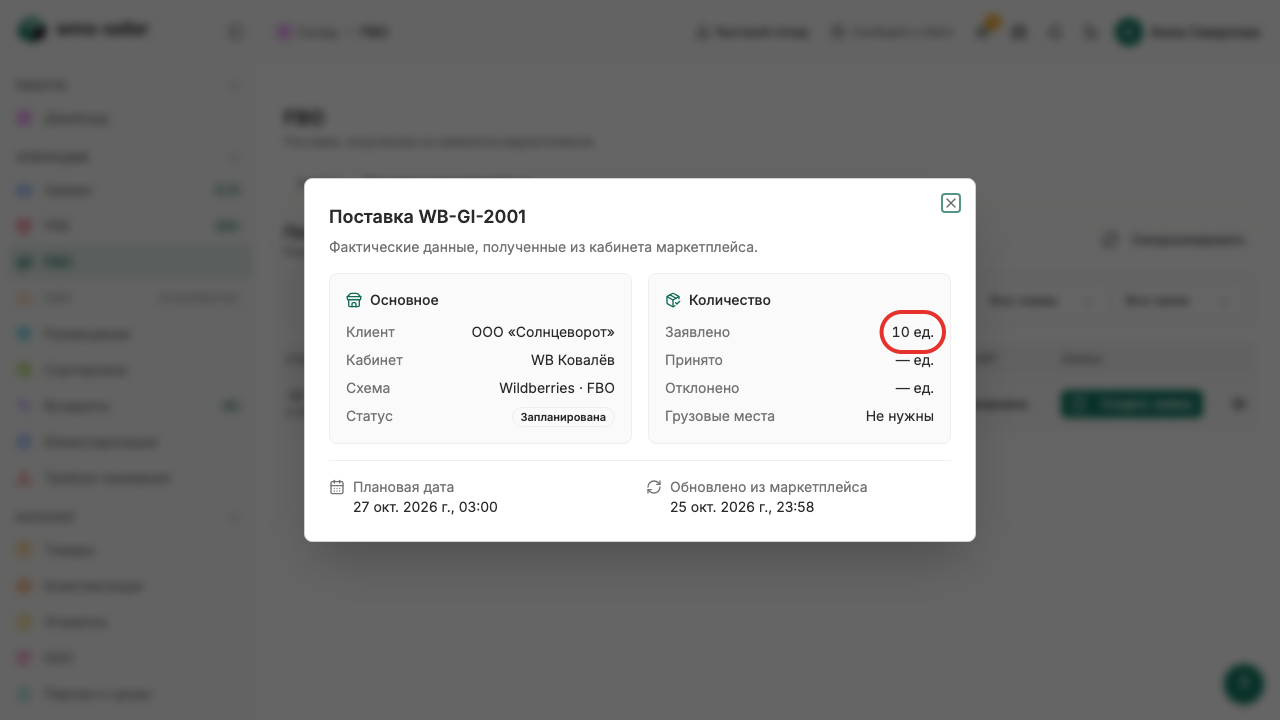
В поставке указано 10 единиц
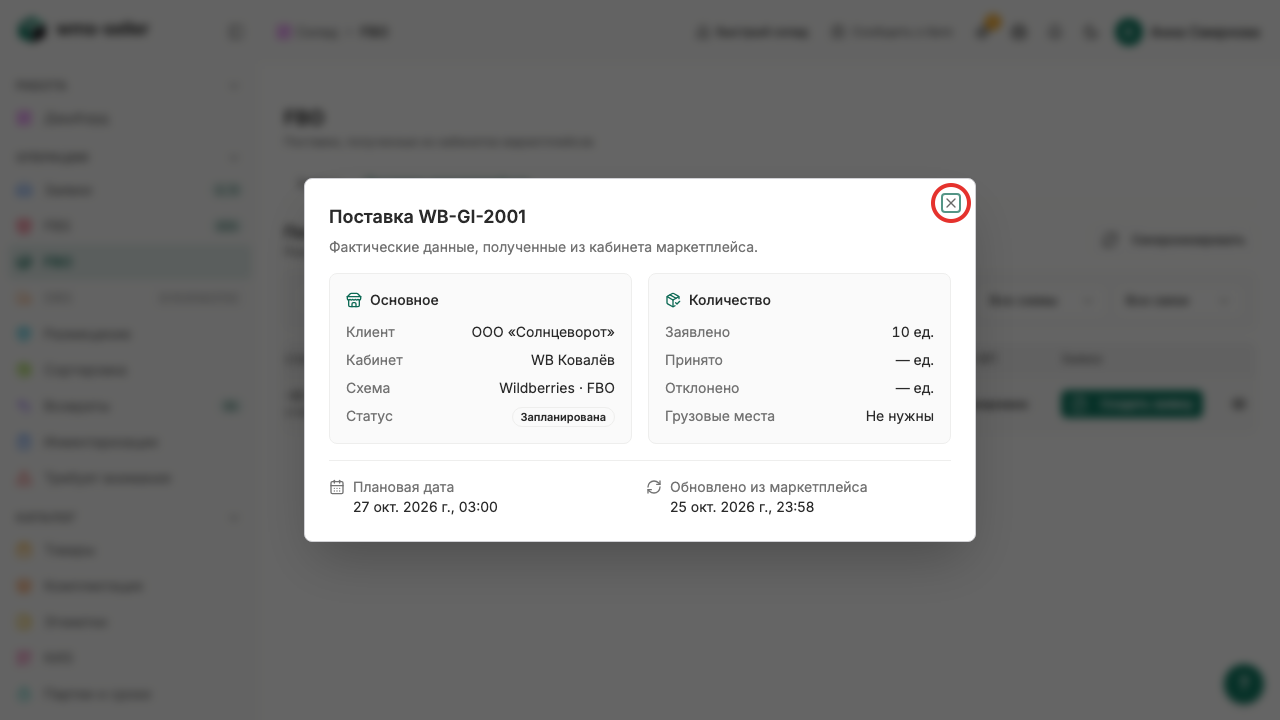
Нажмите «Закрыть»
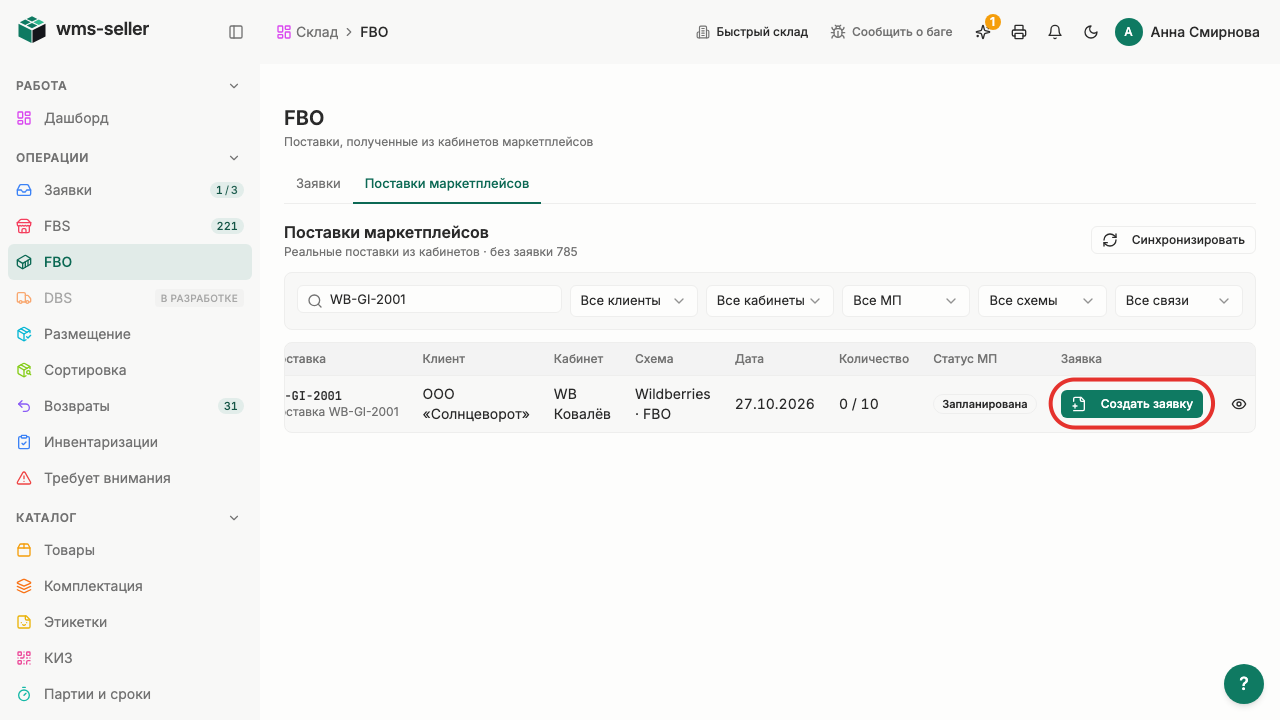
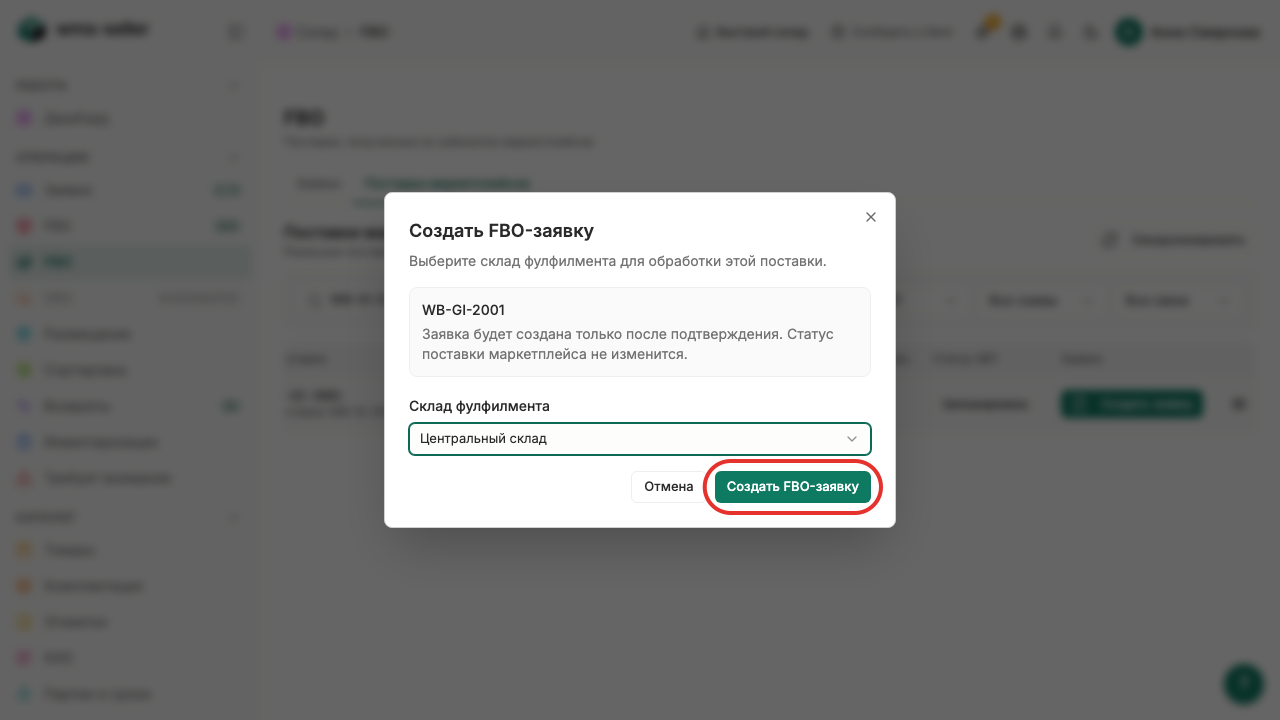
Нажмите «Создать заявку»
Склад фулфилмента выбран по умолчанию
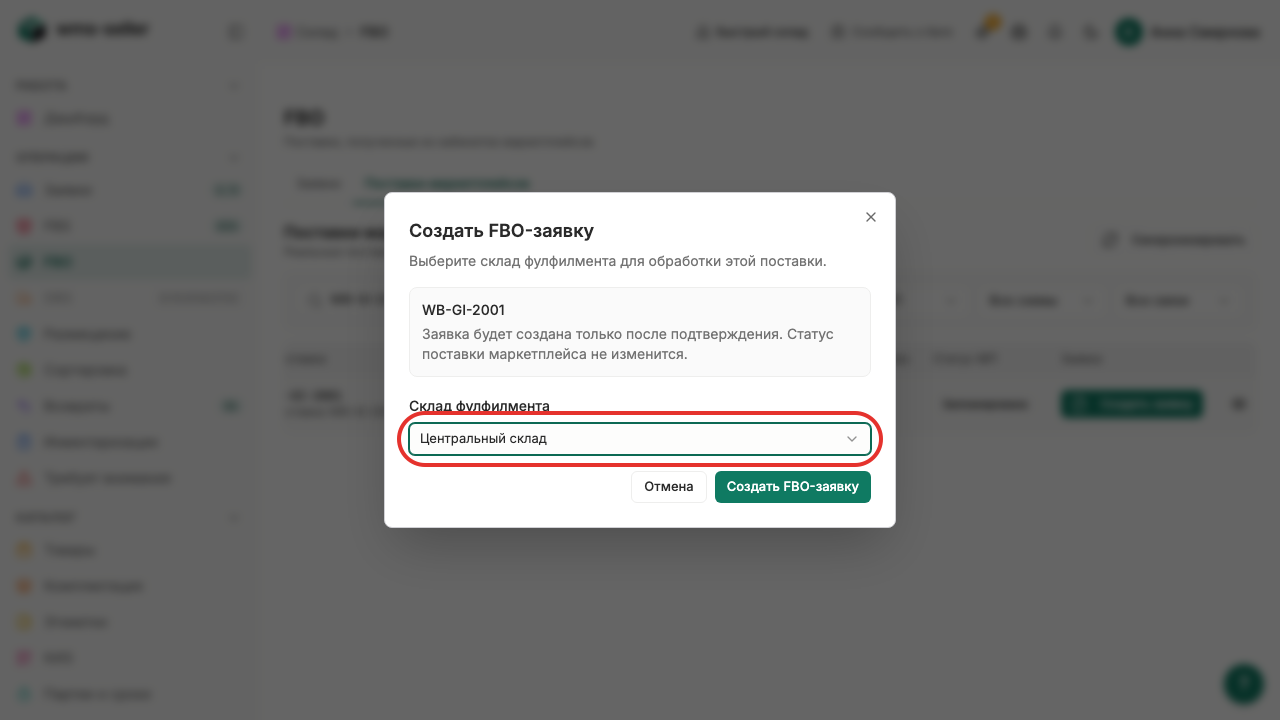
Нажмите «Создать FBO-заявку»
Складская заявка связана с поставкой
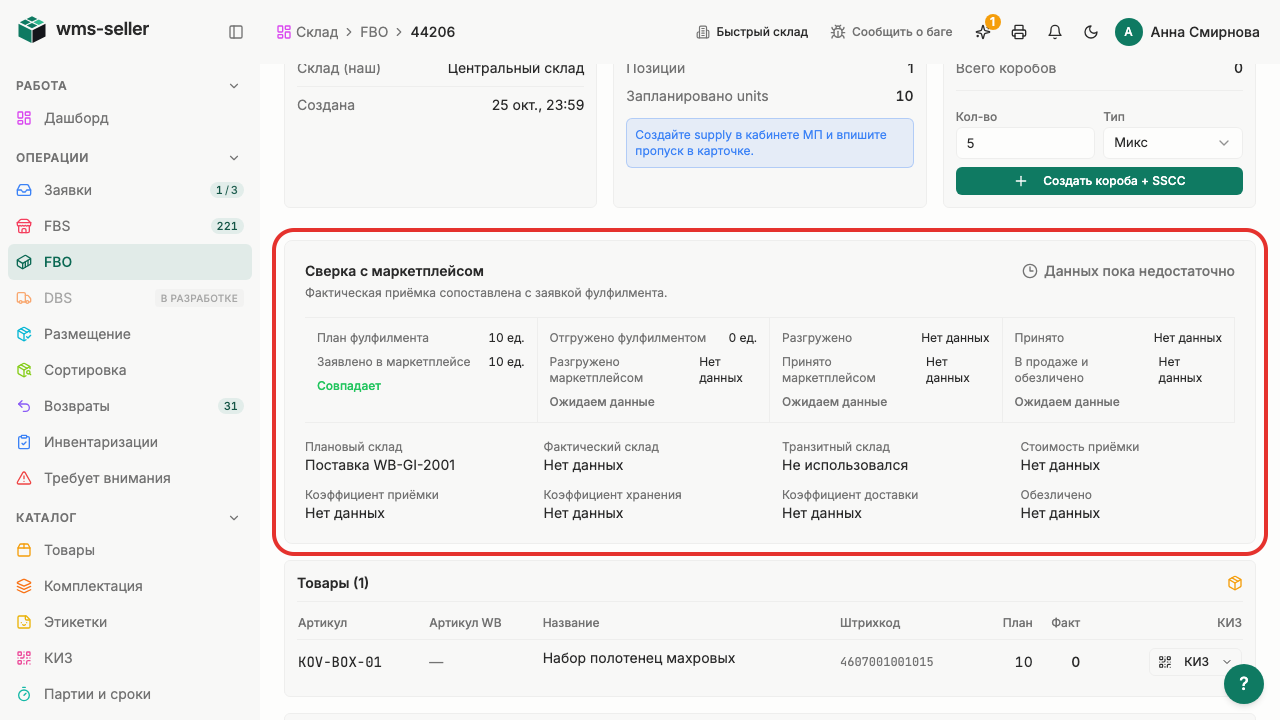


Готово!
Локальная складская заявка создана на основе сохранённого снимка WB-GI-2001: 10 единиц и связь с поставкой видны в сверке. Состав и сопоставление товара этим уроком не подтверждаются ограничением текущего окна снимка; запрос внешнего статуса маркетплейса не выполнялся.
Дальше: Свяжите заявку FBO с поставкой маркетплейса