Зарегистрируйте возврат из FBO
МенеджерМеню слева → «FBO» → карточка поставки → «Возврат с МП» → «Зарегистрировать возврат»9 шагов · 0:37
Регистрация поступивших с маркетплейса товаров по завершённой поставке FBO для складской приёмки.
Зачем это нужно
Когда маркетплейс возвращает товары по отгруженной поставке, менеджер оформляет возврат прямо из карточки FBO. Система создаёт записи для последующей приёмки и проверки товара на складе.
Что нужно заранее
- Отгружена упакованная поставка FBO (урок 9, fbo).
- В карточке FBO отображается статус «Отгружена».
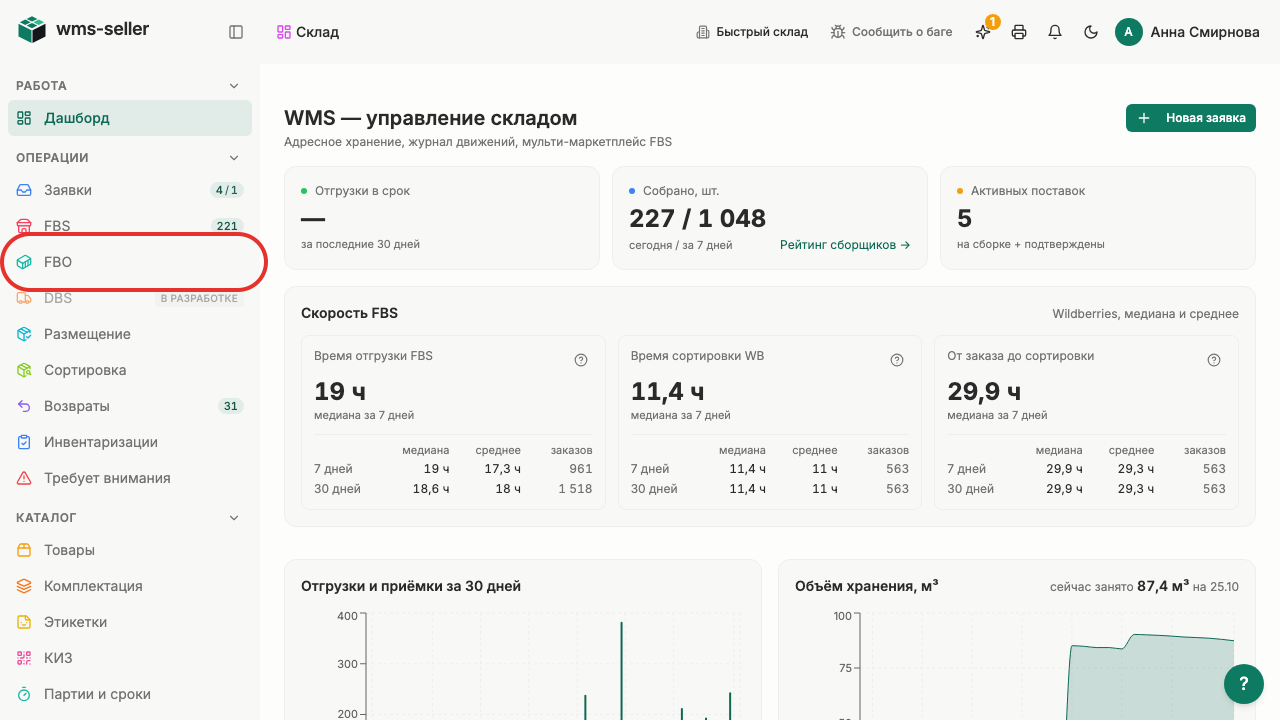
Нажмите «FBO» в меню слева
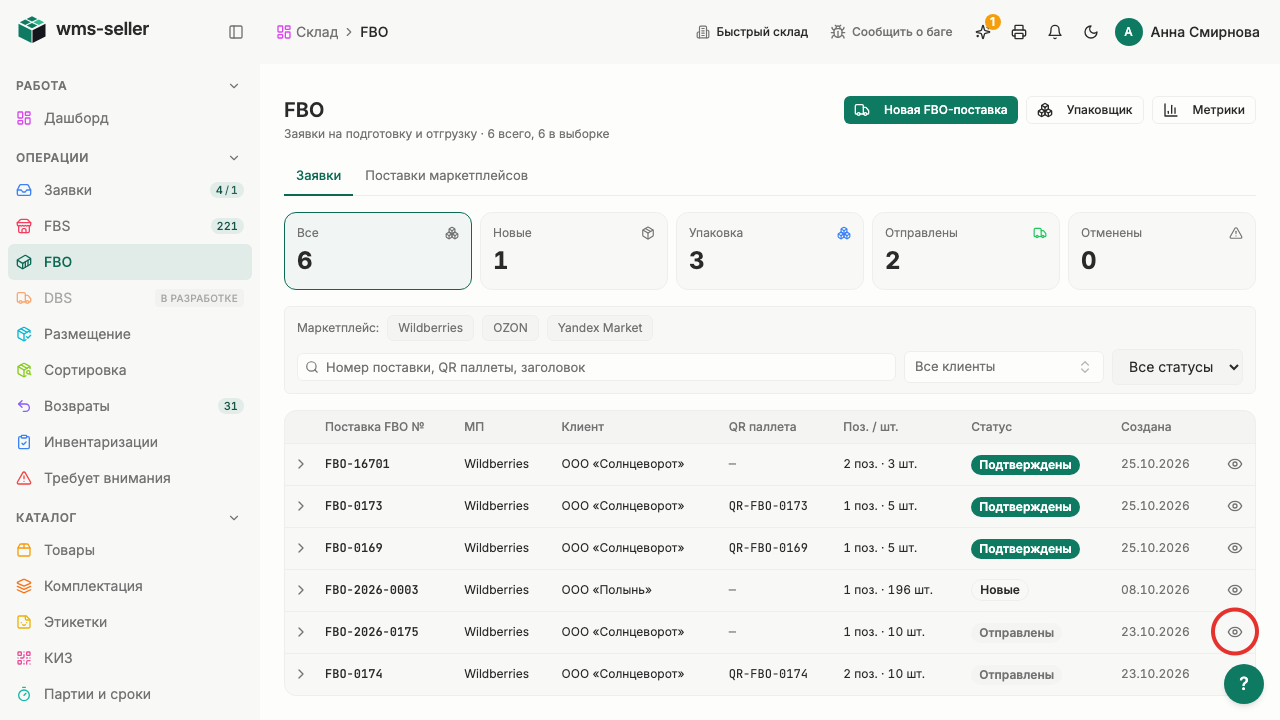
Откройте учебную поставку FBO
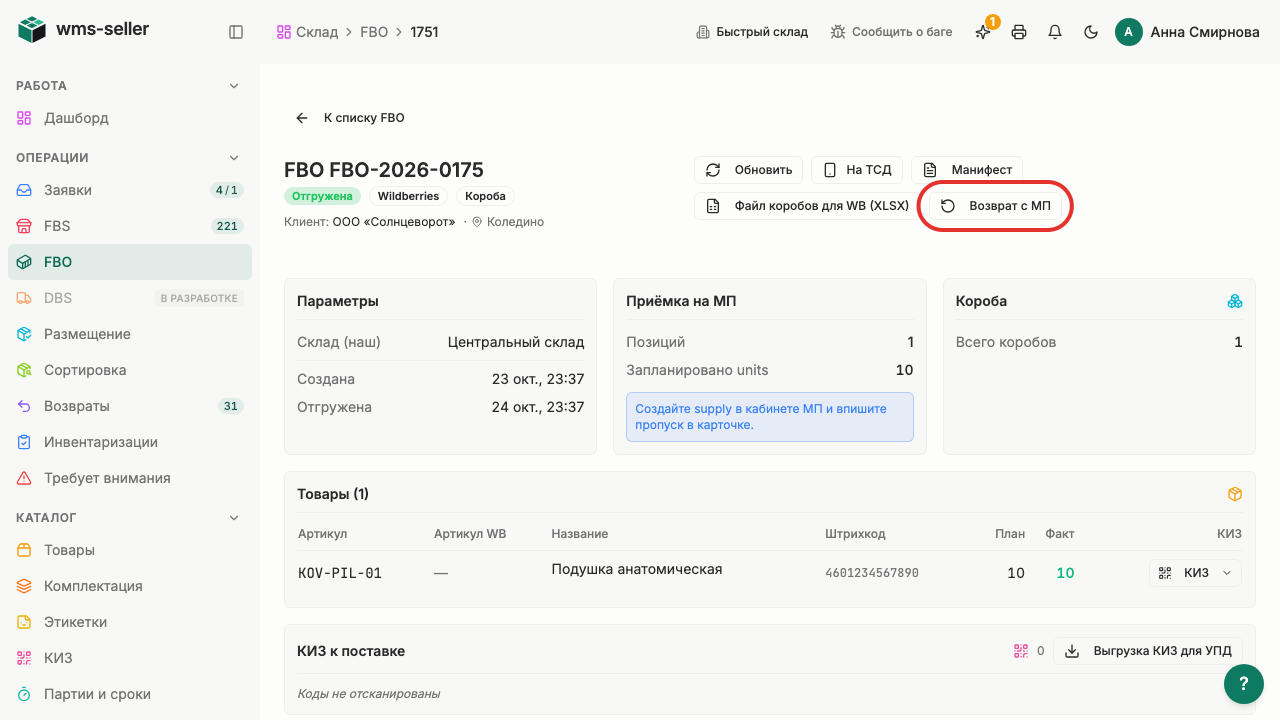
Нажмите «Возврат с МП»
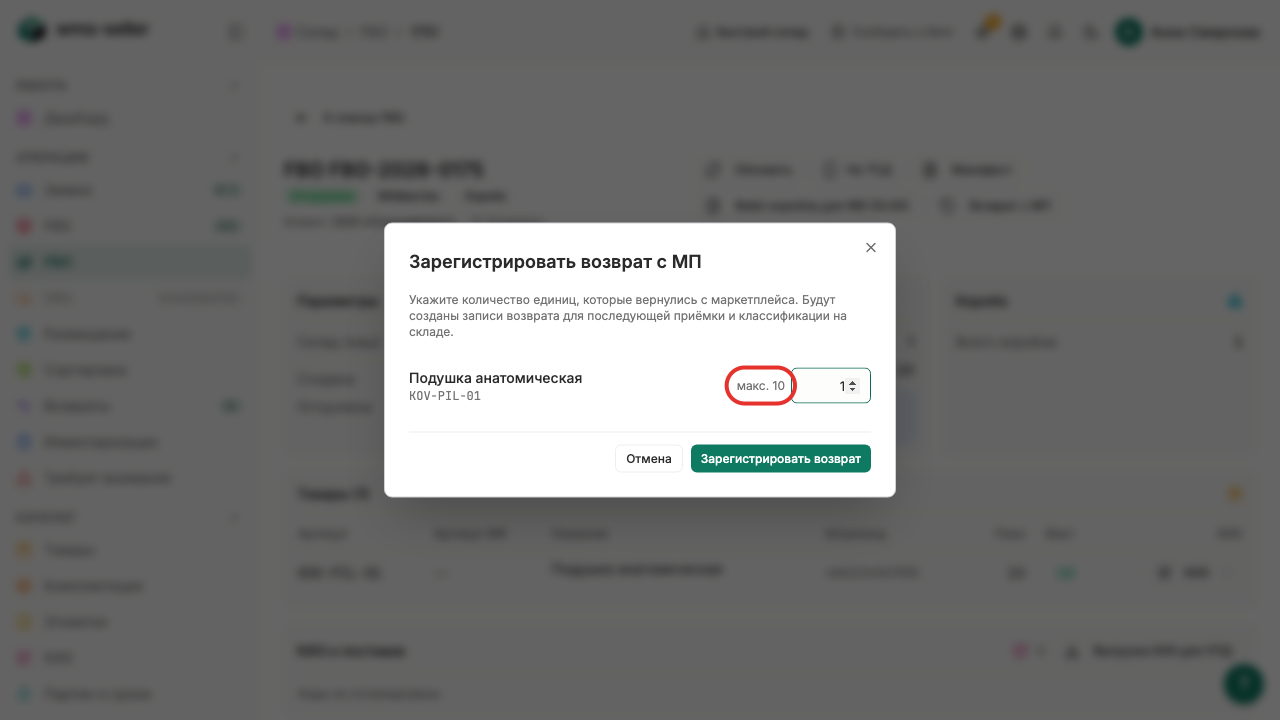
Укажите вернувшееся количество
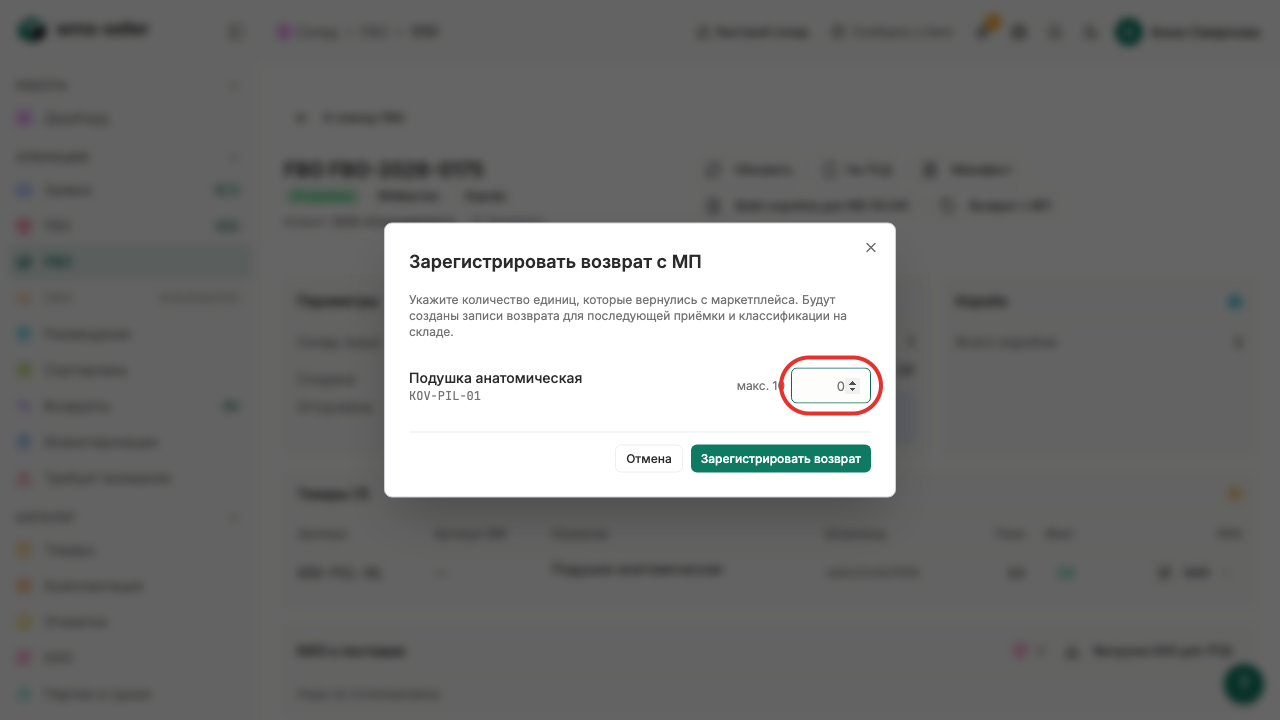
Можно вернуть до десяти единиц
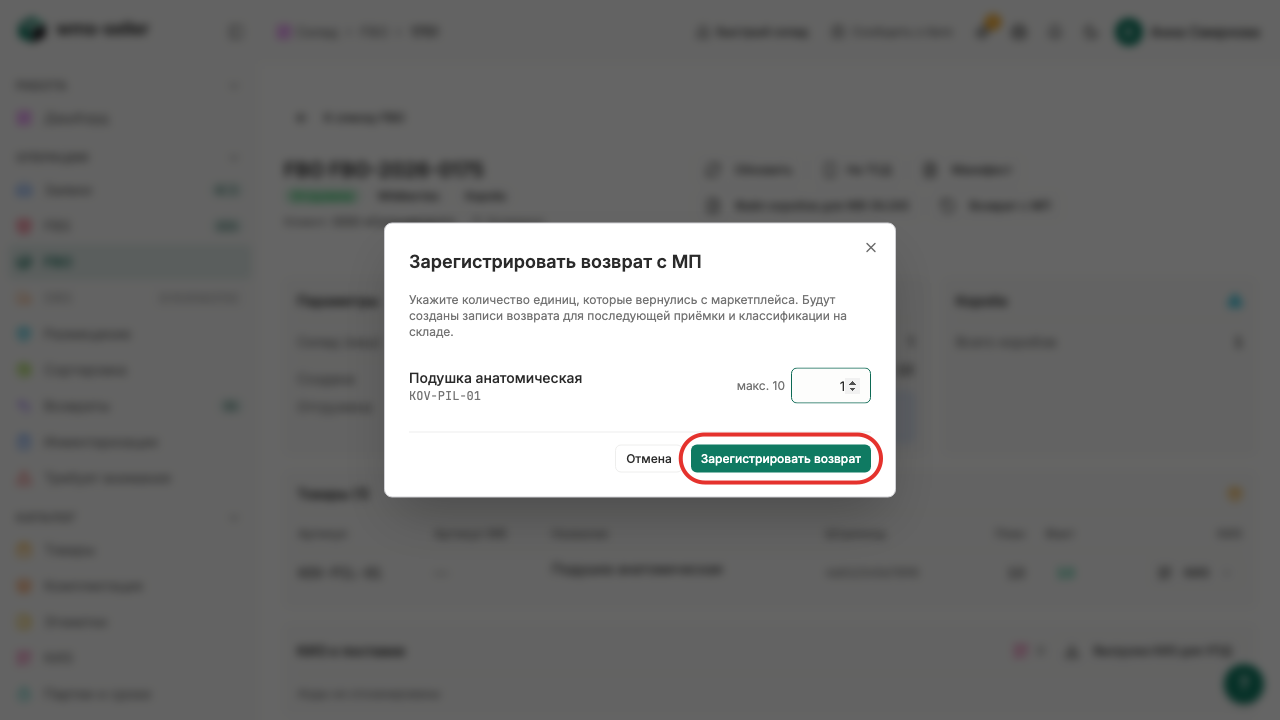
Нажмите «Зарегистрировать возврат»
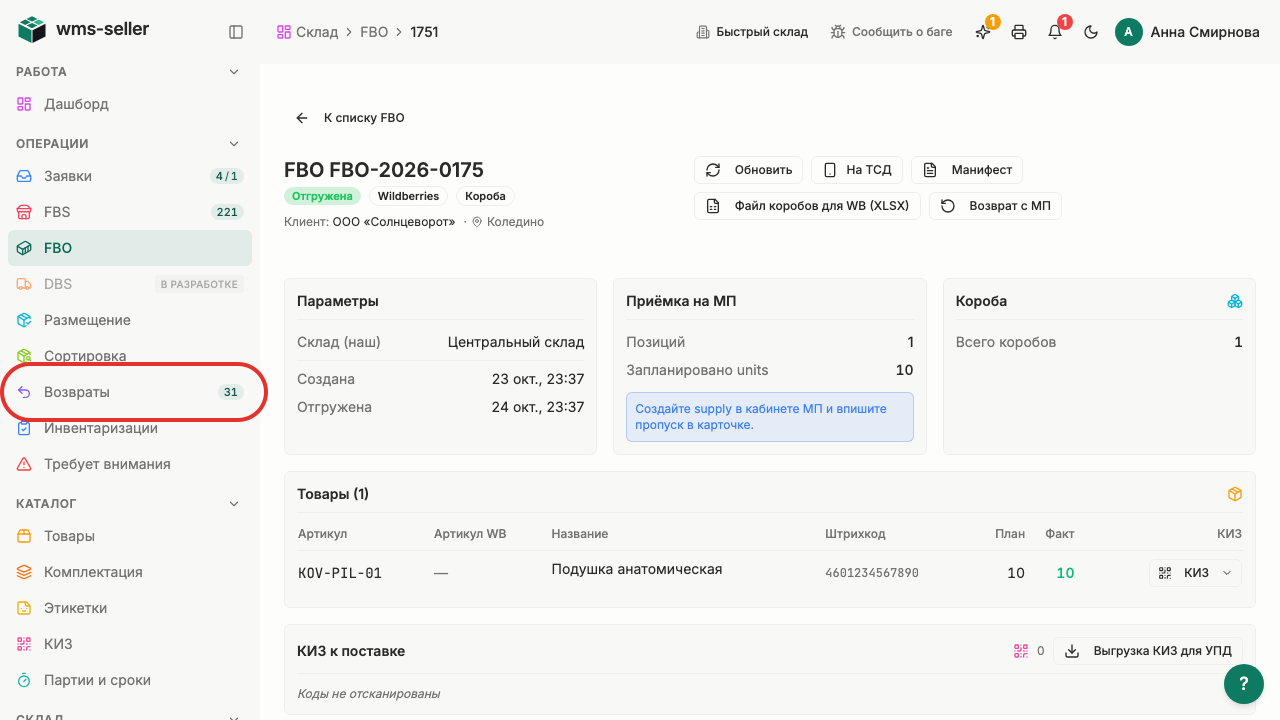
Нажмите «Возвраты» в меню слева
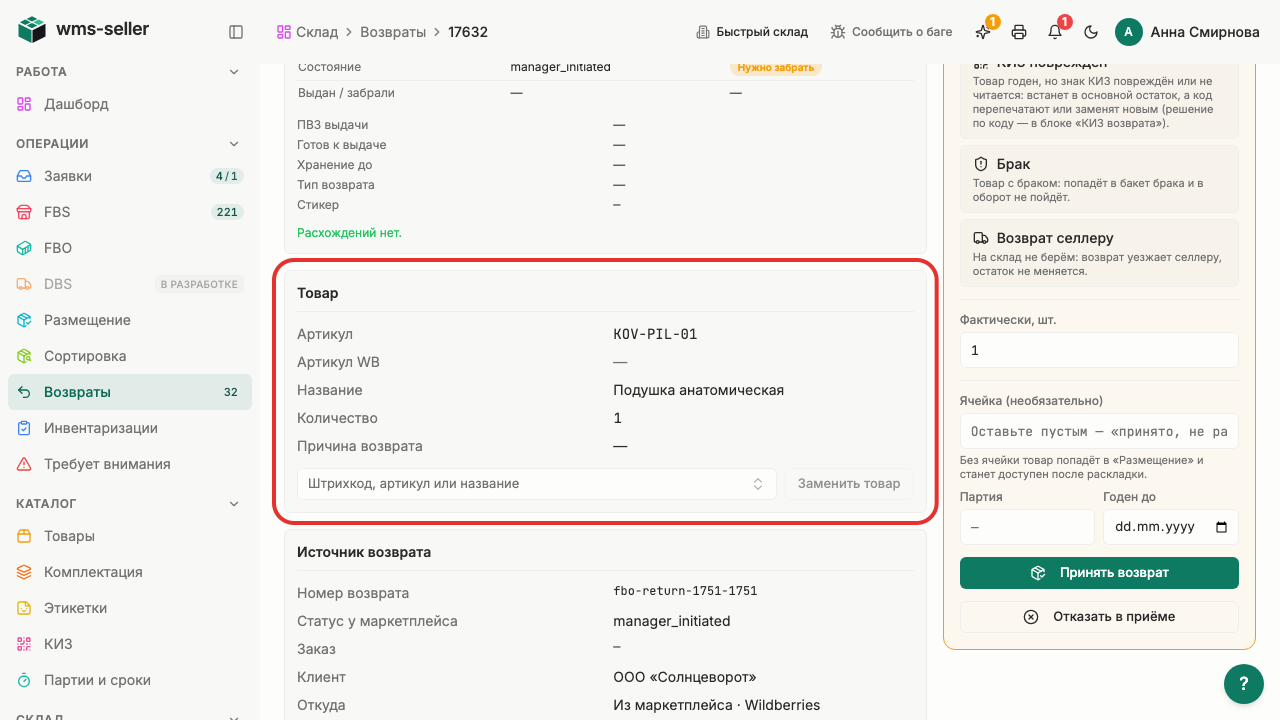
Откройте созданный возврат
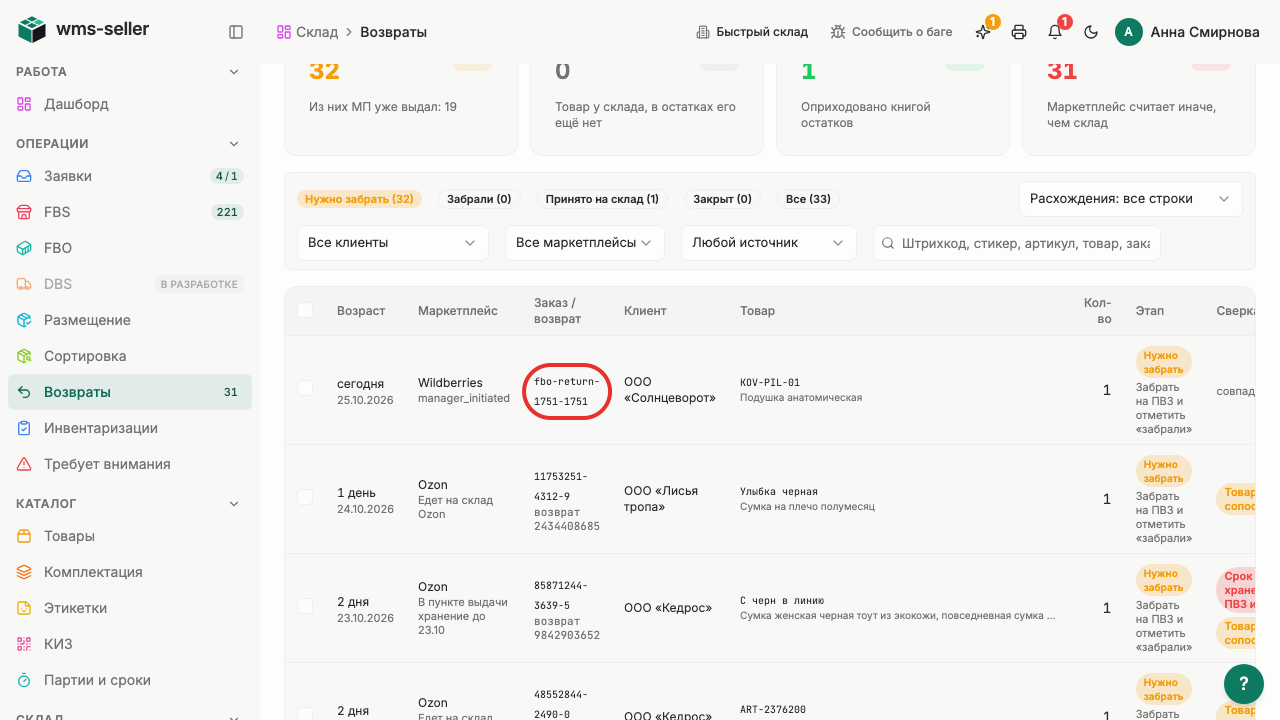
Созданный возврат открыт


Что произойдёт дальше
- На складе создана запись возврата для последующей приёмки и проверки.
Готово!
Возврат с маркетплейса зарегистрирован, создана запись в очереди возвратов склада.
Все уроки: Кладовщику и менеджеру: поставки FBO