Сохраните фильтры и колонки отчёта
КлиентМеню слева → Аналитика → Продажи → Колонки таблиц10 шагов · 0:45
Как настроить видимость колонок, фильтры отчёта и сохранить их в персональное представление.
Зачем это нужно
Персональные представления позволяют зафиксировать нужный период и состав колонок для регулярного контроля продаж без повторной ручной настройки.
Что нужно заранее
- Найден нужный отчёт в каталоге аналитики (урок 28, kabinet)
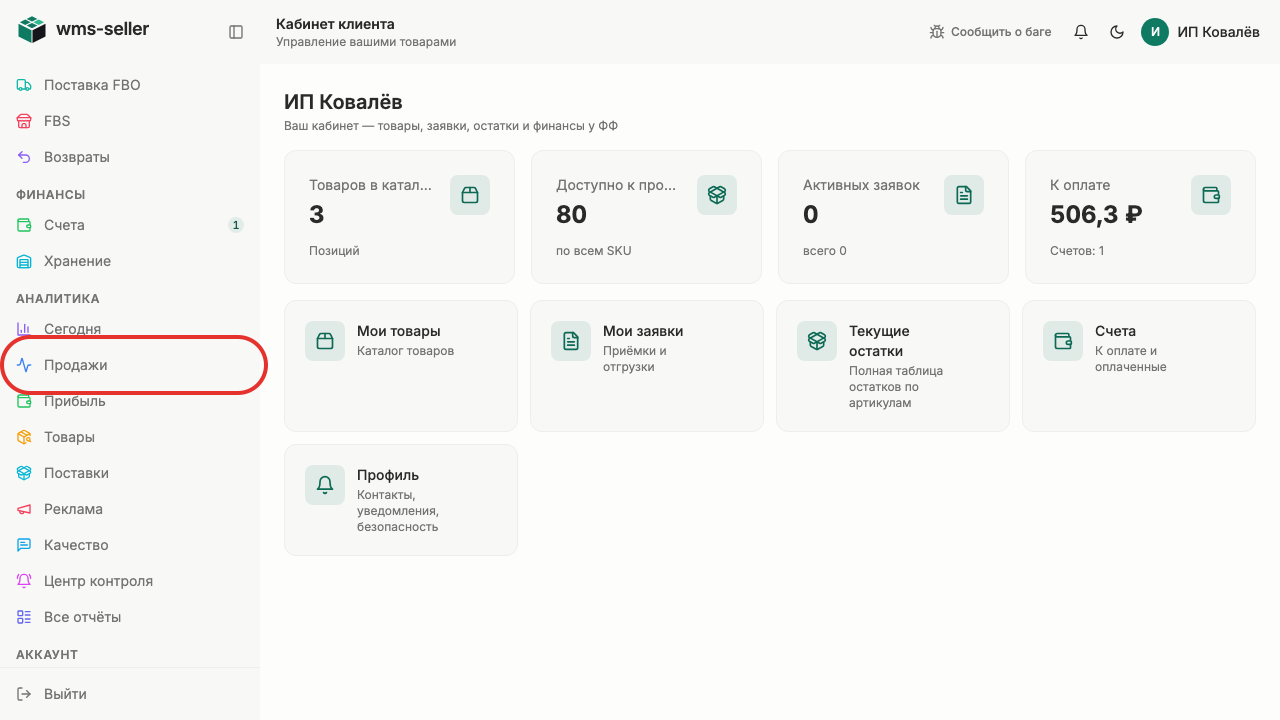
Нажмите «Продажи» в меню слева
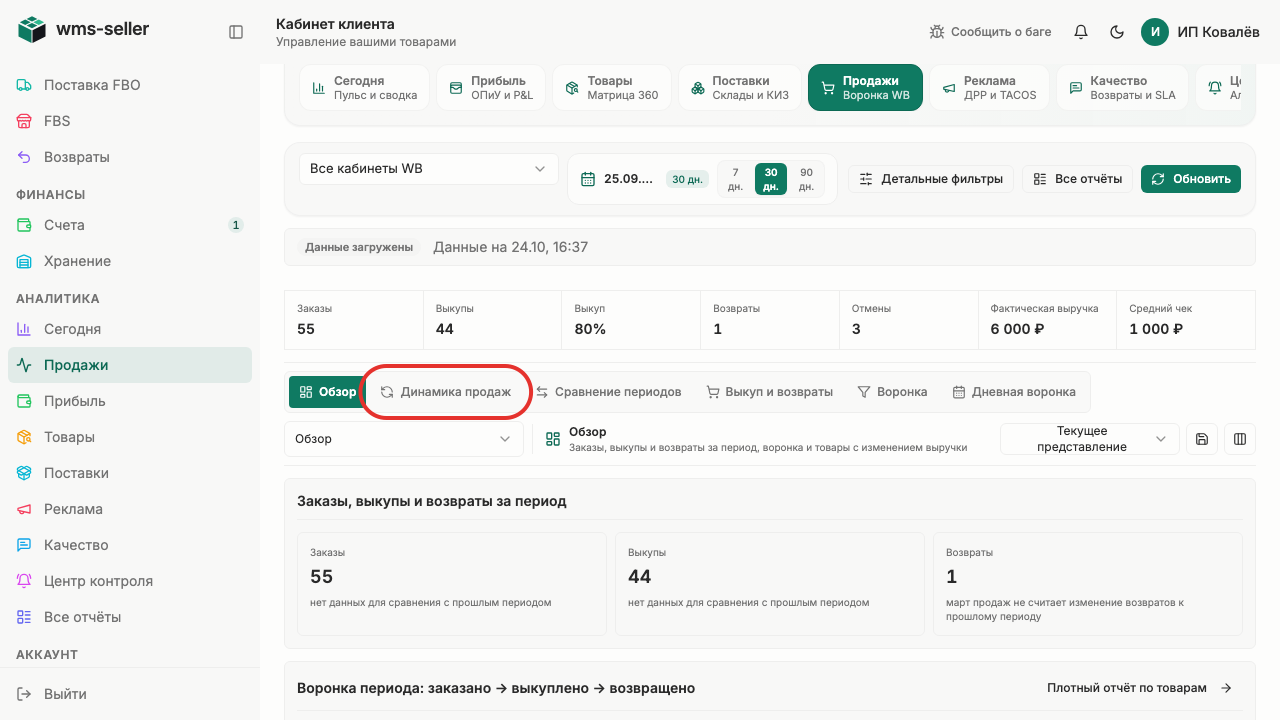
Нажмите «Динамика продаж»
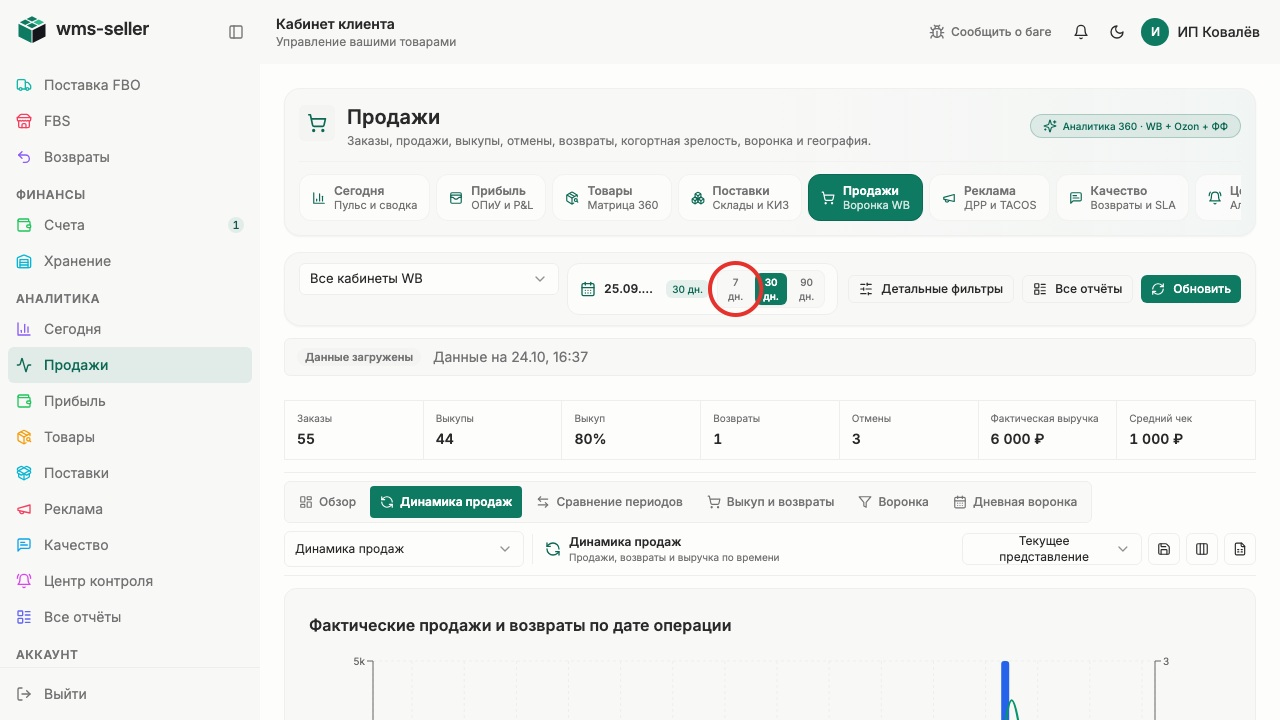
Выберите период «7 дн.»
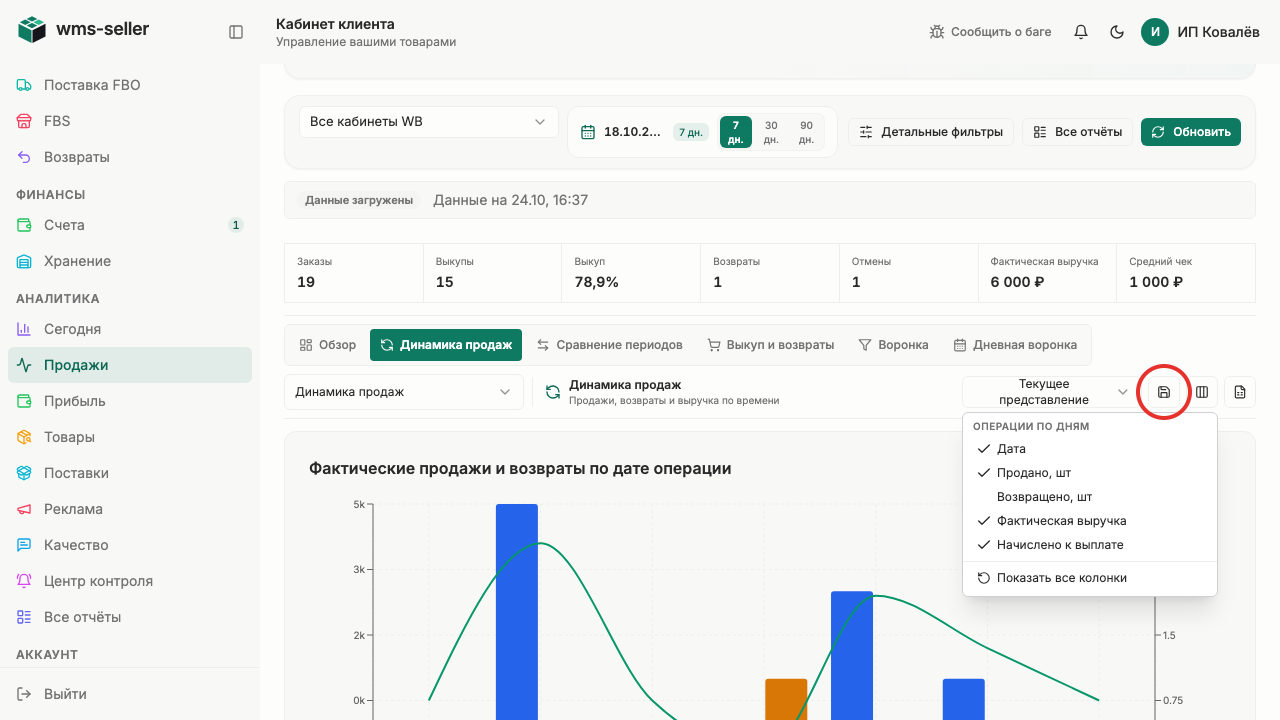
Нажмите «Колонки таблиц»
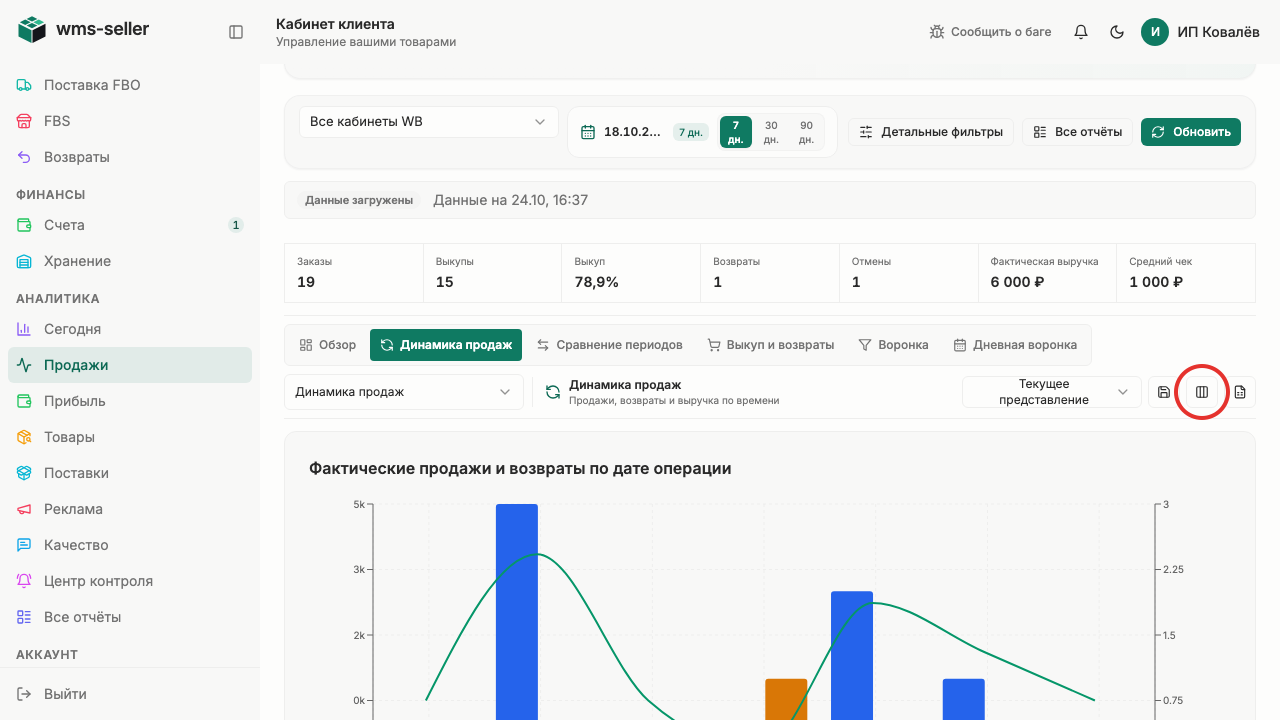
Скройте колонку «Возвращено, шт»

Нажмите «Сохранить как новое представление»
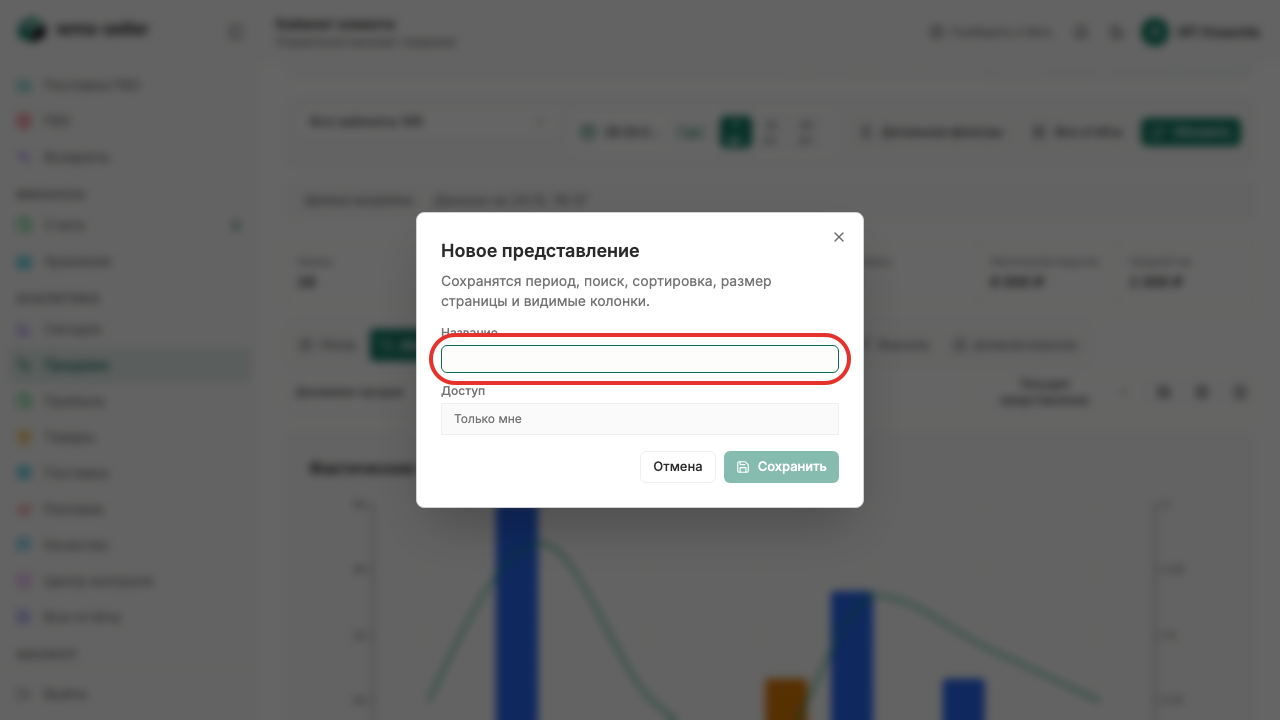
Введите «Мои продажи» в поле «Название»
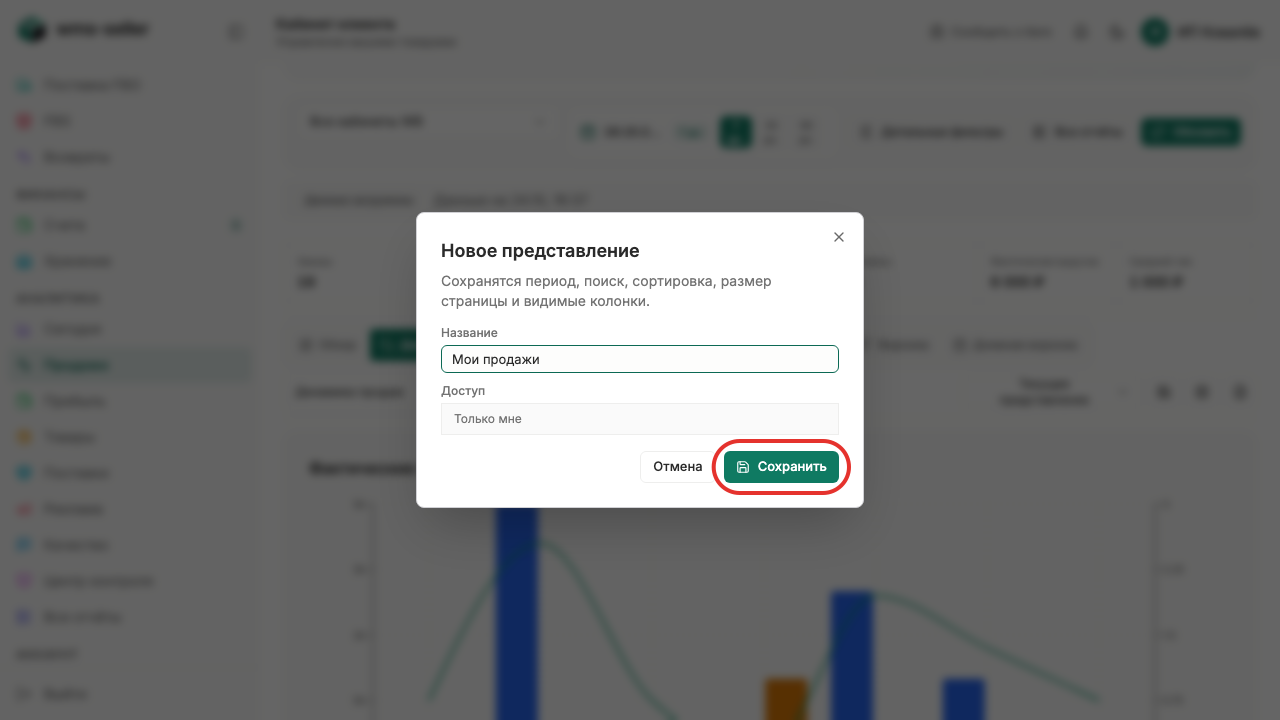
Нажмите «Сохранить»
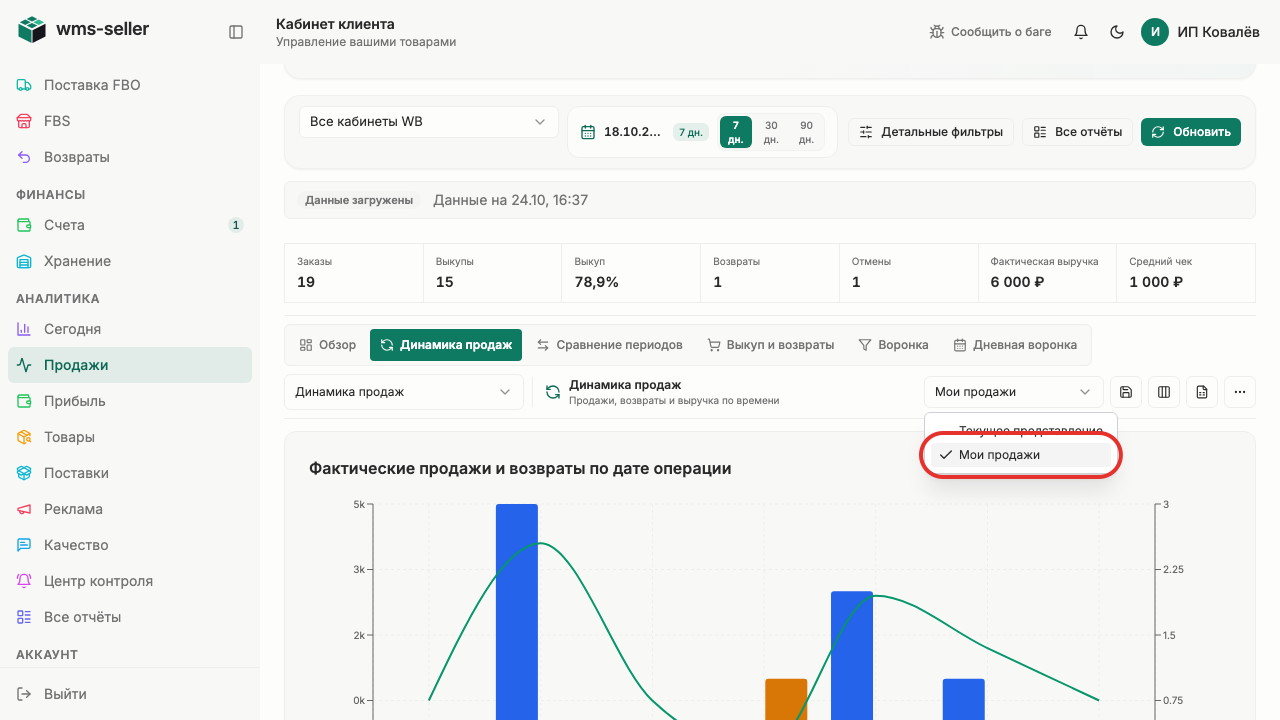
Откройте список представлений
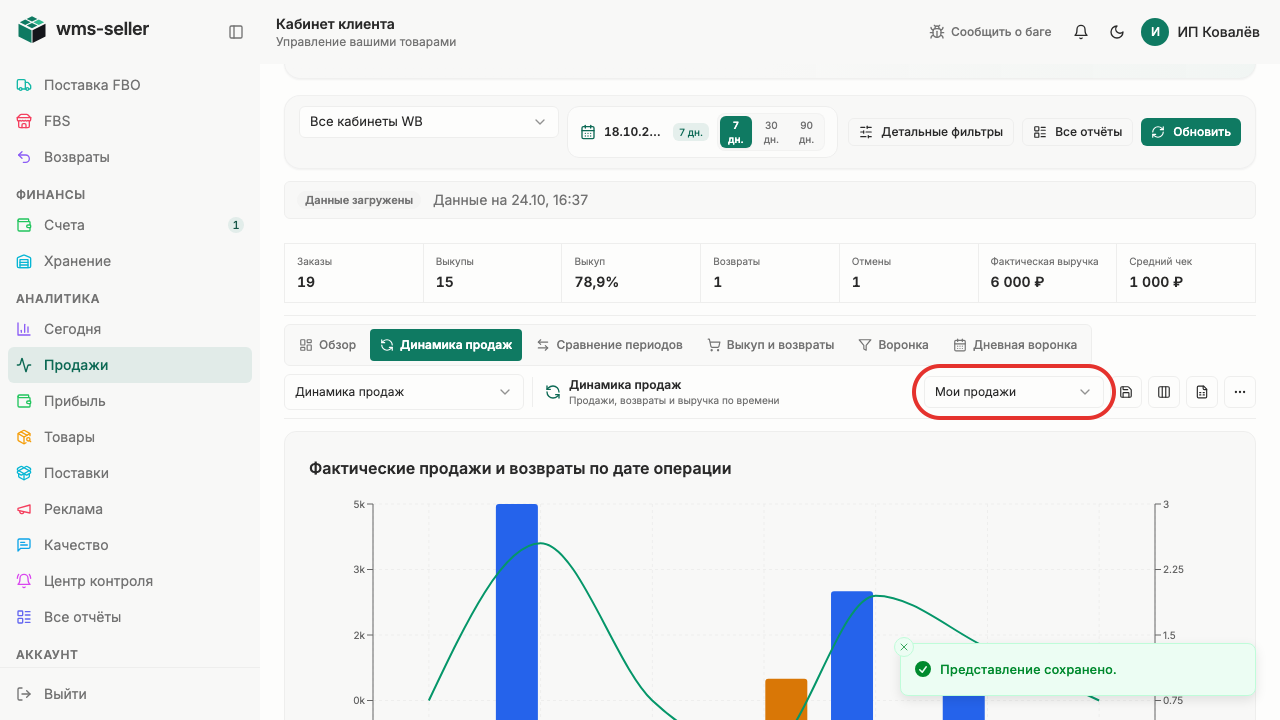
Представление «Мои продажи» появилось в списке


Что произойдёт дальше
- Сохранённое представление можно переключать в один клик в выпадающем списке
Готово!
Новое представление сохранено и доступно в списке представлений.
Все уроки: Клиенту: свой кабинет