Откройте карточку партии
Как в карточке партии посмотреть ячейку хранения, активный резерв под заявку и журнал движений.
Коротко
Карточка партии собирает на одном экране сроки, места хранения, резервы под заявки и всю историю движений партии.
Зачем это нужно
Карточка партии собирает на одном экране точное место хранения, зарезервированное количество и всю историю операций с партией.
Карточка партии отвечает на три вопроса: где партия лежит, под что она зарезервирована и что с ней происходило. Сверху — «Годен до», «Произведено», «Свободно», «Резерв», «На маркетплейсе» и «Отгружено всего». «Отгружено всего» — сколько единиц партии уже ушло со склада. Из шапки карточки партию блокируют и списывают — кнопками «Заблокировать» и «Списать». Карточка открывается нажатием на строку партии в реестре.
Блок «Где лежит» показывает места хранения с колонками «Место», «Склад», «Свободно», «Резерв» и «Брак». Блок «Под чем резерв» — заявки, которые ждут эту партию, с пометками «Подобрано N» или «Подбор не начат». «Подбор не начат» значит, что резерв есть, но товар с полки ещё не брали. Вкладка «Движения» хранит историю: «Приёмка», «Резерв», «Снятие резерва», «Списание», «Межскладская отправка» и «Межскладская приёмка».
Что нужно заранее
- Найти партии по срокам в реестре (урок «Найдите партии по срокам»)
Весь ролик0:51
Нажмите «Партии и сроки» в меню
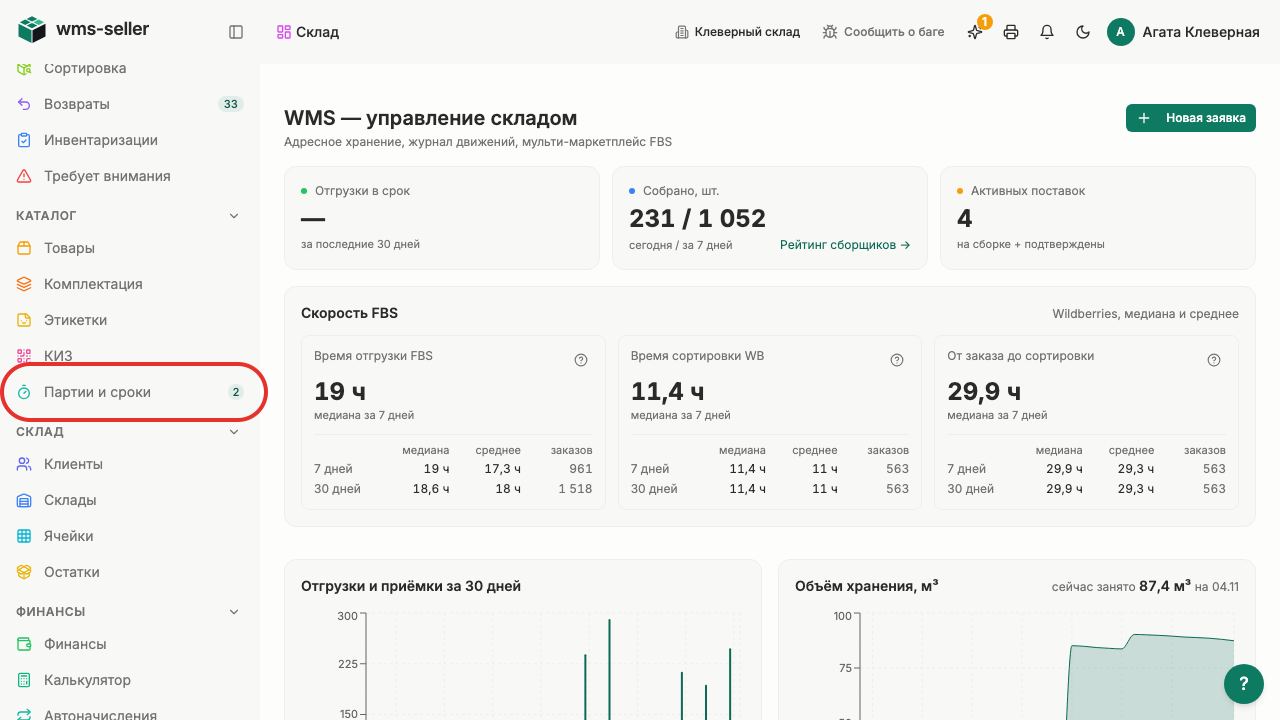
Откройте «Партии и сроки» в группе «Каталог».
Найдите партию «ART-LOT-1104-3» с резервом
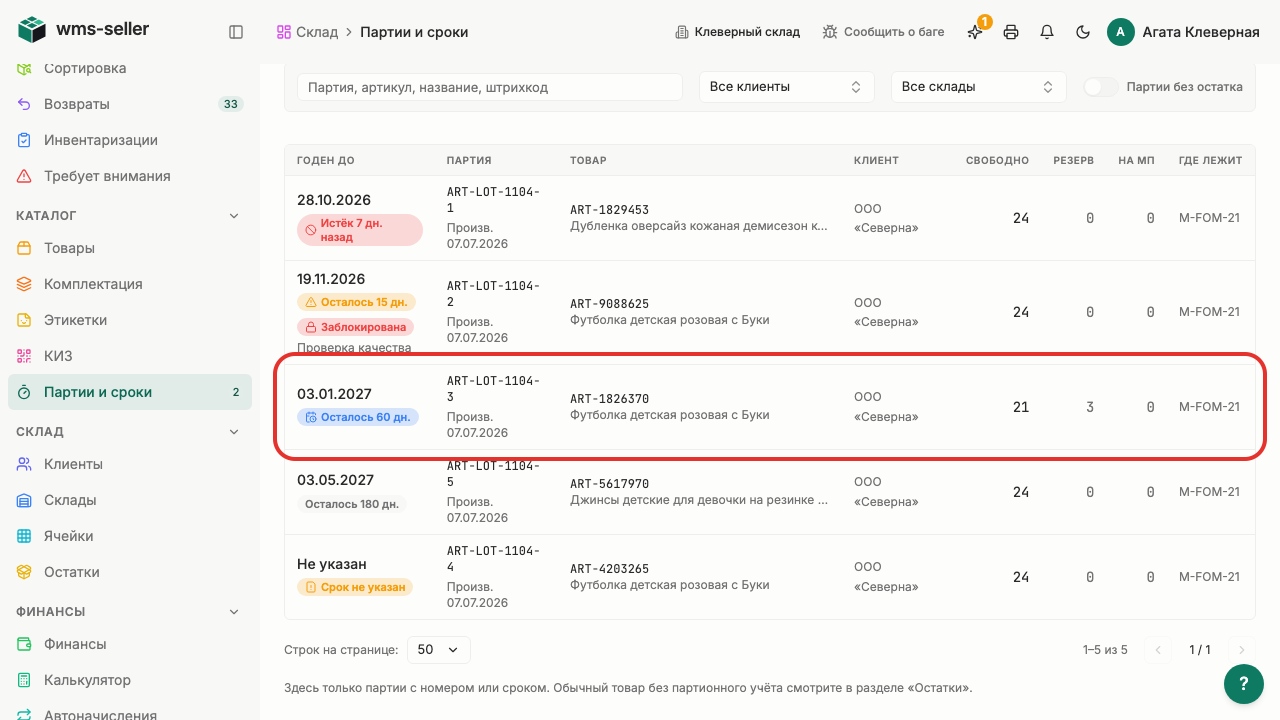
Партия с резервом видна по числу в колонке «Резерв».
Откройте карточку партии «ART-LOT-1104-3»
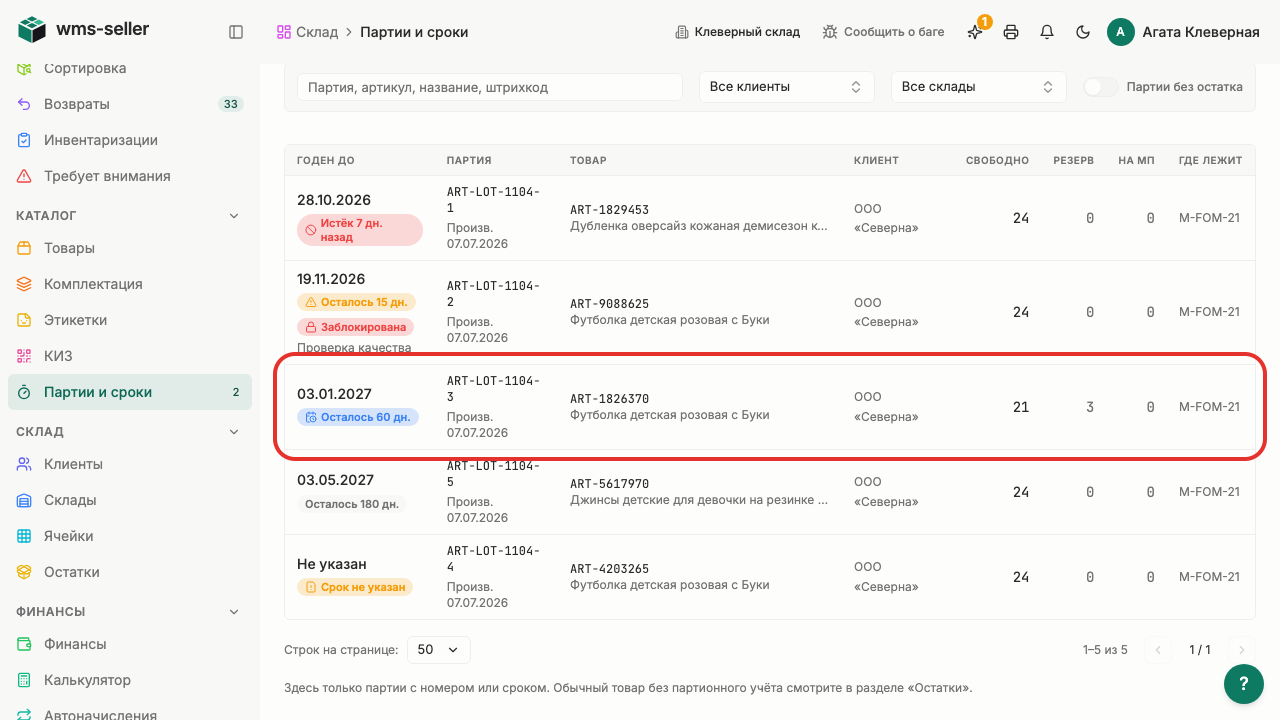
Карточка называется «Партия …». Вернуться в реестр — кнопка «Все партии».
Посмотрите ячейку хранения в блоке «Где лежит»
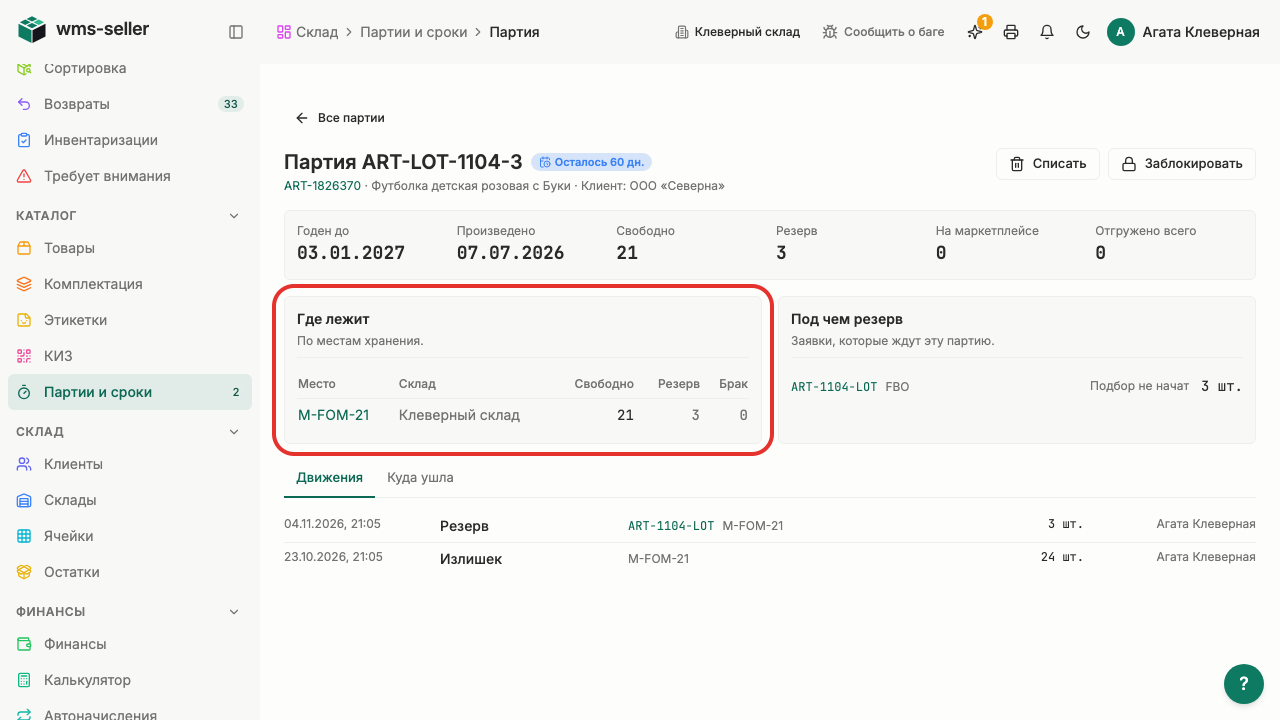
«Где лежит» — по местам хранения: свободно, резерв и брак в каждом месте.
Посмотрите заявку в блоке «Под чем резерв»
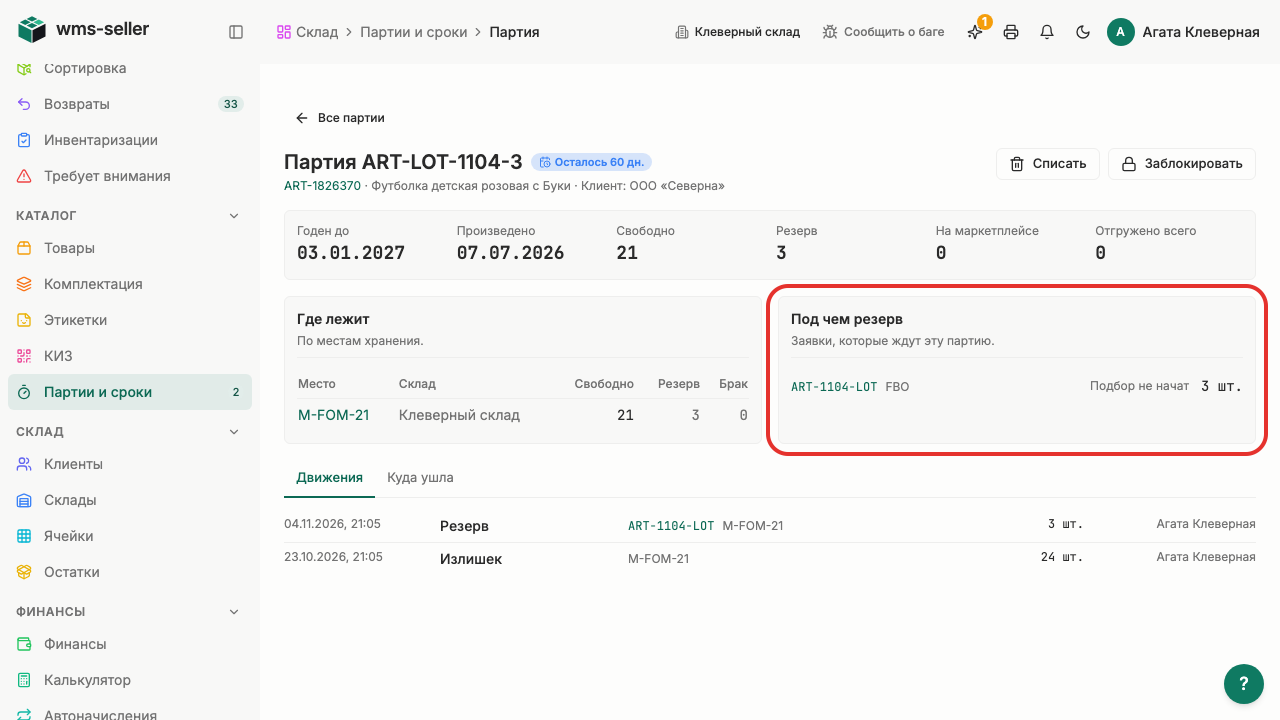
«Под чем резерв» — заявки, которые ждут эту партию.
Нажмите вкладку «Движения»
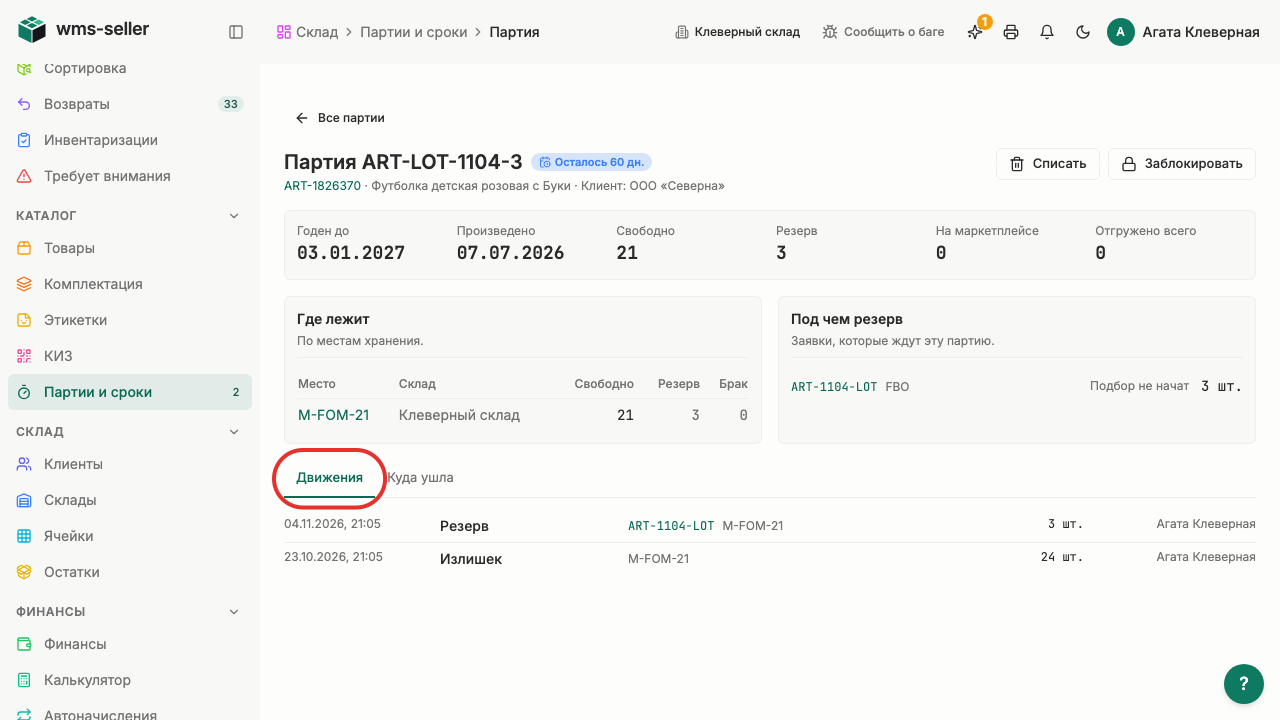
Рядом вкладка «Куда ушла» — отгрузки этой партии.
Видна история прихода и резерва партии
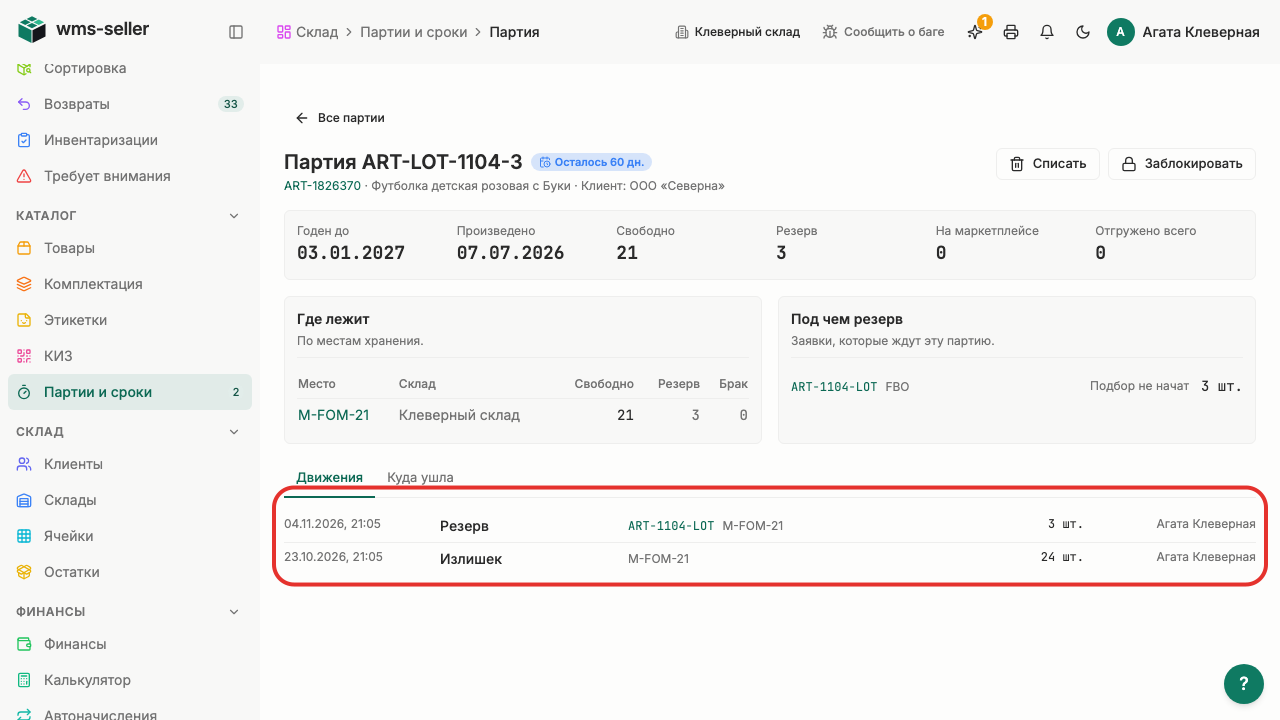
В движениях видны приёмка, резерв, снятие резерва, списание и межскладские операции.


Подробно по шагам
Откройте реестр партий: пункт «Партии и сроки» в группе «Каталог».
Найдите партию по номеру или артикулу в поле поиска реестра.
Нажмите строку партии. Откроется карточка «Партия …».
В блоке «Где лежит» найдите ячейку и свободное количество. Колонка «Брак» показывает бракованные единицы этой партии.
В блоке «Под чем резерв» посмотрите, какие заявки держат партию и начат ли подбор.
Откройте вкладку «Движения» и проверьте историю партии.
Чтобы увидеть отгрузки, откройте вкладку «Куда ушла».
Вернитесь в реестр кнопкой «Все партии».
Частые ошибки и что делать
В «Где лежит» написано «На складе этой партии нет.»
Партию отгрузили или списали целиком. Проверьте вкладки «Куда ушла» и «Движения». Остаток мог уйти и межскладским перемещением — ищите запись «Межскладская отправка».
В «Под чем резерв» — «Резерва на эту партию нет.», а в реестре резерв был.
Резерв успели снять или подобрать, пока вы открывали карточку: во время сборки он меняется. Обновите страницу и сверьте «Резерв» в шапке.
Вкладка «Куда ушла» пишет «Партия со склада ещё не уходила.»
Отгрузок этой партии не было. Если клиент говорит, что товар ушёл, ищите его по другой партии того же товара.
В шапке карточки нет кнопок «Заблокировать» и «Списать».
Для блокировки нужно право «Партии: Управление». Для списания — «Движения: Корректировка» и свободный остаток партии больше нуля. Попросите владельца склада выдать права вашей группе.
Открыта карточка партии ART-LOT-1104-3: видны 21 свободная единица и 3 в резерве по заявке ART-1104-LOT, ячейка хранения и вкладка «Движения».
Дальше: Заблокируйте партию