Найдите партии по срокам
Как отфильтровать партии товаров по сроку годности и блокировке в реестре партий.
Коротко
Пять плиток реестра партий отбирают просроченные партии, партии с близким сроком, партии без срока и заблокированные. Повторное нажатие снимает фильтр.
Зачем это нужно
Быстрые фильтры сразу показывают просроченные партии, товар с близким сроком, позиции без даты и заблокированные остатки.
Плитки над реестром партий — быстрые фильтры. «Истёк срок» отбирает просроченные партии. «До 30 дней» и «До 90 дней» — партии, срок которых истекает в ближайшие 30 и 90 дней; оба порога меняются в «Настройки сроков». «Срок не указан» — партии без даты. «Под блоком» — заблокированные партии. На каждой плитке видно число партий и штук, а пустую выборку плитка подписывает «партий нет».
Плитки работают поодиночке: новая плитка заменяет предыдущий фильтр, а повторное нажатие на активную снимает его. Их можно сочетать с фильтрами клиента и склада и с поиском. Выборку можно выгрузить кнопкой «Выгрузить» и отдать клиенту или менеджеру. Бейджи в строках дублируют плитки: «Истёк N дн. назад», «Осталось N дн.», «Срок не указан», «Заблокирована».
Что нужно заранее
- Принять товар с серией и сроком годности (урок «Запишите партию и срок годности при приёмке»)
Весь ролик0:51
Нажмите «Партии и сроки» в меню
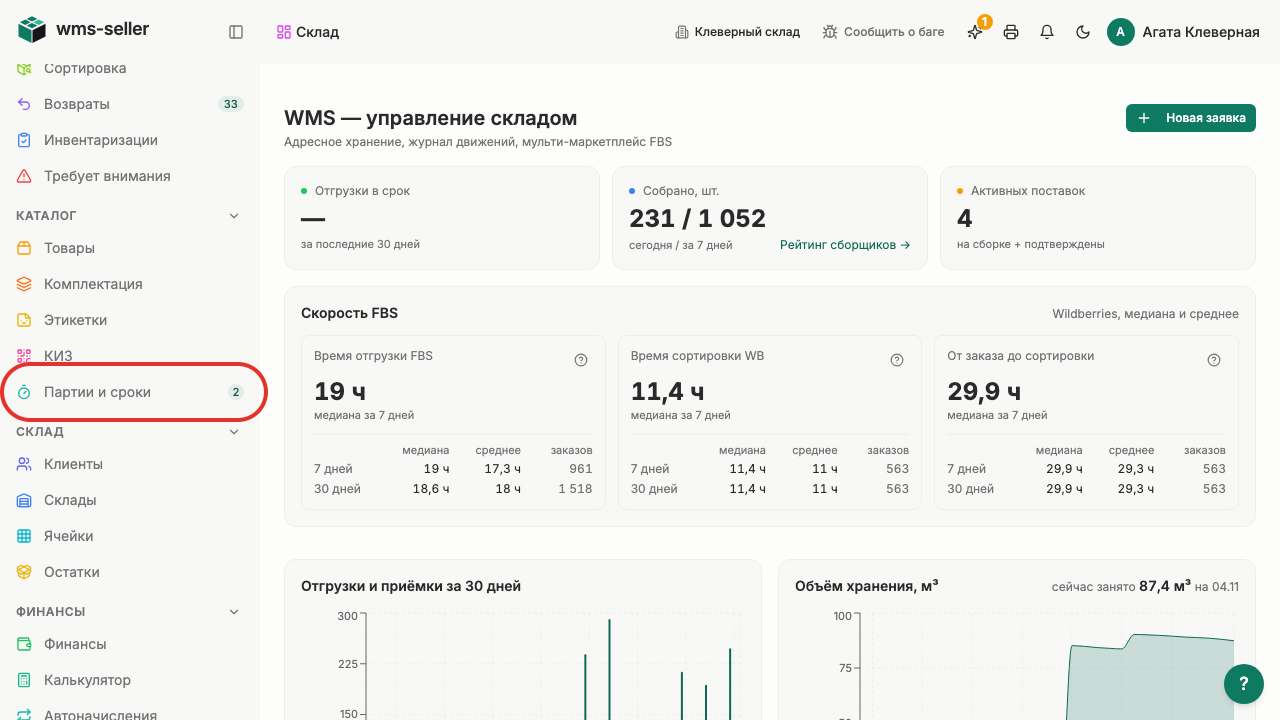
Пункт «Партии и сроки» — в группе «Каталог». В меню у него бывает счётчик просроченных и скоро истекающих.
Сводка партий по срокам и блокировкам
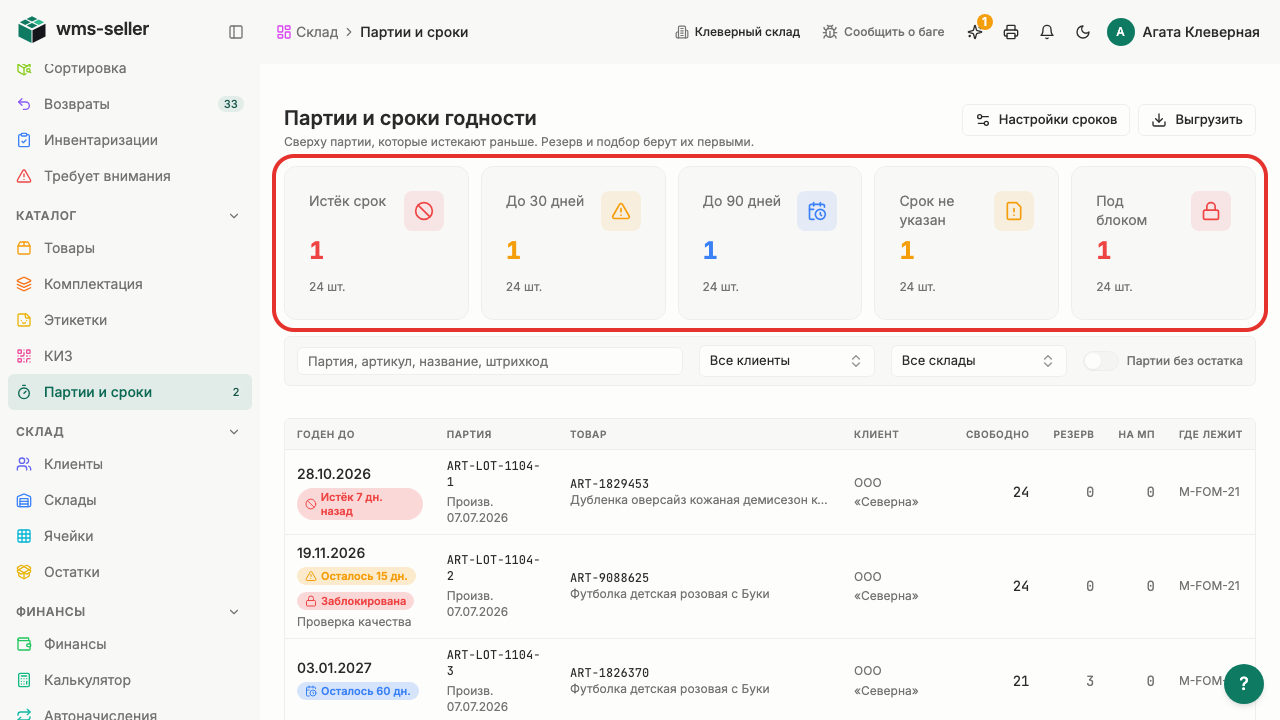
На каждой плитке — число партий и штук. «партий нет» значит, что выборка пуста.
Нажмите плитку «Истёк срок»
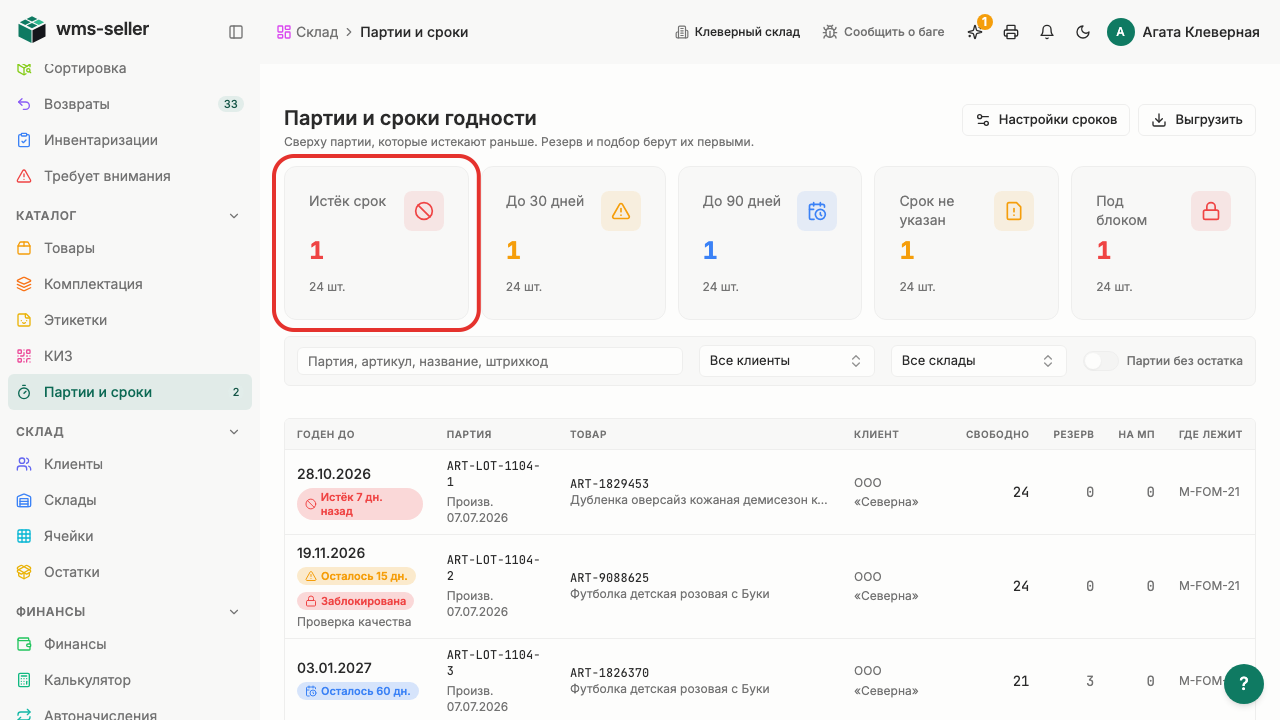
«Истёк срок» — партии, у которых дата «Годен до» уже прошла.
Просроченная партия «ART-LOT-1104-1» в списке
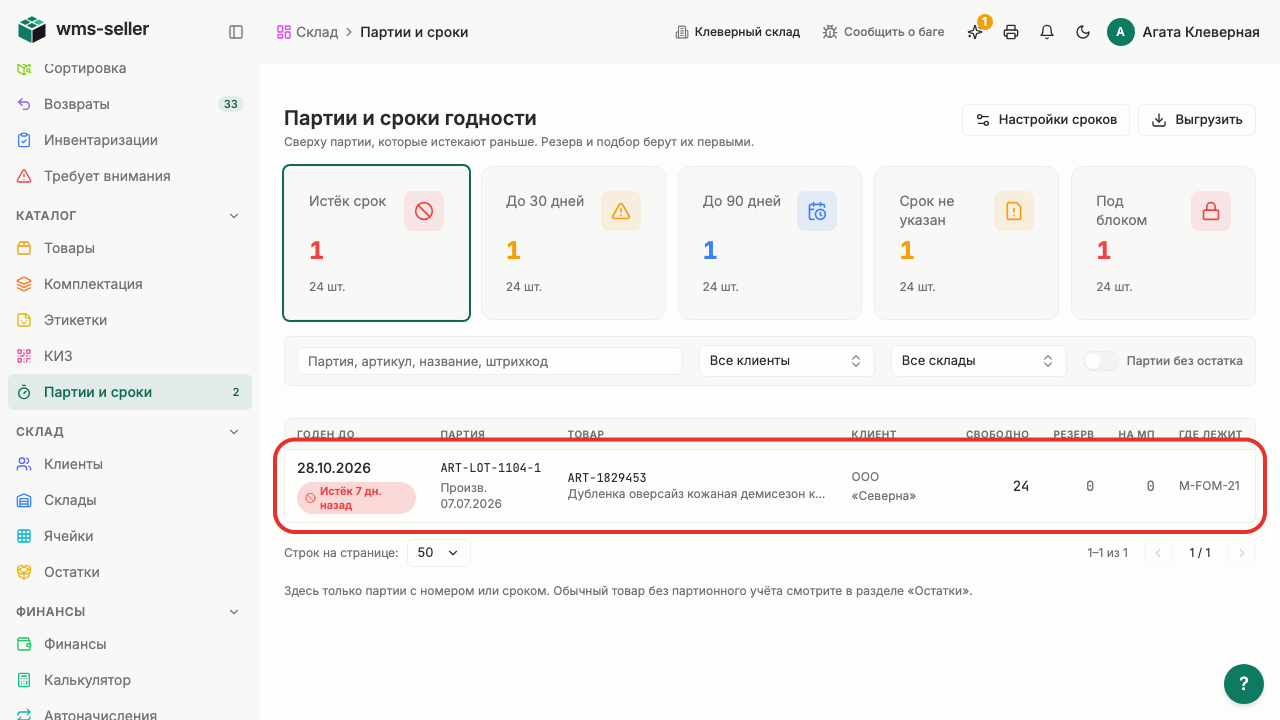
Бейдж «Истёк N дн. назад» показывает, сколько дней назад кончился срок.
Нажмите плитку «До 30 дней»
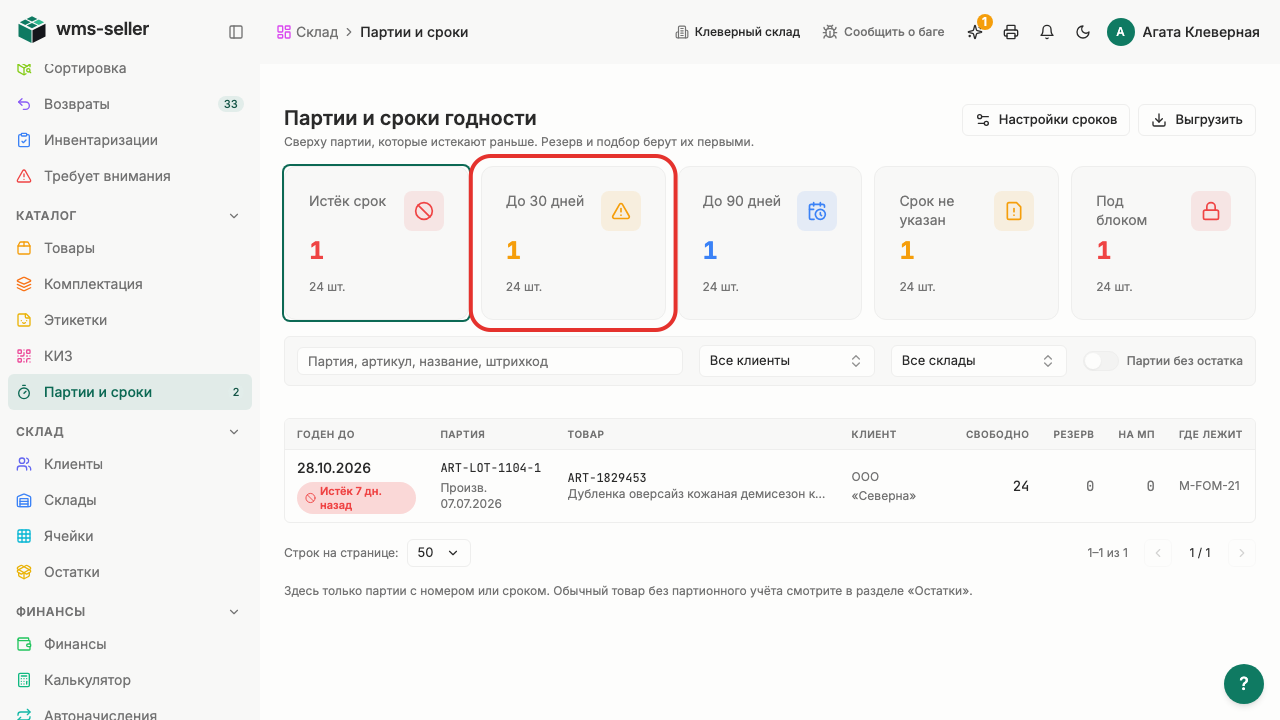
Порог «До 30 дней» задаётся в «Настройки сроков».
Нажмите плитку «До 90 дней»
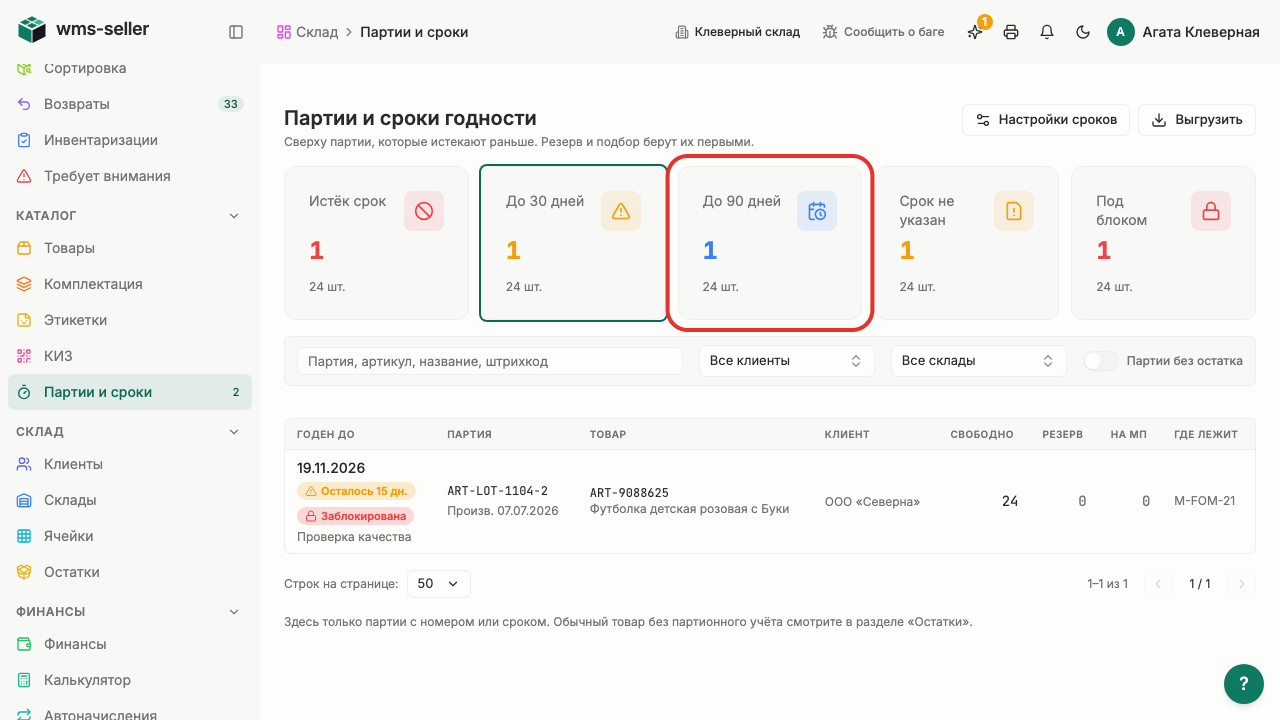
Плитка «До 90 дней» — горизонт планирования. Её порог тоже меняется в настройках.
Нажмите плитку «Срок не указан»
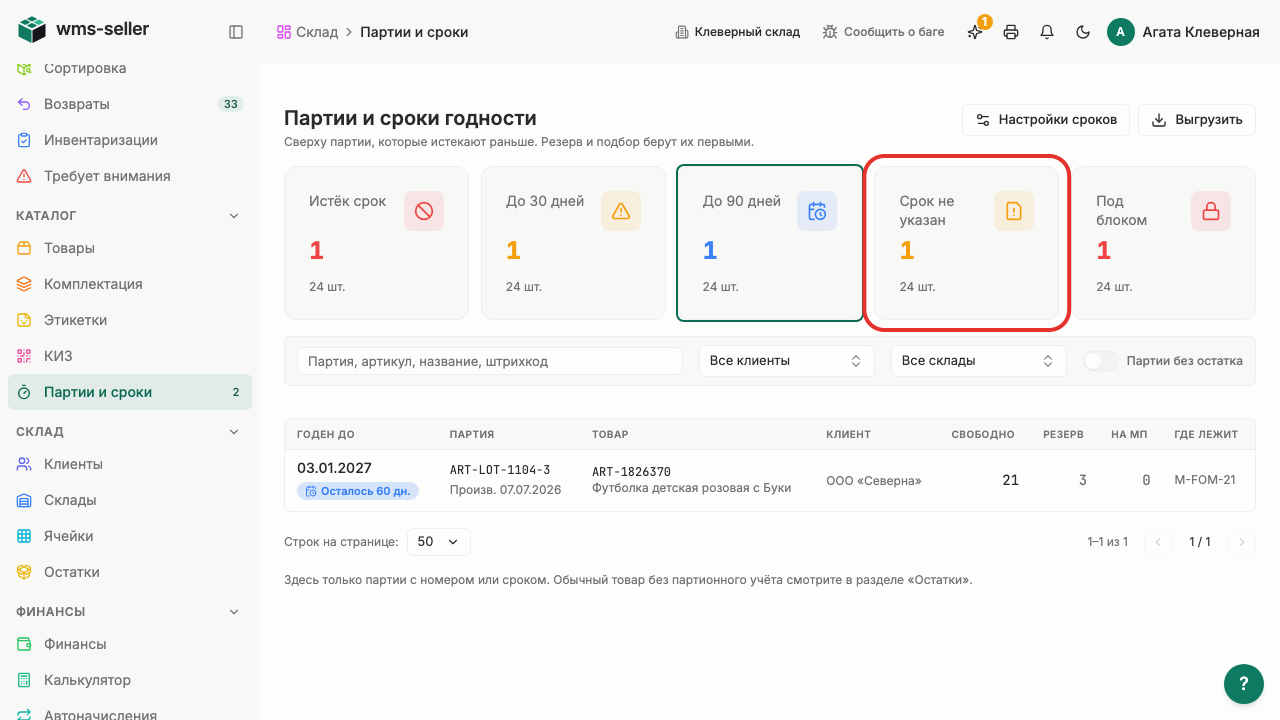
Партии без даты срока не попадают в другие плитки — проверяйте их отдельно.
Нажмите плитку «Под блоком»
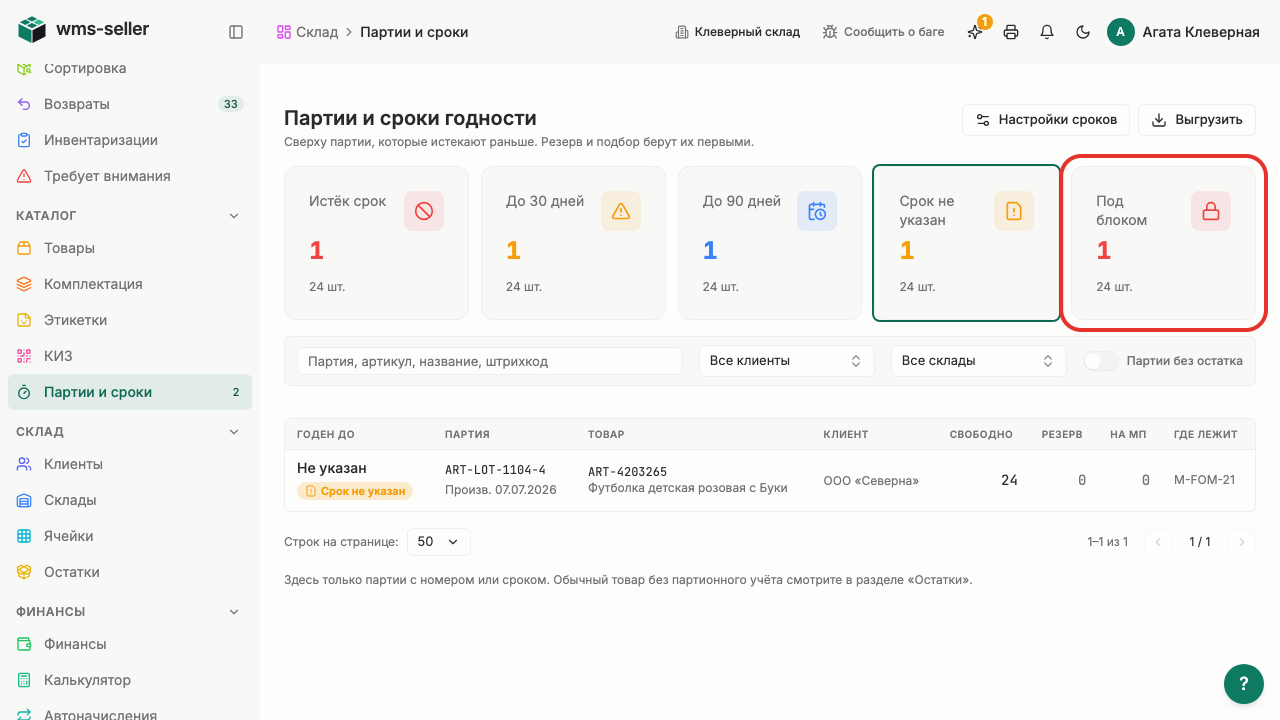
«Под блоком» отбирает партии, остановленные для резерва, подбора и поставки.
Отобрана заблокированная партия «ART-LOT-1104-2»
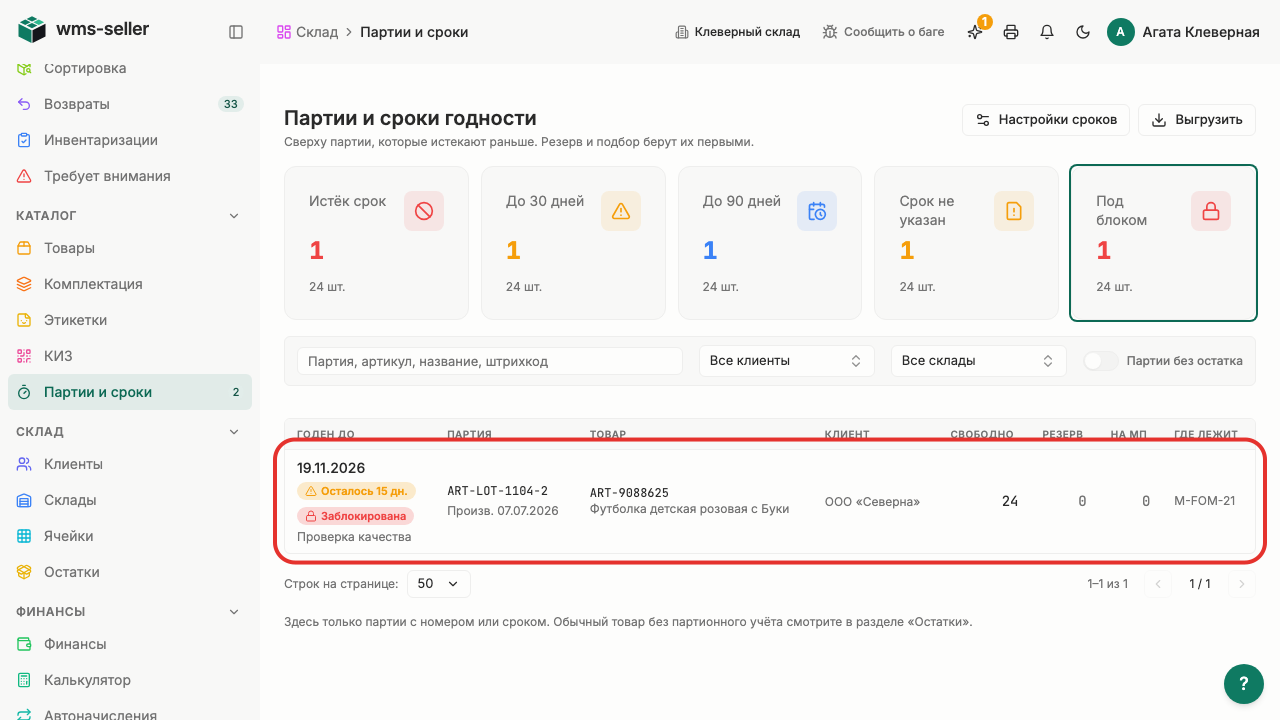
У заблокированной партии бейдж «Заблокирована».


Подробно по шагам
Нажмите «Партии и сроки» в группе «Каталог» меню слева.
Посмотрите на плитки над таблицей и выберите, с какой выборки начать.
Нажмите «Истёк срок». Сверьте бейдж «Истёк N дн. назад» у партий.
Нажмите «До 30 дней», затем «До 90 дней»: так видно, что истечёт скоро и что — в горизонте планирования.
Нажмите «Срок не указан» и проверьте партии без даты. Срок можно было не записать при приёмке.
Нажмите «Под блоком», чтобы увидеть заблокированные партии.
Сузьте выборку фильтрами «Все клиенты» и «Все склады» и при необходимости нажмите «Выгрузить».
Частые ошибки и что делать
Плитка выбрана, но список пустой.
Проверьте фильтры клиента и склада и поле поиска: они сужают выборку плитки. Сбросьте их, чтобы увидеть все партии.
Партия с истёкшим сроком не видна в «Истёк срок».
У партии нет остатка, а реестр прячет такие партии. Включите «Партии без остатка».
Партии с датой в «Срок не указан» нет, а на полке срок напечатан.
Если партия есть в «Срок не указан», дату не записали при приёмке. Проверьте, включён ли учёт партий и сроков у товара клиента.
Нажали вторую плитку, а выборка первой пропала.
Плитки не складываются: новая заменяет старую. Чтобы сузить выборку, сочетайте плитку с поиском и фильтрами клиента и склада.
В реестре по очереди отобраны просроченная партия ART-LOT-1104-1, партия до 30 дней ART-LOT-1104-2, партия до 90 дней ART-LOT-1104-3, партия без срока ART-LOT-1104-4 и заблокированная партия ART-LOT-1104-2.
Дальше: Откройте карточку партии