Настройте точку отгрузки Ozon
МенеджерМеню слева → «Склад» → «Склады» → карточка склада → «Точки отгрузки FBS»10 шагов · 0:51
Как создать точку отгрузки Ozon на складе, привязать к ней склад Ozon клиента и отобрать заказы этой точки на доске FBS.
Зачем это нужно
Точка отгрузки Ozon связывает складские направления с конкретным складом Ozon клиента. Пока активной точки Ozon ещё нет, ссылка «Для Ozon — Склады Ozon» в карточке склада ведёт в окно «Склады Ozon» на экране «FBS» → «Ozon»; после появления точки склады Ozon привязываются к ней в карточке клиента и сразу попадают в фильтр доски FBS.
Что нужно заранее
- Создана точка отгрузки FBS (урок «Создайте точку отгрузки FBS»)
- У клиента сохранён кабинет Ozon и загружены его склады маркетплейса
Весь ролик0:51
Нажмите «Склады» в меню слева
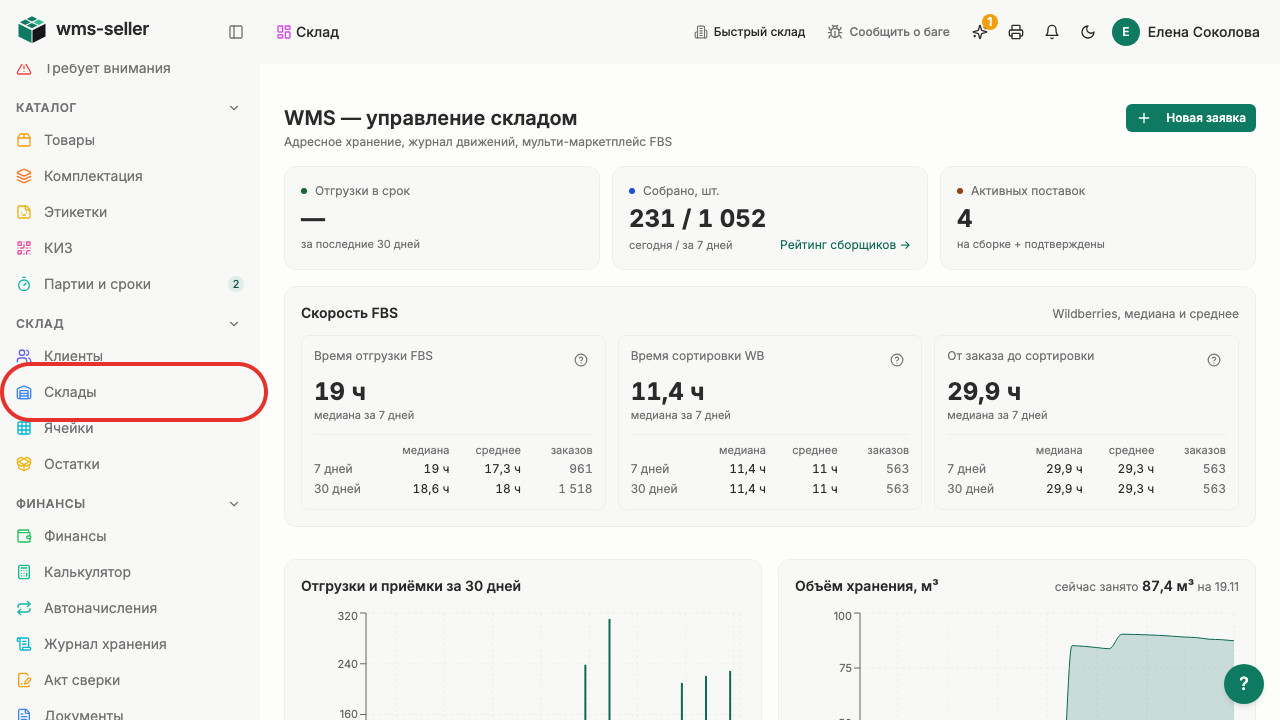
Откройте карточку «Центральный склад»
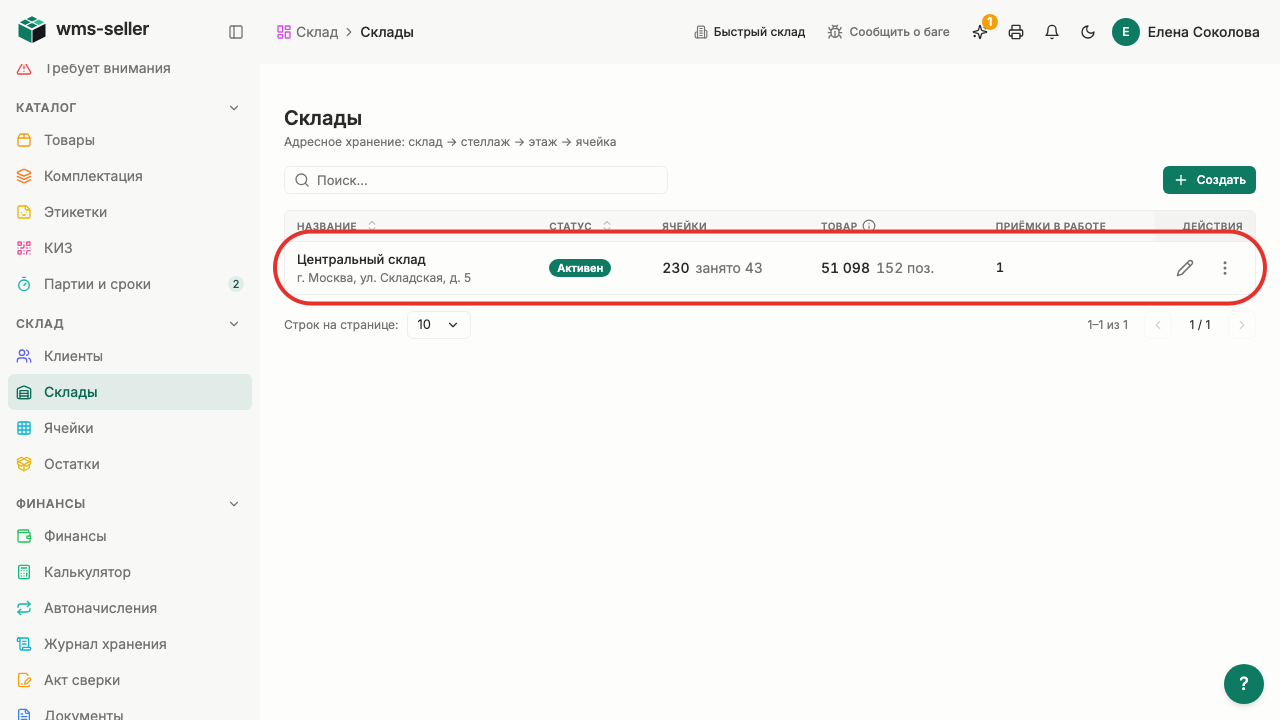
Нажмите «Добавить точку отгрузки»
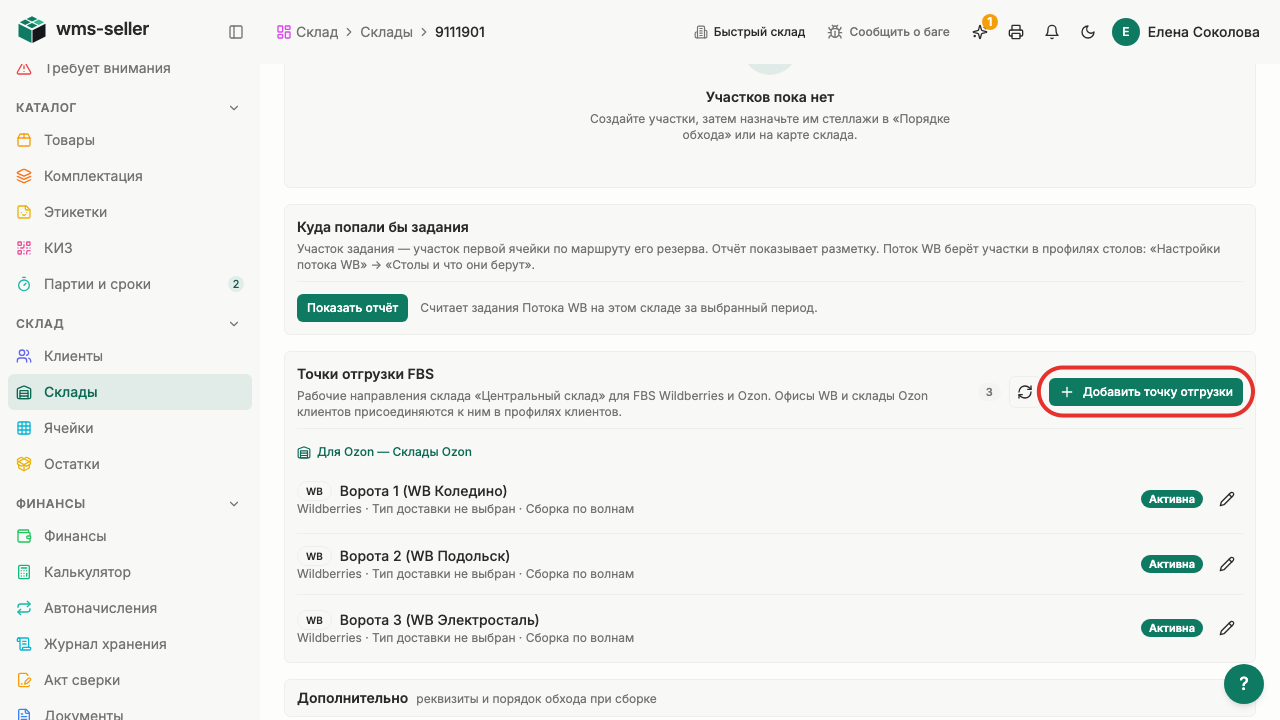
Выберите «Ozon», введите название, нажмите «Сохранить»
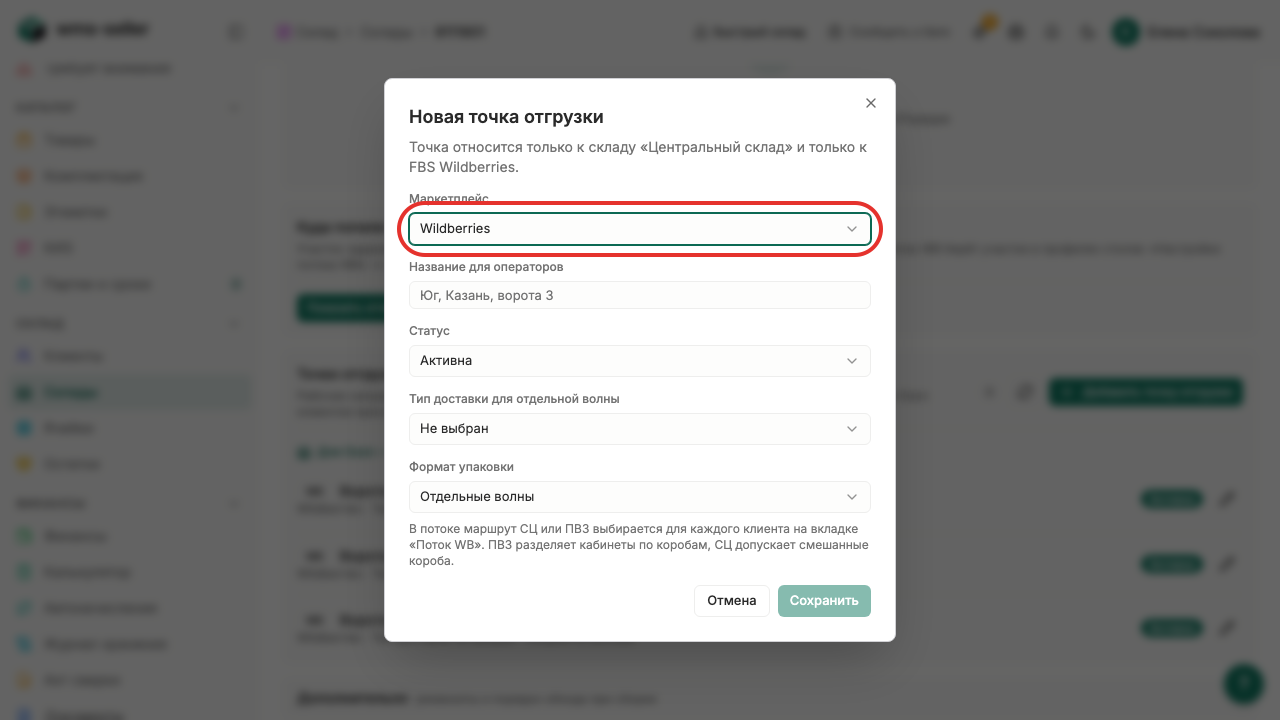
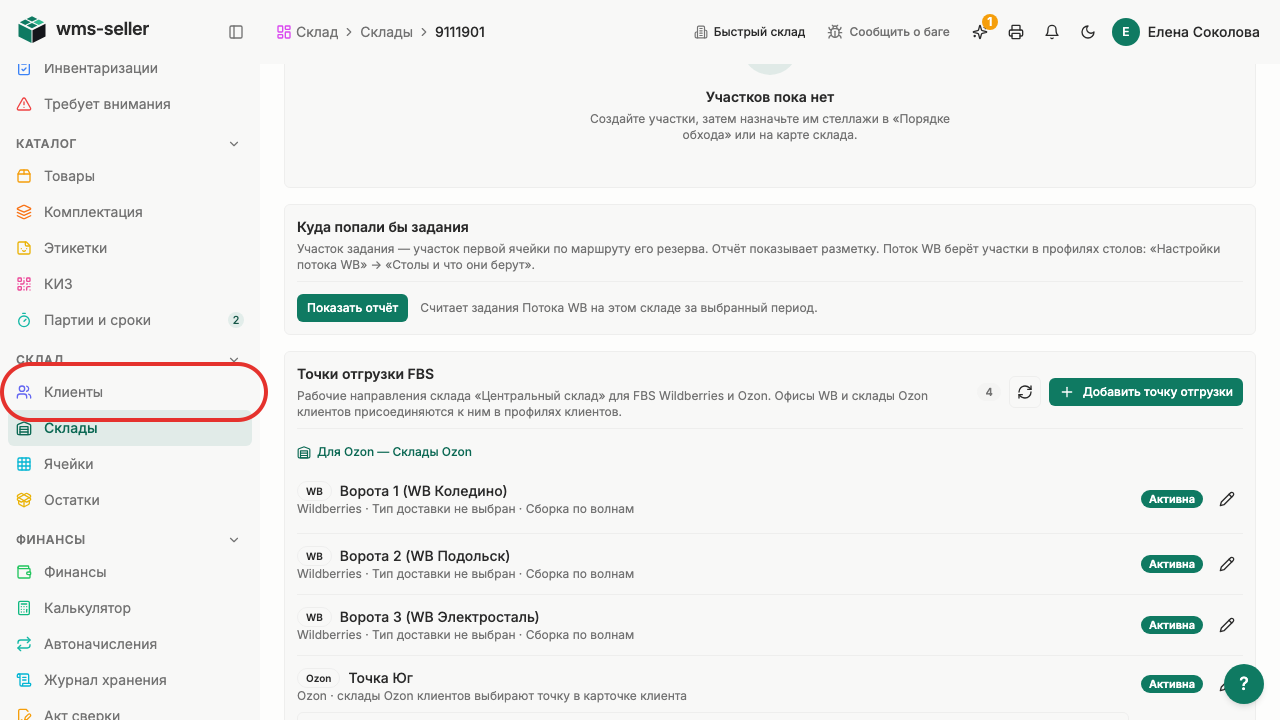
Нажмите «Клиенты» в меню слева
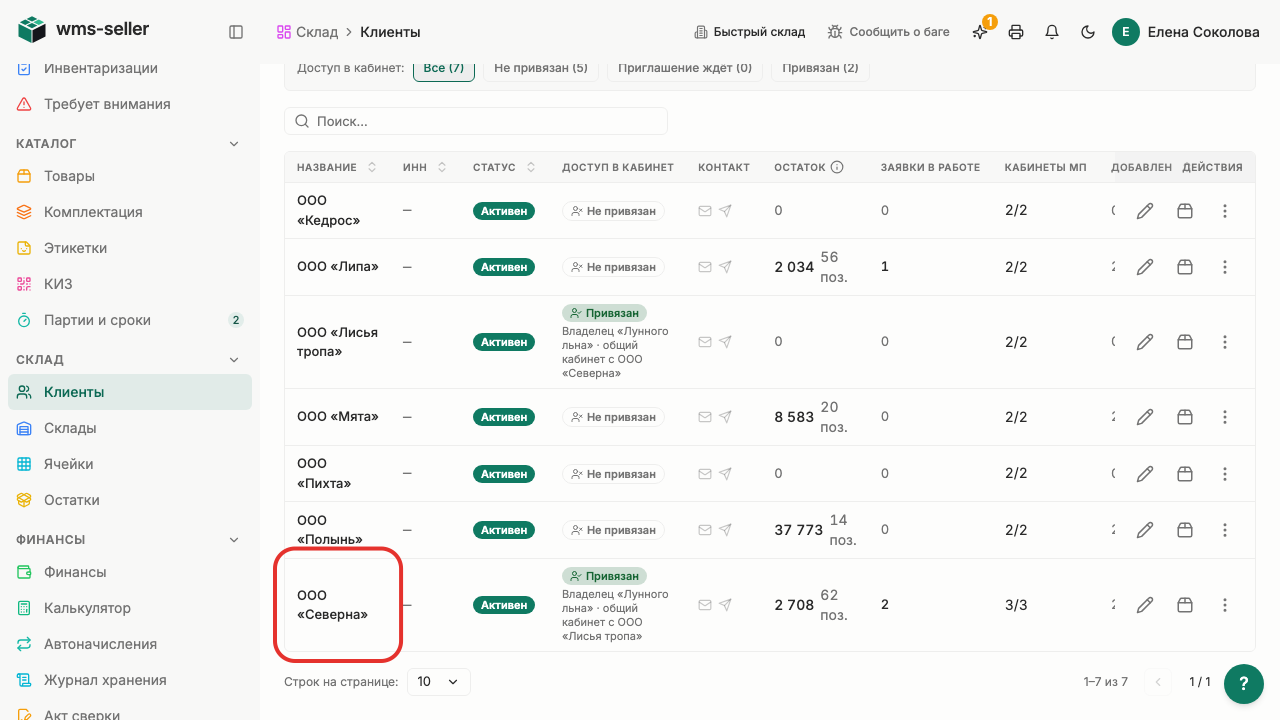
Откройте карточку «ООО «Северна»»
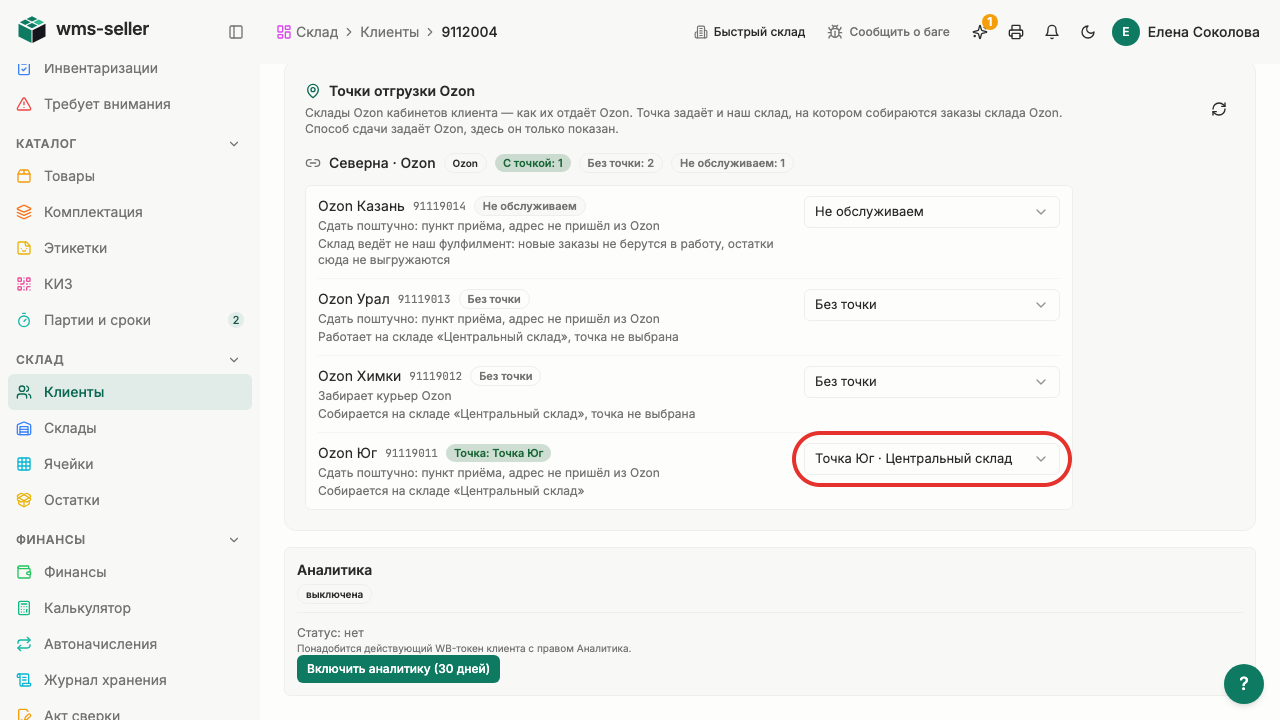
Выберите точку для «Ozon Юг»
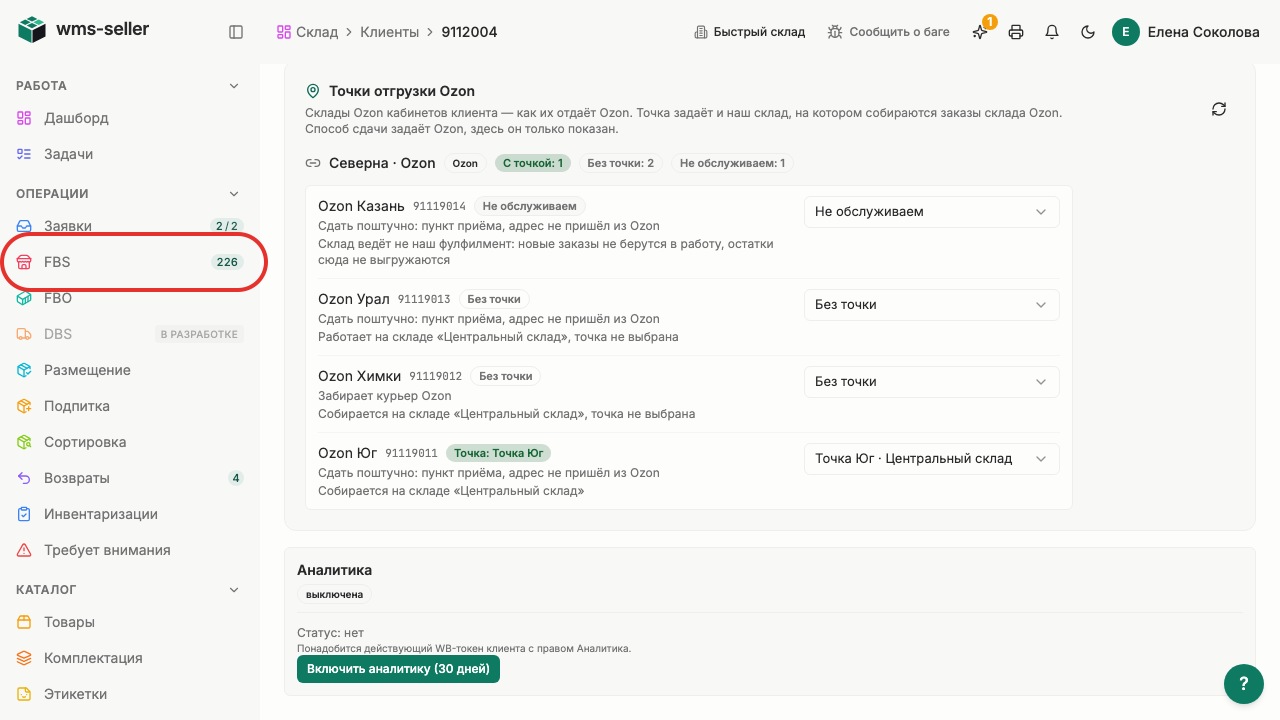
Перейдите в «FBS» в меню слева
Выберите точку «Точка Юг»
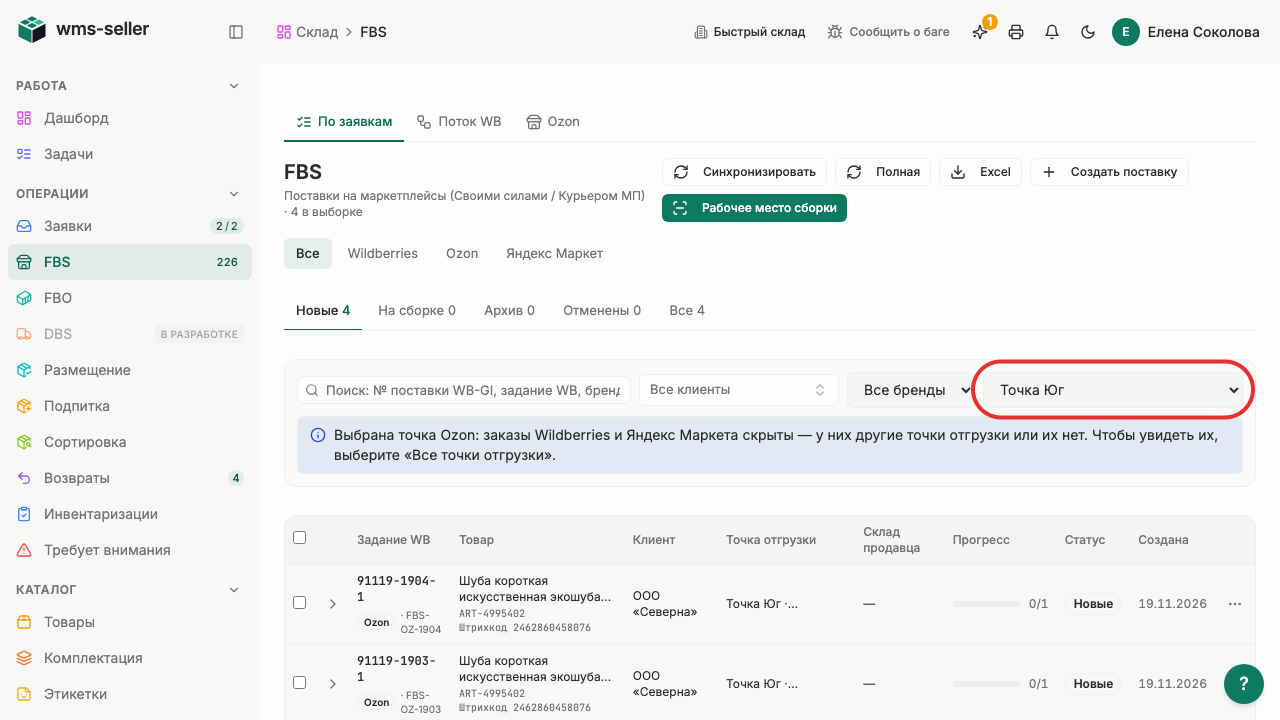
Склад Ozon сопоставлен с точкой отгрузки
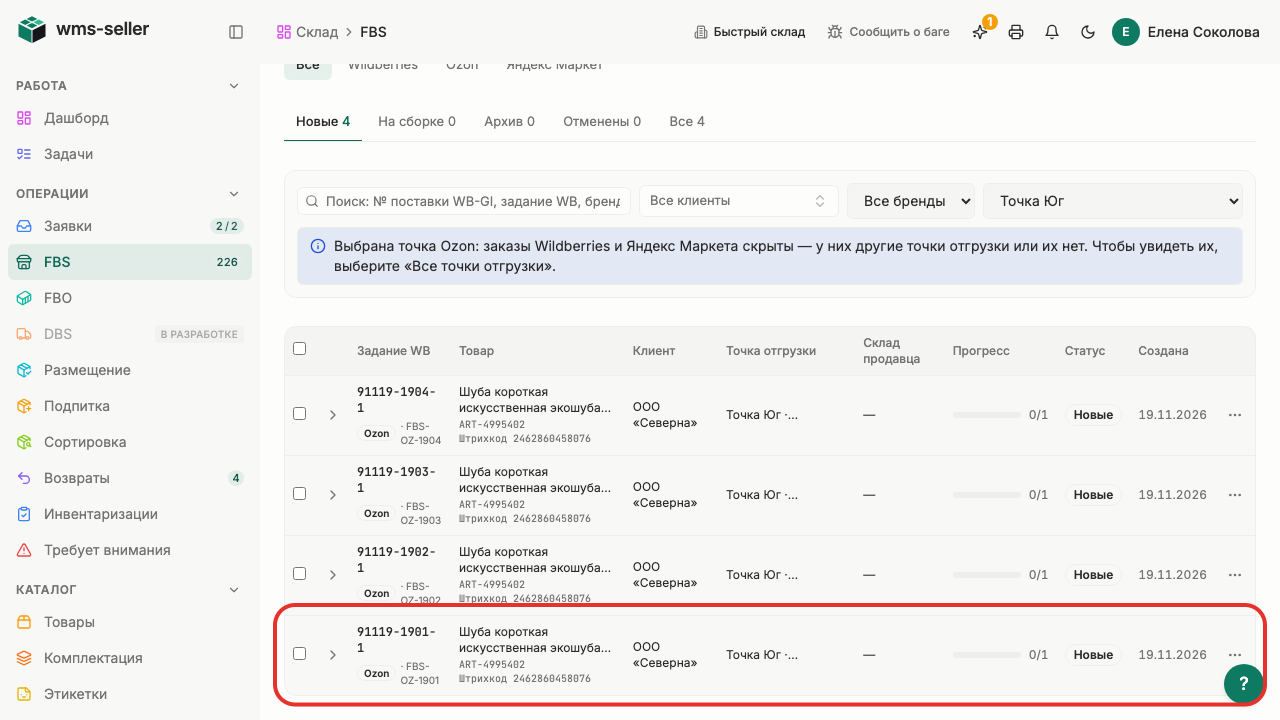


Что произойдёт дальше
- При наличии нескольких складов Ozon выберите точку отгрузки для каждого активного направления в карточке клиента
- Без активной точки Ozon ссылка «Для Ozon — Склады Ozon» открывает общий список складов Ozon на экране «FBS» → «Ozon»
Готово!
Склад Ozon клиента сопоставлен с точкой отгрузки
Все уроки: Владельцу: настройки склада и команды