Загрузите остатки с ячейкой
Как загрузить начальные остатки товаров из файла сразу с привязкой к конкретной ячейке хранения.
Коротко
Вы загрузите остаток товара файлом с колонкой «Ячейка», и он сразу ляжет в указанную ячейку хранения без отдельной раскладки.
Зачем это нужно
Импорт с колонкой ячейки сразу раскладывает начальный остаток по полкам склада без отдельного этапа размещения.
Обычный импорт оставляет товар не размещённым, и его потом раскладывают отдельно. С колонкой «Ячейка» система сначала доводит остаток до итога из файла, а затем переносит недостающее количество в названную ячейку движением раскладки. После загрузки товар учитывается в колонке «Доступно» так же, как разложенный вручную.
Ячейки импорт не создаёт: адрес должен уже быть на складе. Строка с ненайденной ячейкой не теряется — количество остаётся «не размещено» и попадает в отчёт. Создайте ячейку и загрузите тот же файл ещё раз: товар доразместится. Заблокированная ячейка или ячейка не для хранения отклоняют товар целиком.
Количество в ячейке тоже итог: если там уже лежит 5 шт., а в файле 12, доложится 7. Товар с резервом под заказы в названной ячейке импорт не раскладывает и отклоняет. Две строки одного товара на одну ячейку считаются повтором, и товар не загрузится.
Что нужно заранее
- Загружены начальные остатки (урок «Загрузите начальные остатки»)
Весь ролик0:44
Нажмите «Остатки» в меню слева
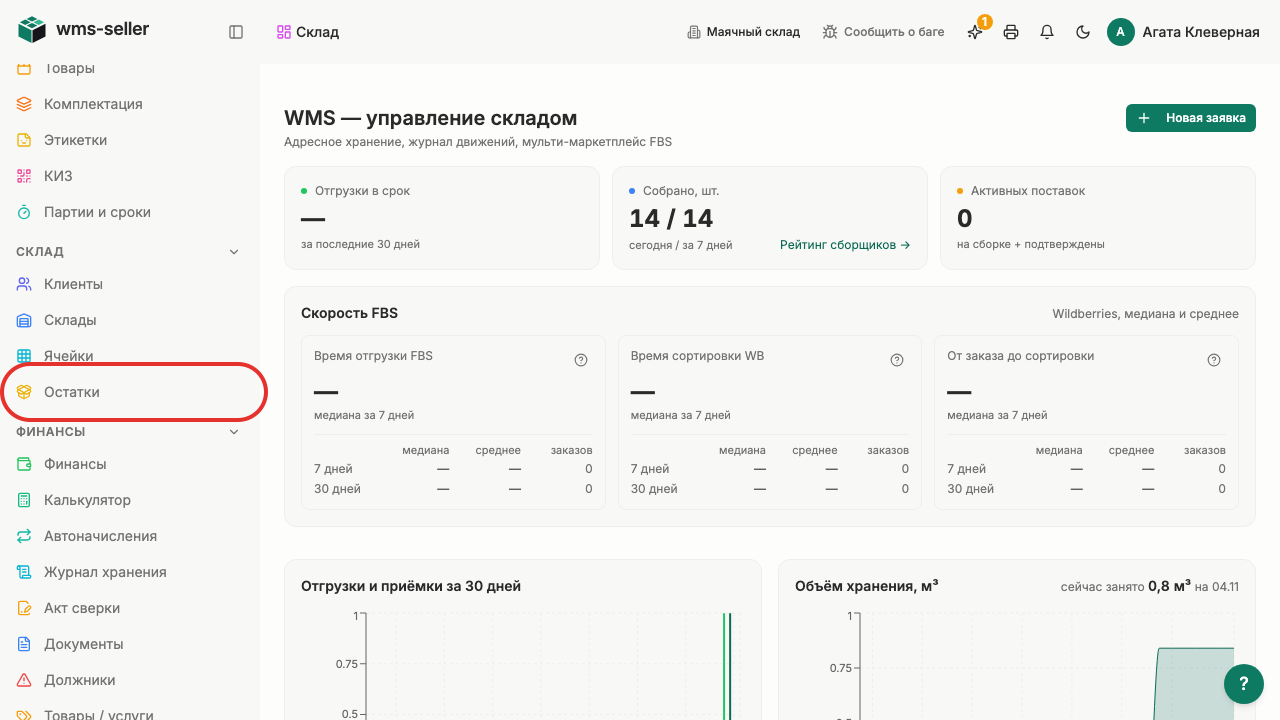
Пункт «Остатки» находится в разделе «Склад» бокового меню.
Откройте «Импорт остатков»
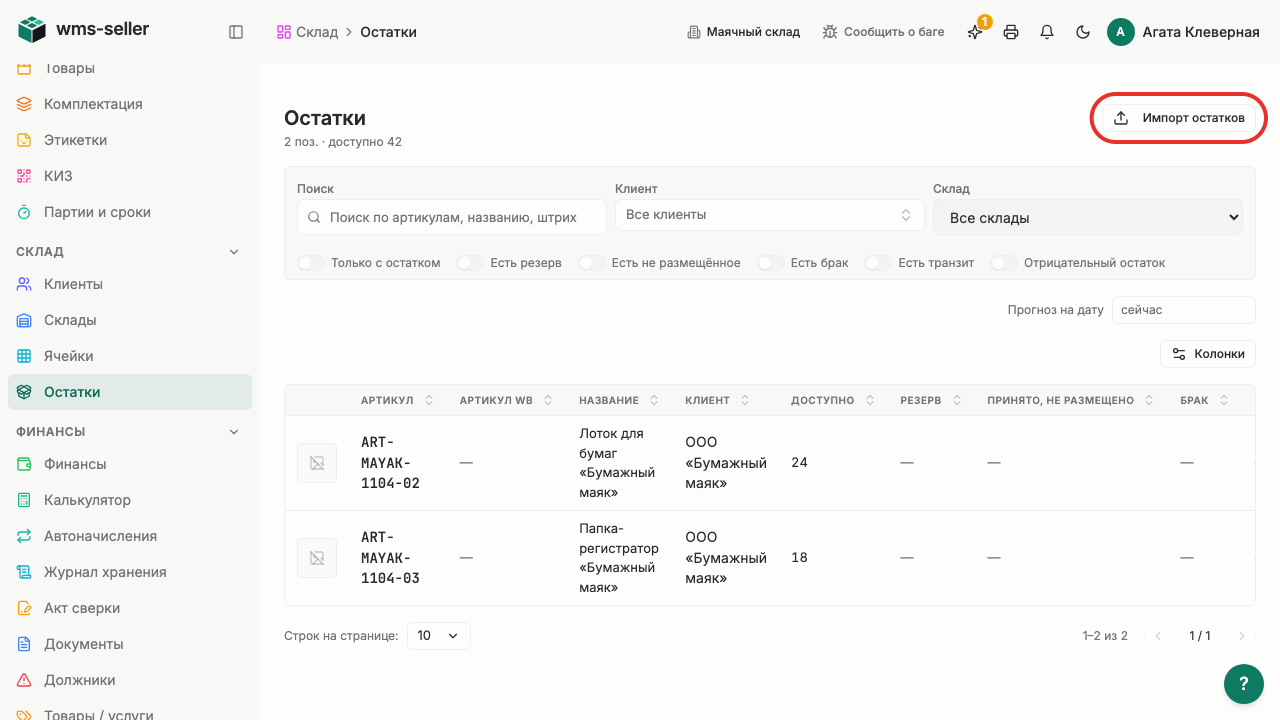
Кнопка «Импорт остатков» видна только с правом «Движения: Корректировка».
Выберите подготовленный CSV
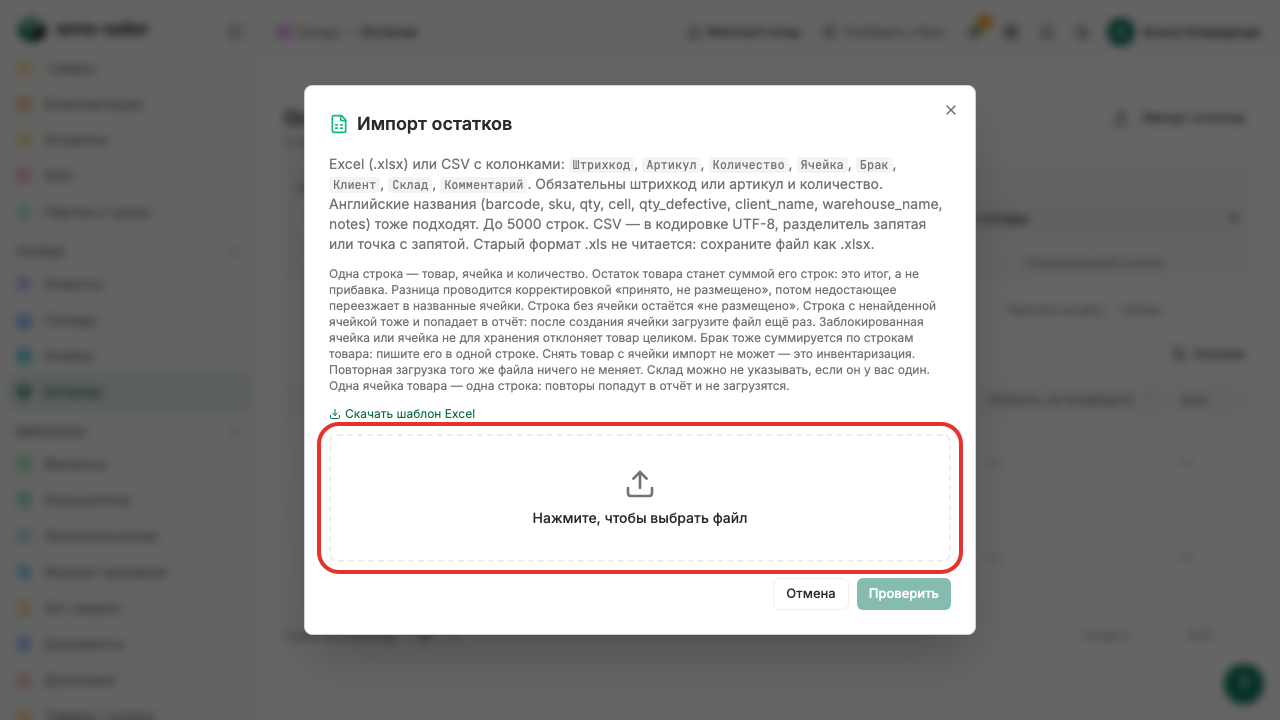
Нажмите на область «Нажмите, чтобы выбрать файл». Подойдут .xlsx и CSV в UTF-8, до 5000 строк.
Нажмите «Проверить»
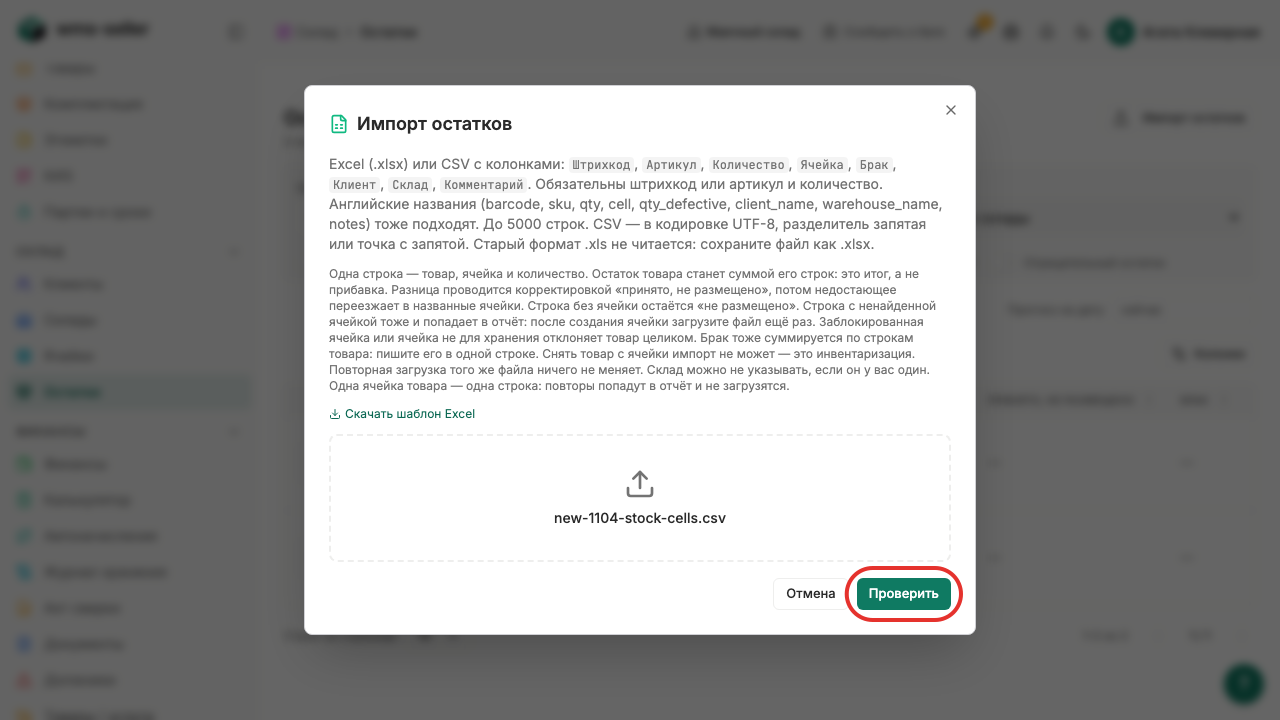
«Проверить» ничего не меняет. Она покажет «В ячейки ляжет: N шт.» и по строкам — сколько штук в какую ячейку.
Нажмите «Загрузить»
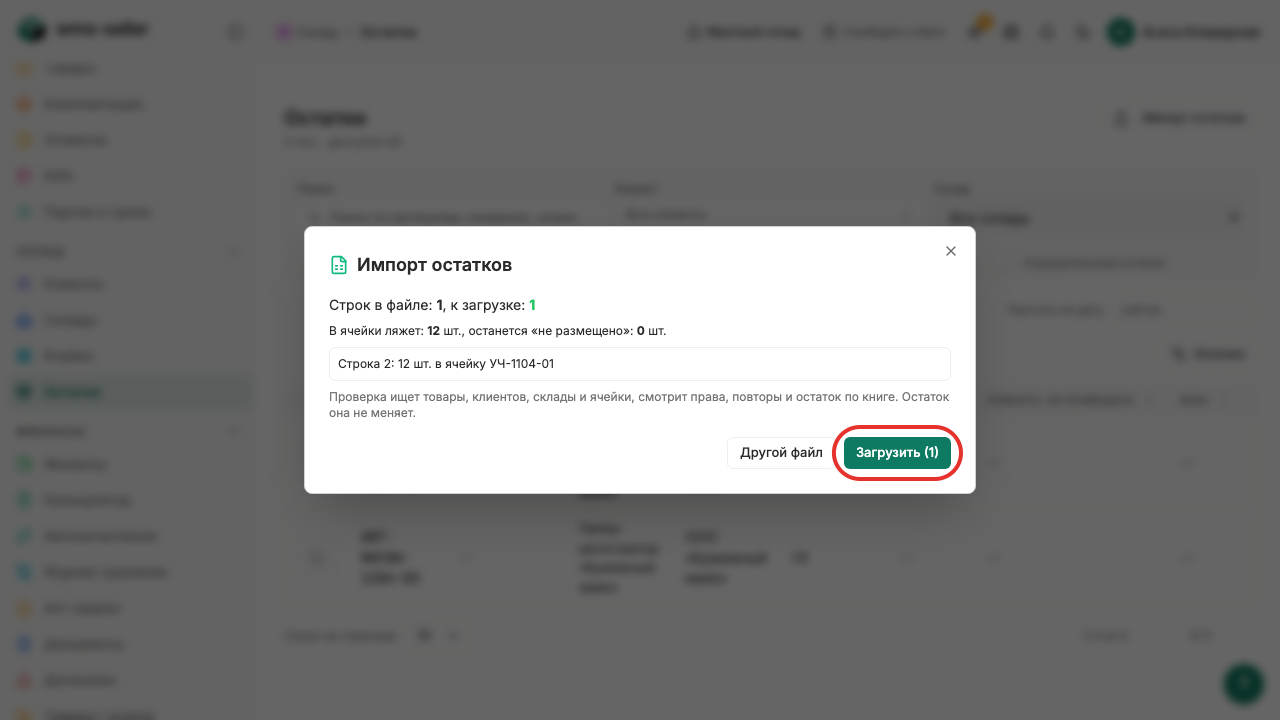
В скобках на кнопке — число строк к загрузке. Если все строки с ошибками, кнопка неактивна.
Посмотрите итог импорта
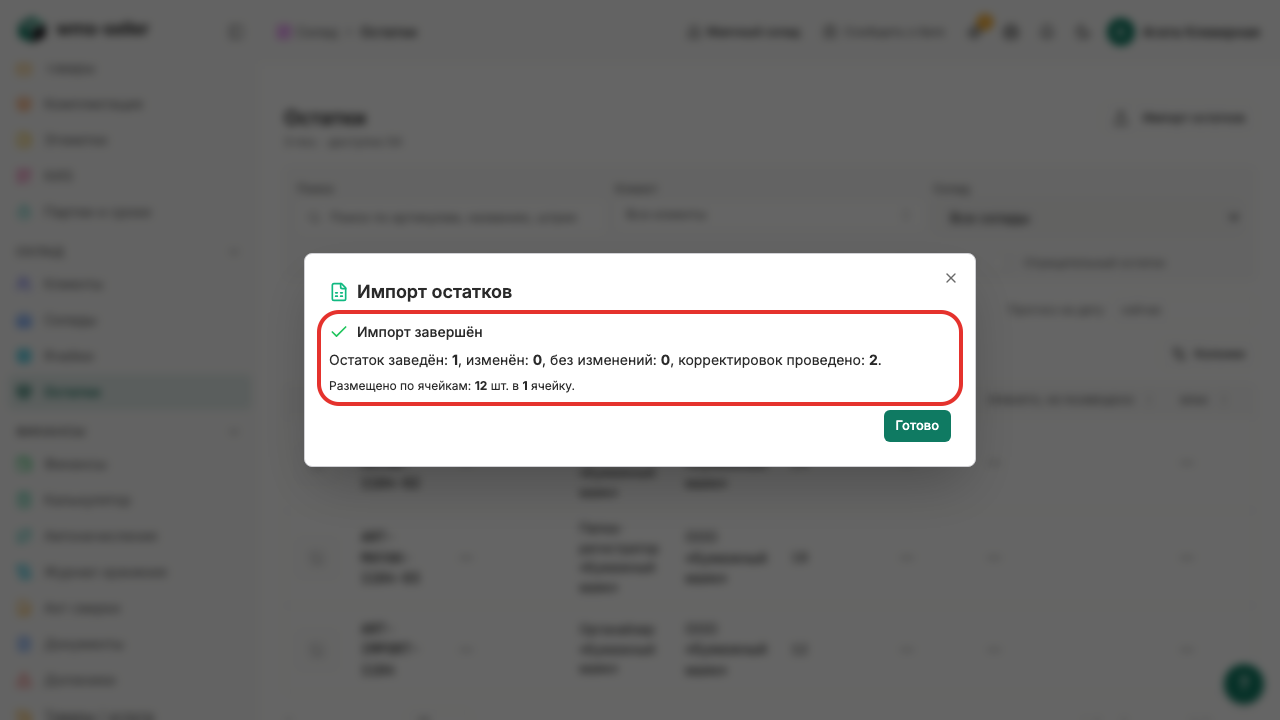
Строка «Размещено по ячейкам: N шт. в M ячейку» под «Импорт завершён» подтверждает, что товар лёг на полку.
Нажмите «Готово» и откройте места хранения
После «Готово» таблица остатков обновится. Нажмите число со значком метки в колонке «Мест хранения», чтобы увидеть ячейки товара.
Остаток 12 шт. в ячейке «УЧ-1104-01»
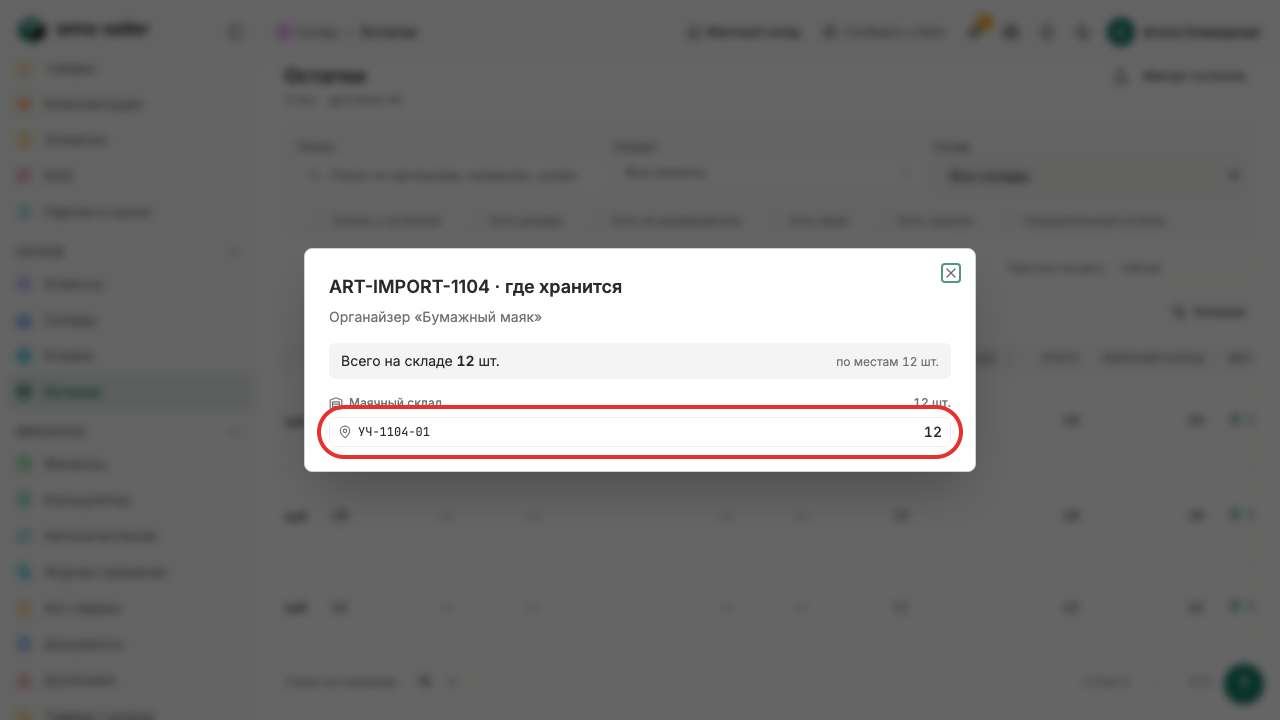
Остаток должен стоять в ячейке из файла, а не в «Принято, не размещено». Количество — как в файле.


Подробно по шагам
Заранее создайте ячейки и выпишите их адреса точно так, как они заведены на складе.
В разделе «Остатки» нажмите «Импорт остатков» и при необходимости скачайте шаблон по ссылке «Скачать шаблон Excel».
Для каждого товара заполните «Штрихкод» или «Артикул», «Количество» и «Ячейка». Товар лежит в двух ячейках — сделайте две строки.
Если складов несколько, добавьте колонку «Склад»: адрес ячейки ищется на складе этой строки.
Задайте колонке «Ячейка» текстовый формат: иначе Excel может превратить адрес вроде 1-01-01 в дату.
Выберите файл и нажмите «Проверить». Сверьте список «Строка N: M шт. в ячейку …» с планом раскладки.
Нажмите «Загрузить (N)», дождитесь «Импорт завершён» и нажмите «Готово».
Откройте места хранения товара из колонки «Мест хранения» и сверьте ячейку и количество.
Частые ошибки и что делать
В отчёте: «ячейка «…» не найдена на складе», количество осталось не размещённым.
Адрес в файле не совпал ни с одной ячейкой склада. Создайте ячейку или исправьте адрес и повторите загрузку — товар доразместится.
«ячейка … заблокирована» или «ячейка … не для хранения (тип …)».
Такая ячейка отклоняет товар целиком, ни одна его строка не загрузится. Укажите обычную ячейку хранения или оставьте ячейку в строке пустой.
«адрес ячейки Excel превратил в дату».
Сделайте колонку ячейки текстовой, впишите адреса заново и загрузите файл ещё раз. Пока адрес испорчен, количество остаётся не размещённым.
«в ячейке … лежит N шт., а в файле M: импорт не снимает товар с ячейки».
Импорт умеет только докладывать в ячейку. Чтобы уменьшить количество на полке, проведите инвентаризацию этой ячейки.
Из файла new-1104-stock-cells.csv загружен остаток товара ART-IMPORT-1104 (12 шт.) и сразу размещён в ячейке УЧ-1104-01.
Все уроки: Владельцу: настройки склада и команды