Создайте точку отгрузки FBS
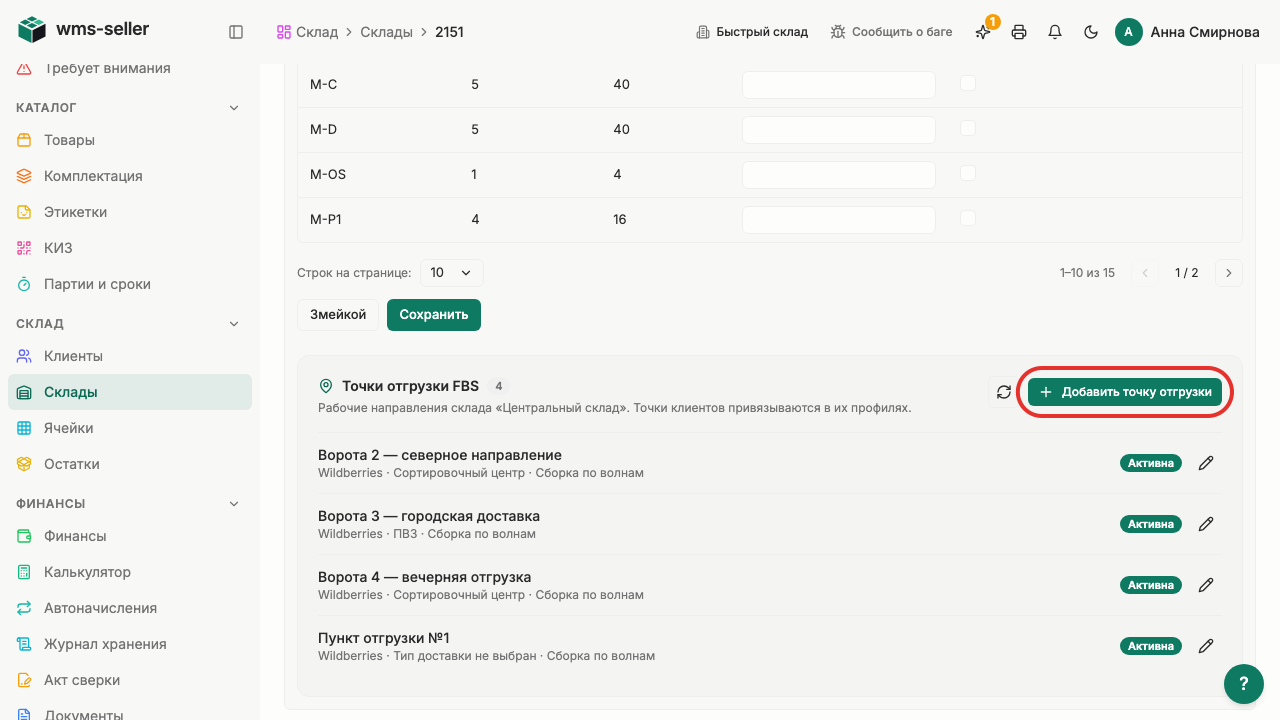
Владелец бизнесаМеню слева → «Склад» → «Склады» → карточка → «Дополнительно» → «Точки отгрузки FBS» → «Добавить точку отгрузки»10 шагов · 0:42
Как настроить направления отгрузки заказов маркетплейсов со склада.
Зачем это нужно
Точки отгрузки распределяют заказы FBS по направлениям доставки маркетплейсов. Без них невозможно сформировать волны подбора и подготовить партии к отгрузке.
Что нужно заранее
- Создан склад (урок 4, start)
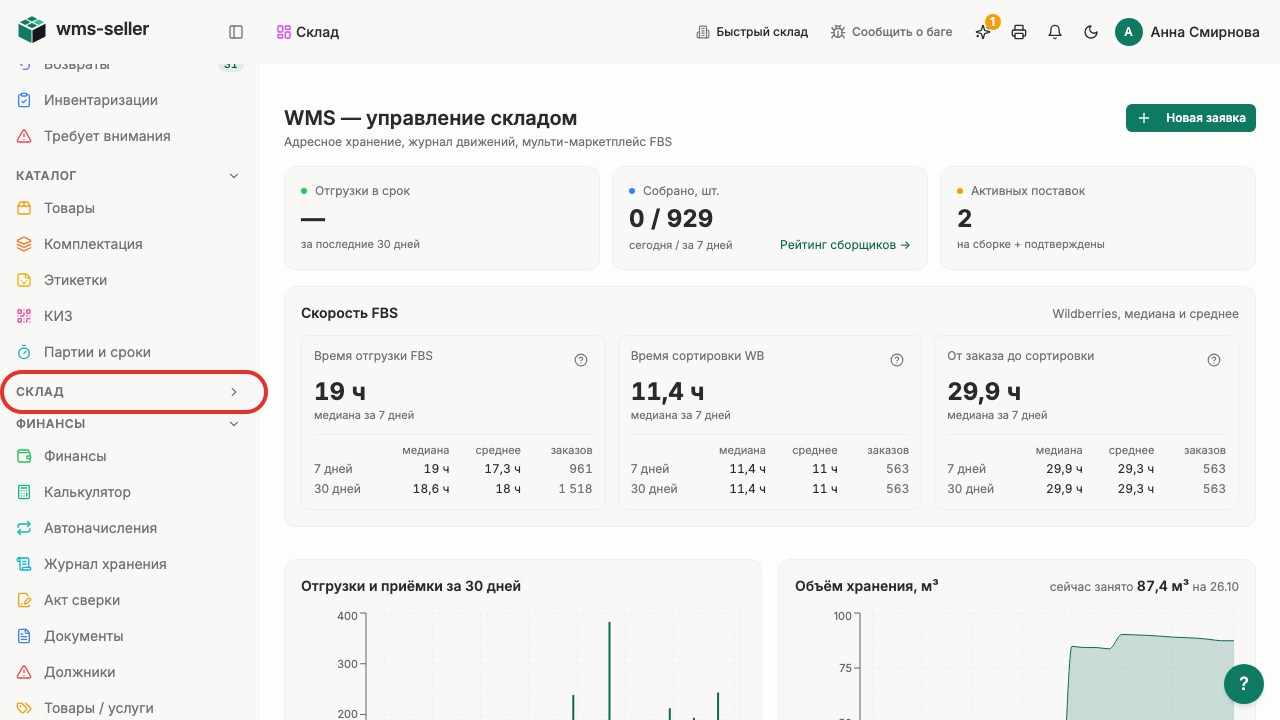
Нажмите «Склад» в меню слева
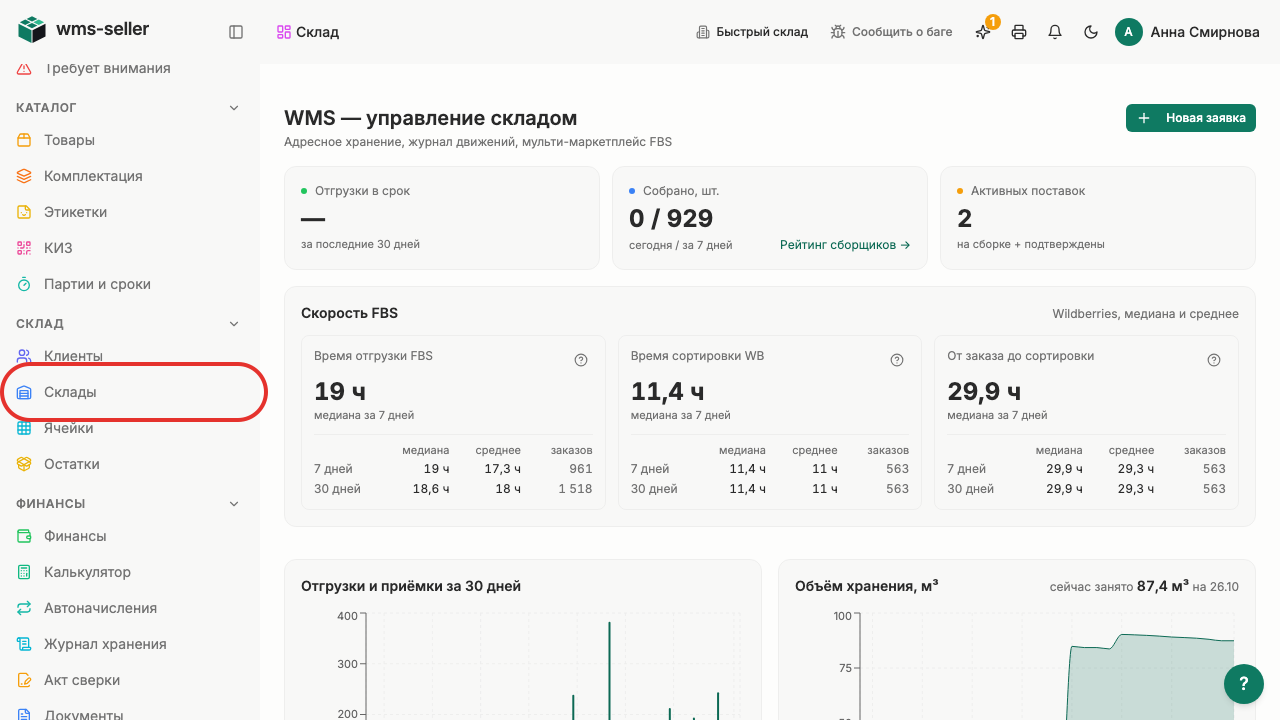
Выберите «Склады»
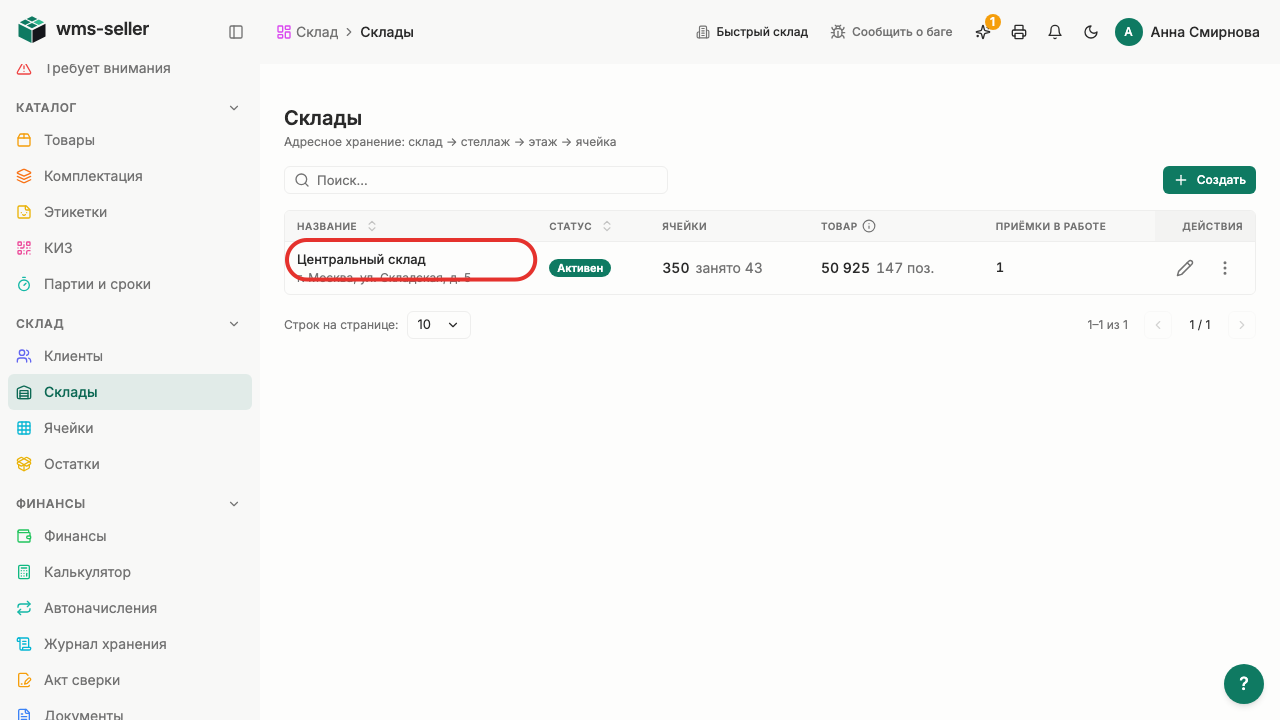
Откройте карточку Центрального склада
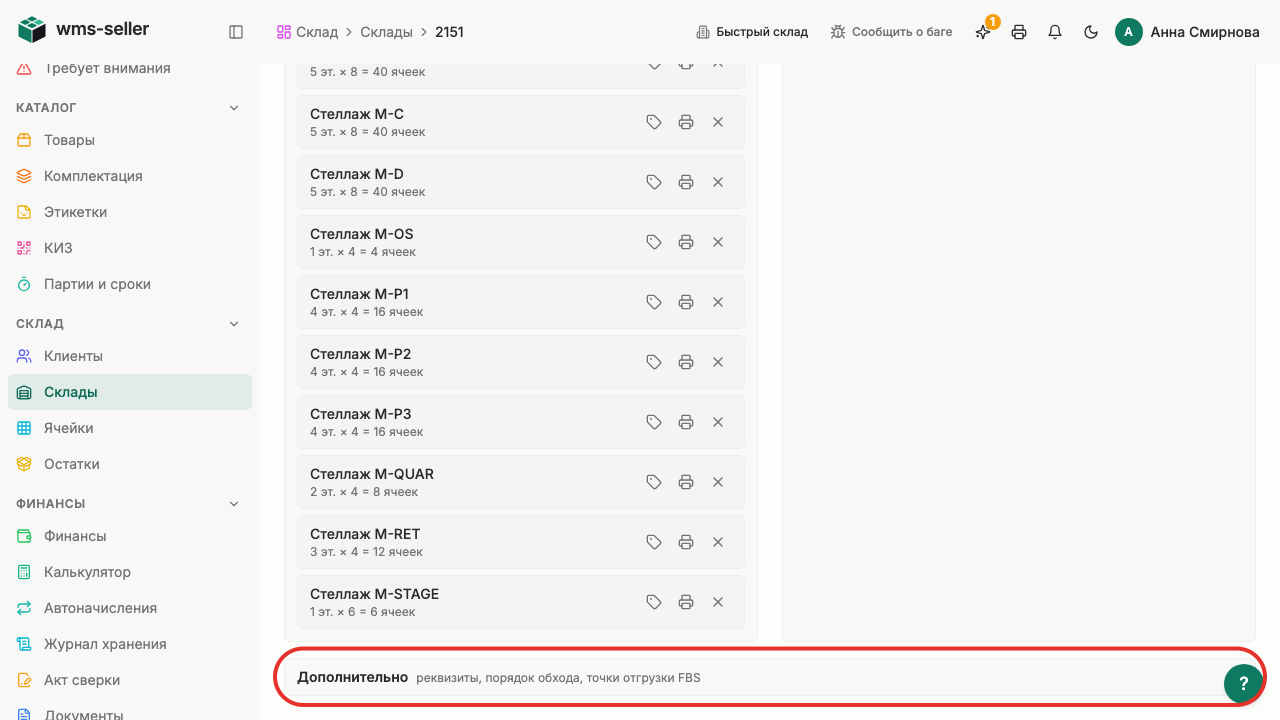
Откройте «Дополнительно»
Нажмите «Добавить точку отгрузки»
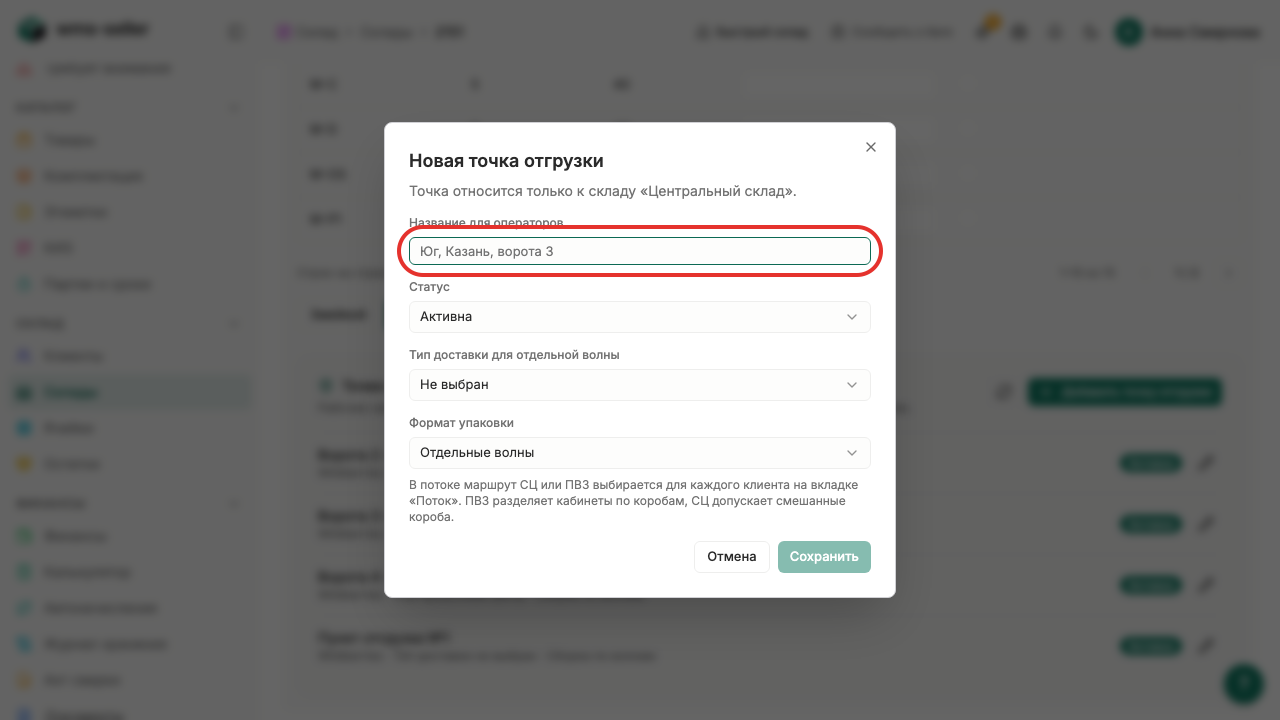
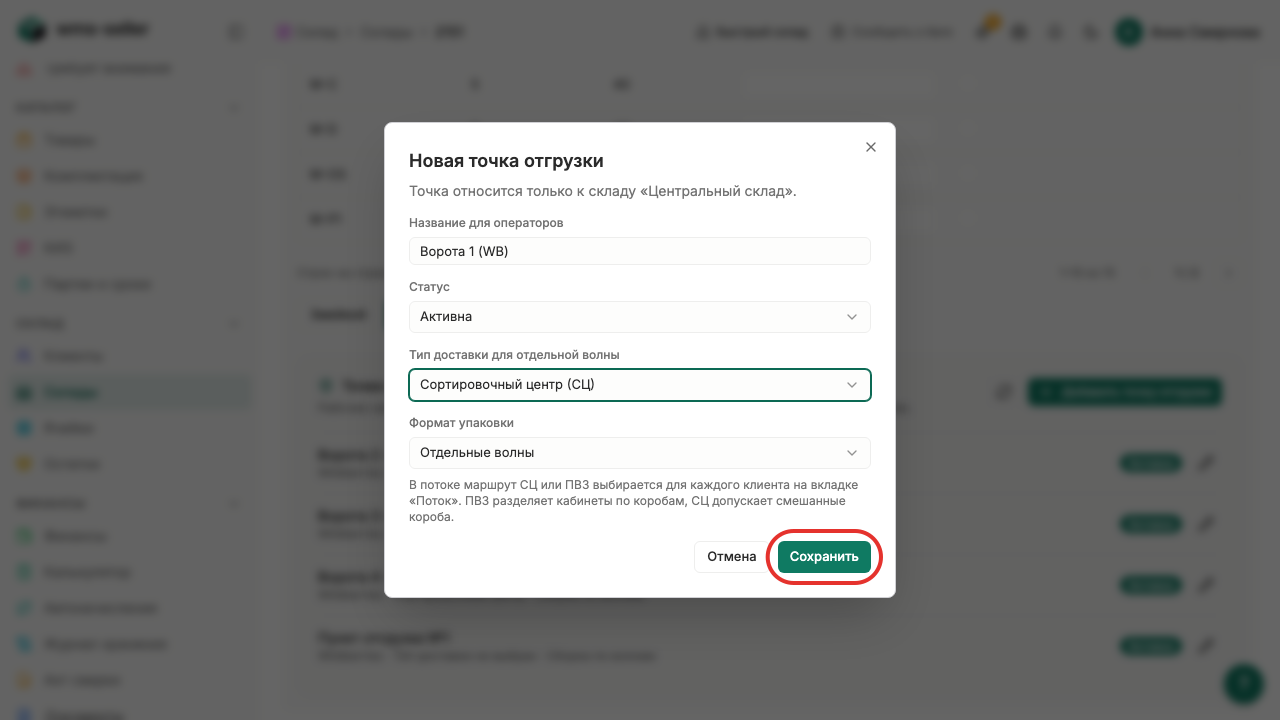
Задайте название точки отгрузки
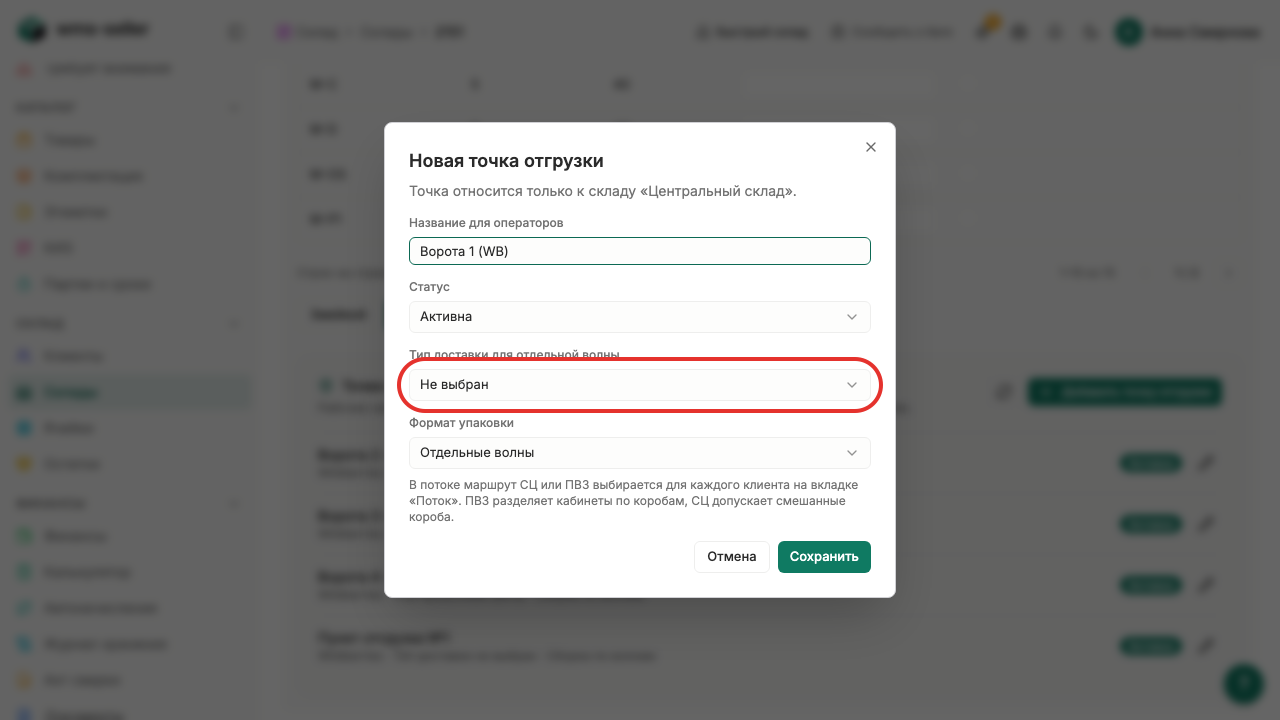
Откройте тип доставки
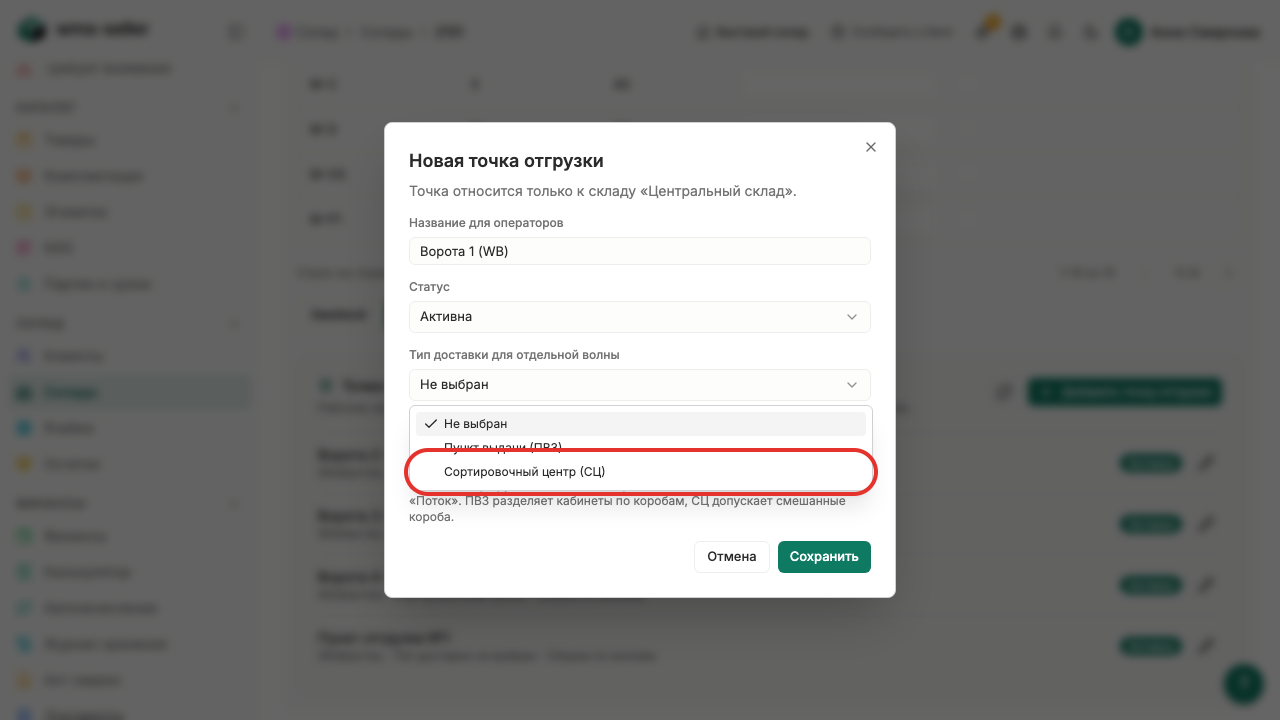
Выберите «Сортировочный центр (СЦ)»
Нажмите «Сохранить»
Точка отгрузки появилась в списке
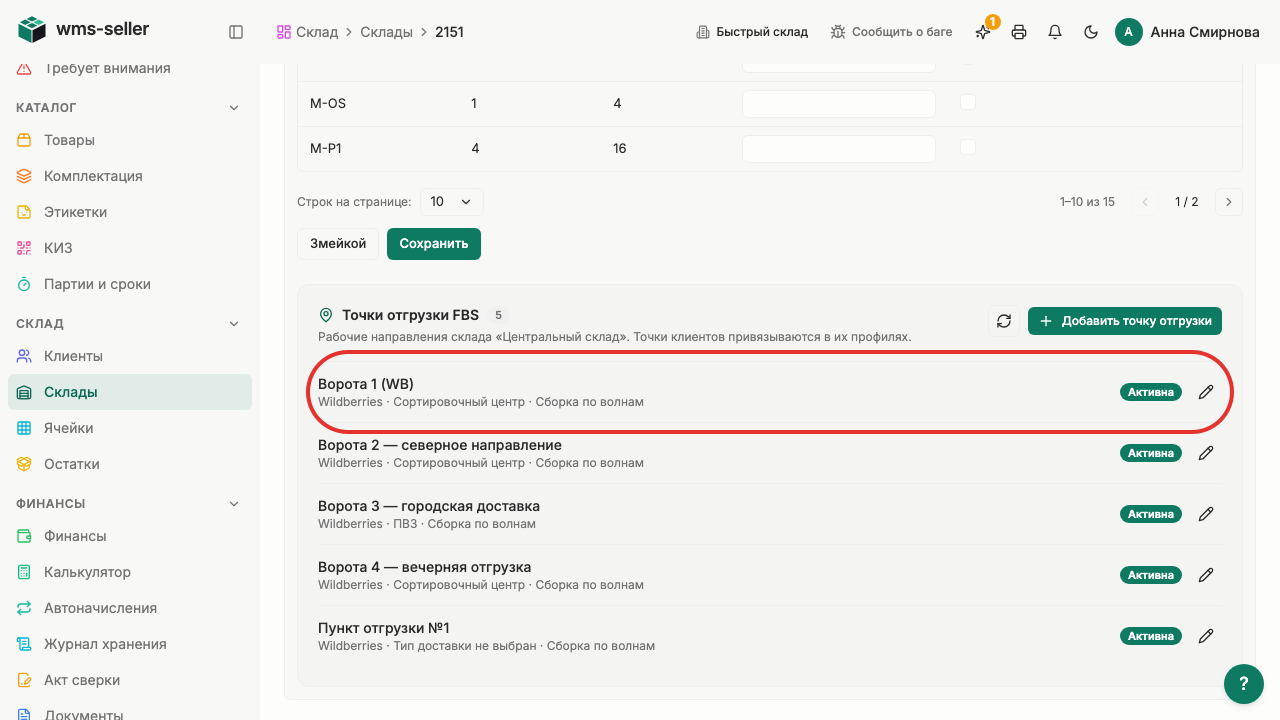


Готово!
Точка отгрузки FBS создана и сохранена в карточке склада.
Дальше: Настройте порядок обхода стеллажей