Выполните задачу и передайте её на проверку
КладовщикМеню слева → «Задачи» → «Мои задачи»10 шагов · 1:08
Как взять поручение в работу, отметить пункты списка и отправить задачу автору на проверку.
Зачем это нужно
Исполнитель ведёт свои поручения по срокам в «Моих задачах», отмечает выполненные шаги и передаёт результат на проверку. Когда включена проверка, автор проверяет итог перед закрытием задачи.
Что нужно заранее
- Вы вошли в систему как кладовщик с правом выполнения задач
- Поставлена задача с пунктами списка и проверкой после выполнения (урок «Поставьте задачу сотруднику»)
Статусы простыми словами
| Статус | Что означает |
|---|---|
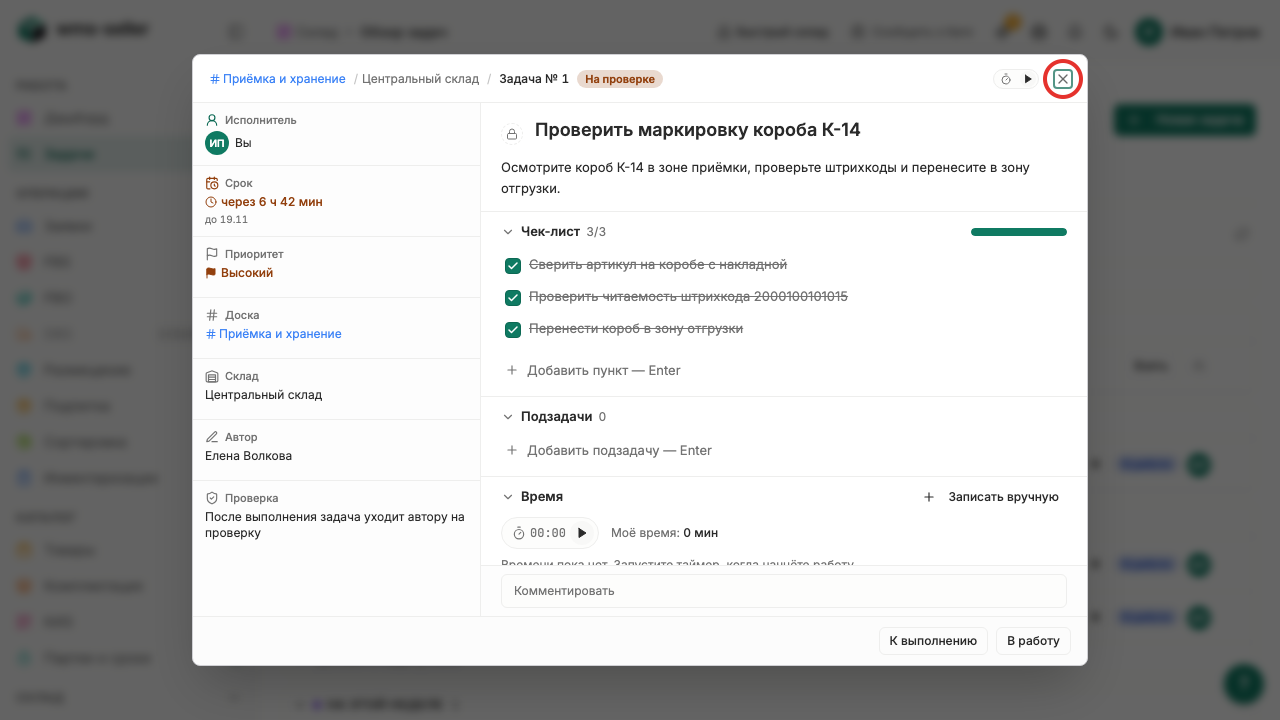
| На проверке | исполнитель завершил работу, и задача ждёт решения автора: принять через «Готово» или вернуть «В работу» |
| Можно взять | свободные задачи вашего отдела без назначенного исполнителя |
Весь ролик1:08
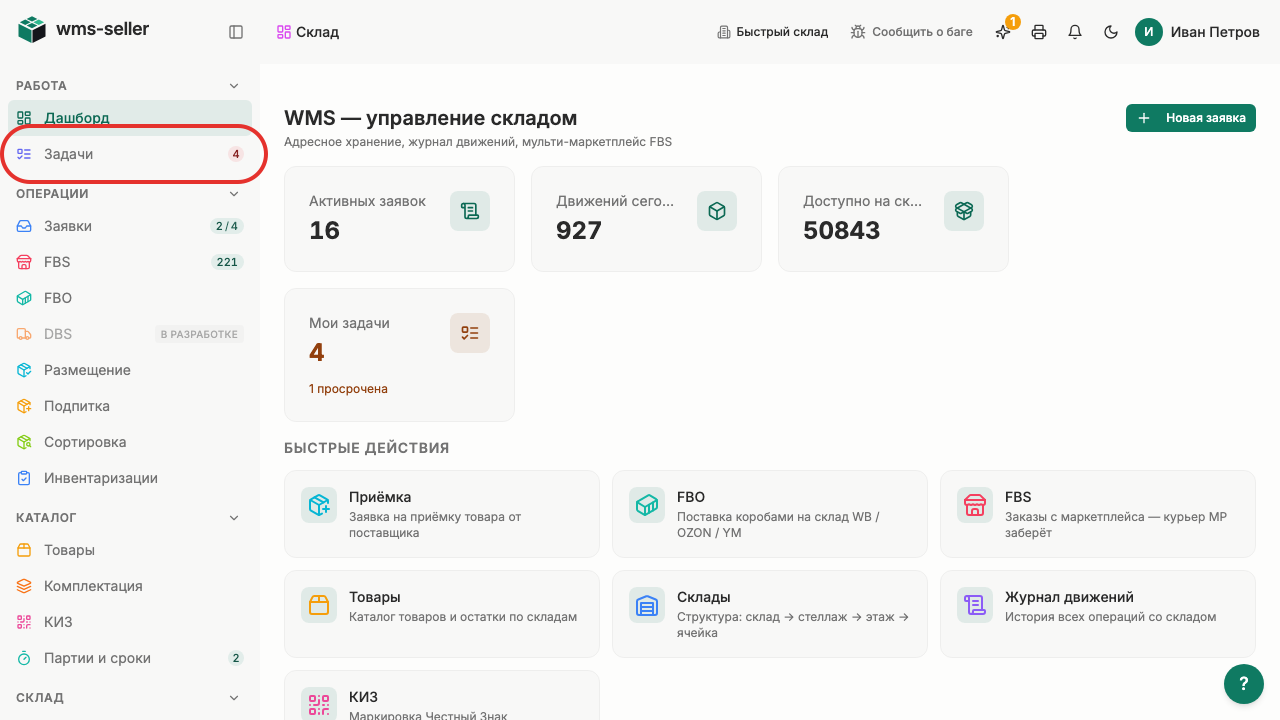
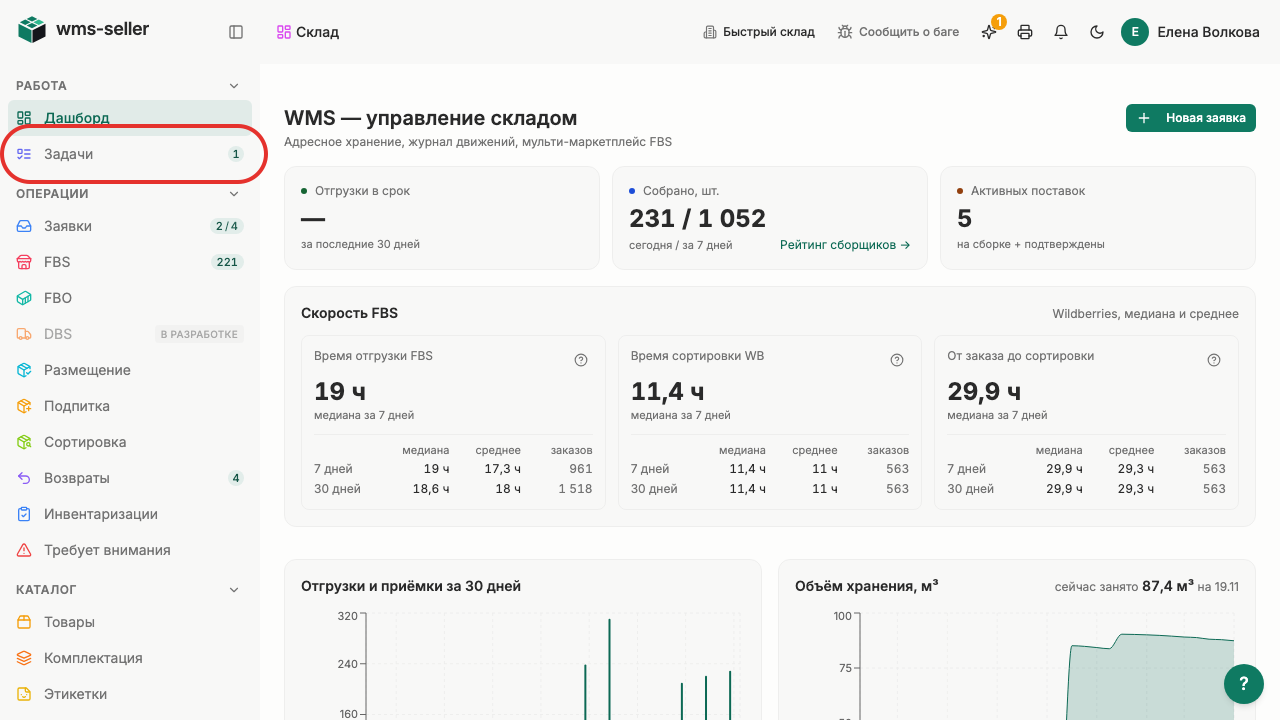
Нажмите «Задачи» в меню слева
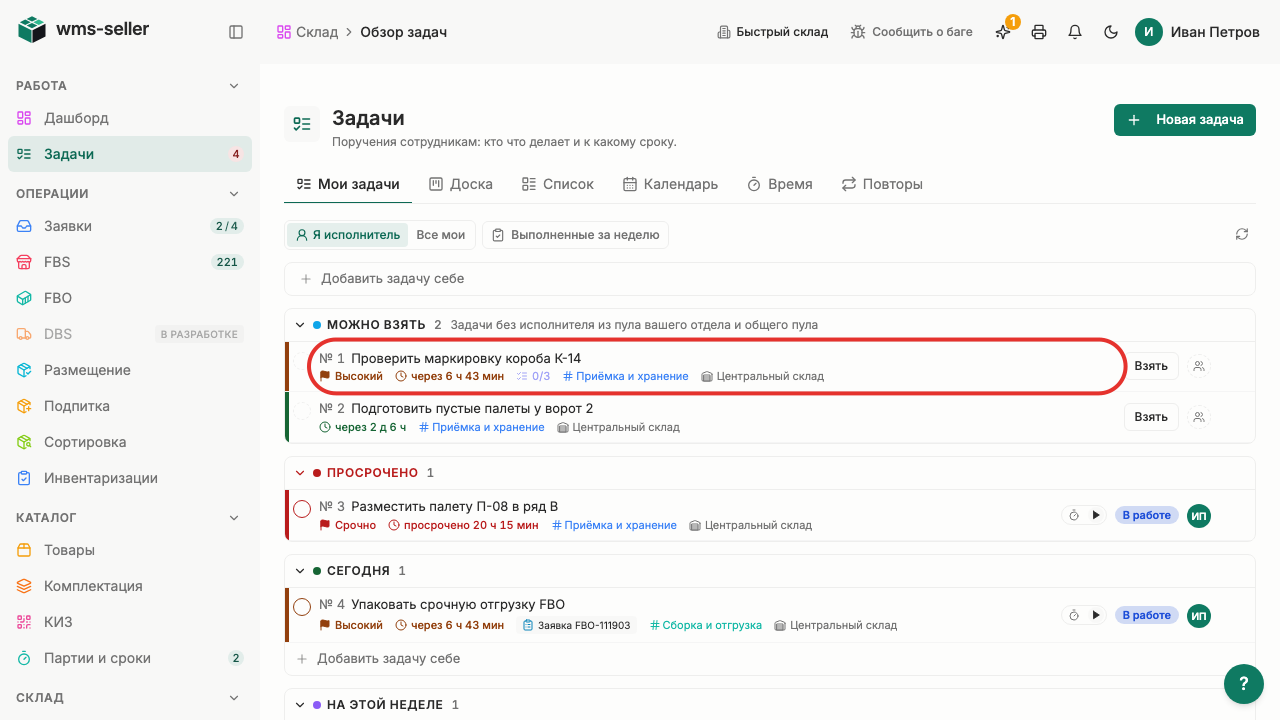
Откройте поручение из «Можно взять»
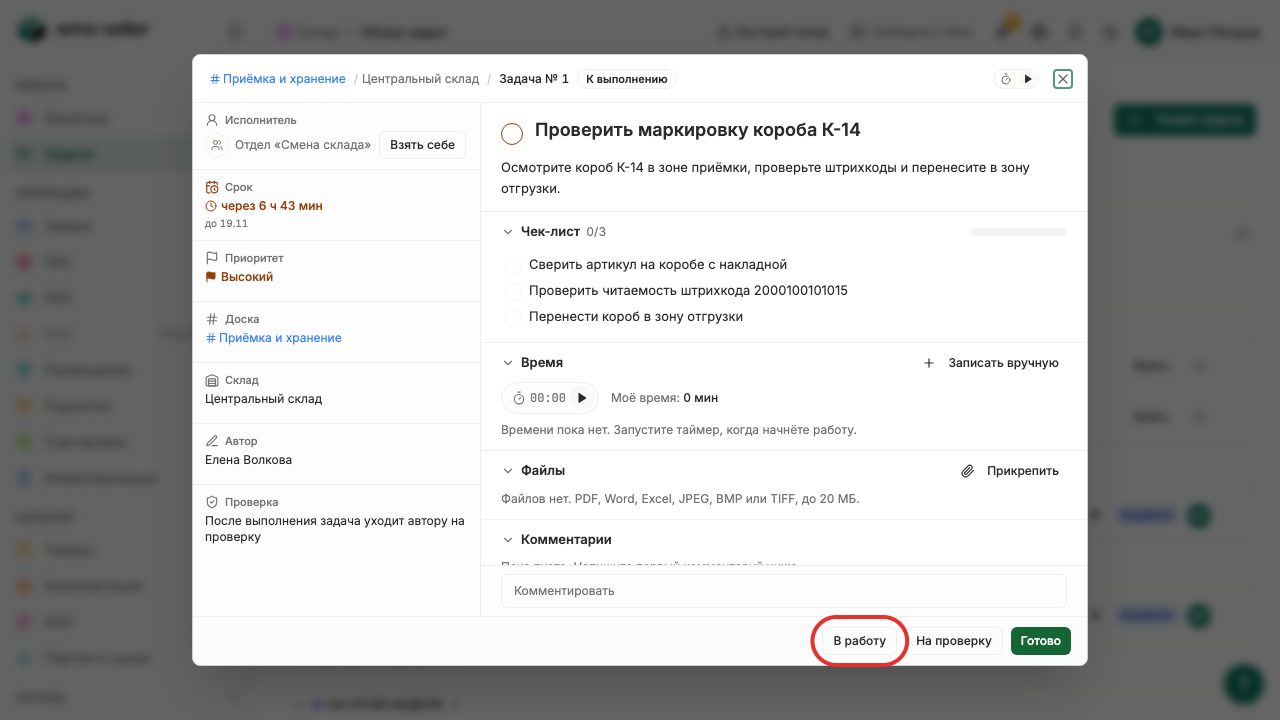
Нажмите «В работу»
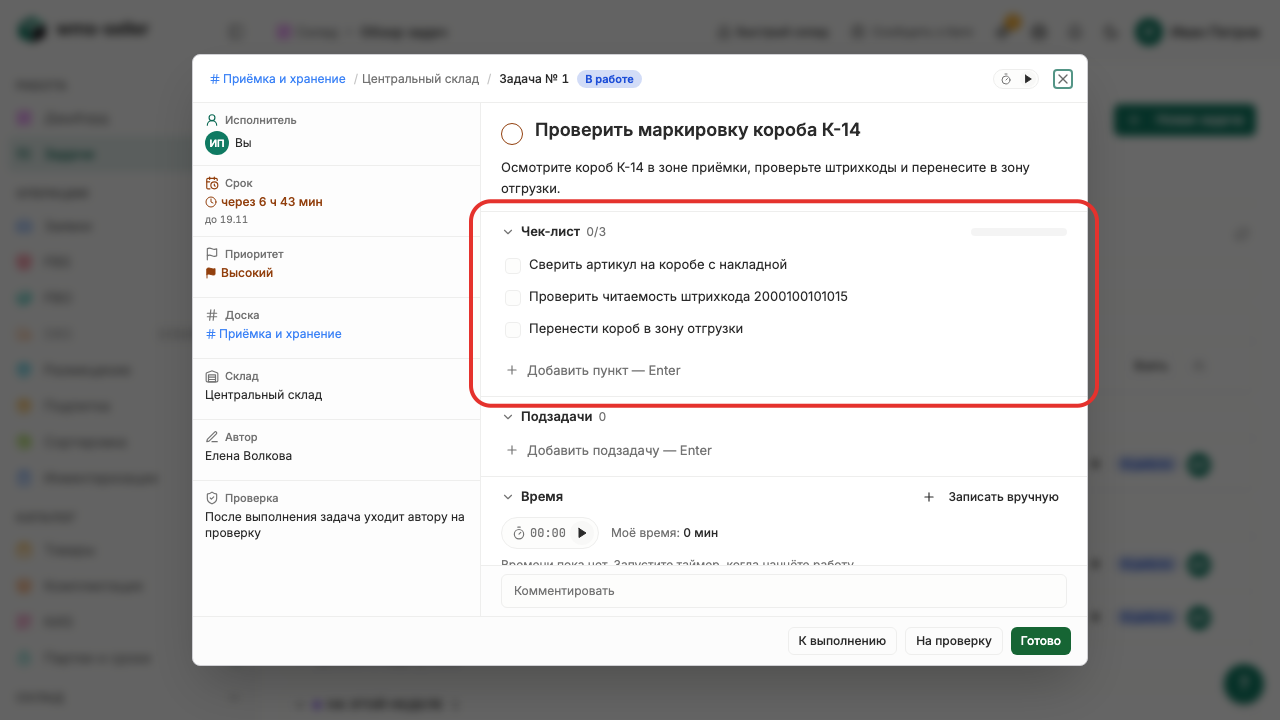
Отметьте выполненные пункты списка
Нажмите «Готово» для отправки на проверку
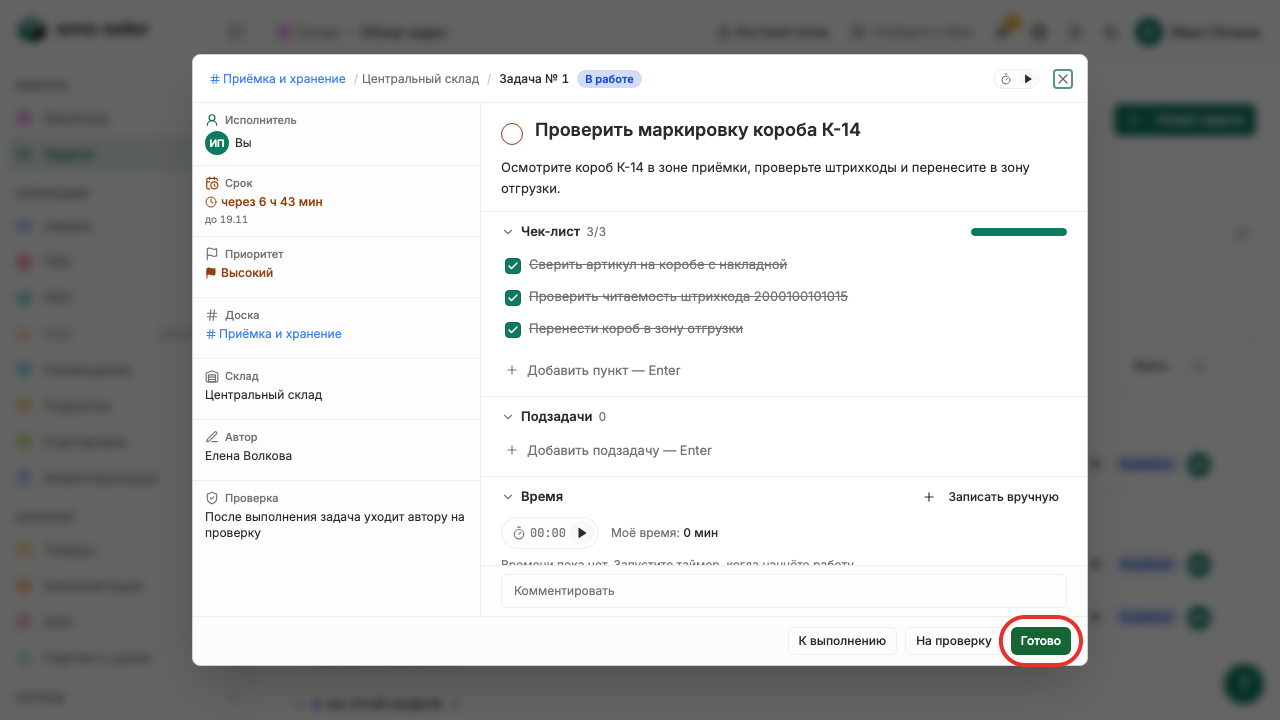
Закройте задачу и выйдите из профиля
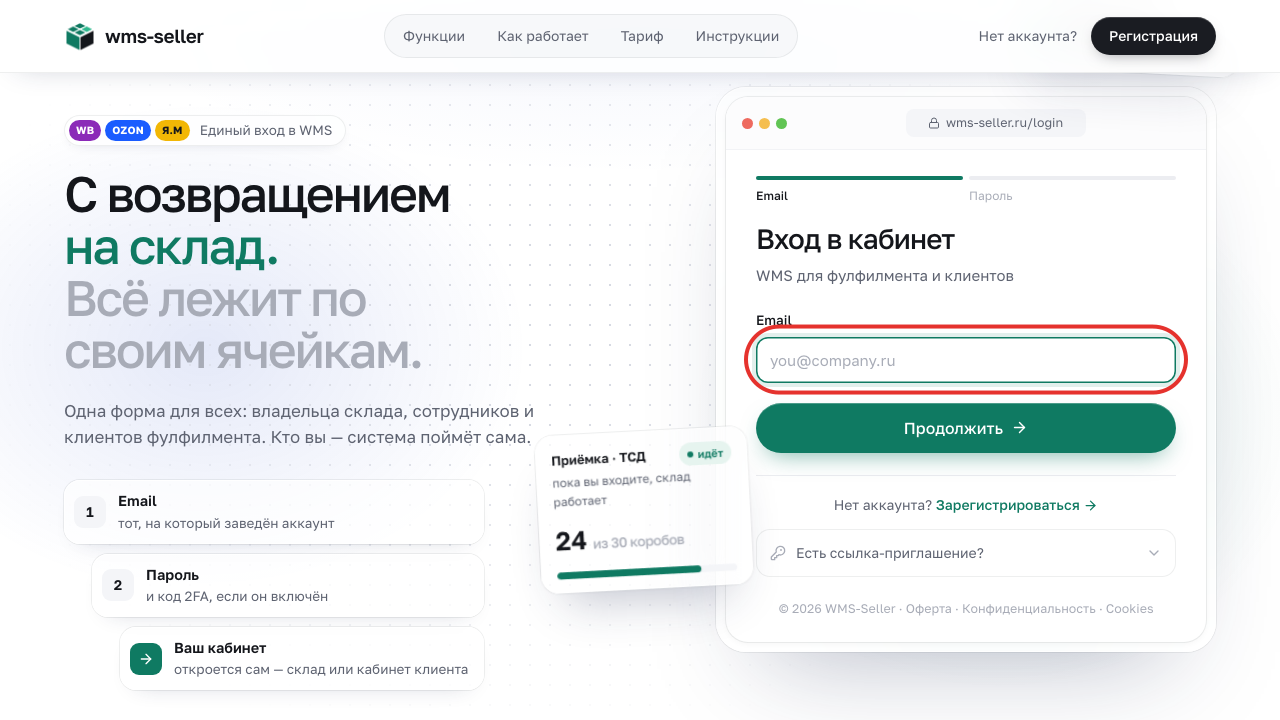
Войдите как автор задачи
Откройте «Задачи» и «Доска»
Откройте задачу в колонке «На проверке»
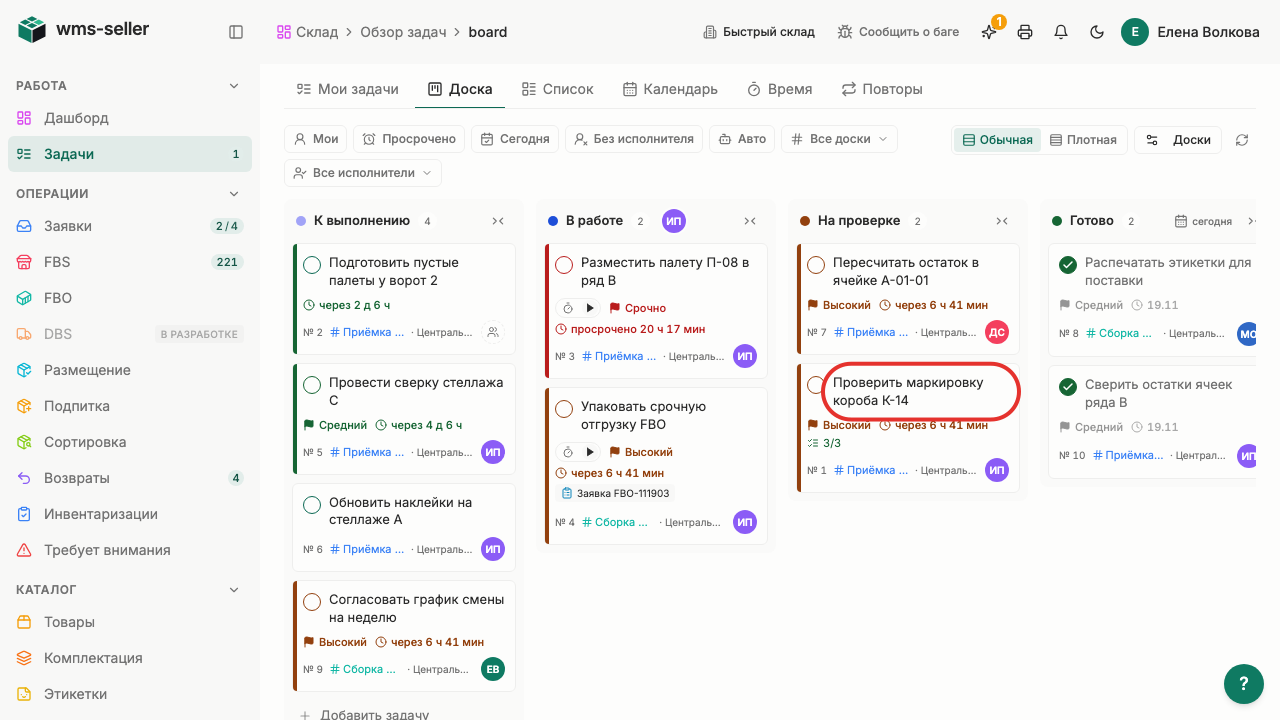
Задача ушла на проверку, автор видит результат
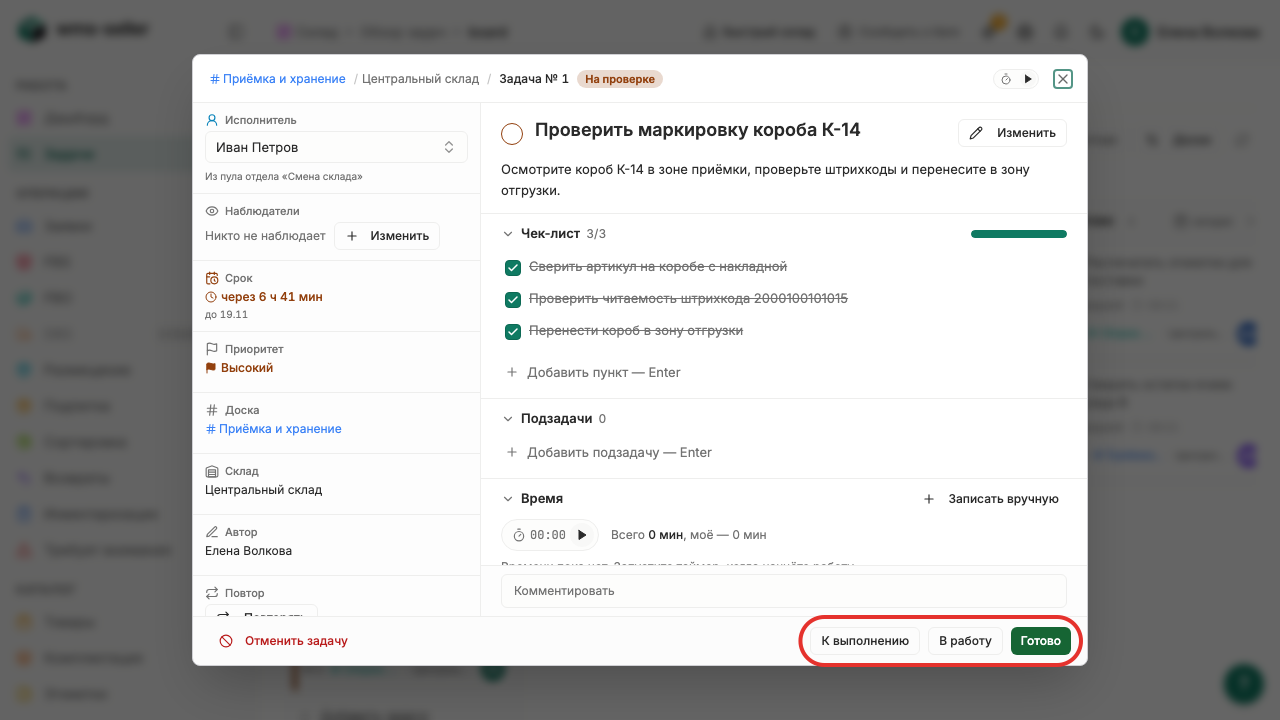


Что произойдёт дальше
- Задача переходит в колонку «На проверке», где её видит автор
- Если автор нажмёт «Готово», задача закроется как выполненная
- Если автор нажмёт «В работу» или «К выполнению», задача вернётся исполнителю на доработку
Готово!
Задача ушла на проверку, автор видит результат
Все уроки: Сотрудникам: задачи и поручения