Поставьте задачу сотруднику
МенеджерМеню слева → «Задачи» → «Доска»10 шагов · 0:45
Как поставить задачу сотруднику, назначить срок и привязать заявку.
Зачем это нужно
Задачи фиксируют поручения по складу: кто отвечает за работу, к какому сроку её нужно сделать и к какой заявке она относится. Руководитель видит все этапы на одной доске.
Что нужно заранее
- Вы вошли в систему как менеджер с правами создания и назначения задач
- В разделе «Задачи» заведены доски, сотрудники склада и рабочие заявки
Статусы простыми словами
| Статус | Что означает |
|---|---|
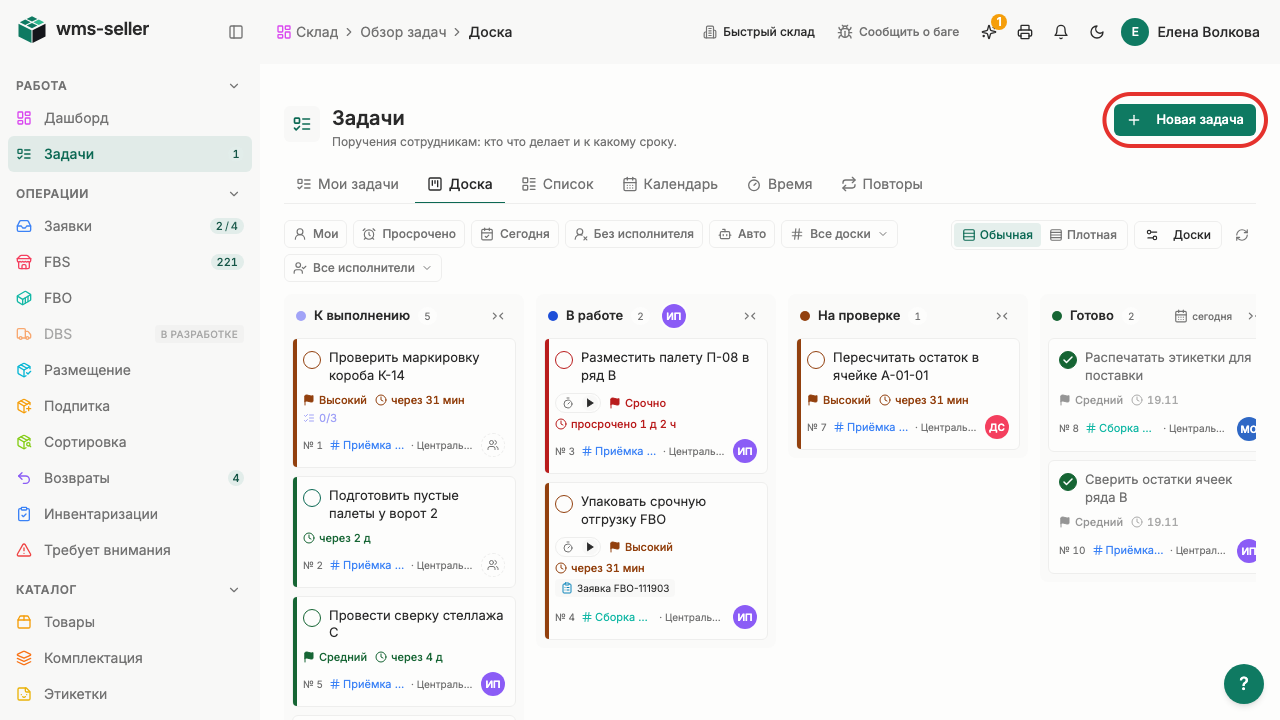
| К выполнению | новая задача, к которой исполнитель ещё не приступил |
| Связано с | ссылка на заявку, товар, ячейку или другой объект склада без изменения самого объекта |
Весь ролик0:45
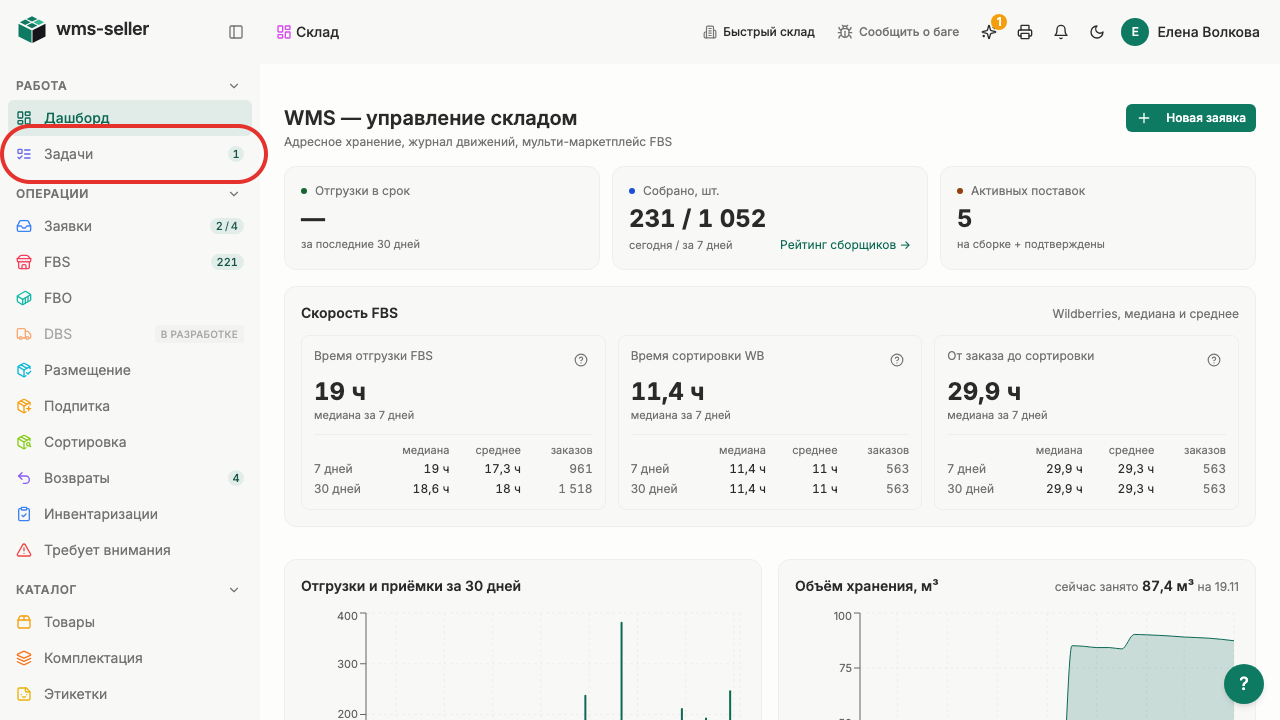
Нажмите «Задачи» в меню слева
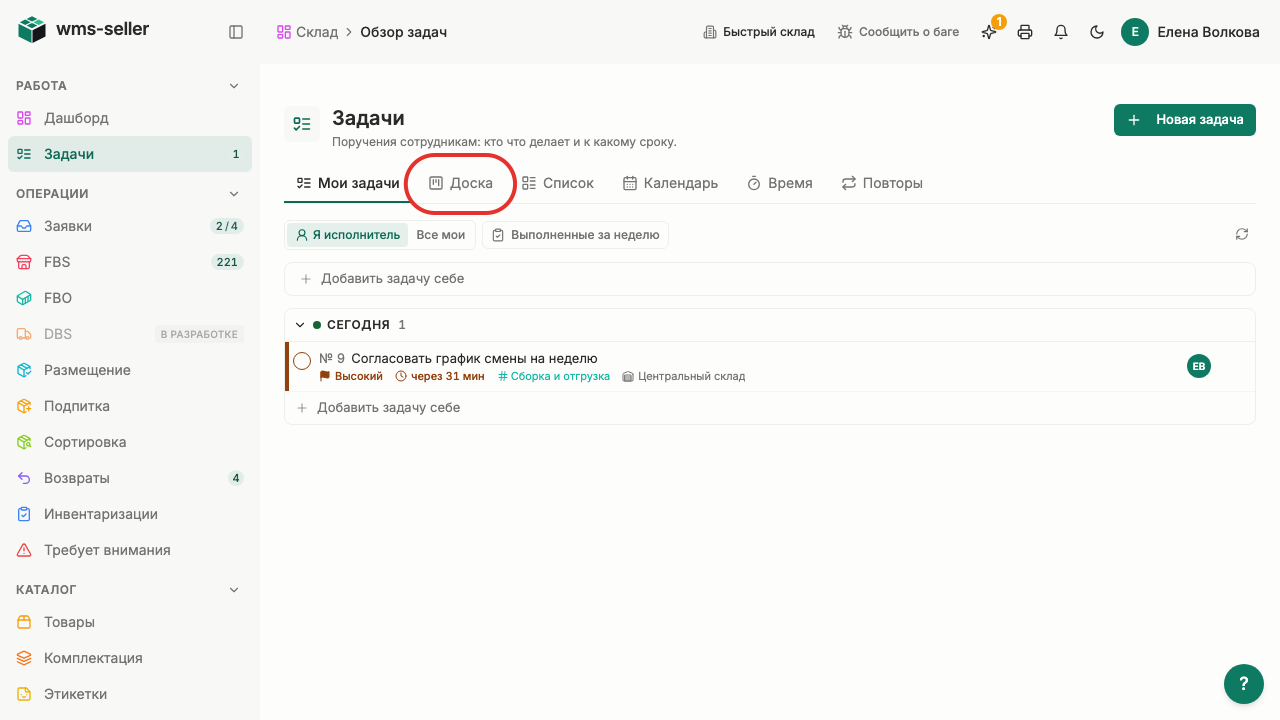
Нажмите «Доска»
Нажмите «Новая задача»
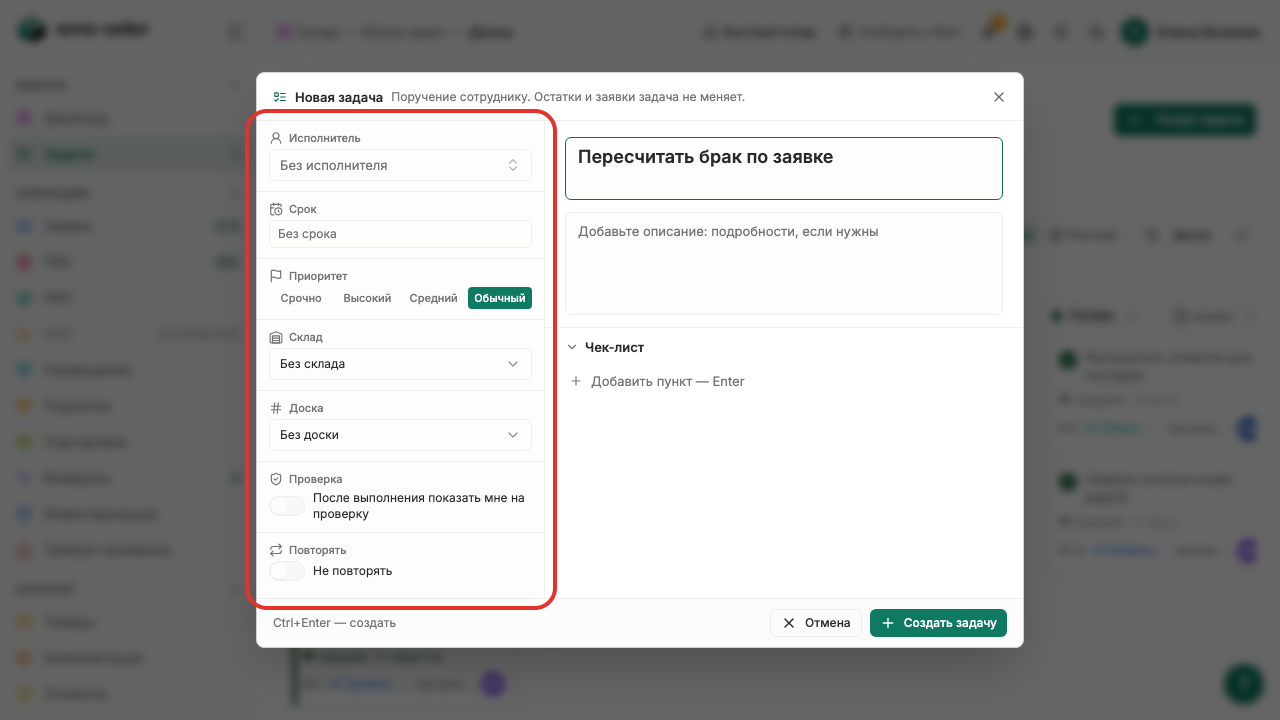
Введите название задачи
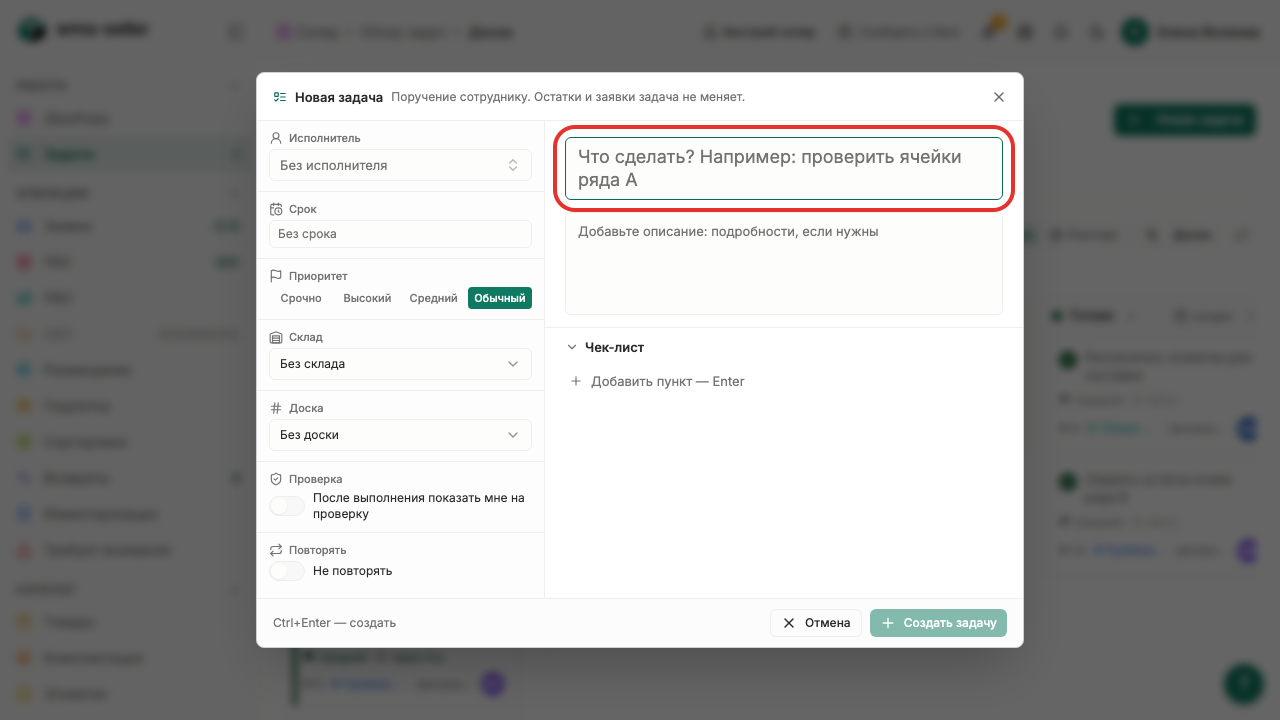
Назначьте исполнителя и срок
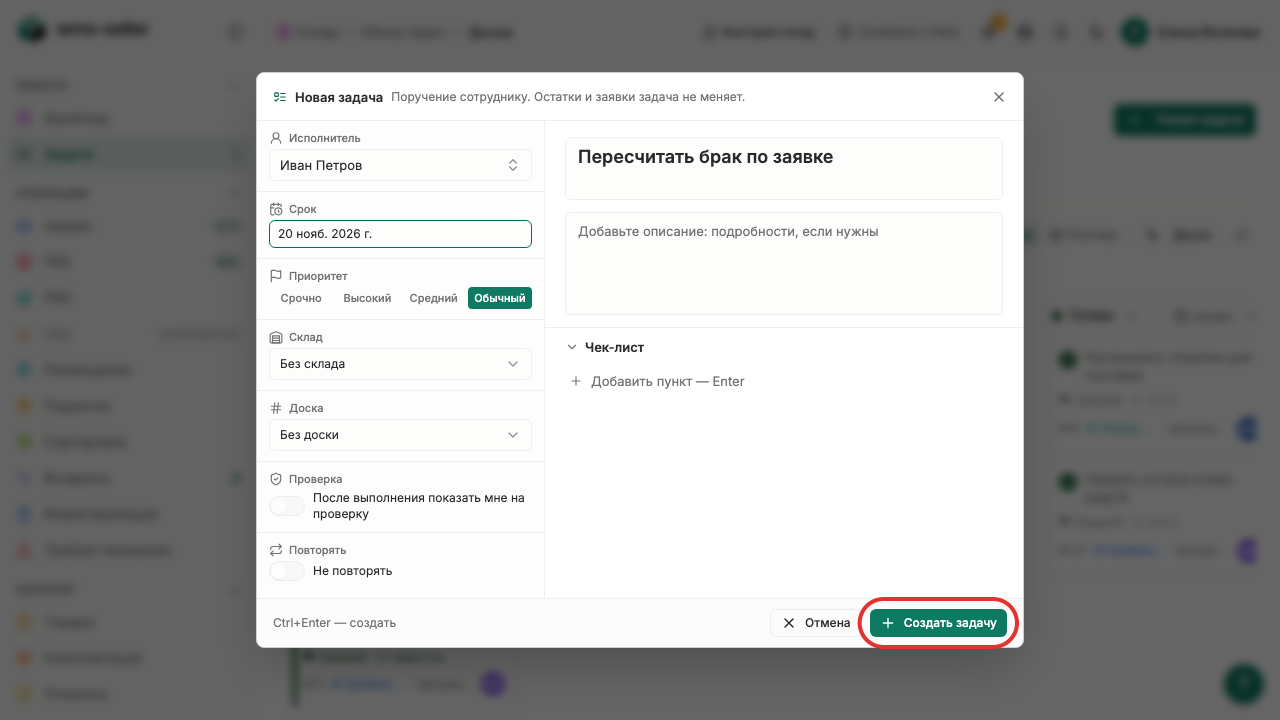
Нажмите «Создать задачу»
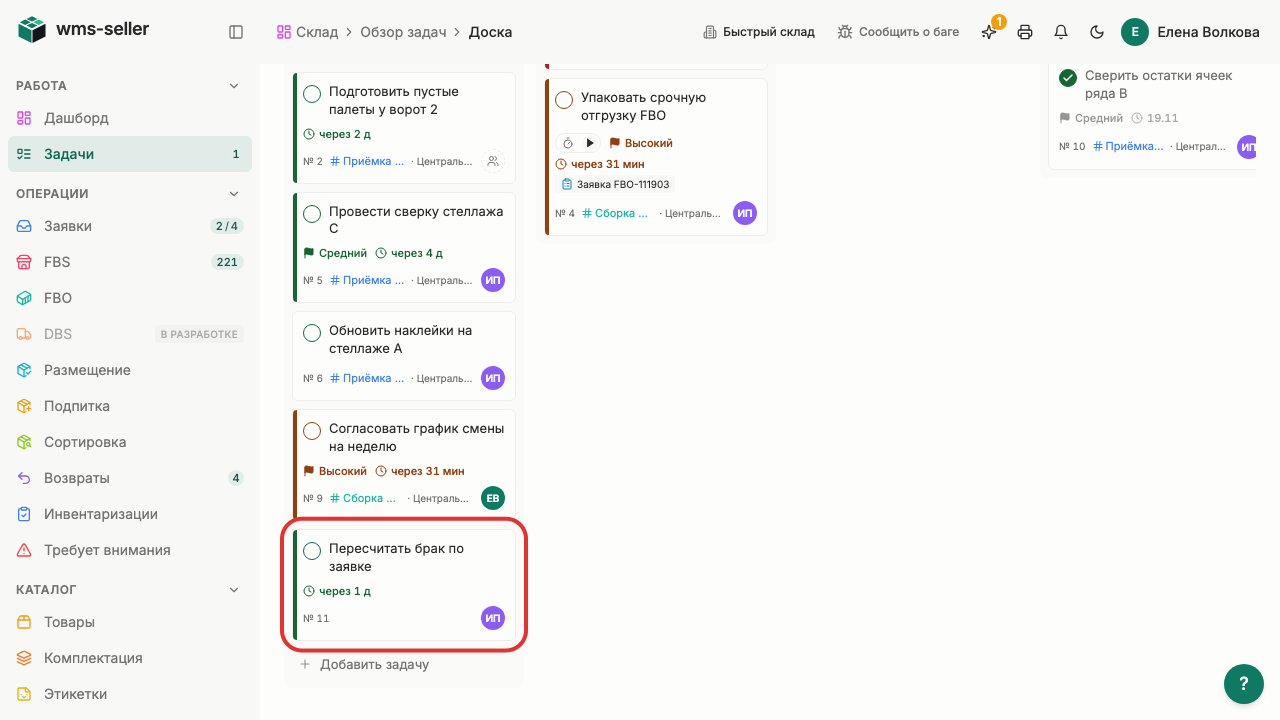
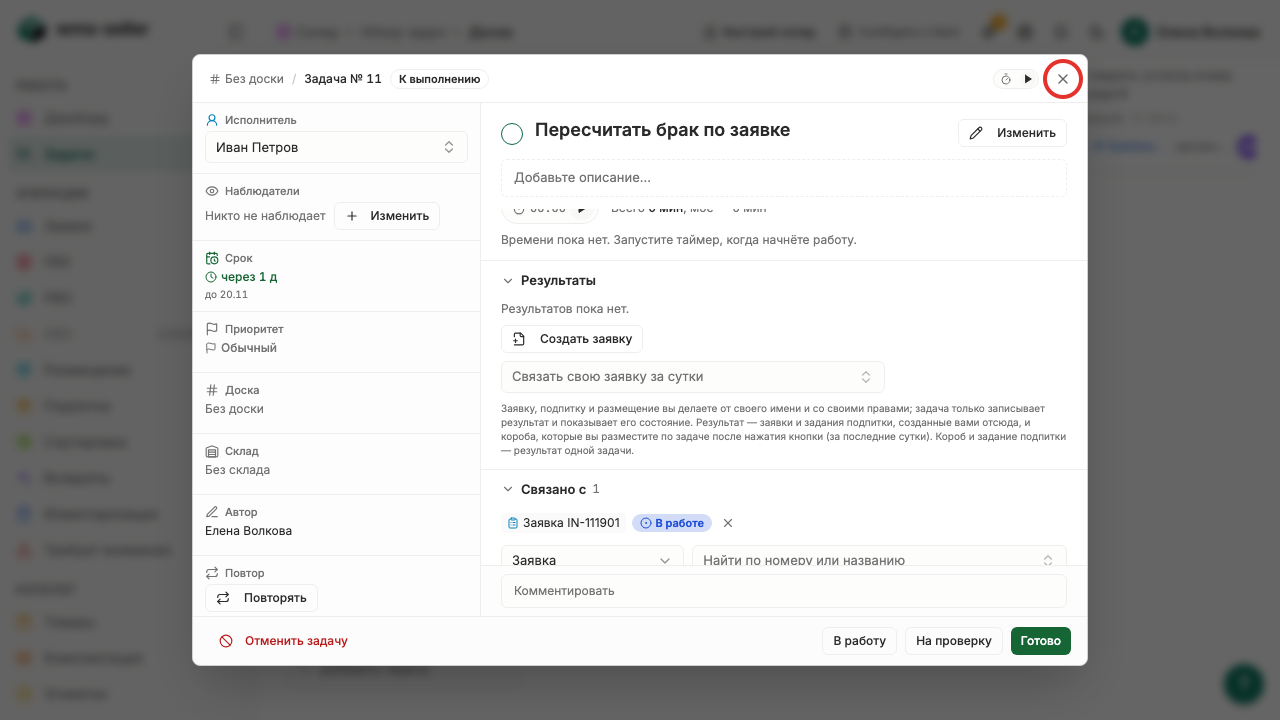
Откройте задачу и привяжите заявку
Закройте карточку задачи
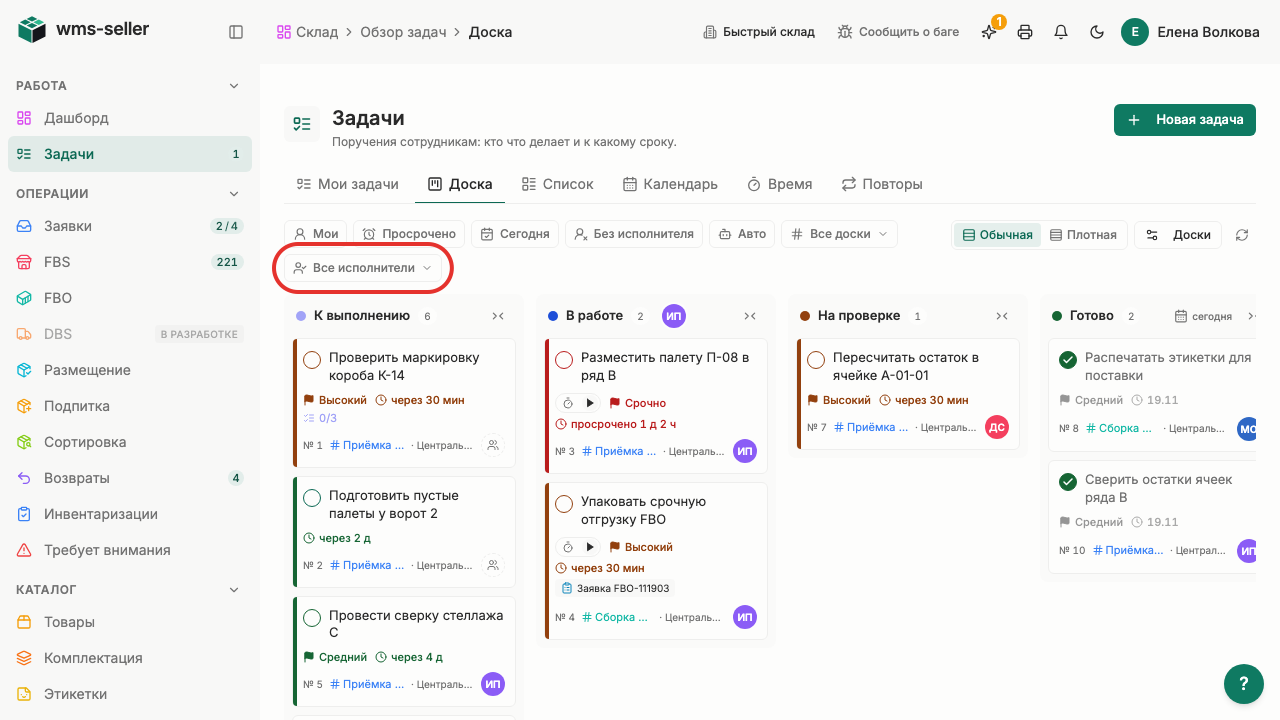
Отберите на доске задачи «Иван Петров»
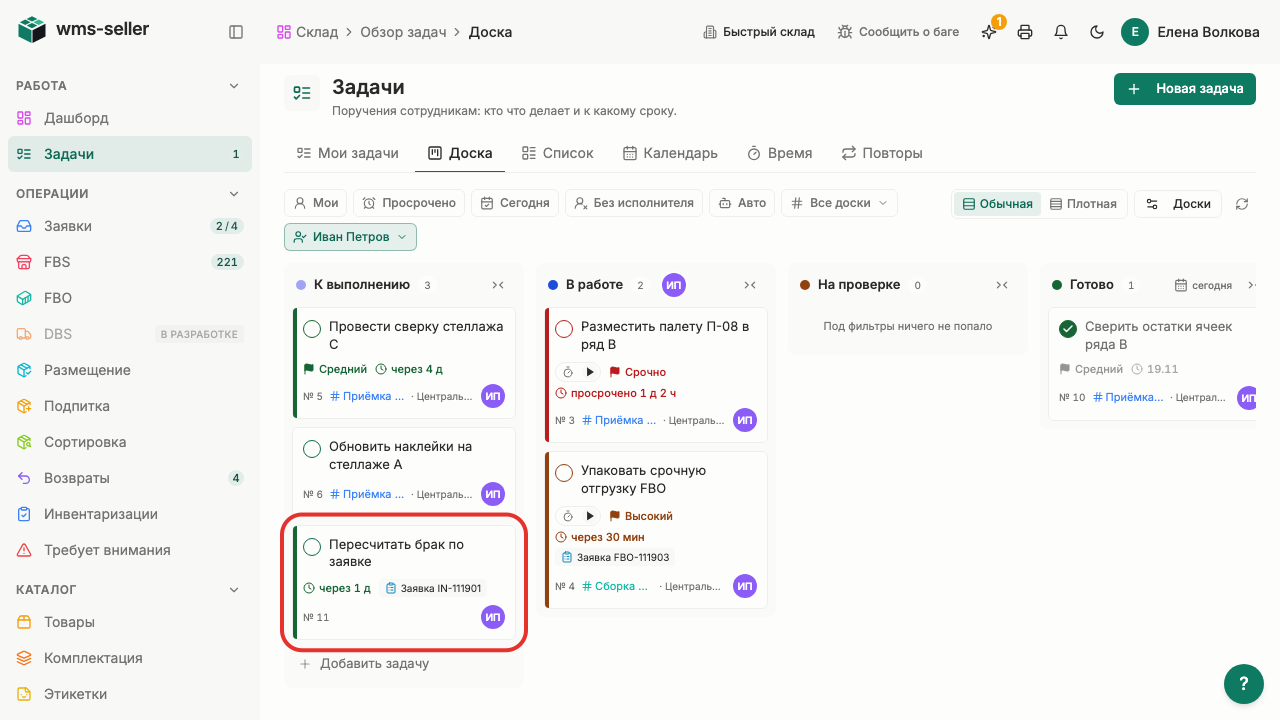
Новая задача видна на доске у исполнителя


Что произойдёт дальше
- Задача появится в колонке «К выполнению» на доске и в списке «Мои задачи» у исполнителя
- Привязанная заявка показывает своё состояние в карточке задачи; саму заявку задача не меняет
Готово!
Новая задача видна на доске у исполнителя
Дальше: Выполните задачу и передайте её на проверку