Добавьте сотрудника
Владелец бизнесаШапка → Меню профиля → Управление → Сотрудники10 шагов · 0:46
Как добавить нового сотрудника склада в систему.
Зачем это нужно
У каждого сотрудника свой доступ в систему. Так видно, кто какие действия выполнял на складе.
Что нужно заранее
- Вы вошли в систему как владелец (урок 1).
- Создан склад «Центральный склад» (урок 4).
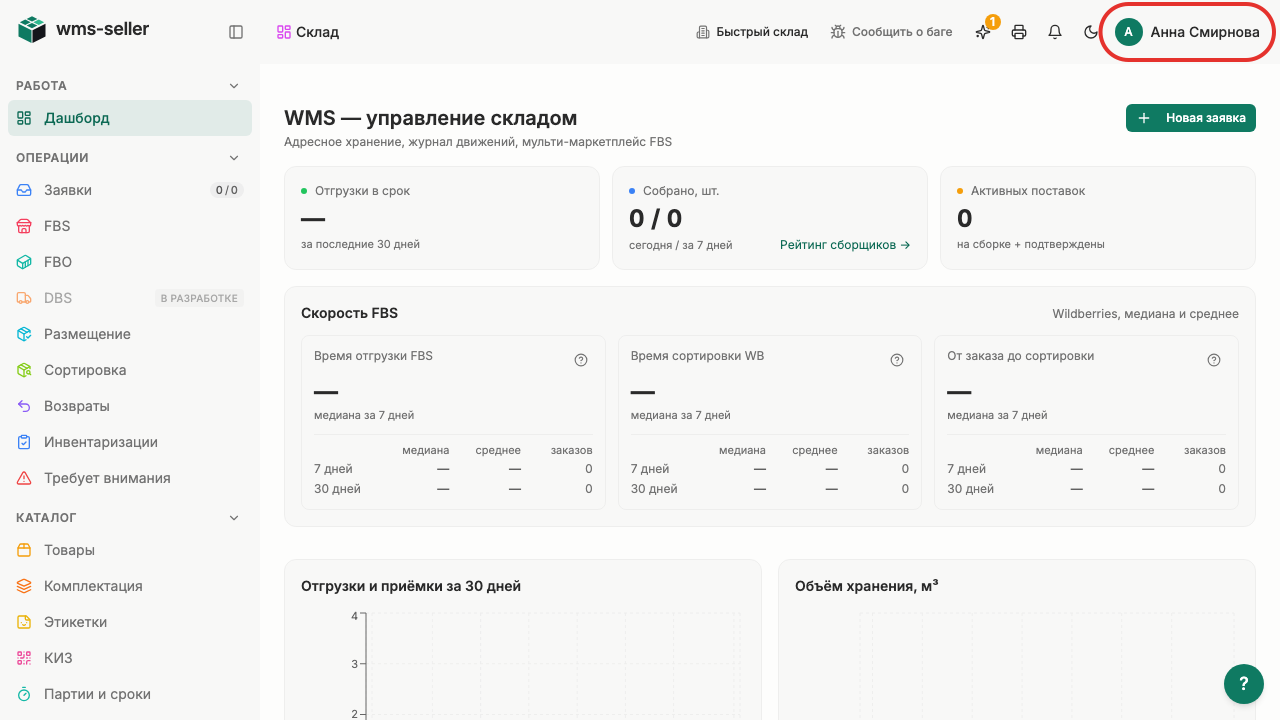
Откройте меню профиля
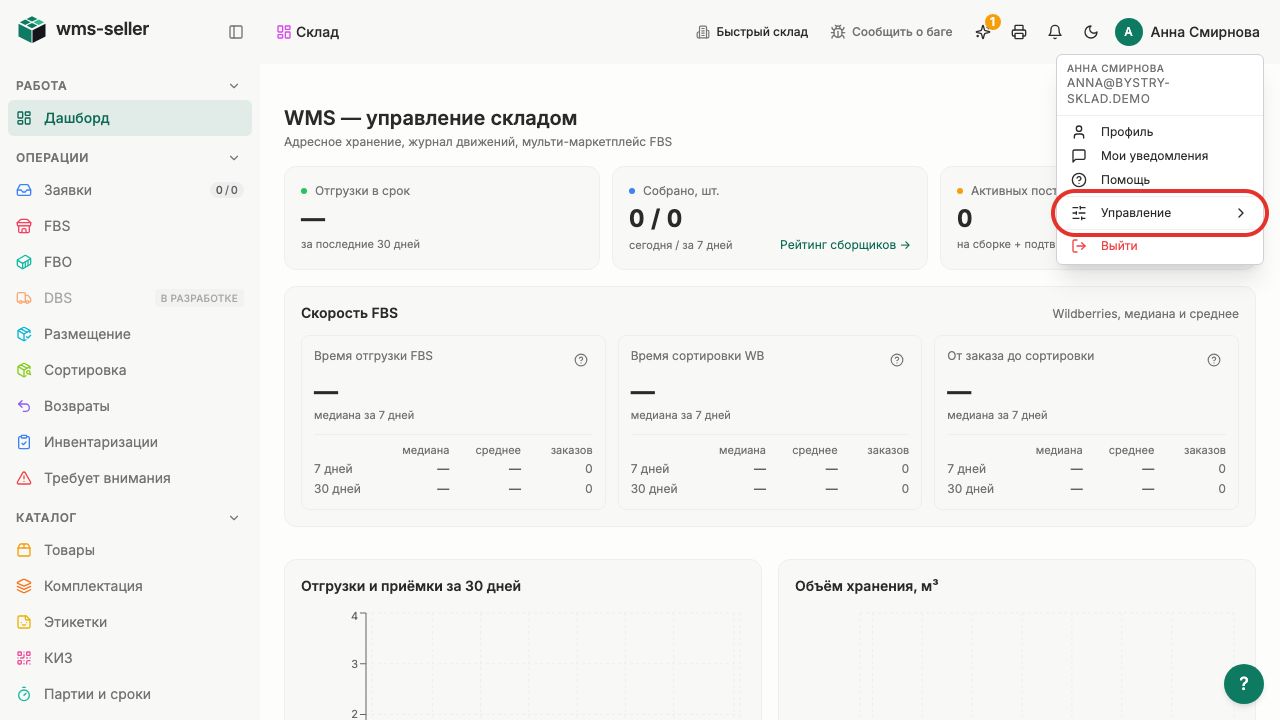
Откройте «Управление»
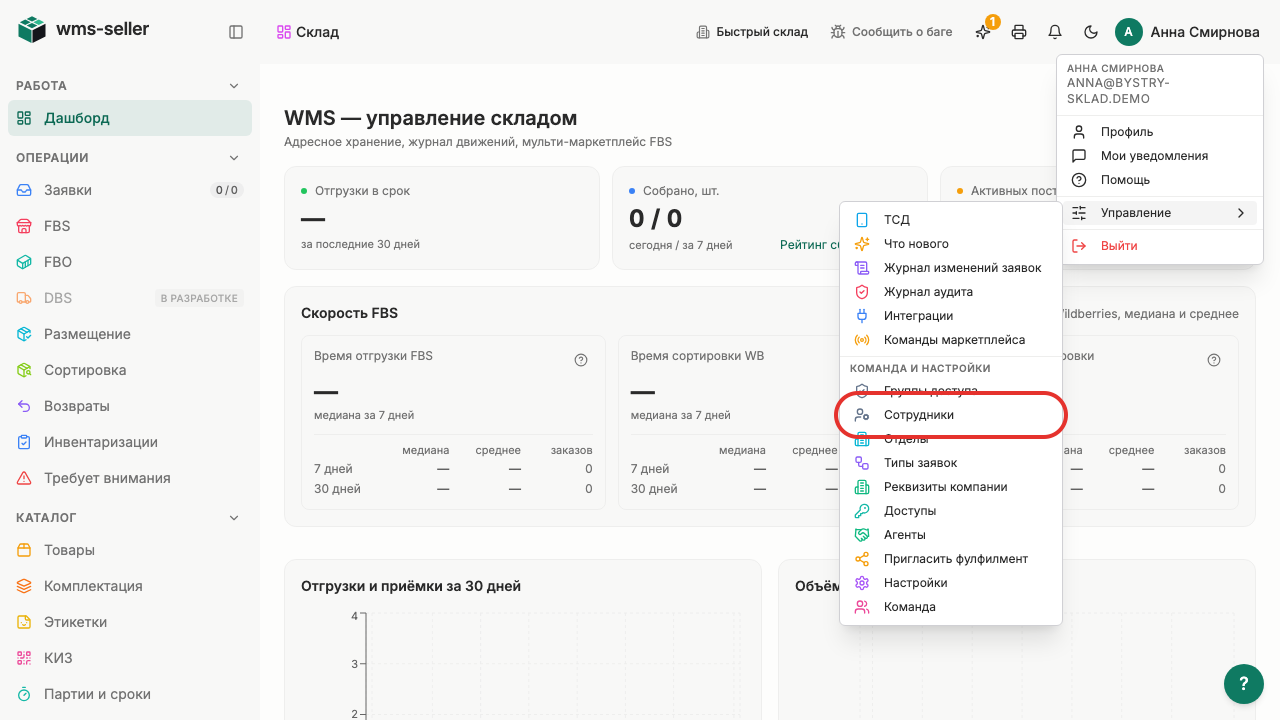
Выберите «Сотрудники»
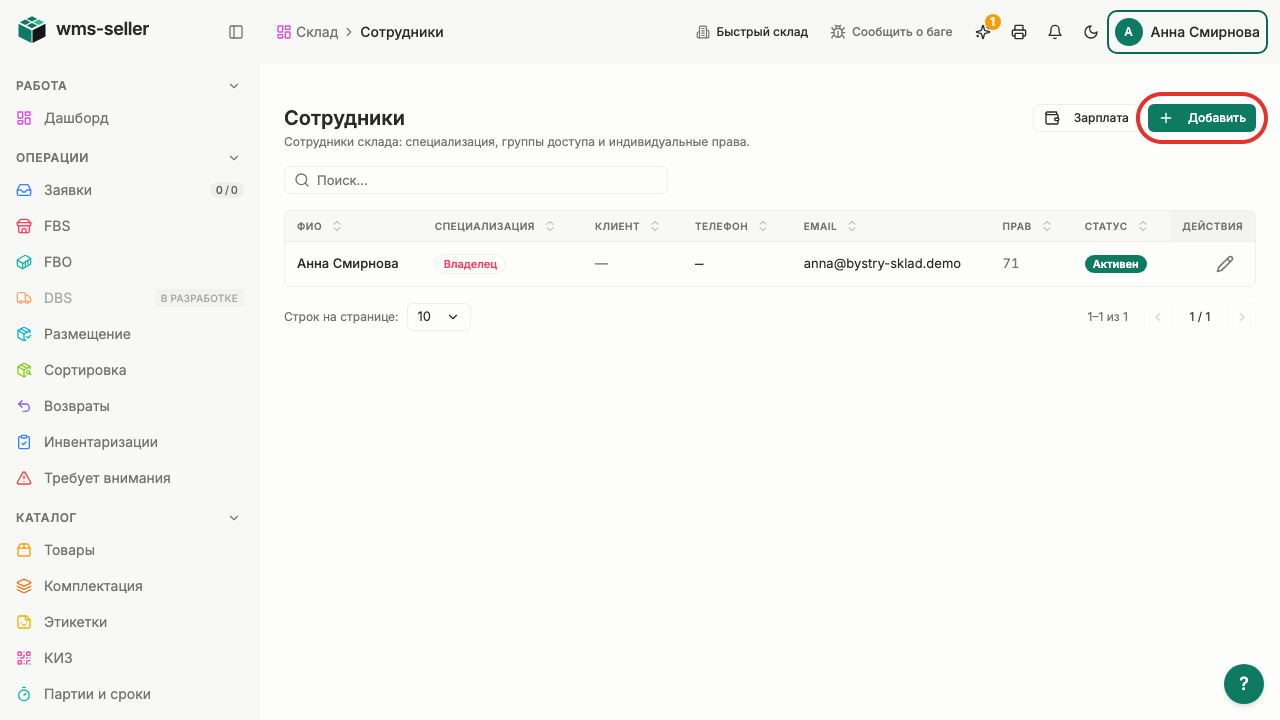
Нажмите «Добавить»
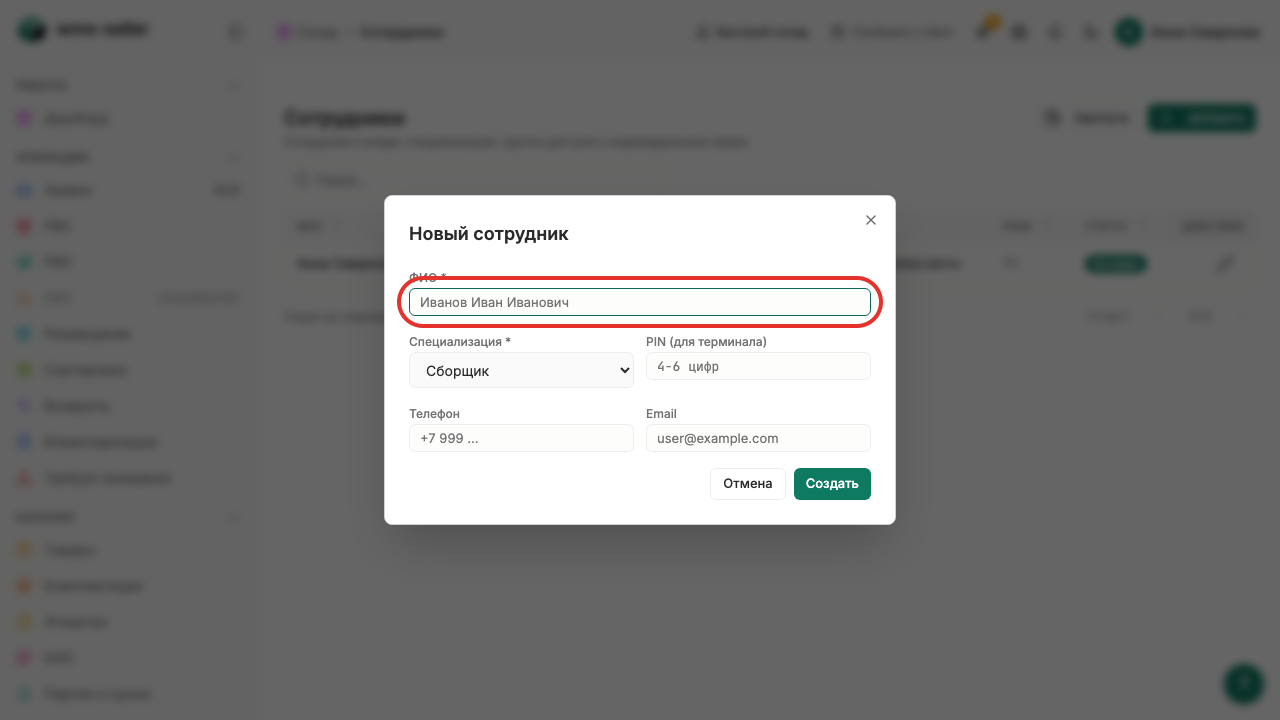
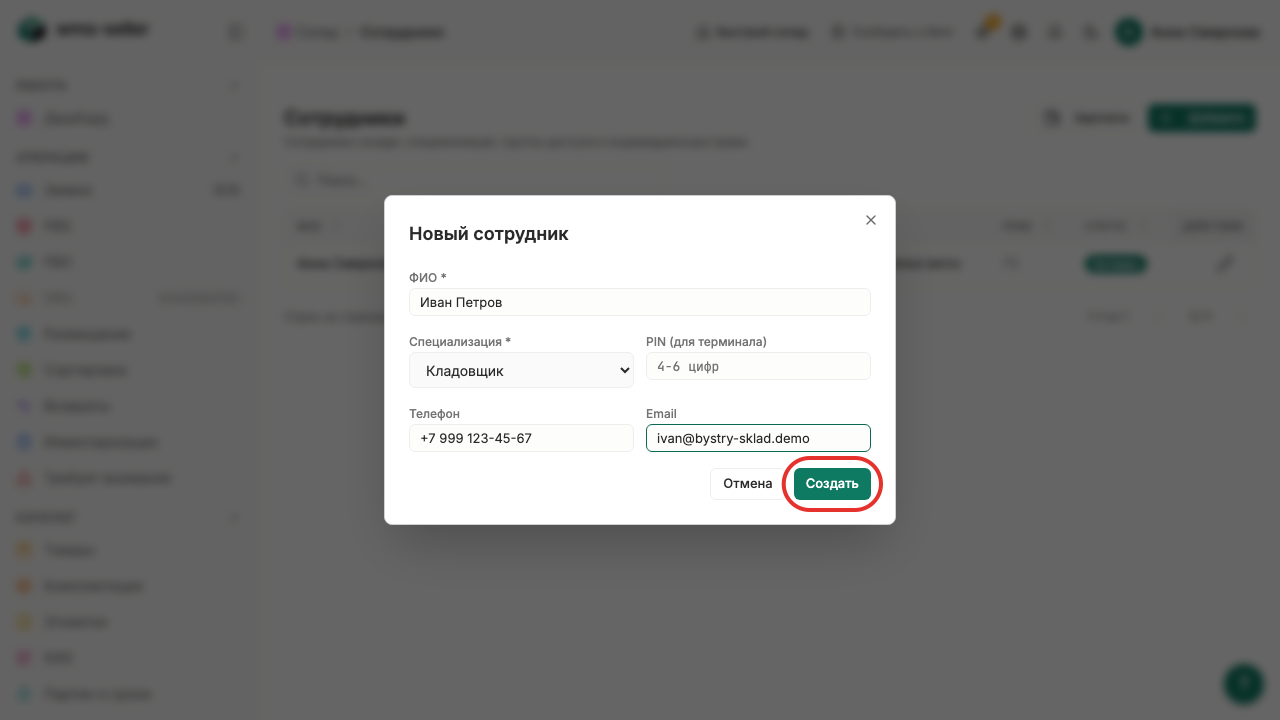
Введите имя сотрудника
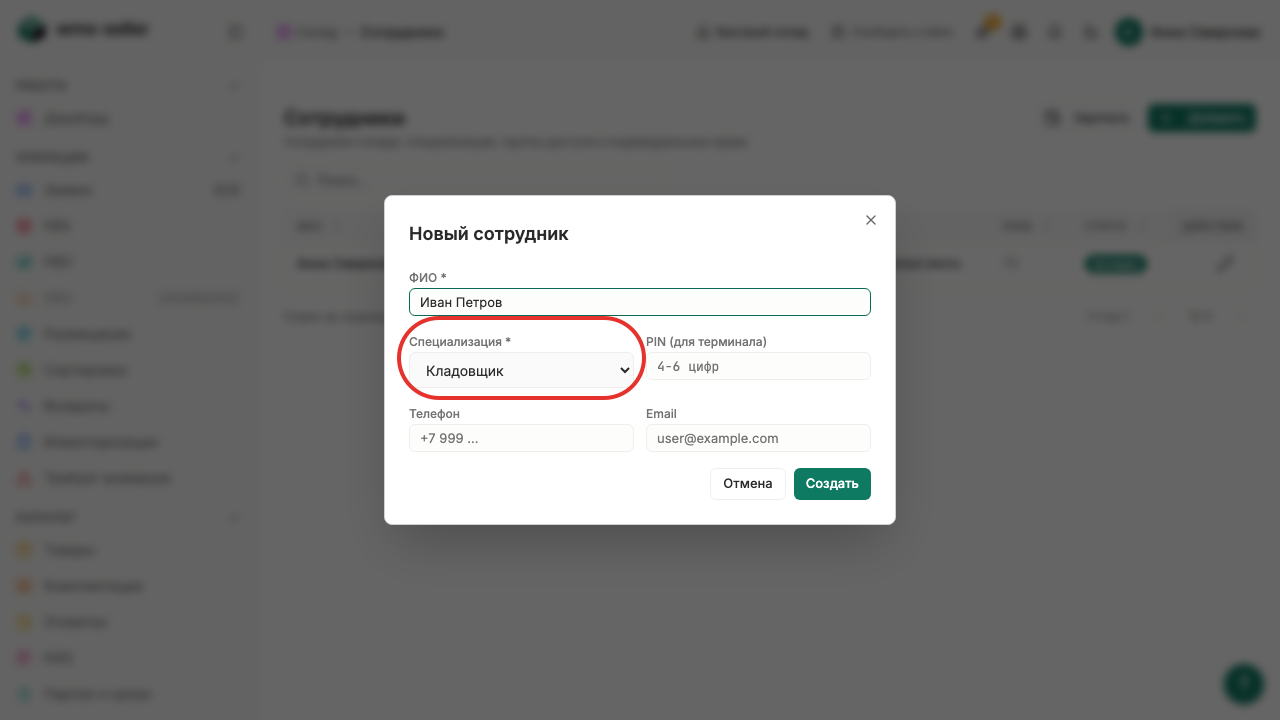
Выберите роль «Кладовщик»
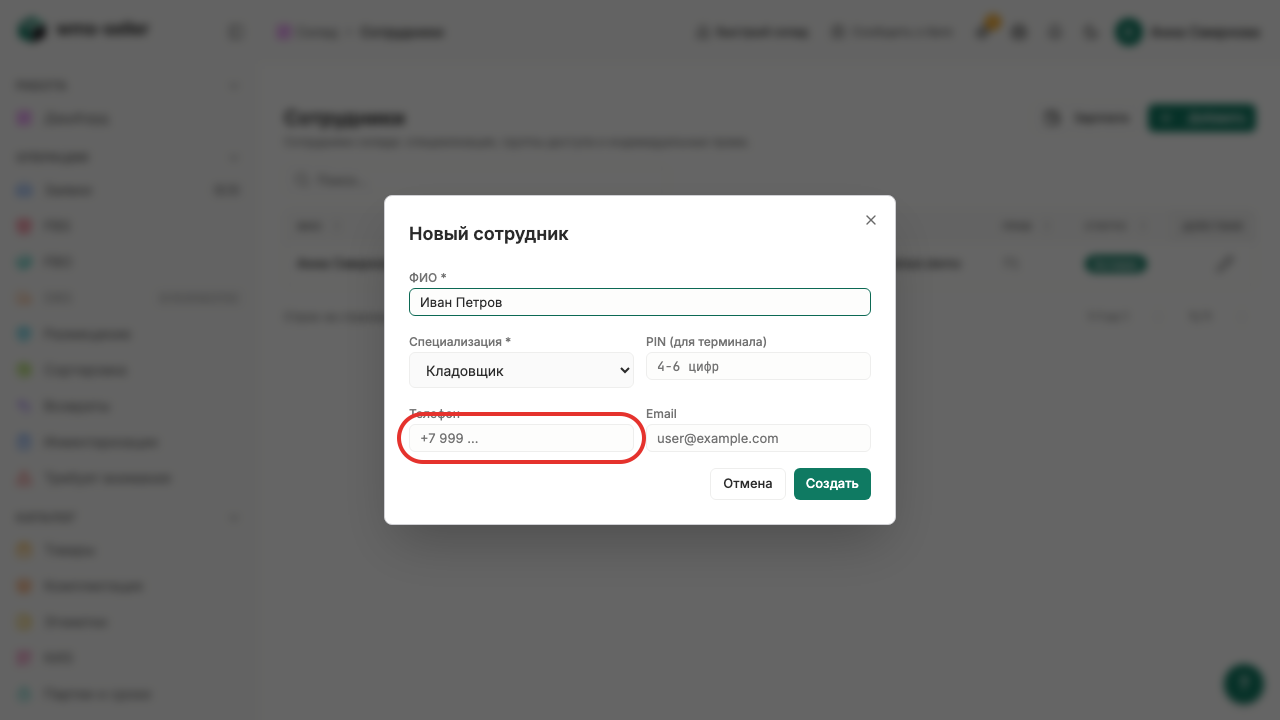
Укажите номер телефона
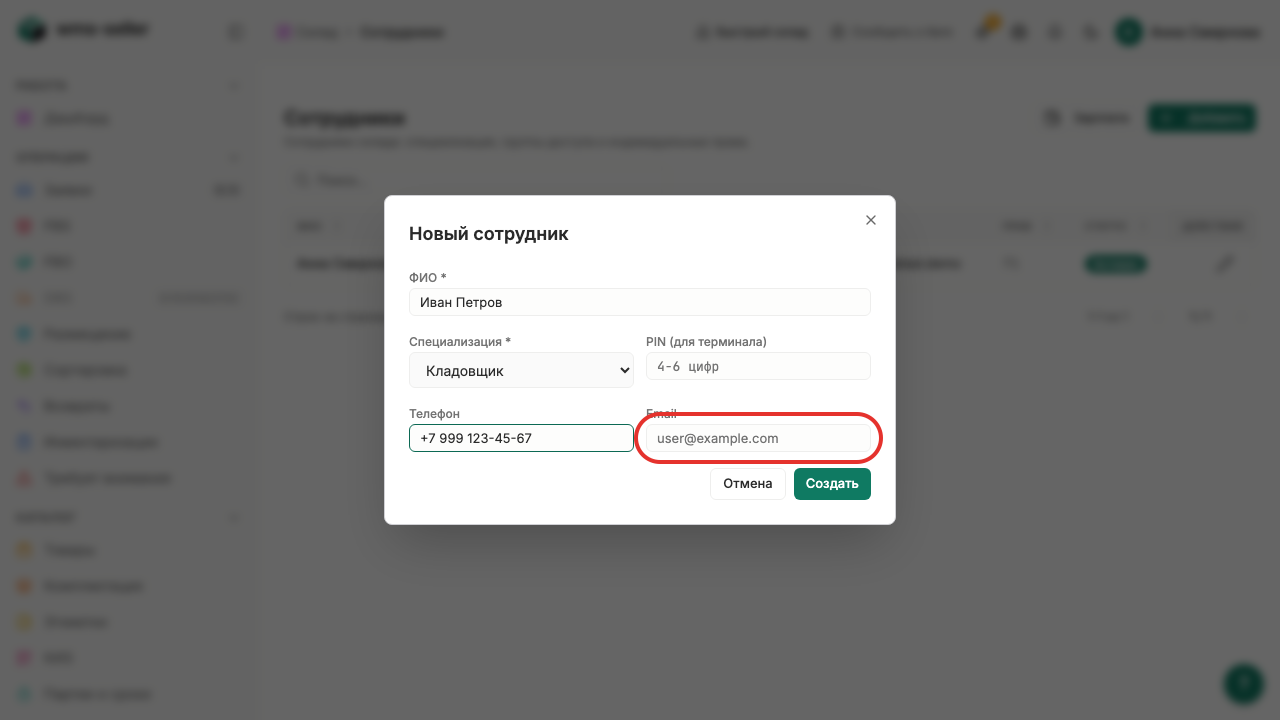
Укажите электронную почту
Нажмите «Создать»
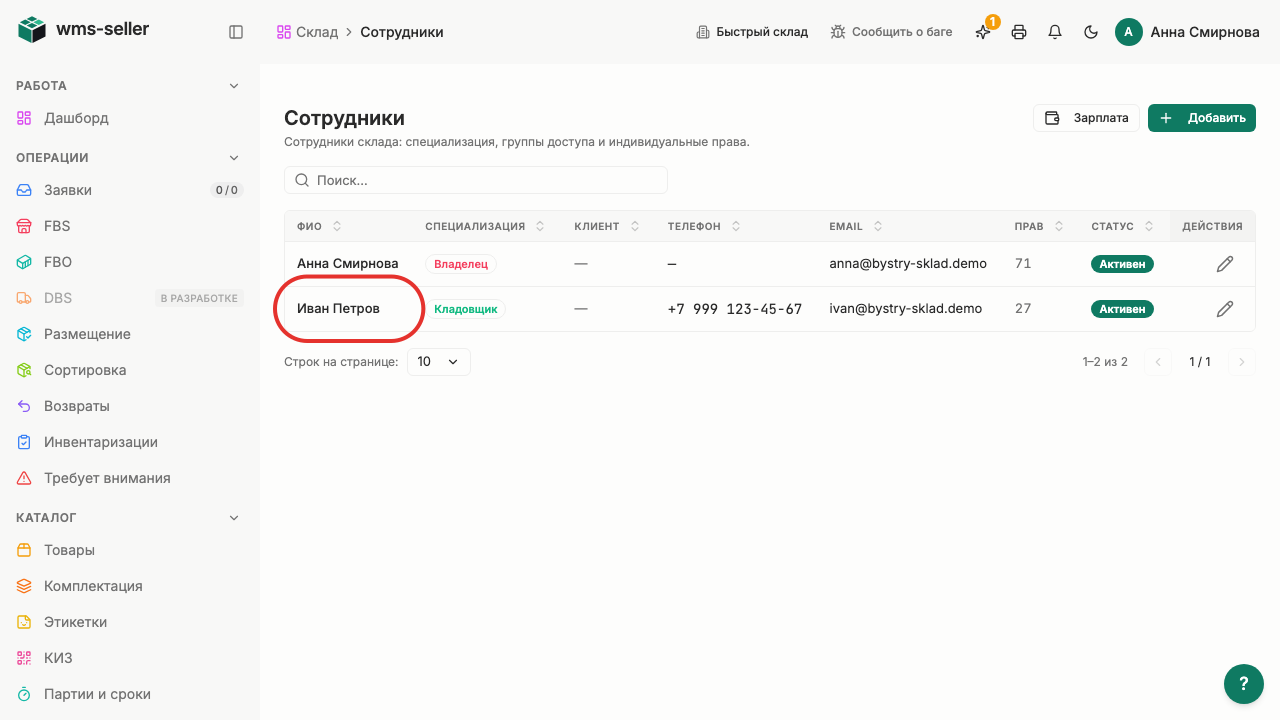
Иван Петров появился в списке


Что произойдёт дальше
- Сотрудник появится в списке
- Дальше ему можно выдать доступ к складу и PIN для терминала
Готово!
Иван Петров добавлен в список сотрудников с ролью «Кладовщик».
Дальше: Настройте права сотрудника