Настройте права сотрудника
Владелец бизнесаМеню профиля → Управление → Группы доступа → Сотрудники10 шагов · 0:47
Как настроить доступ сотрудника к складам и операциям.
Зачем это нужно
Сотрудник должен видеть только свой склад. Это защищает систему от случайных ошибок и чужих данных.
Что нужно заранее
- Вы вошли в систему как владелец (урок 1).
- Добавлен сотрудник Иван Петров (урок 6).
- Создан «Центральный склад» (урок 4).
Откройте меню профиля
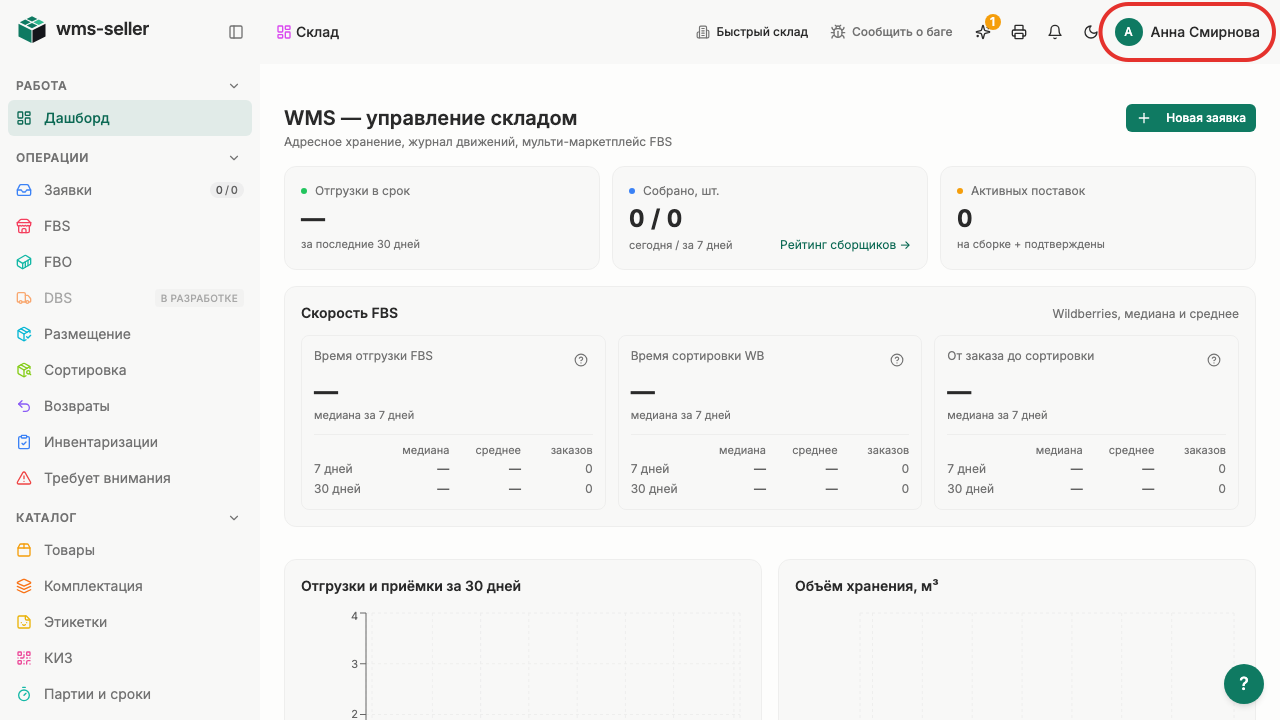
Откройте «Управление»
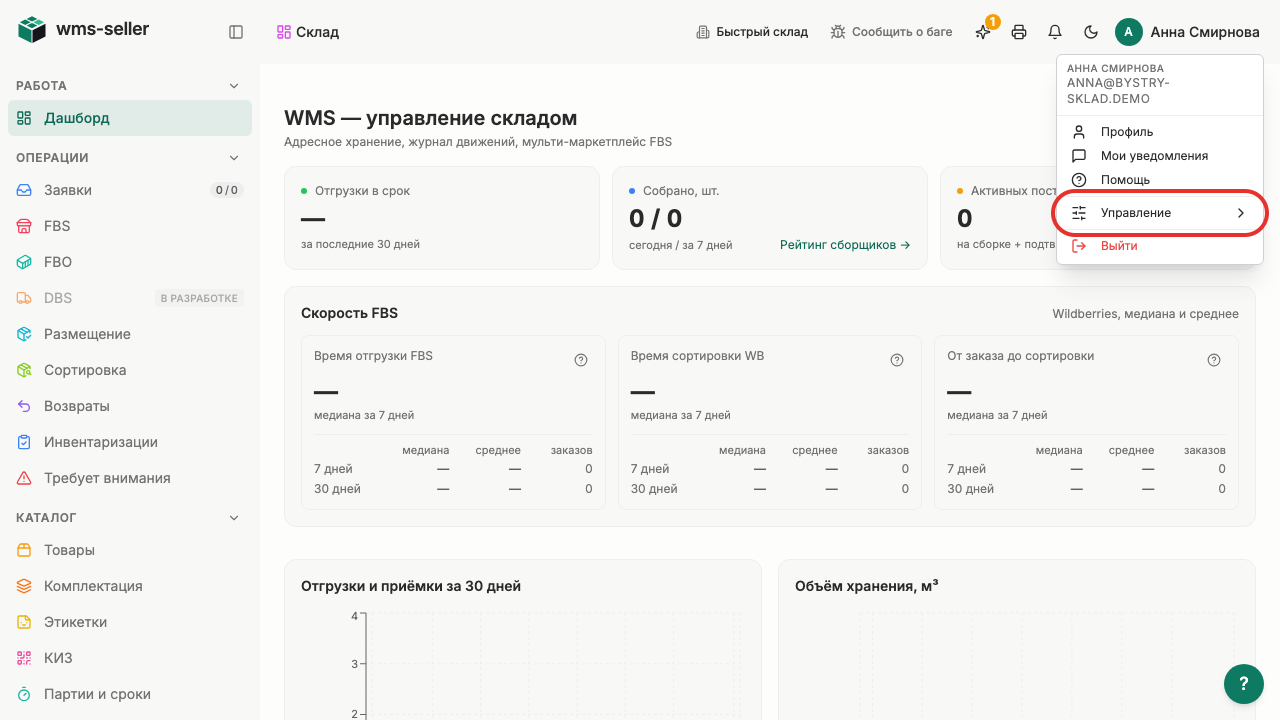
Выберите «Группы доступа»
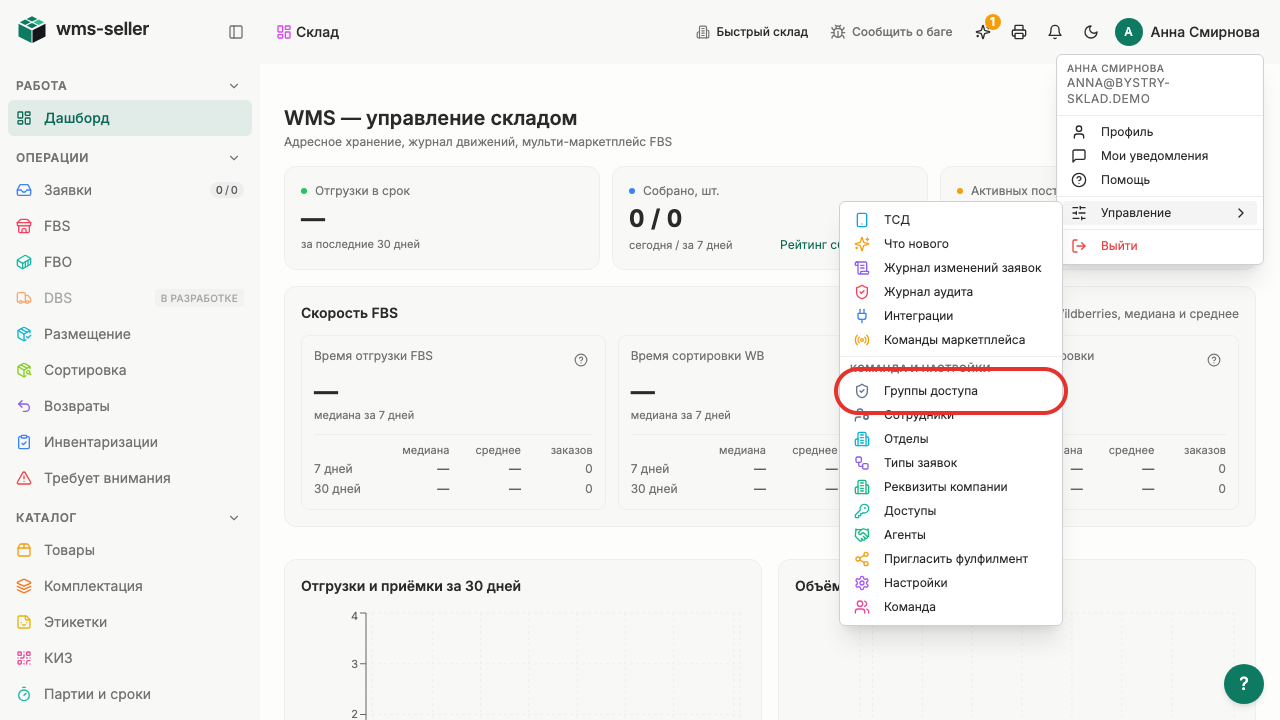
Выберите «Иван Петров»
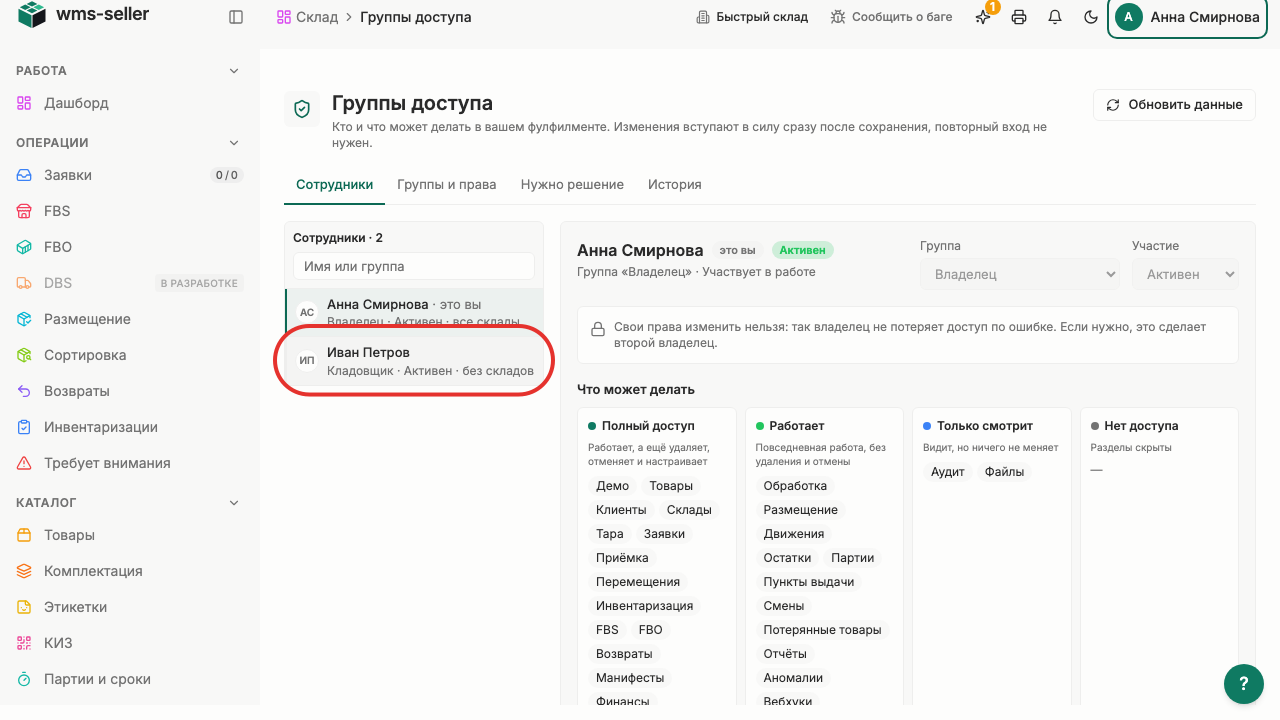
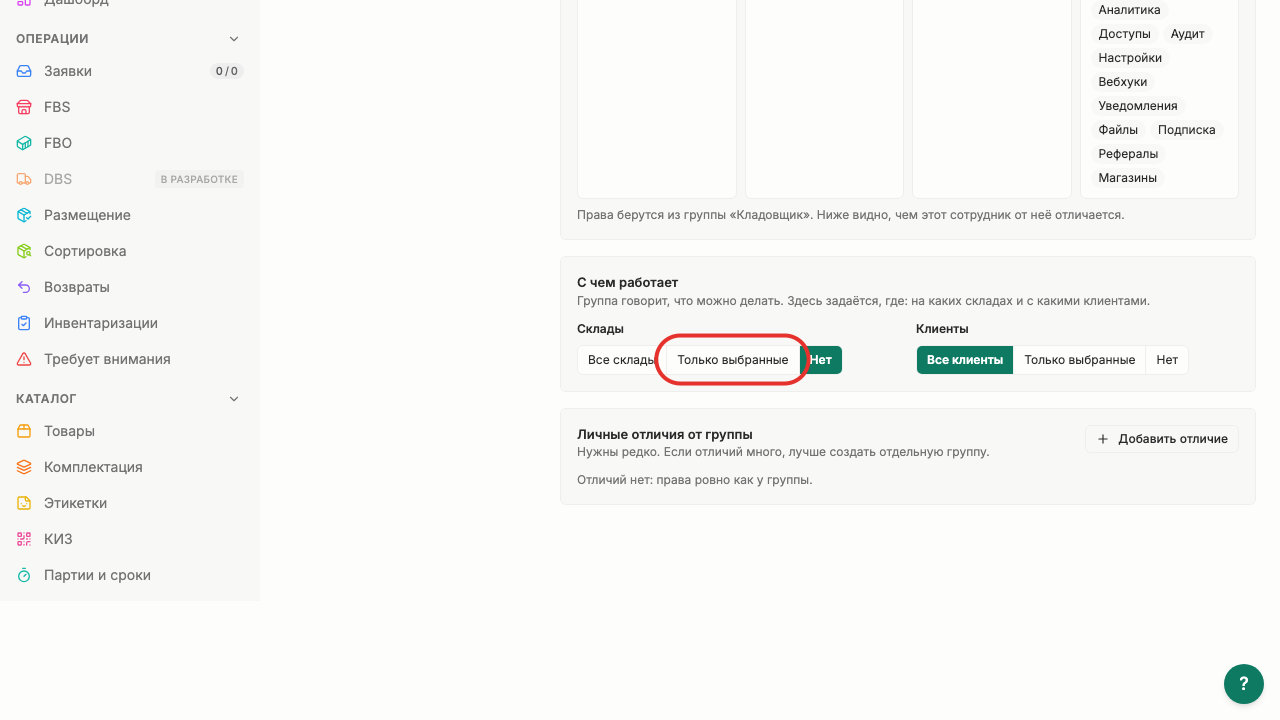
Выберите «Только выбранные» для складов
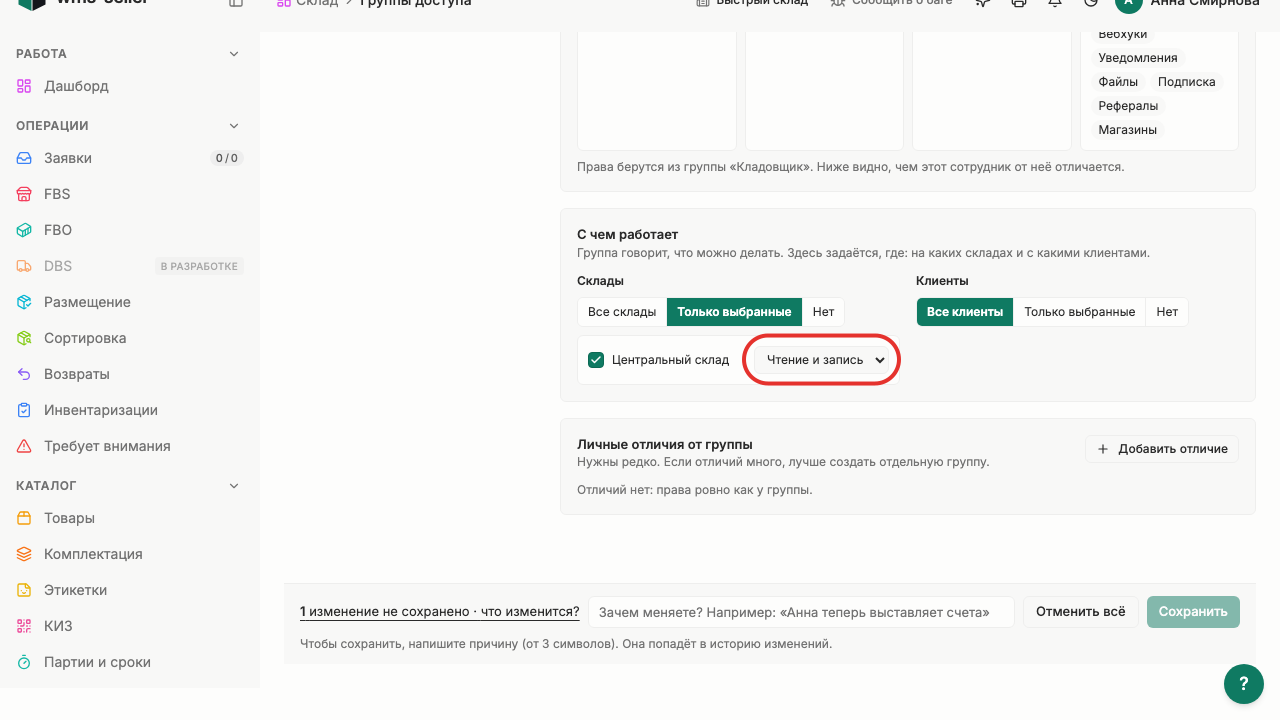
Выберите «Чтение и запись»
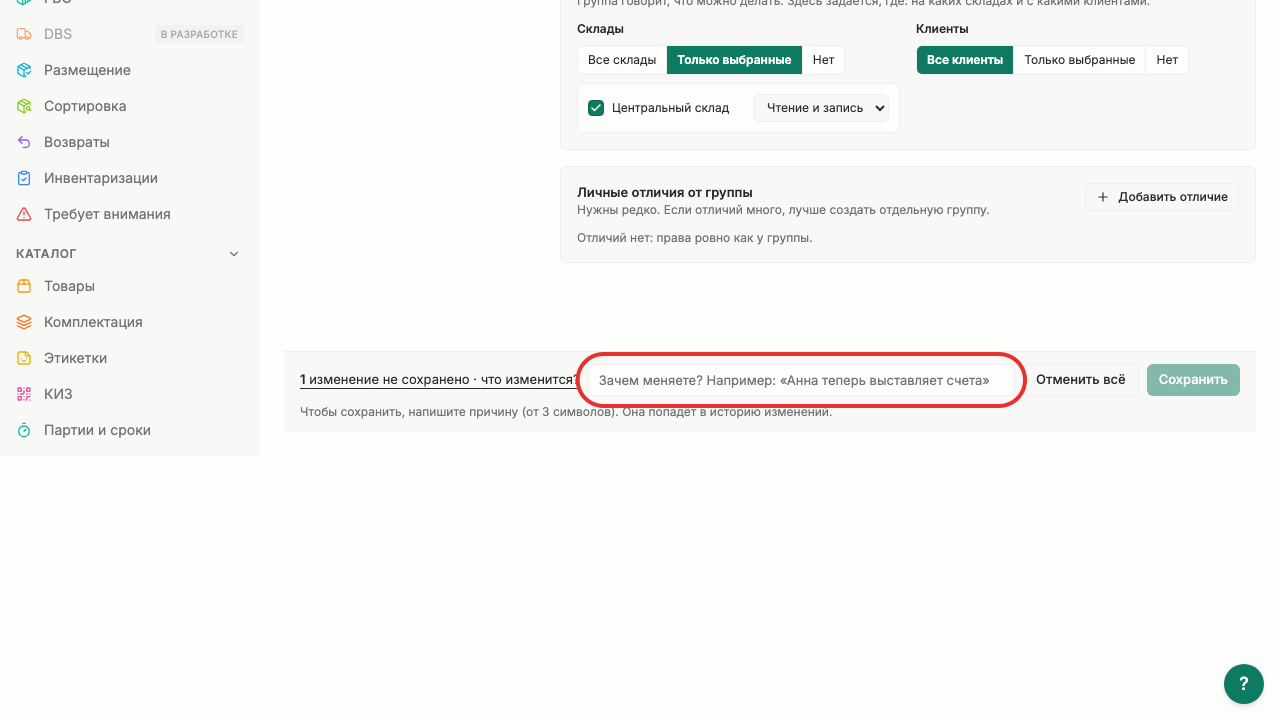
Укажите причину изменения доступа
Нажмите «Сохранить»
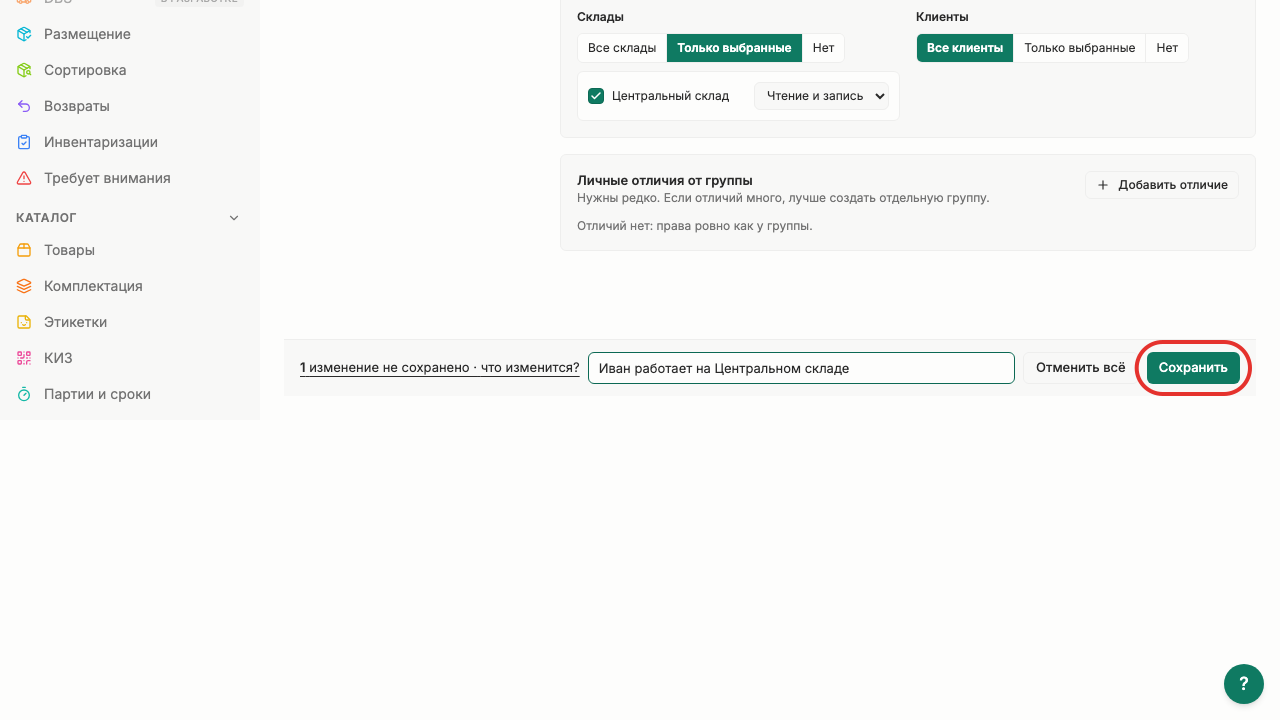
Подтвердите «Сохранить»
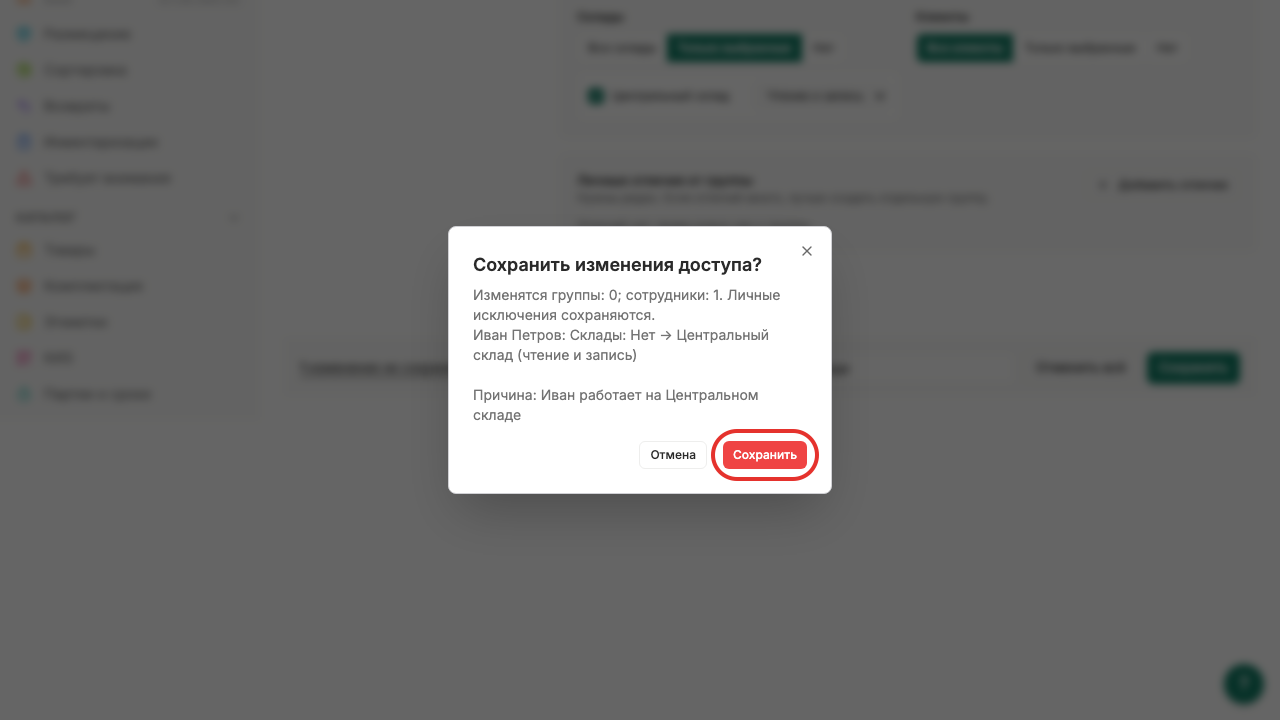
Ивану доступен «Центральный склад»
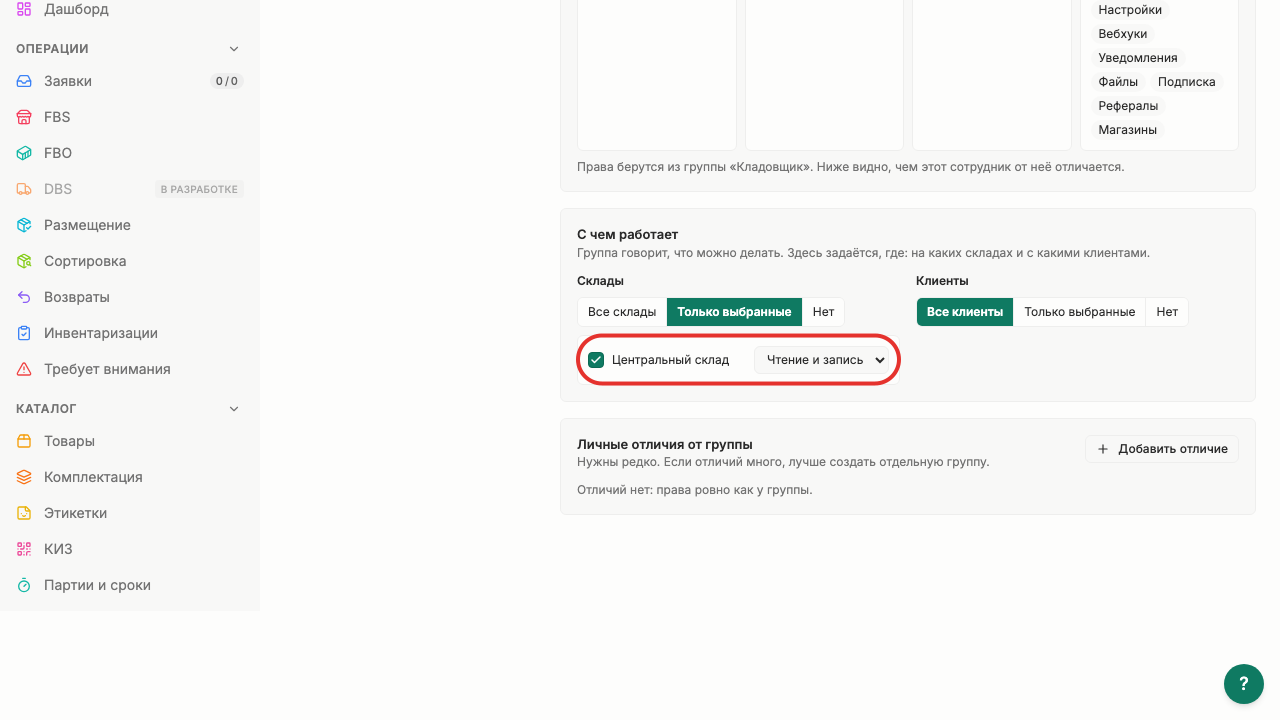


Что произойдёт дальше
- Сотрудник увидит только документы и операции своего склада
Готово!
Ивану Петрову настроен доступ к складу «Центральный склад».
Дальше: Выдайте PIN для ТСД