Напечатайте листы и стикеры группой
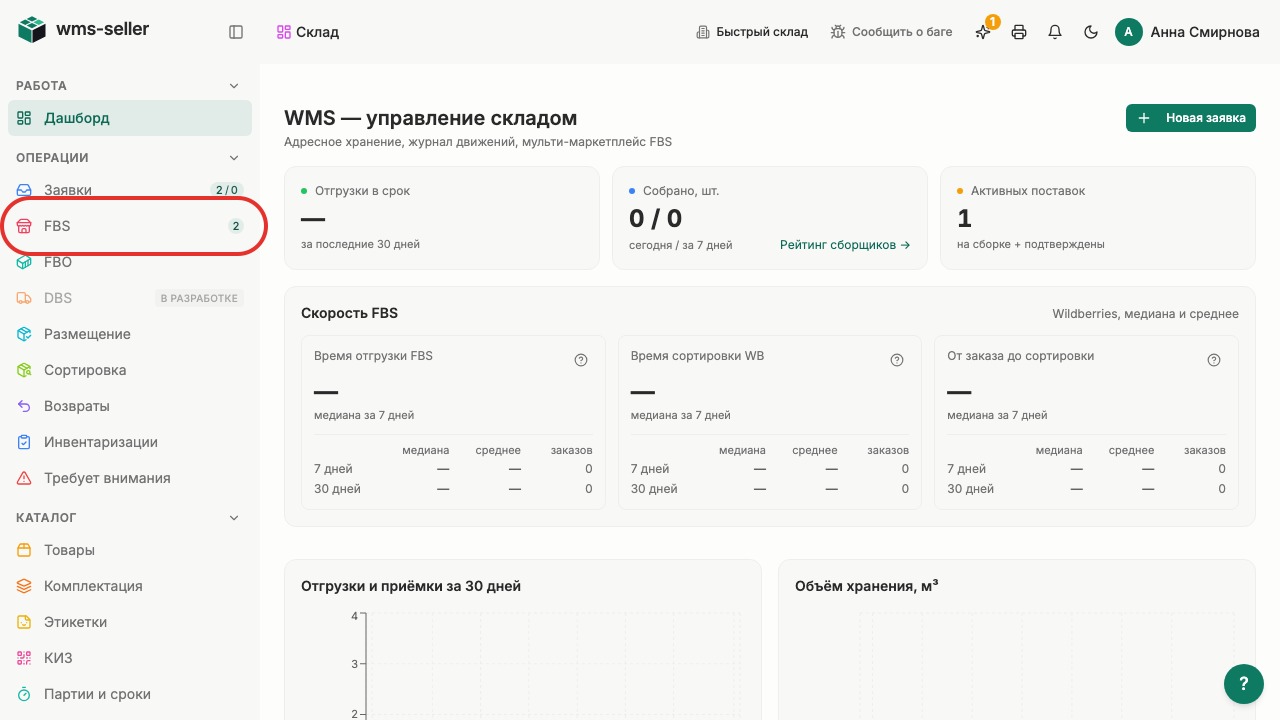
МенеджерМеню слева → «FBS» → выделение двух заявок → «Лист подбора группы»8 шагов · 0:44
Зачем это нужно
Групповой лист объединяет товары нескольких выбранных заявок. Кладовщик видит общие количества и номера заявок для разбора.
Что нужно заранее
- Найден заказ FBS и его поставка (урок 1, fbs)
- Подготовлены две отдельные заявки с локальными товарами и ячейками. Агент и принтер не подключены.
Нажмите «FBS» в меню слева
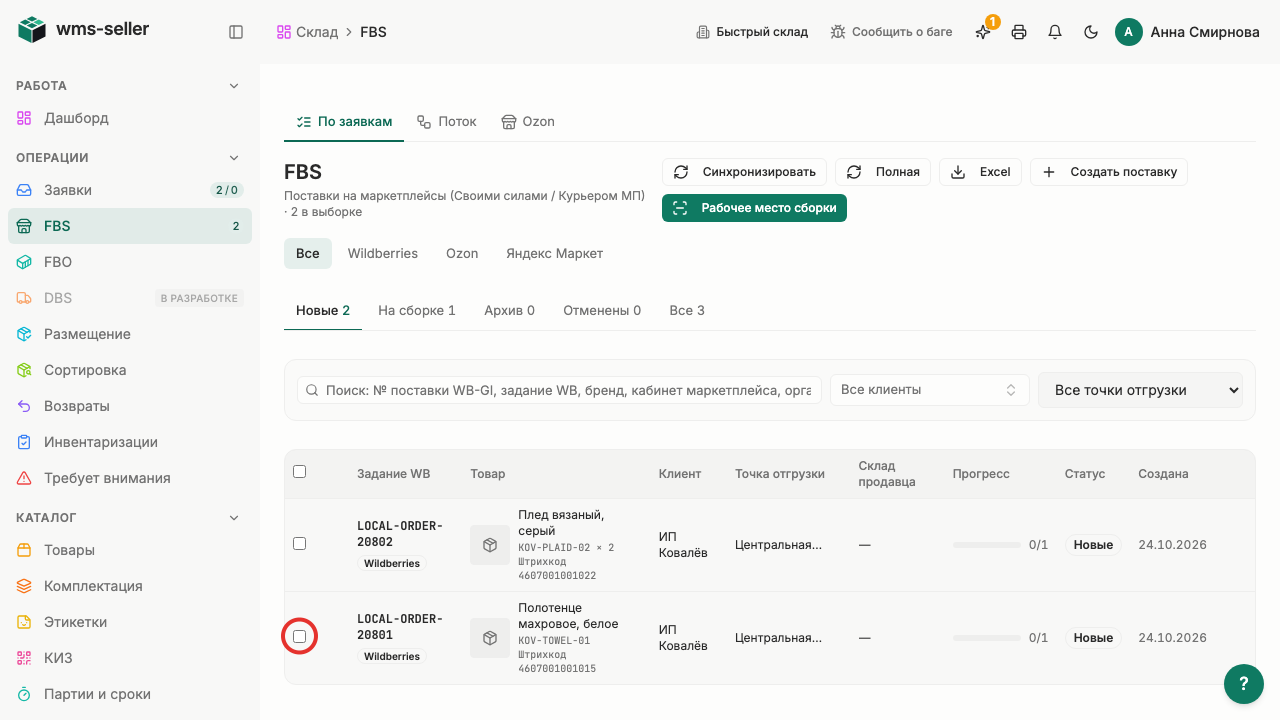
Отметьте заявку «FBS-20801»
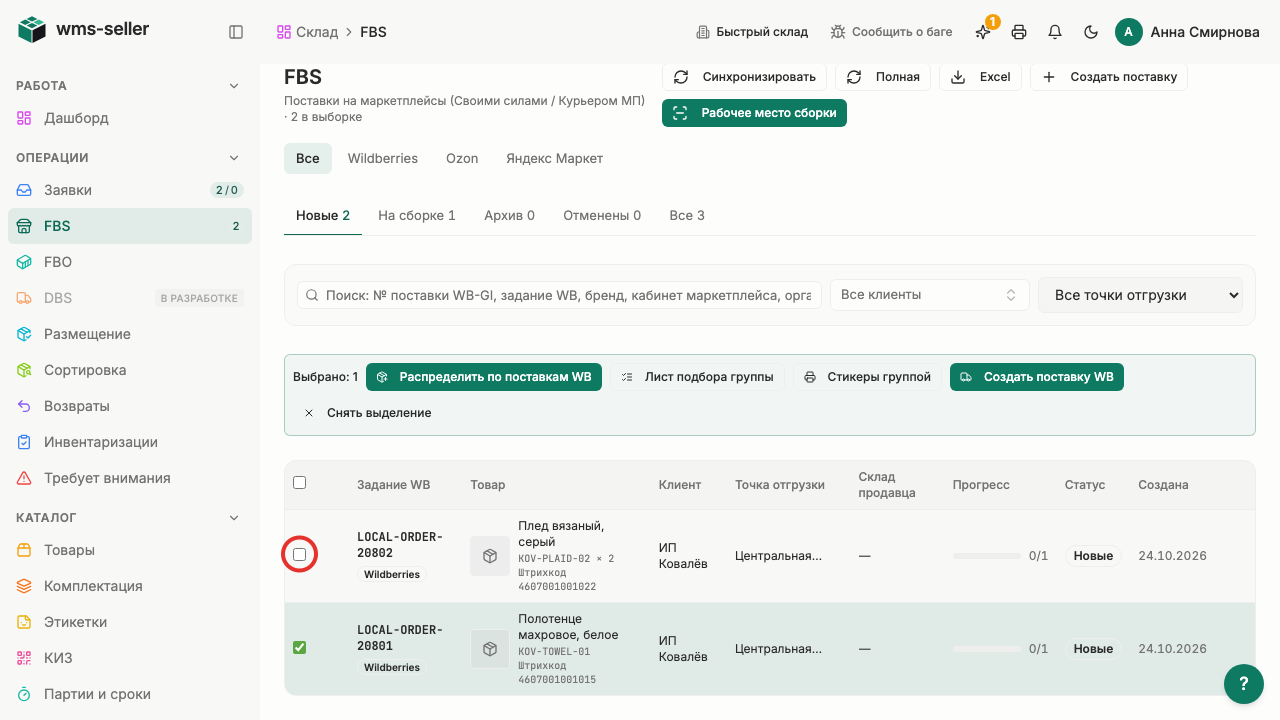
Отметьте заявку «FBS-20802»
Выберите «Лист подбора группы»
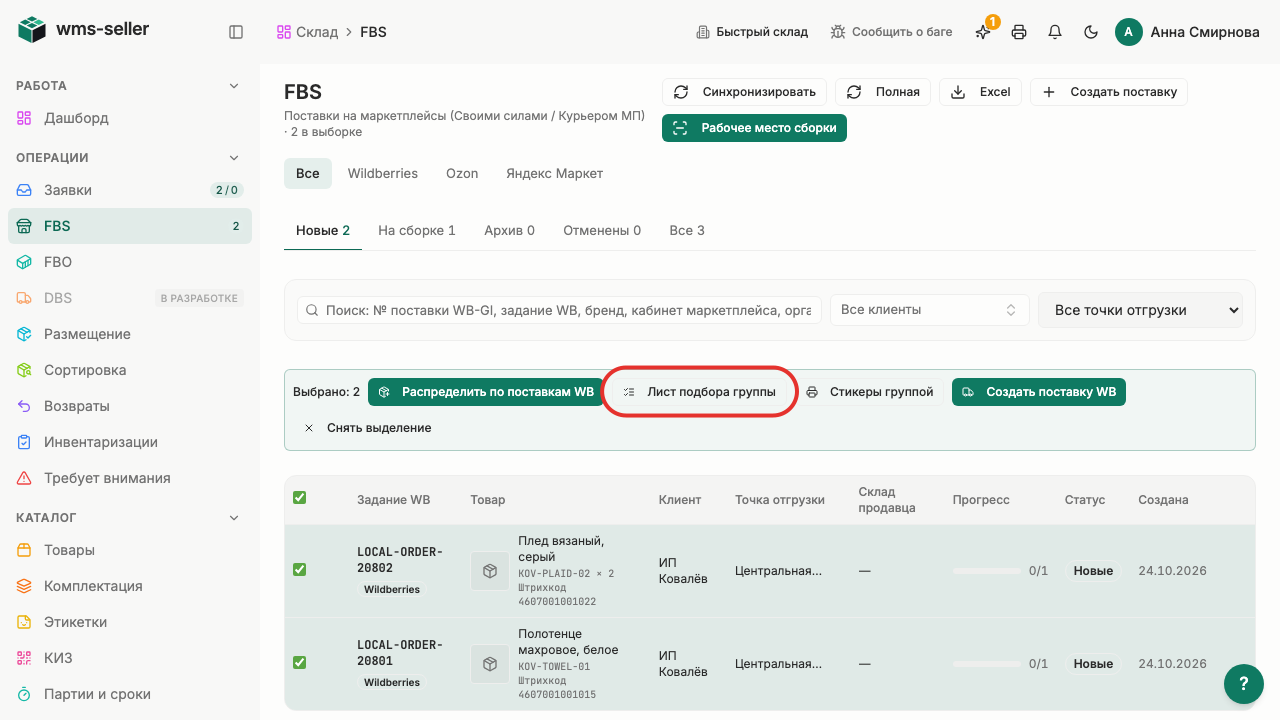
В форме две заявки и три единицы
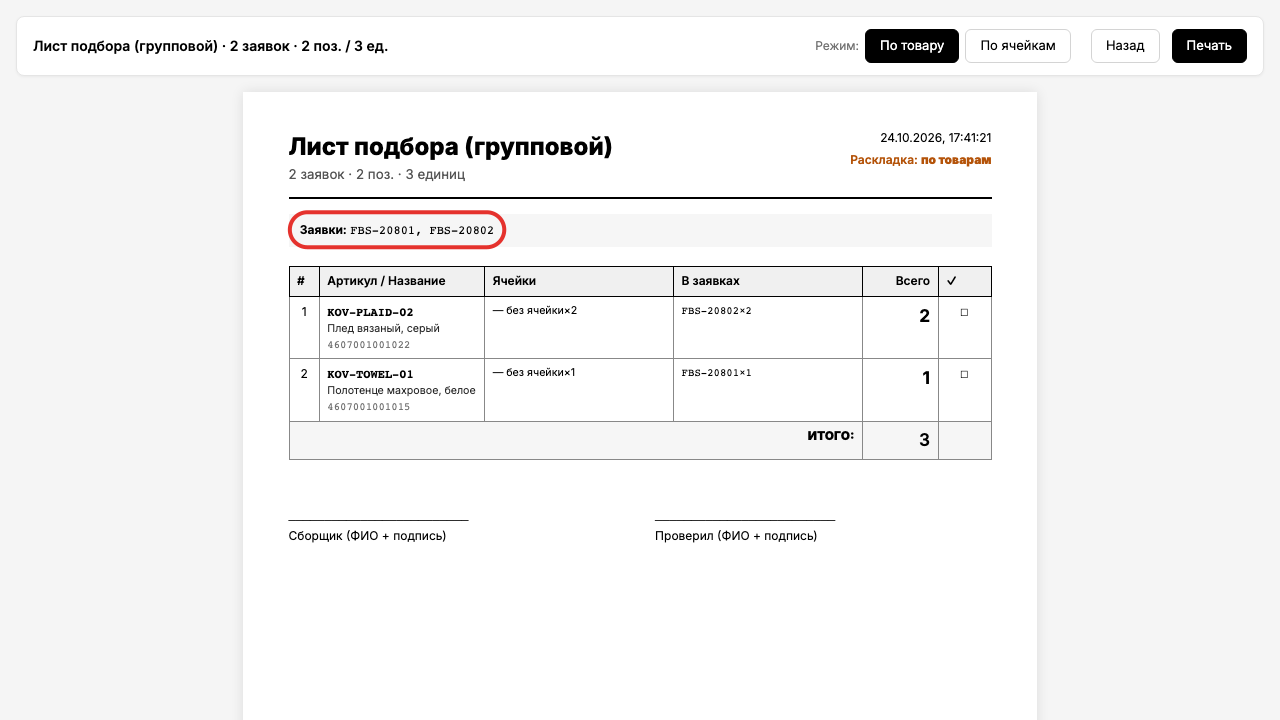
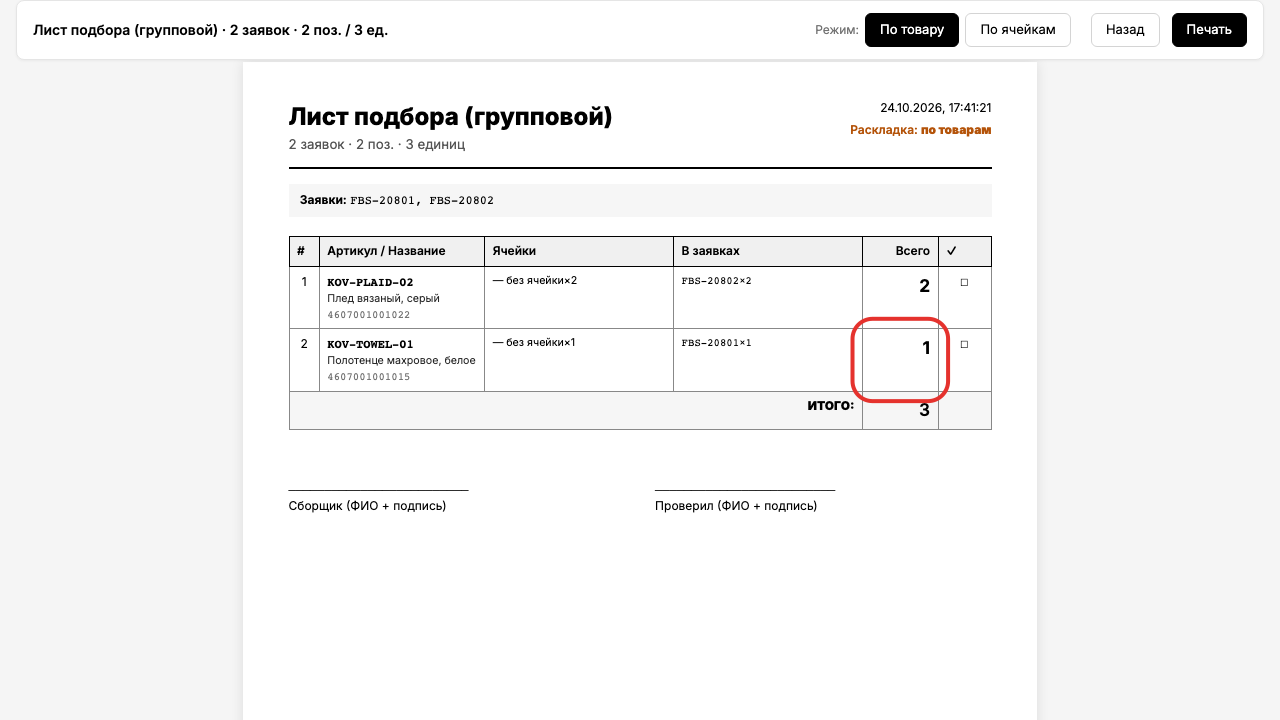
Сравните товары и количества
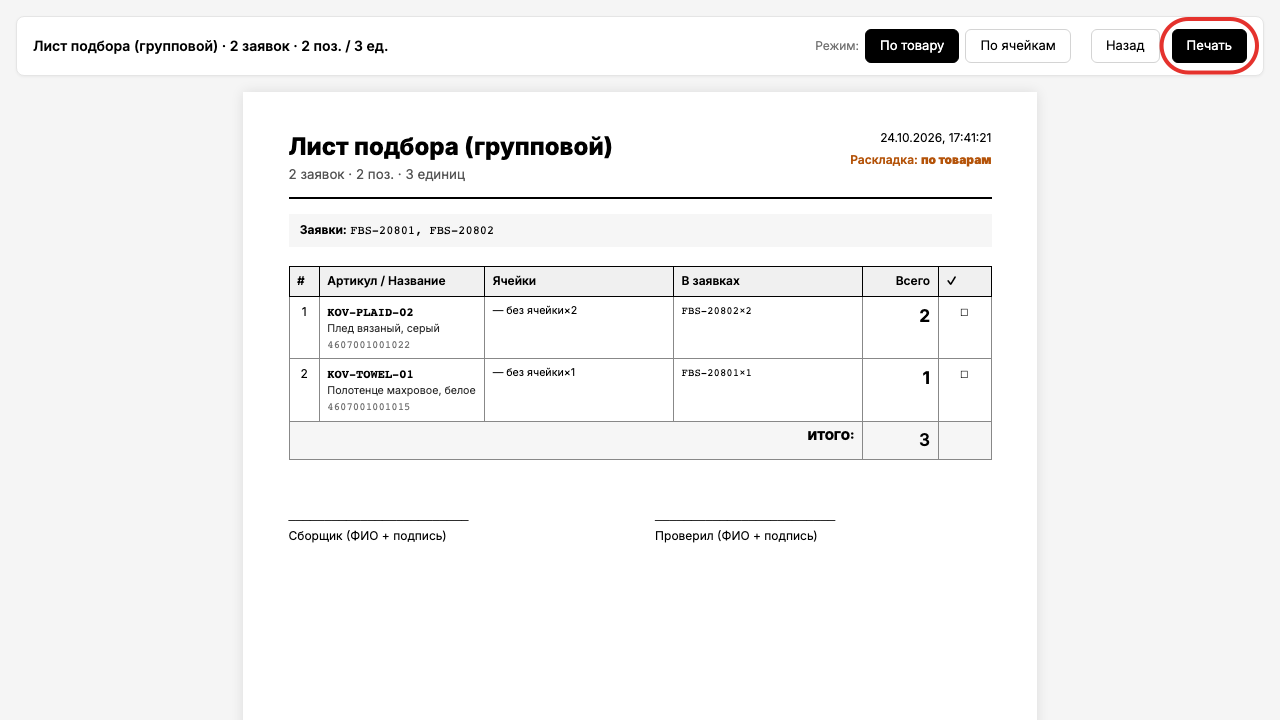
Откроется окно печати
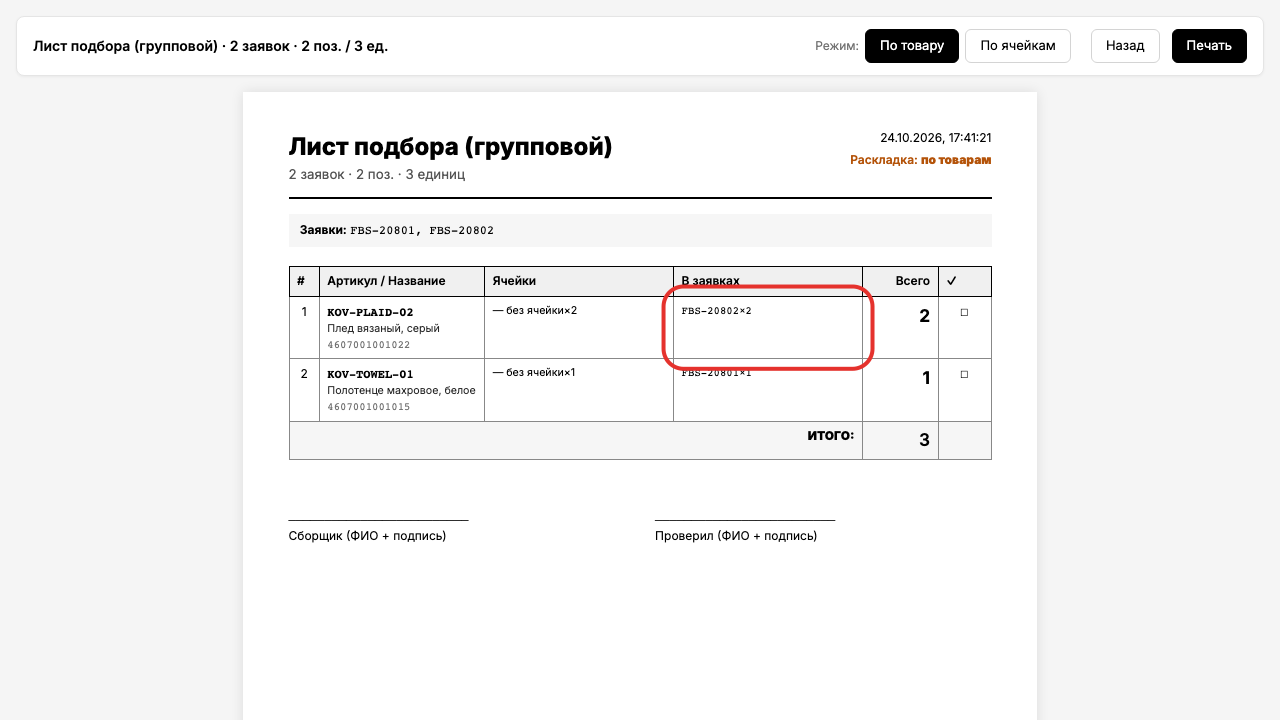
Групповой лист двух заявок открыт


Что произойдёт дальше
- Форма готова к печати в браузере.
Готово!
Открыта групповая форма для FBS-20801 и FBS-20802: две позиции и три единицы товара. В колонке ячеек форма показывает «без ячейки»: этот лист подтверждает группировку товаров и заявок. Внешние стикеры не получались. Бумага, сохранённый PDF и окна печати системы по этой записи не подтверждены.
Дальше: Подготовьте установку агента печати