Напечатайте лист или стикер заявки
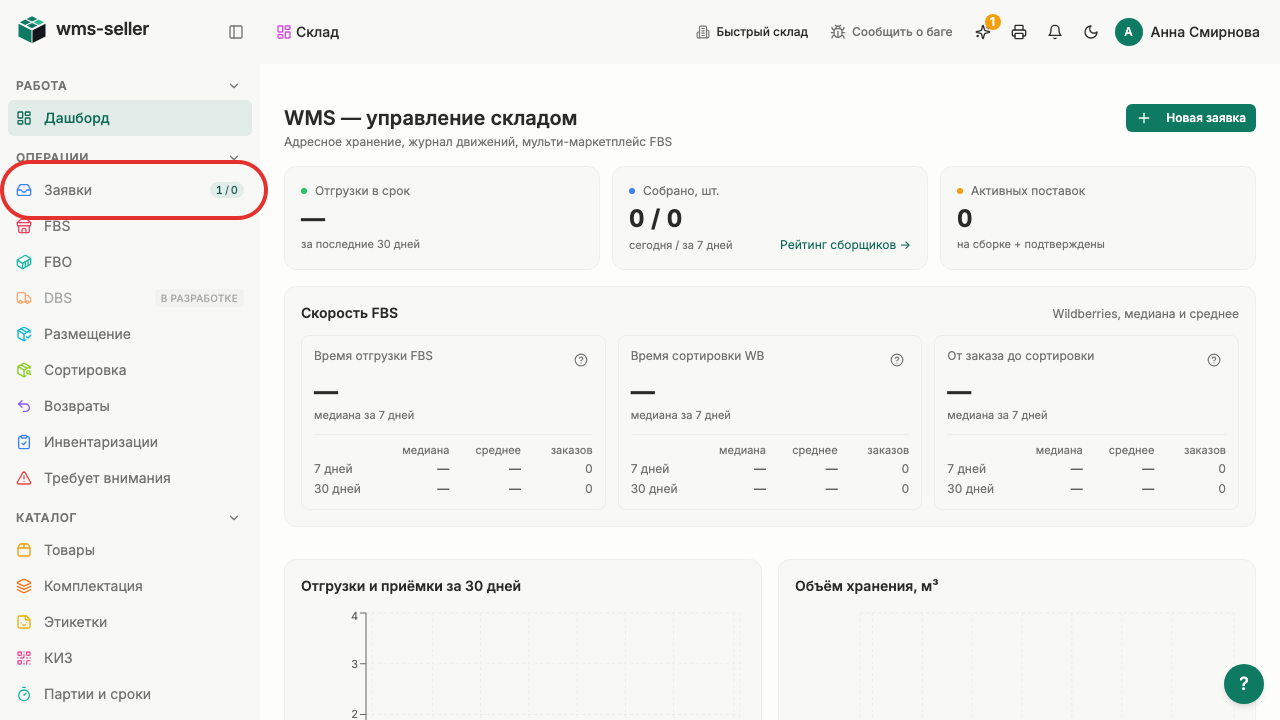
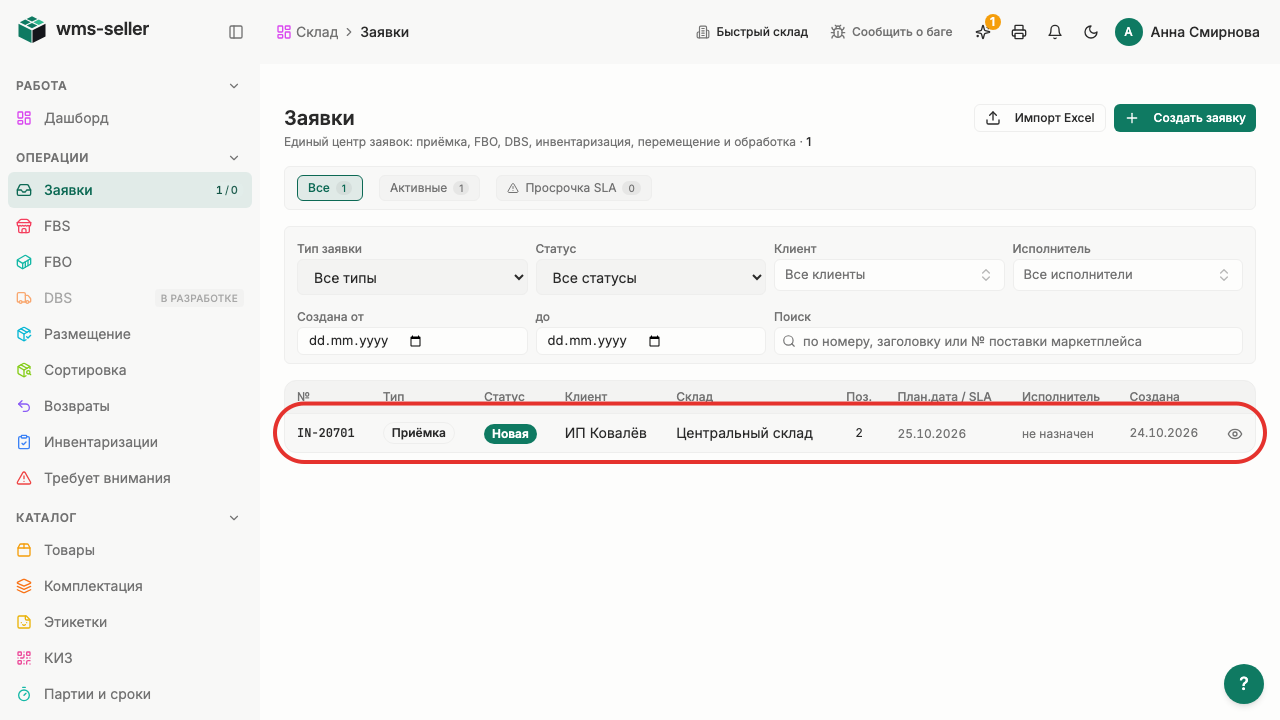
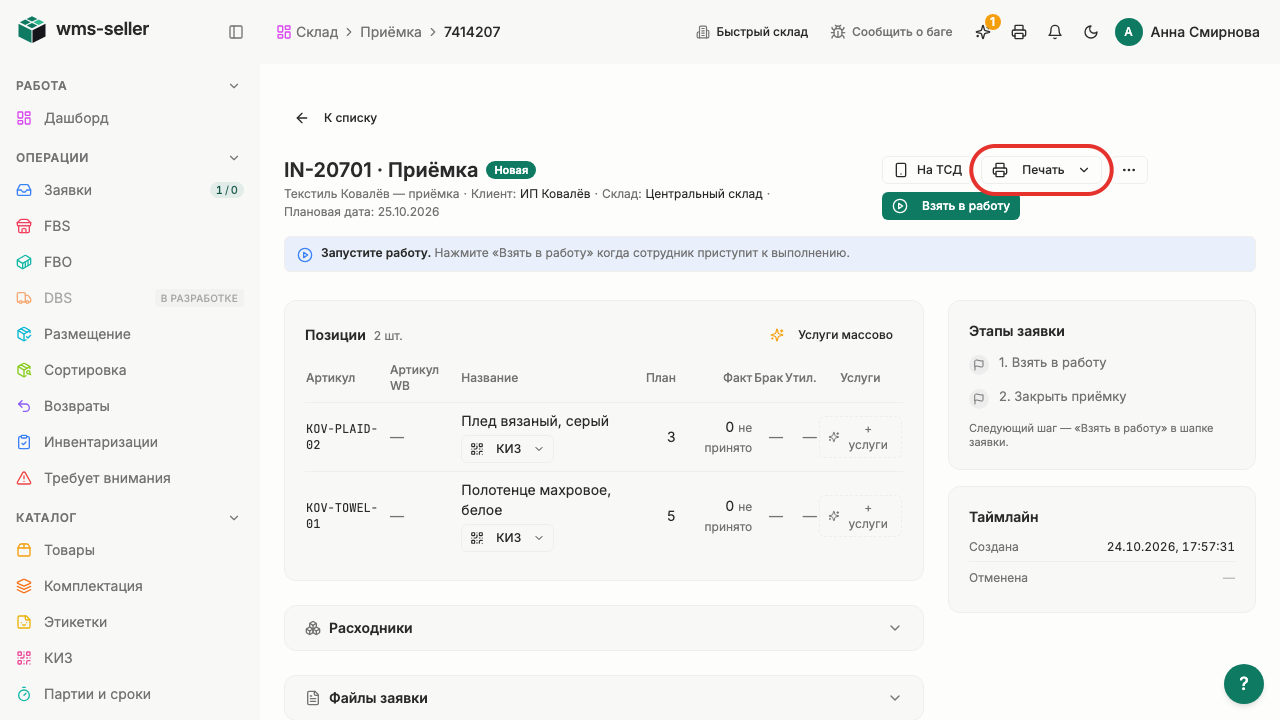
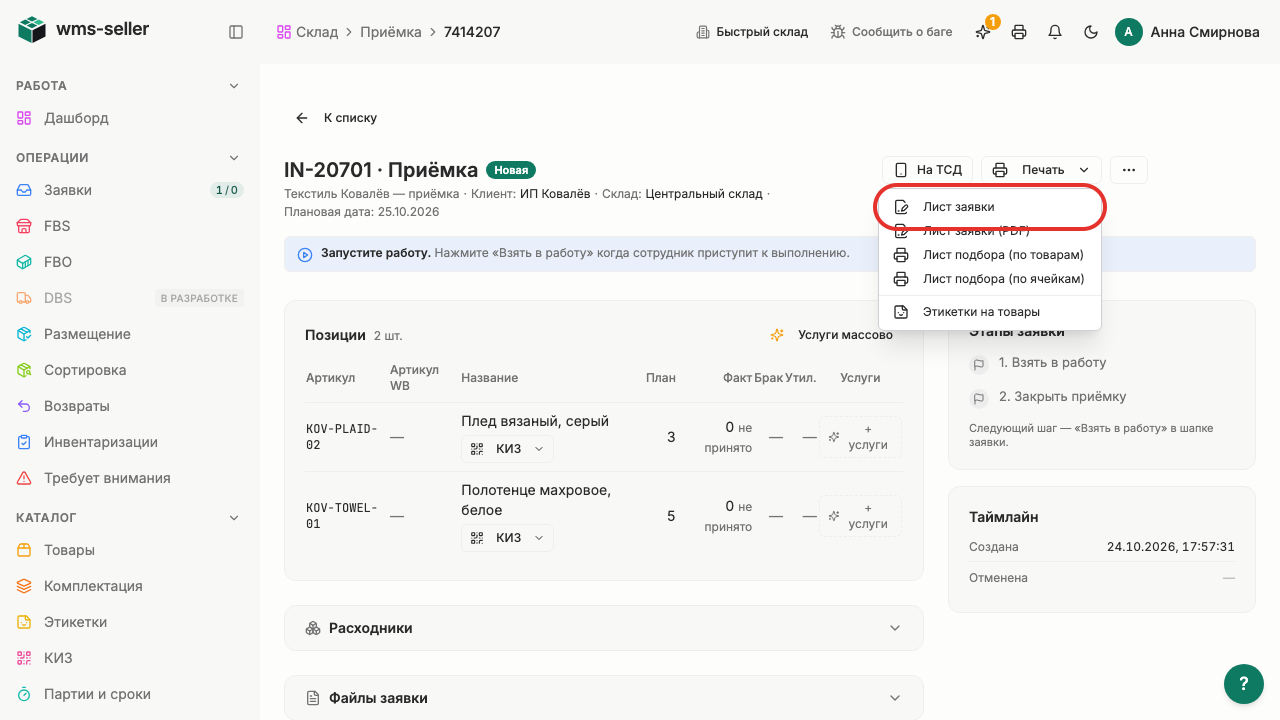
МенеджерМеню слева → «Заявки» → карточка заявки → «Печать» → «Лист заявки»8 шагов · 0:41
Зачем это нужно
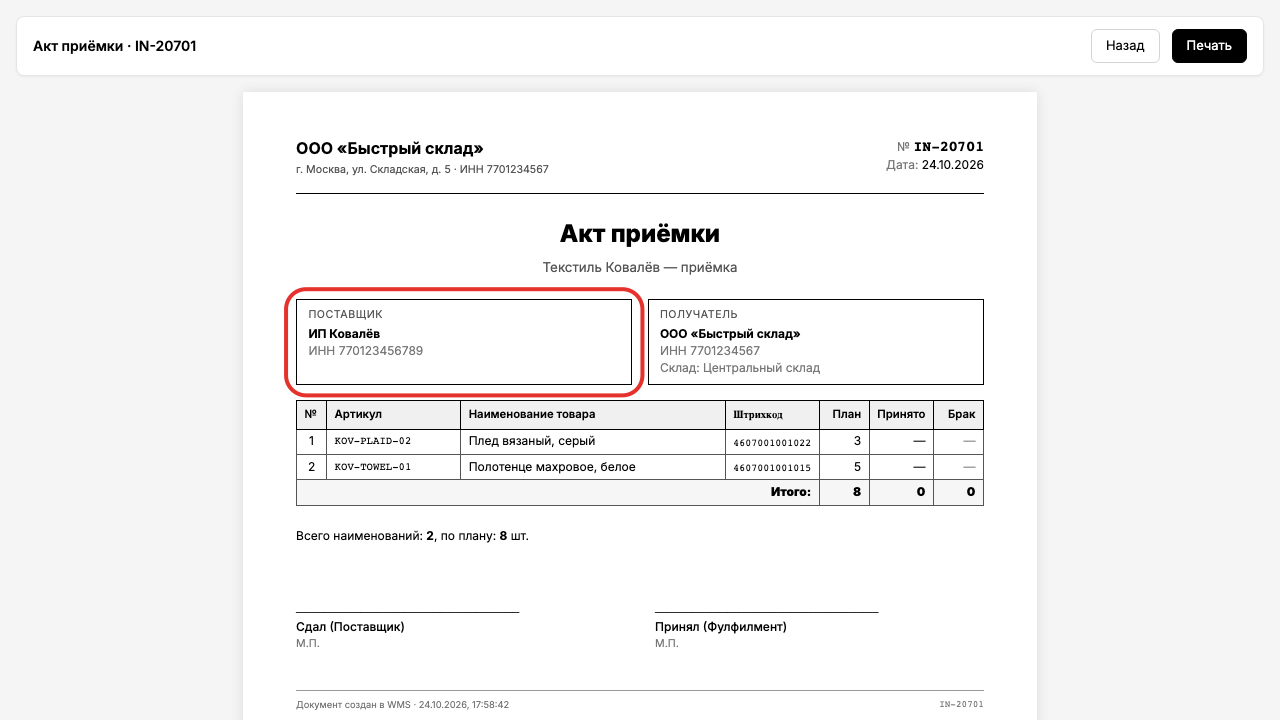
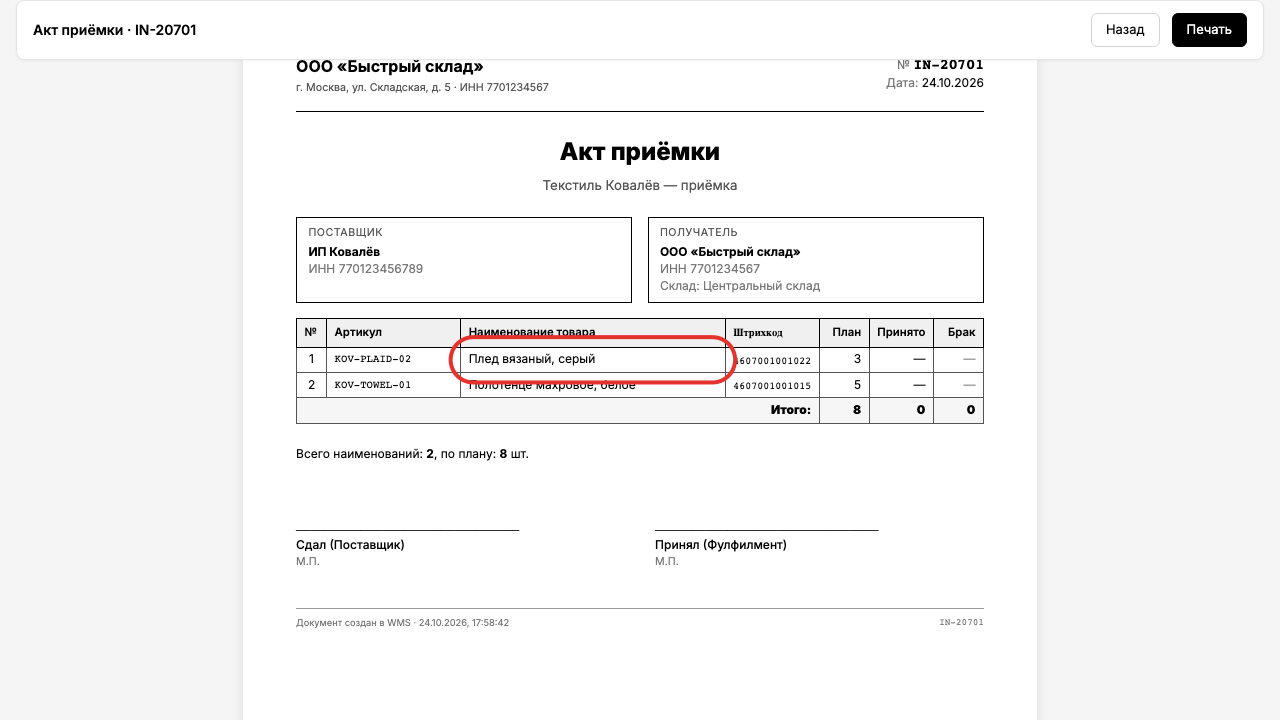
Лист заявки показывает клиента, склад, состав и плановые количества. Его удобно передать на приёмку для сверки с товаром.
Что нужно заранее
- Создана заявка на приёмку (урок 15, start)
- Сохранена учебная заявка с двумя позициями. Агент и принтер не подключены.
Статусы простыми словами
| Статус | Что означает |
|---|---|
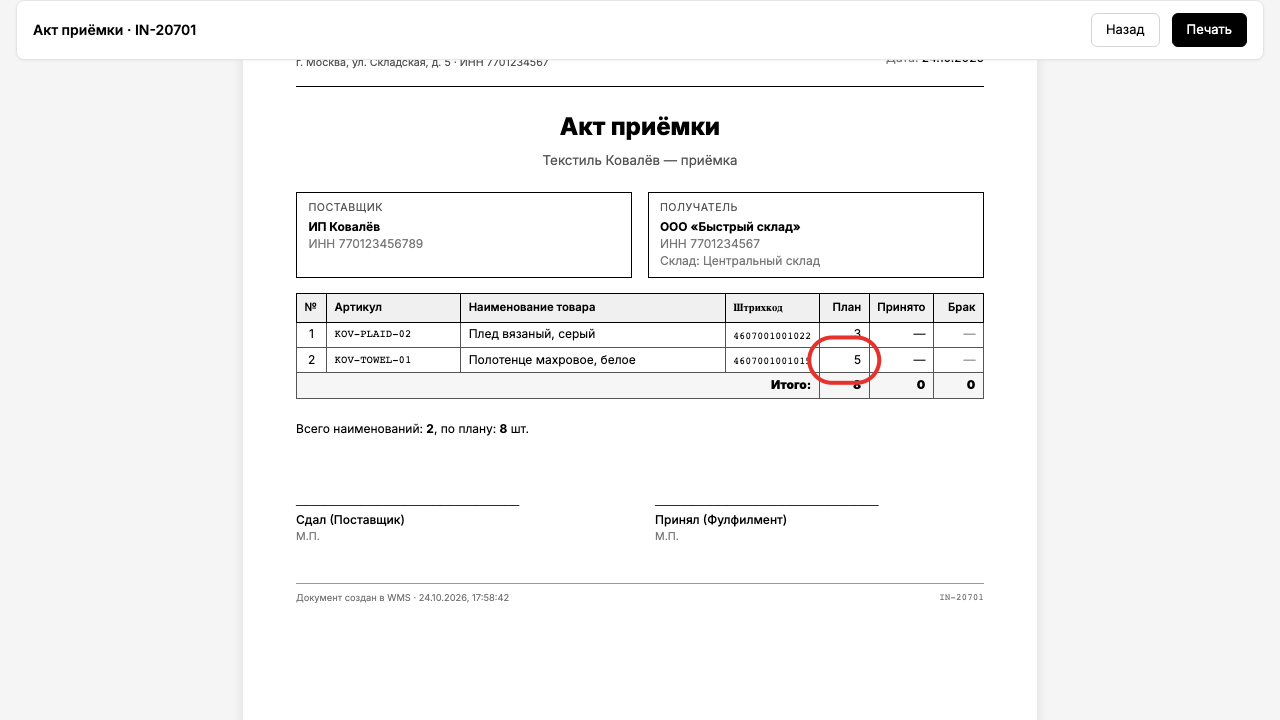
| План | Сколько товара ожидается по заявке. |
| Факт | Сколько товара принято; до приёмки значение не заполнено. |
Нажмите «Заявки» в меню слева
Откройте заявку «IN-20701»
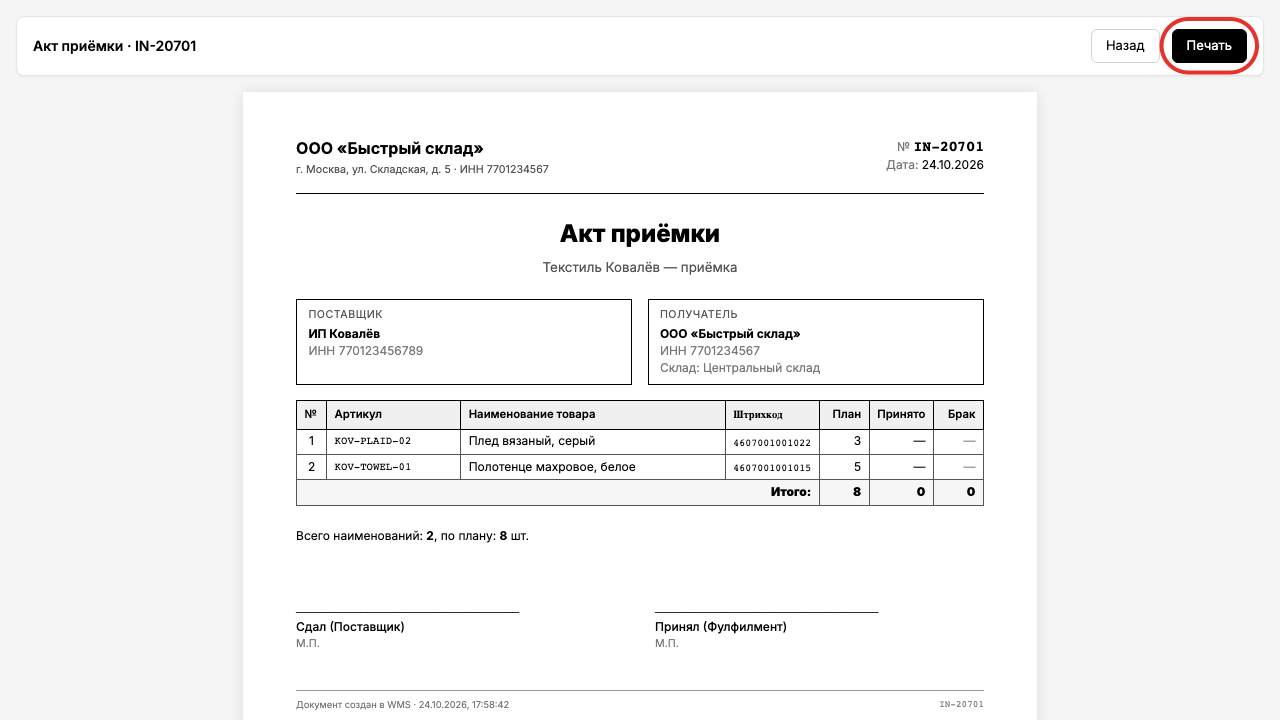
Нажмите «Печать»
Выберите «Лист заявки»
В листе указан «ИП Ковалёв»
План заполнен, приёмка ещё не выполнена
Откроется окно печати
«Акт приёмки» с двумя позициями открыт


Что произойдёт дальше
- Форма готова к печати в браузере.
Готово!
Открыт «Акт приёмки» заявки IN-20701 с двумя позициями, планом и незаполненным фактом приёмки; показано намерение печати. Бумага, сохранённый PDF и окна печати системы по этой записи не подтверждены.
Дальше: Напечатайте листы и стикеры группой