Напечатайте этикетки товара
МенеджерМеню слева → «Каталог» → «Товары» → карточка → «Этикетка»8 шагов · 0:50
Как выбрать макет и число копий товарной этикетки перед печатью.
Зачем это нужно
Штрихкод на этикетке помогает находить товар при приёмке, подборе и пересчёте.
Что нужно заранее
- Создан товарный шаблон этикетки (урок 4, pechat)
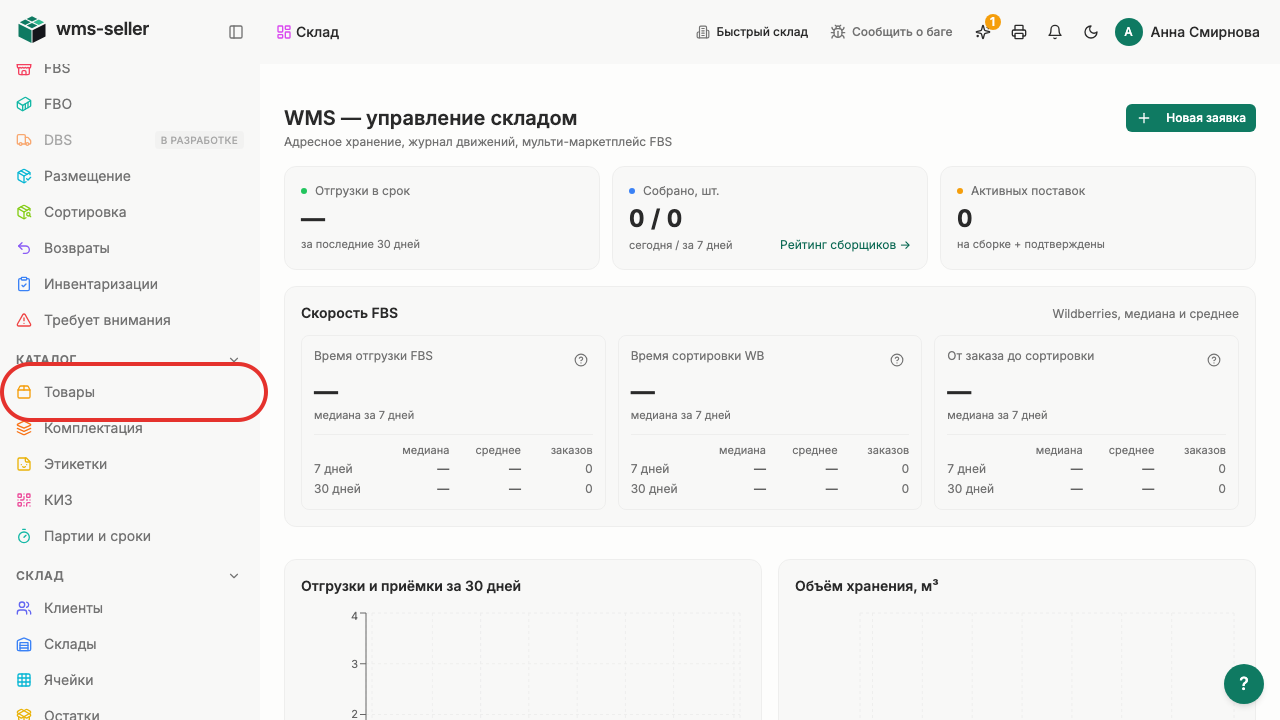
Нажмите «Товары» в меню слева
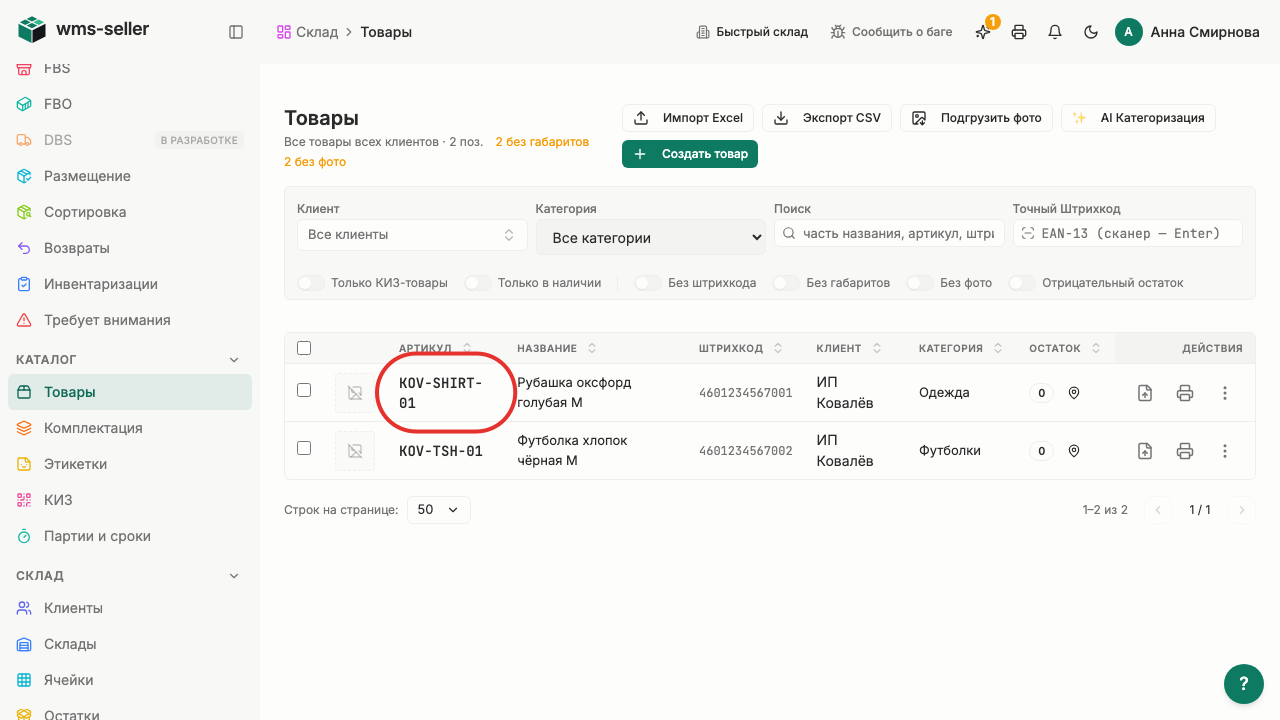
Выберите товар
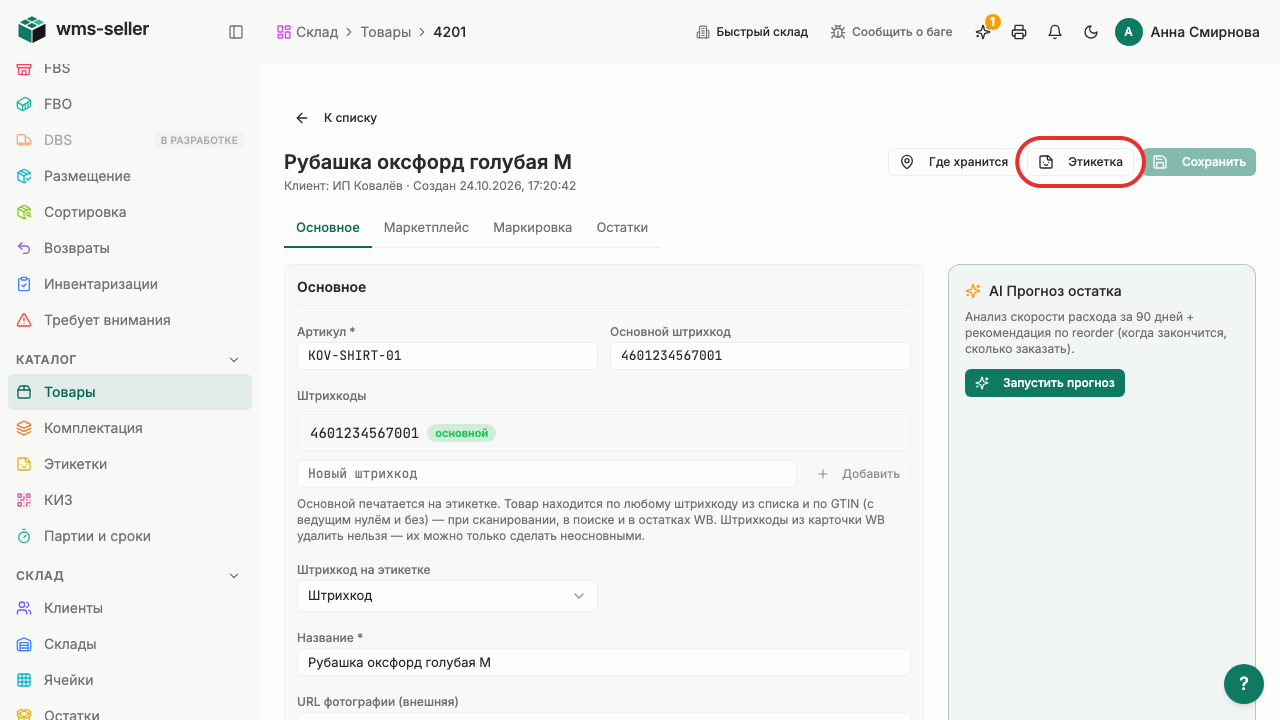
Нажмите «Этикетка»
Выберите «Этикетка товара Ковалёва 58×40»
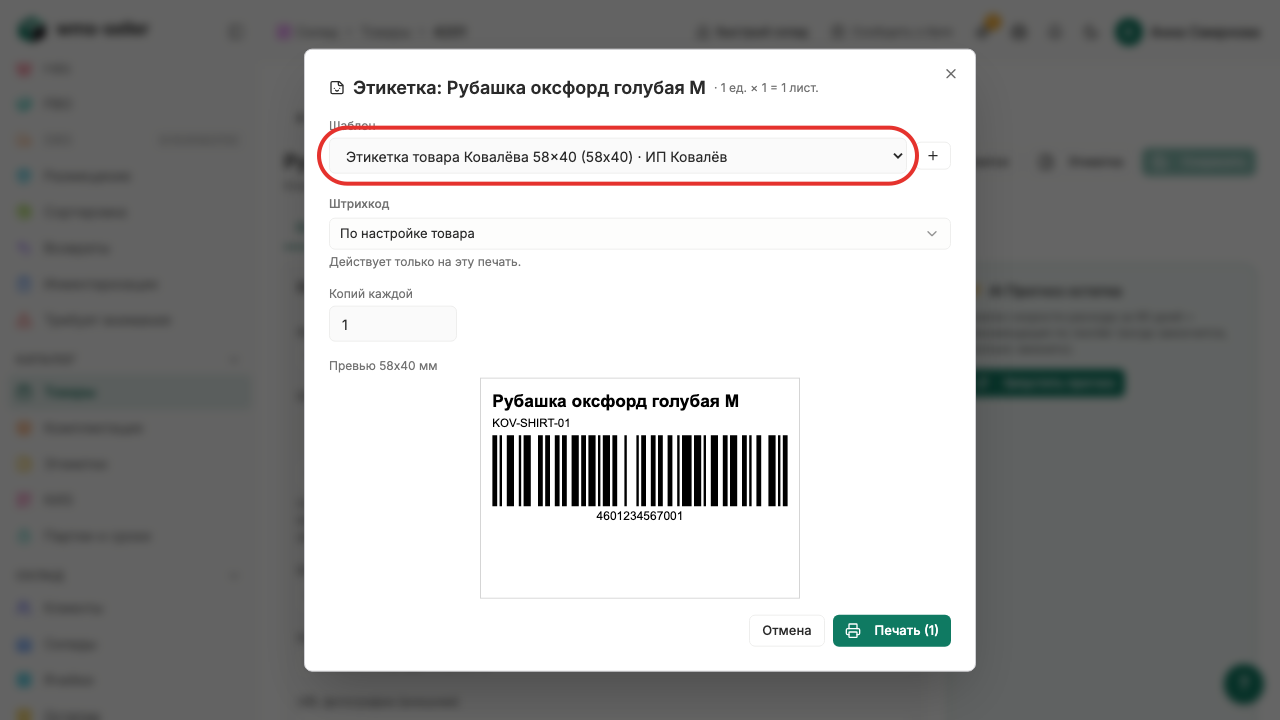
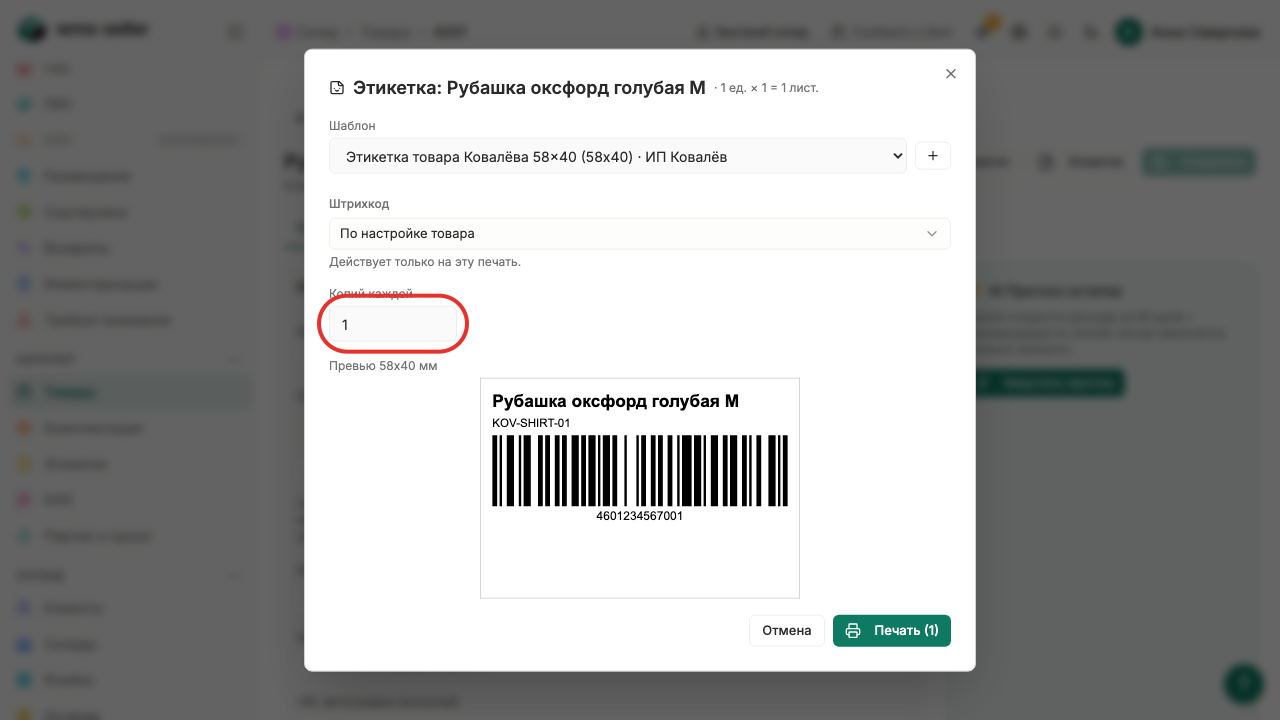
Укажите число копий
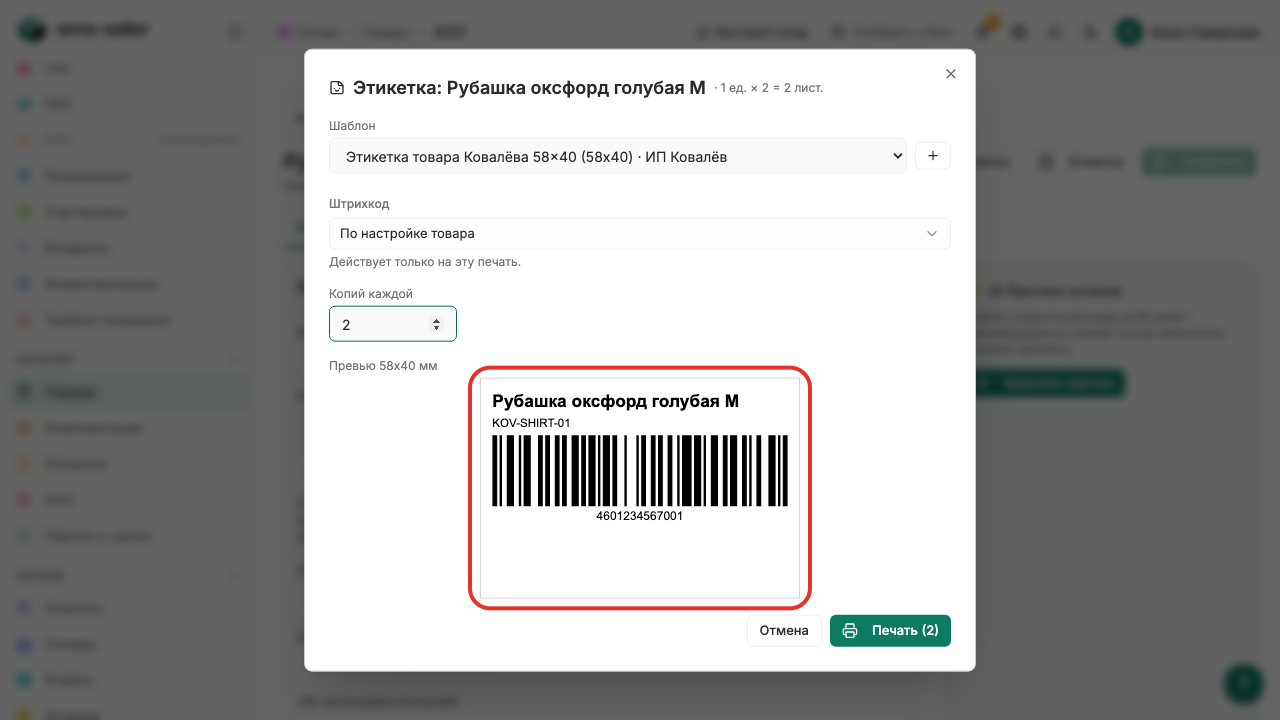
В предпросмотре виден штрихкод товара
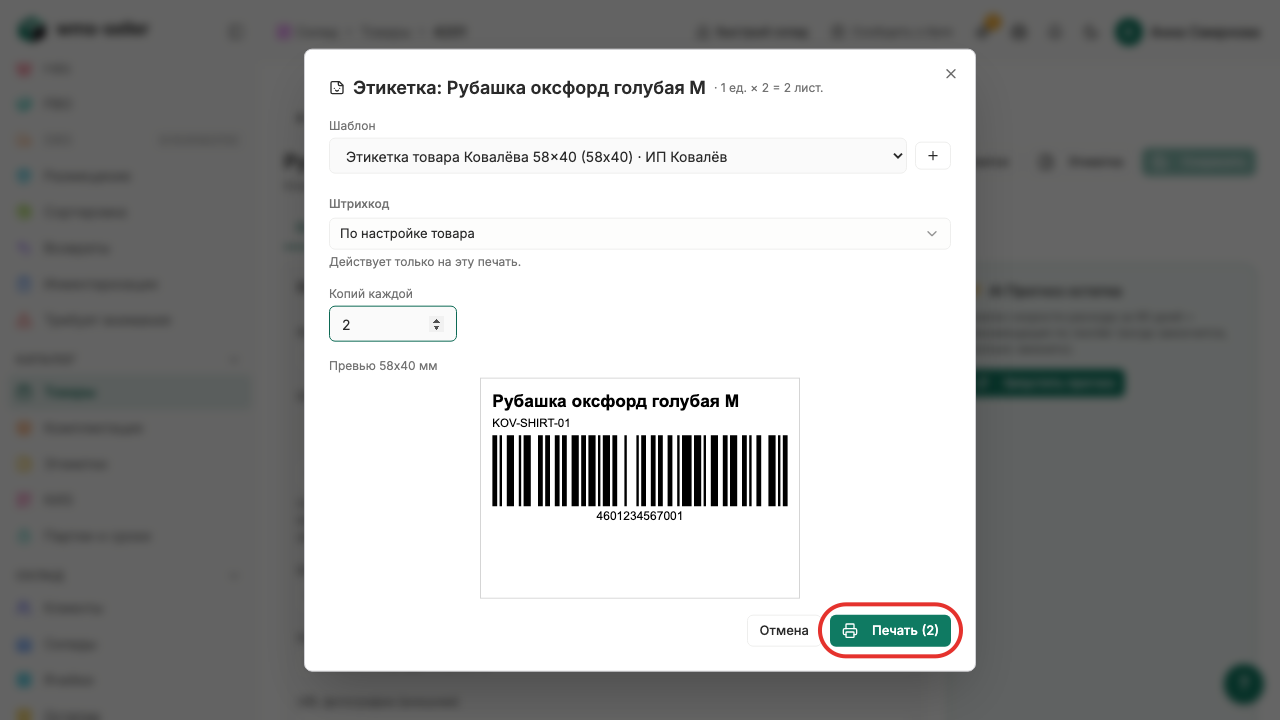
Откроется окно печати
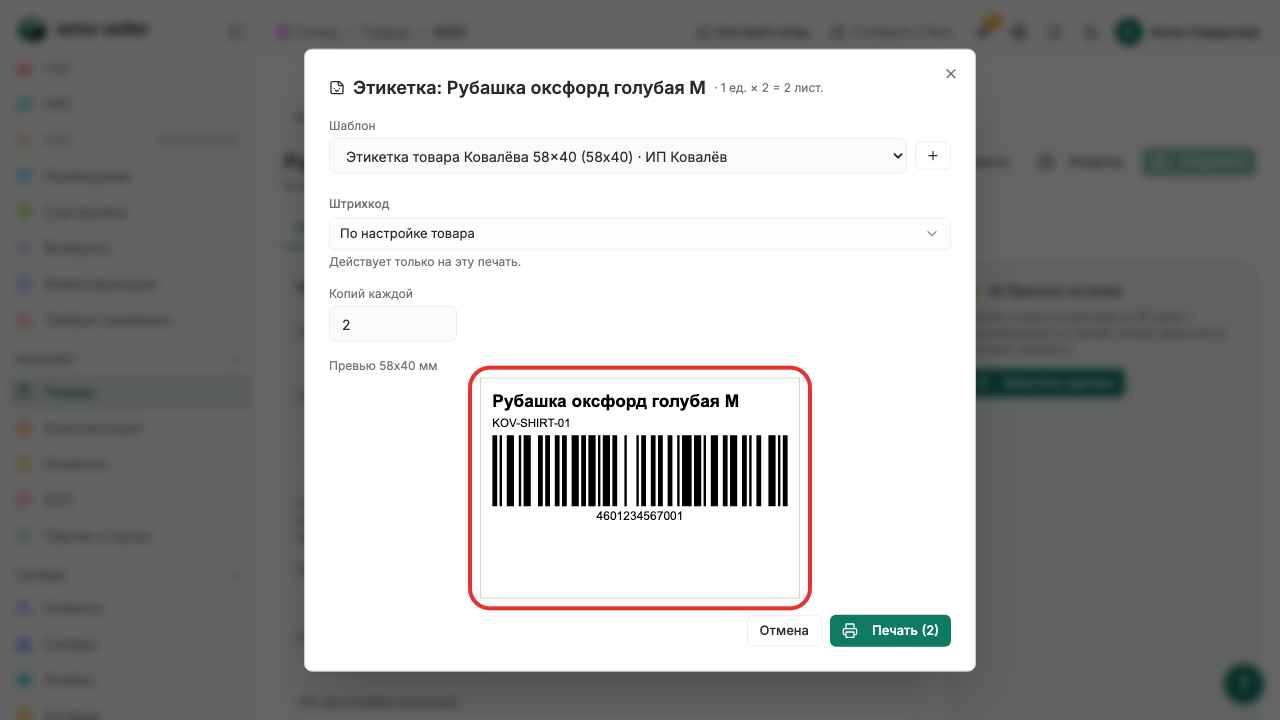
Две копии этикетки подготовлены к печати


Готово!
Подготовлены две копии этикетки и показано намерение печати; бумага, сохранённый PDF и окна ОС не подтверждены
Дальше: Напечатайте адресные этикетки мест