Напечатайте адресные этикетки мест
МенеджерМеню слева → Склад → «Ячейки» → «Выбор» → «предпросмотр»8 шагов · 0:38
Как подготовить и напечатать адресные этикетки ячеек склада.
Зачем это нужно
Адресные этикетки на ячейках ускоряют размещение, подбор и инвентаризацию товаров.
Что нужно заранее
- Создать ячейку без карты склада (урок 5, start)
- Изменить размер наклейки для типа этикетки (урок 1, pechat)
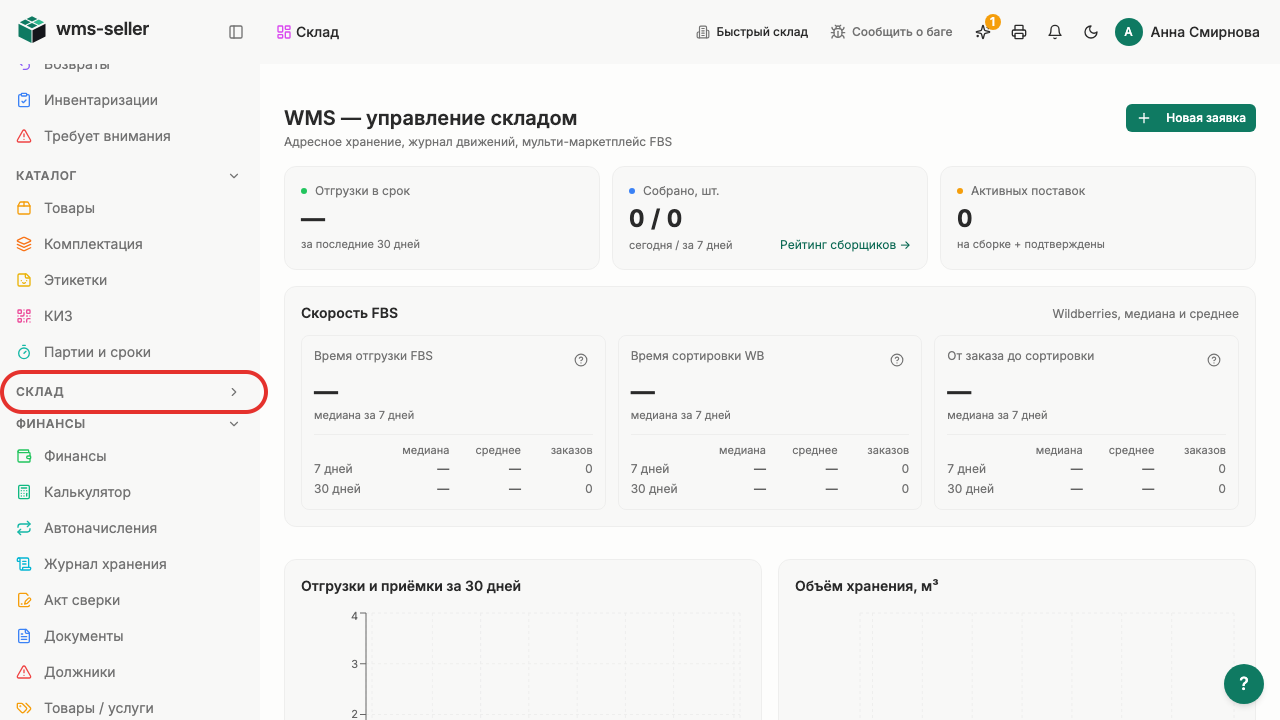
Нажмите «Склад» в меню слева
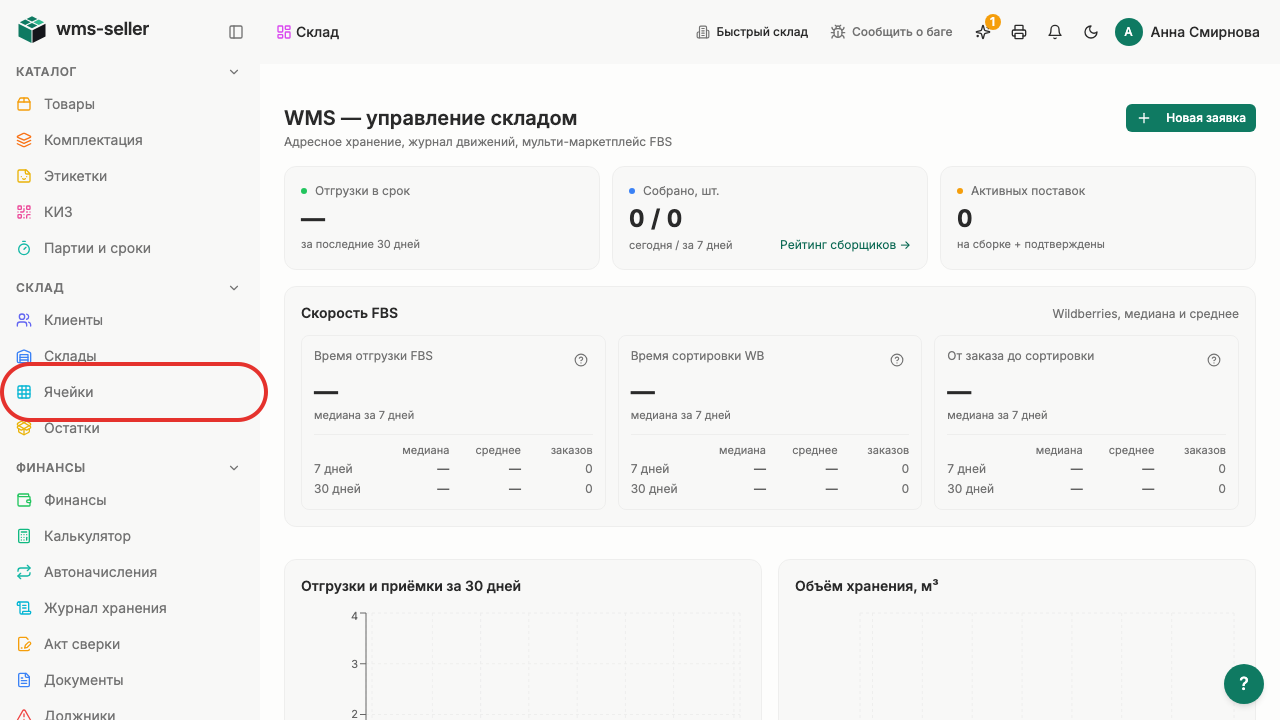
Выберите «Ячейки»
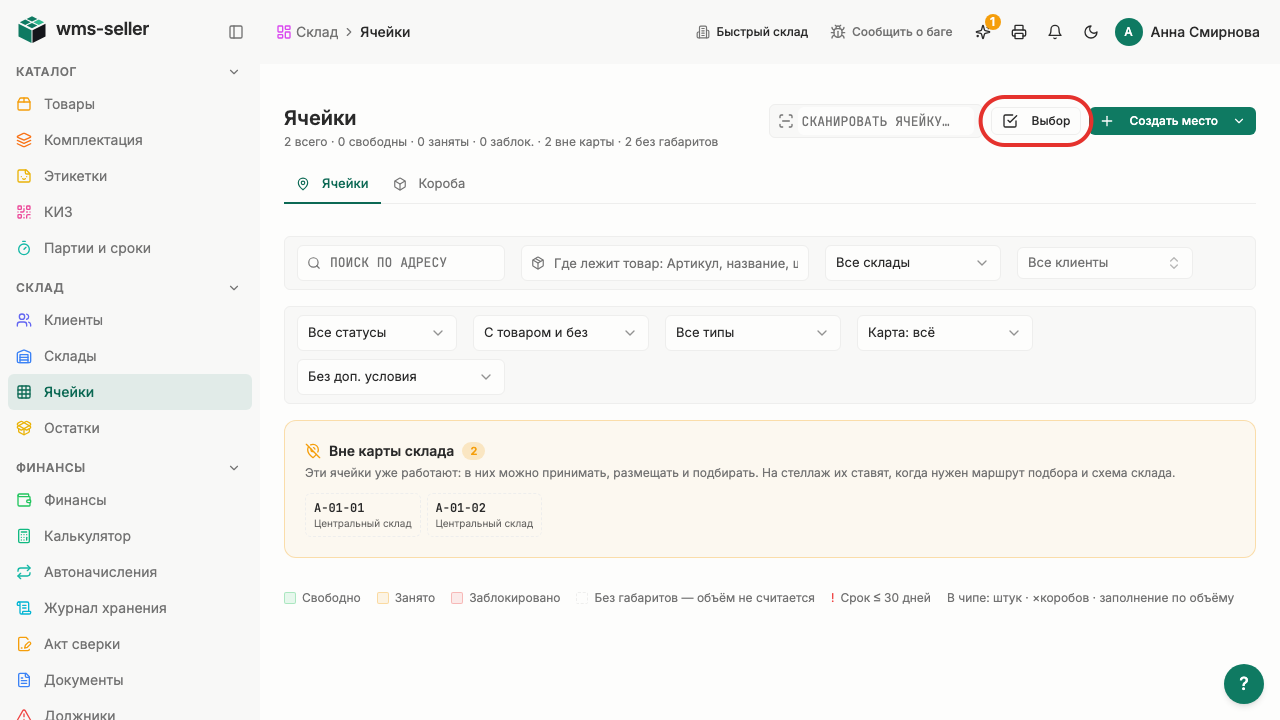
Нажмите «Выбор»
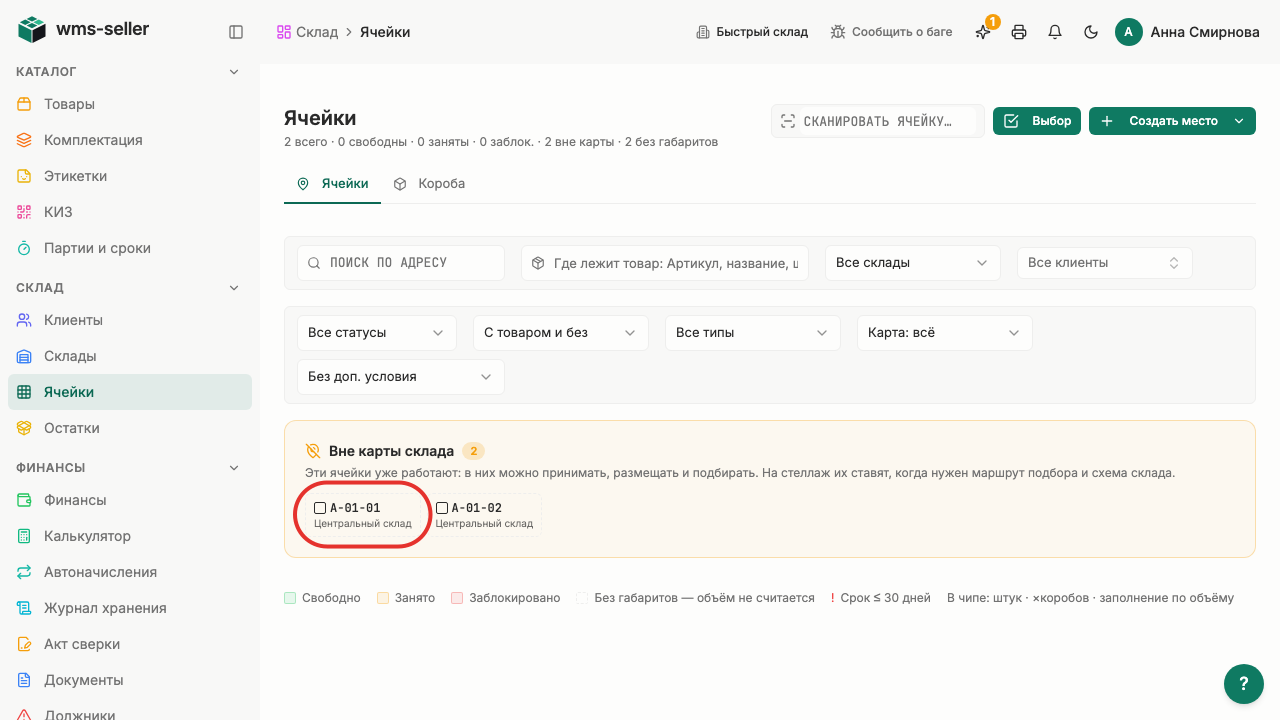
Выберите ячейку
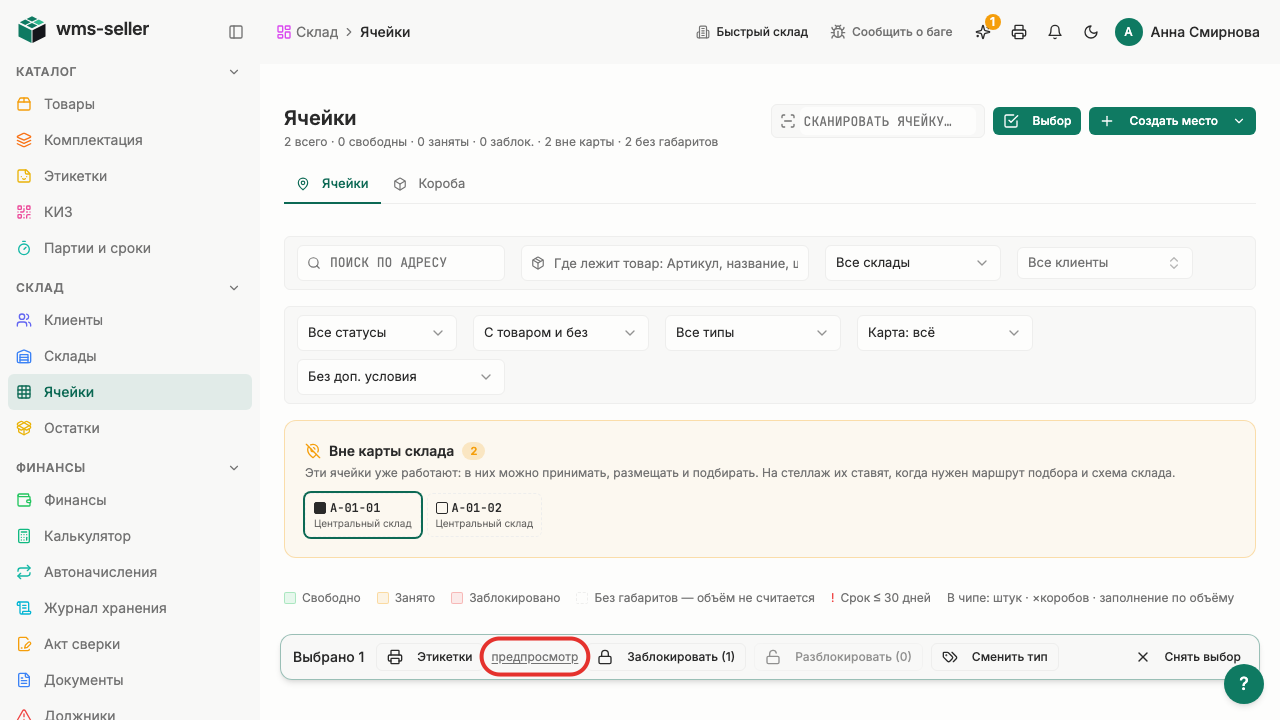
Нажмите «предпросмотр»
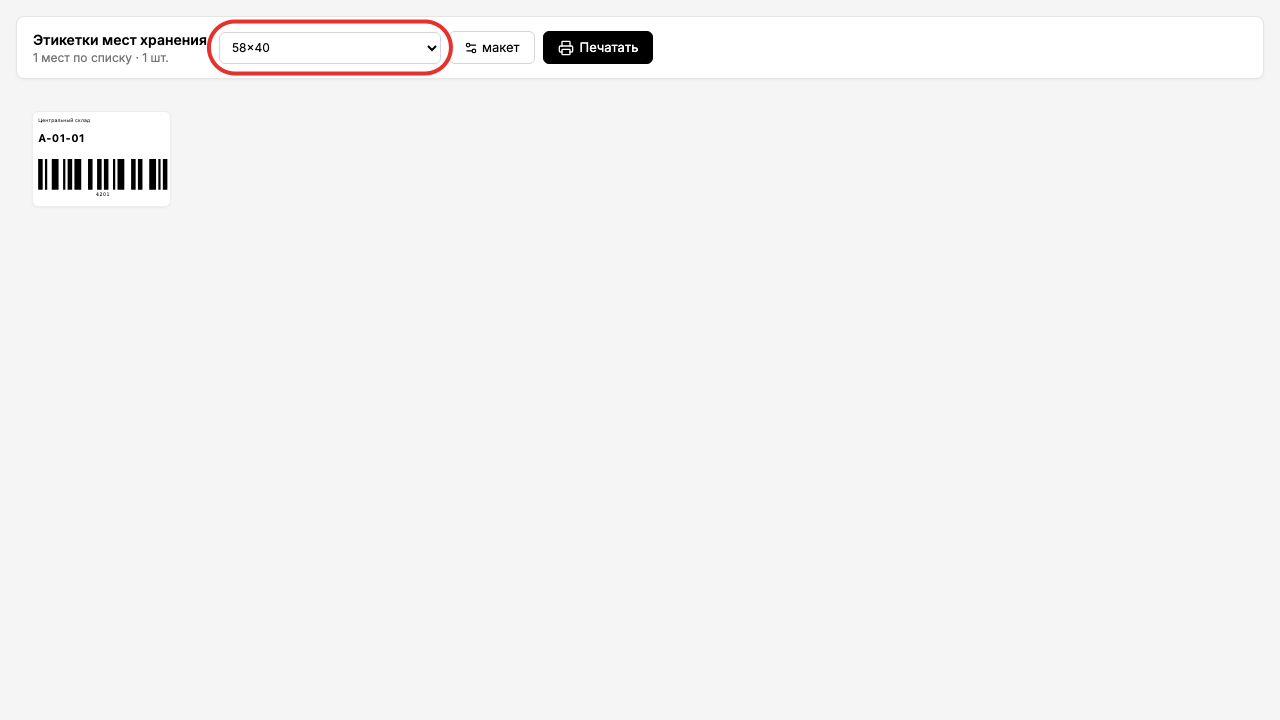
Выберите «58×40»
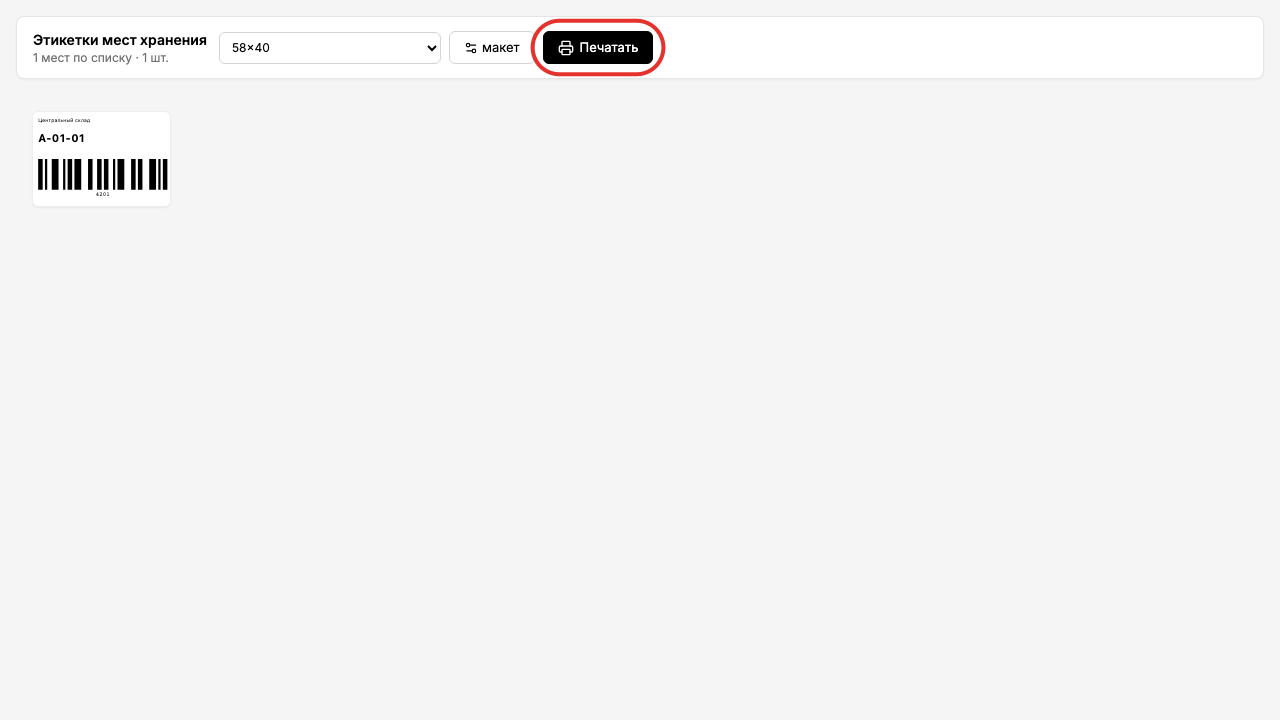
Откроется окно печати
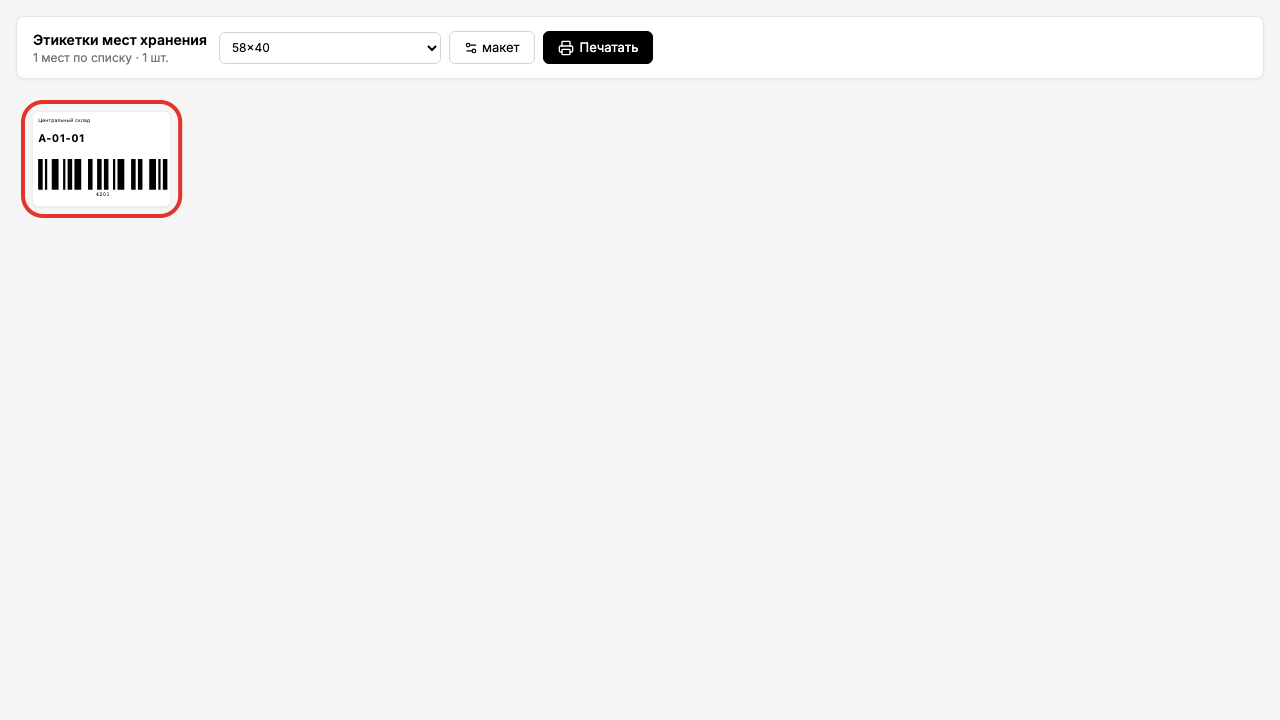
В предпросмотре видны адреса ячеек


Готово!
В предпросмотре видны адреса ячеек; бумага, сохранённый PDF и окна ОС не подтверждены
Дальше: Напечатайте этикетку и состав короба