Назначьте товарный макет категории
МенеджерМеню слева → «Этикетки» → «Все шаблоны» → «Ещё» → «Назначить категориям»7 шагов · 0:33
Как связать товарный шаблон с категорией для автоматического выбора при печати.
Зачем это нужно
Назначение шаблона категории избавляет от ручного выбора макета для каждого отдельного товара и ускоряет маркировку на складе.
Что нужно заранее
- Создать товарный шаблон этикетки (урок 4, pechat)
- Настроен доступ к Центральному складу
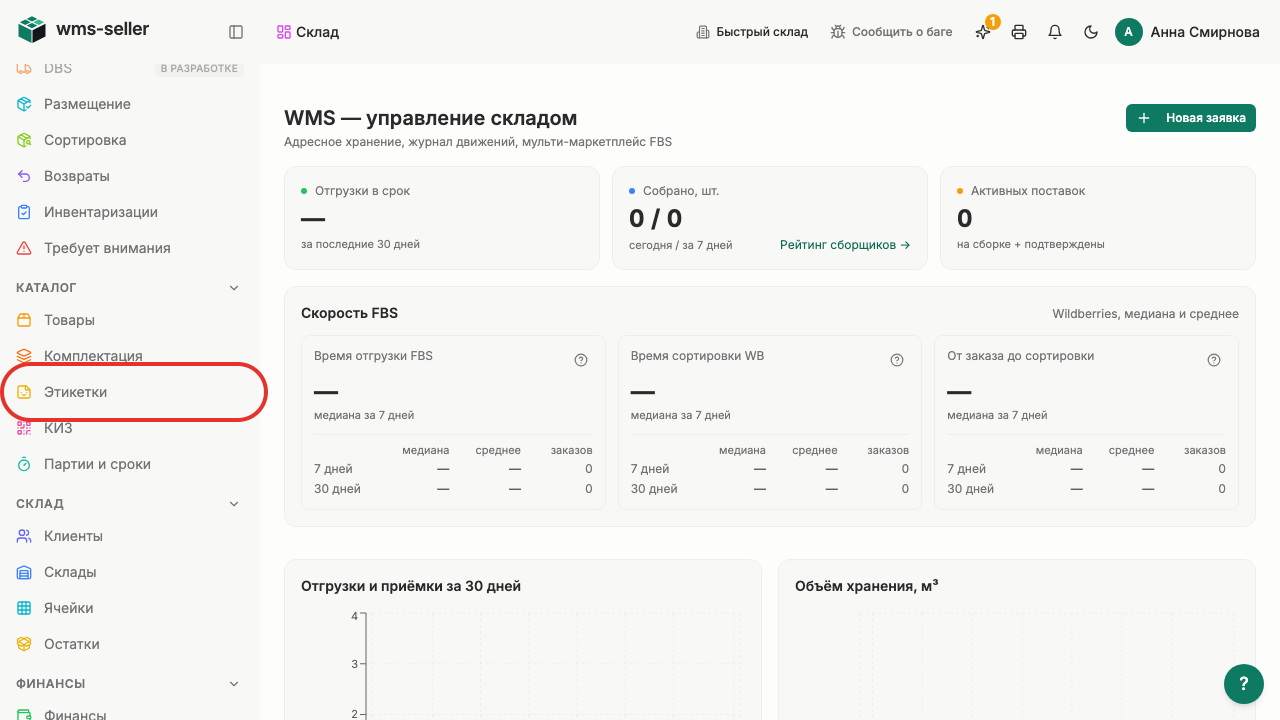
Нажмите «Этикетки» в меню слева
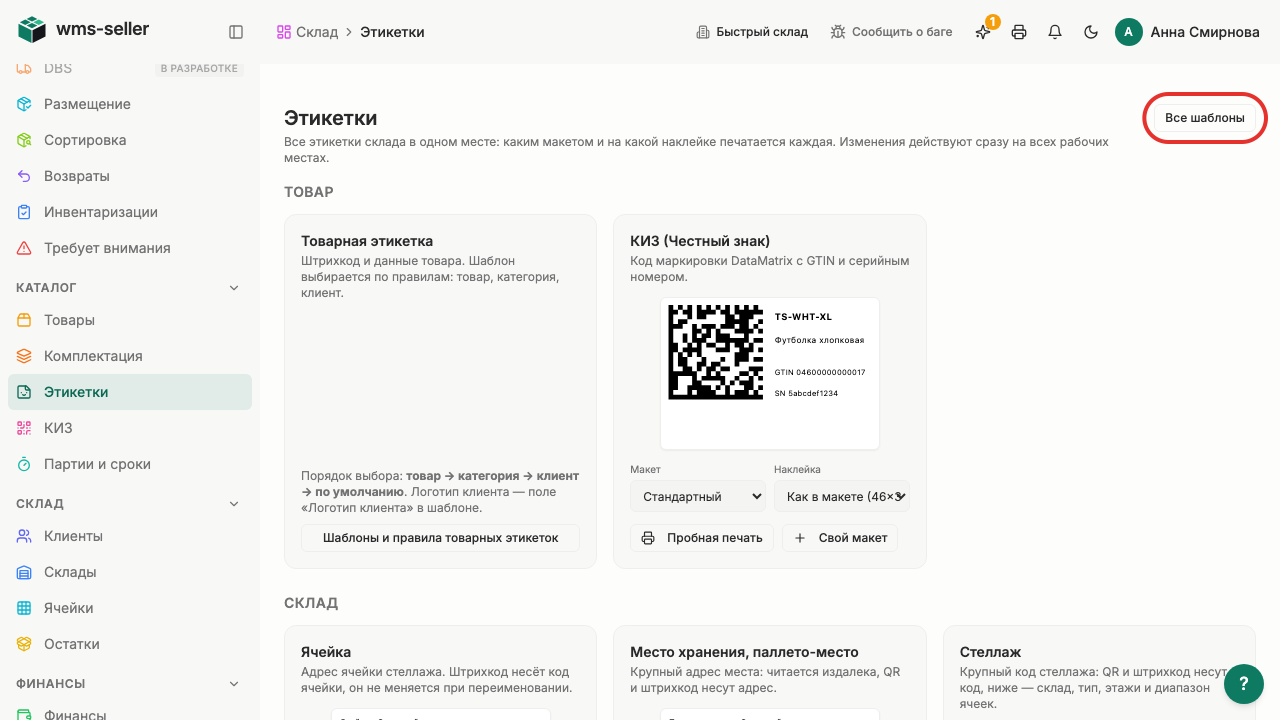
Откройте «Все шаблоны»
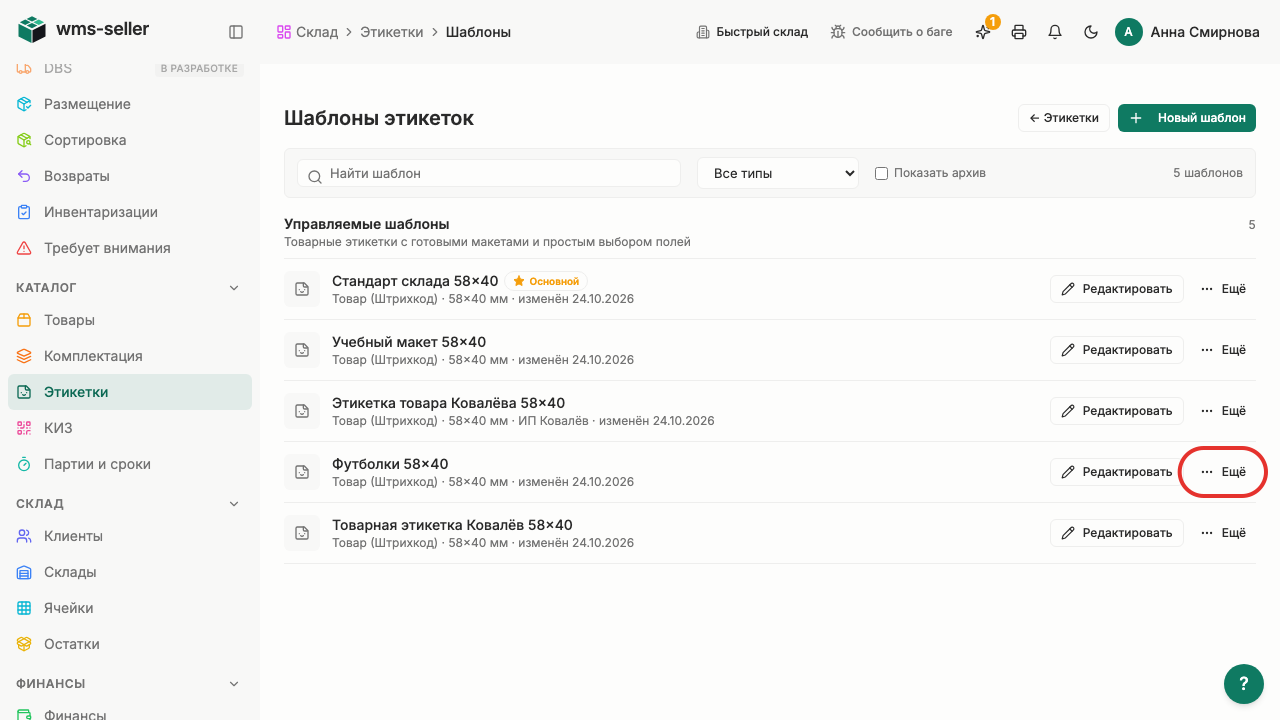
Нажмите «Ещё» в строке шаблона
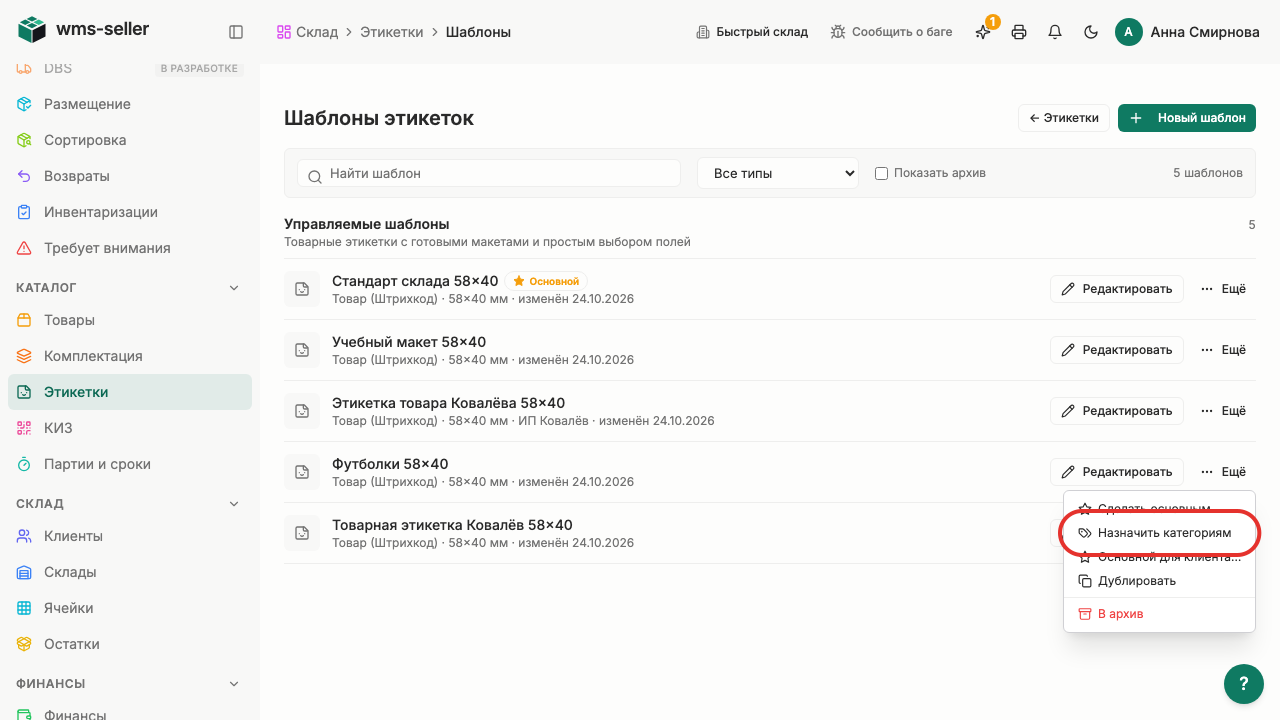
Нажмите «Назначить категориям»
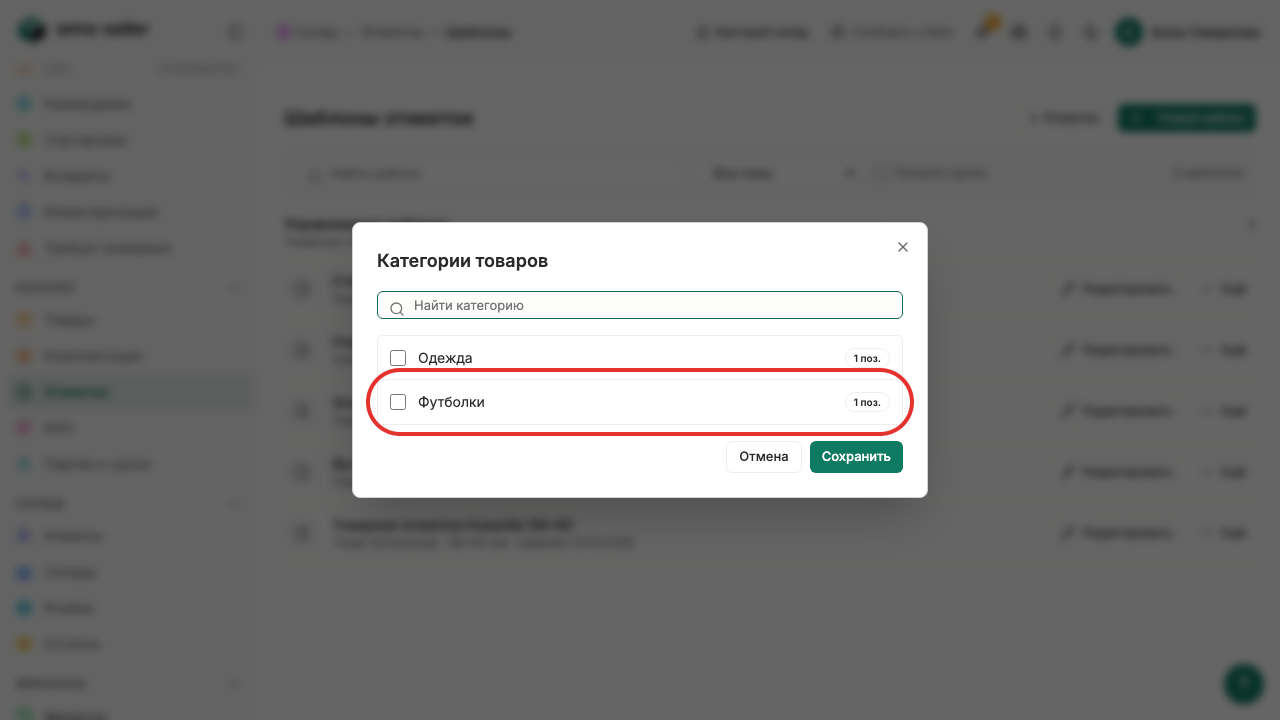
Отметьте категорию «Футболки»
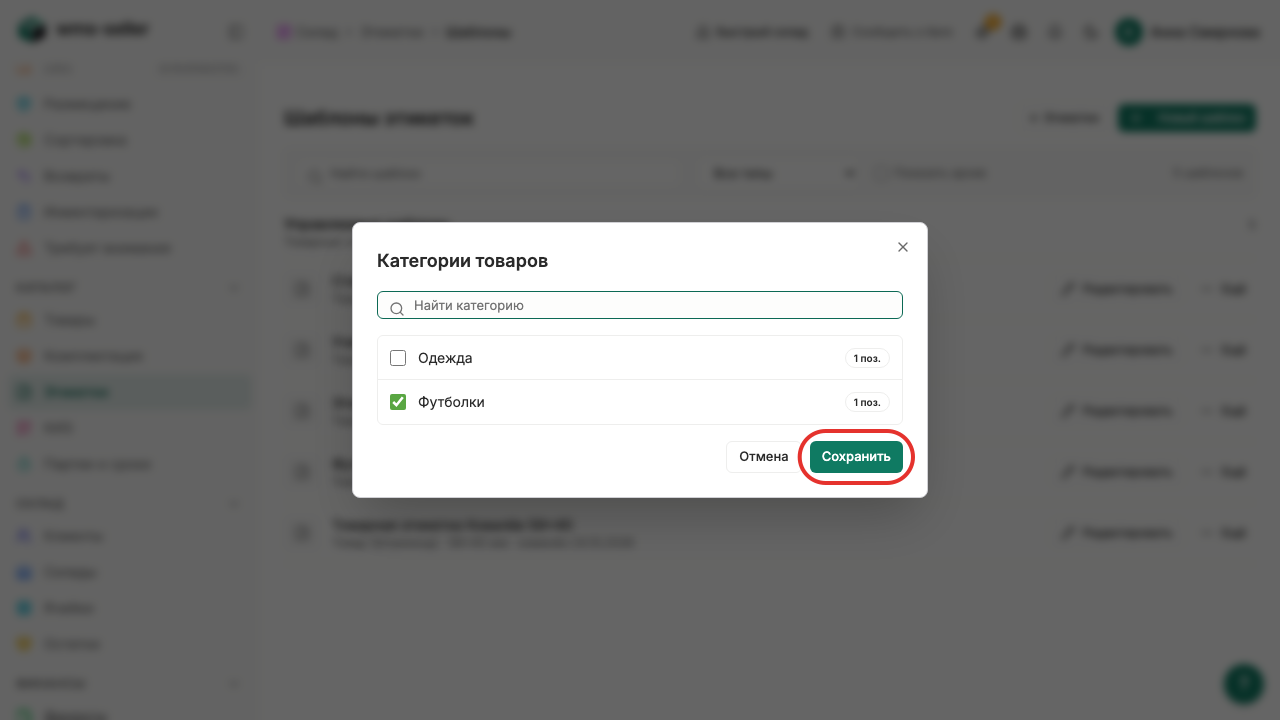
Нажмите «Сохранить»
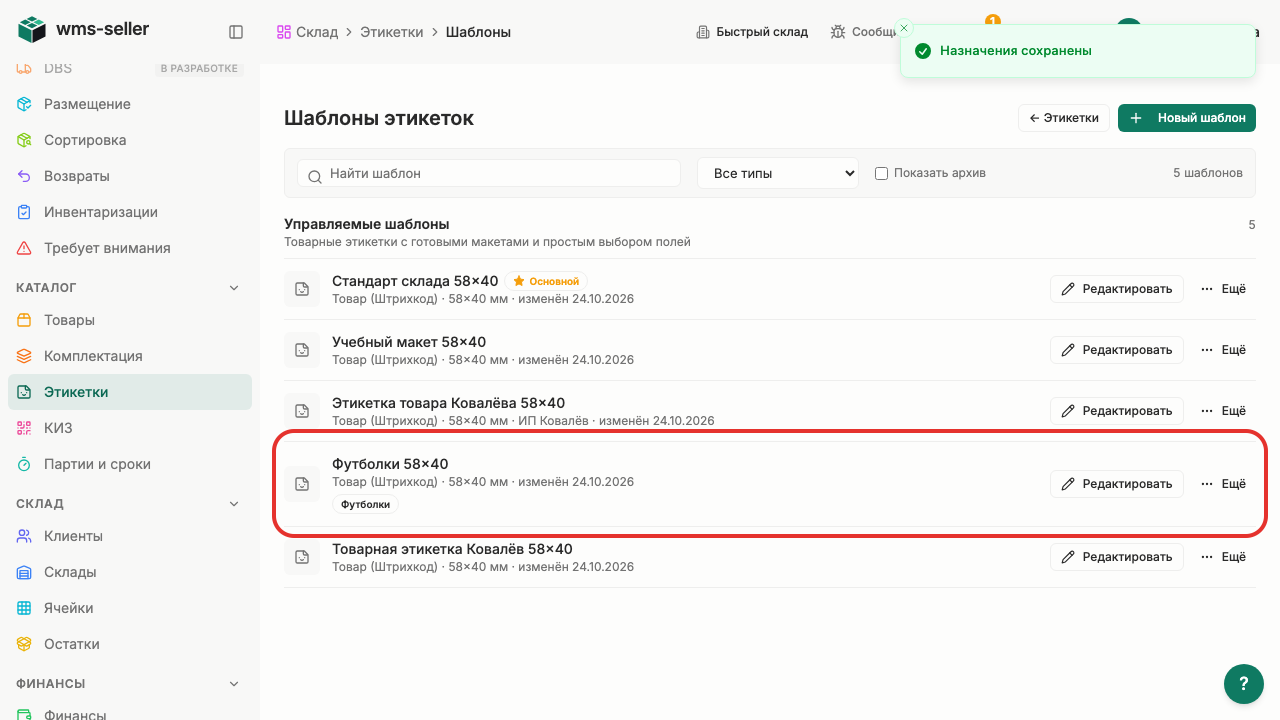
В списке видна назначенная категория


Готово!
Товарный макет назначен категории; назначение отображается в списке шаблонов.
Дальше: Назначьте основной товарный макет клиенту