Назначьте основной товарный макет клиенту
МенеджерМеню слева → Этикетки → «Все шаблоны» → «Ещё» → «Основной для клиента…»8 шагов · 0:38
Как закрепить товарный макет за клиентом для автоматической печати.
Зачем это нужно
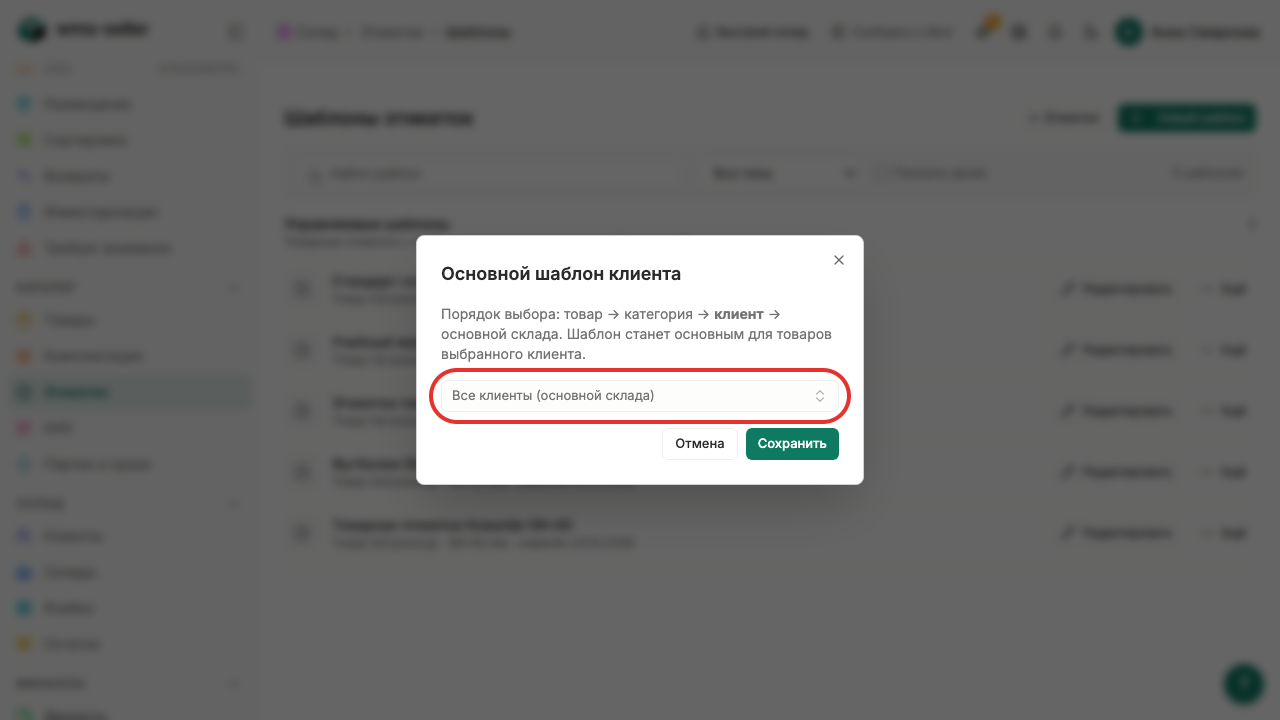
Основной макет клиента печатается по умолчанию для его товаров, если для конкретного товара или категории не назначен собственный шаблон.
Что нужно заранее
- Создать товарный шаблон этикетки (урок 4, pechat)
- Создать карточку клиента (урок 9, start)
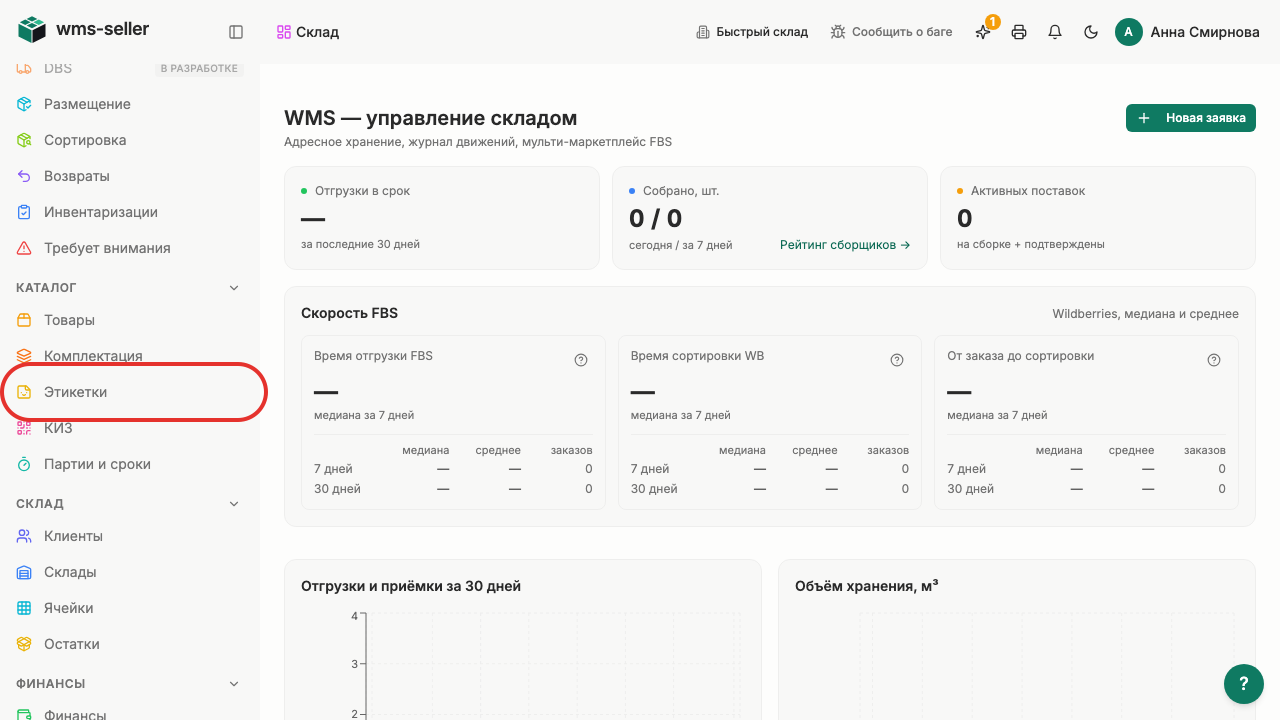
Нажмите «Этикетки» в меню слева
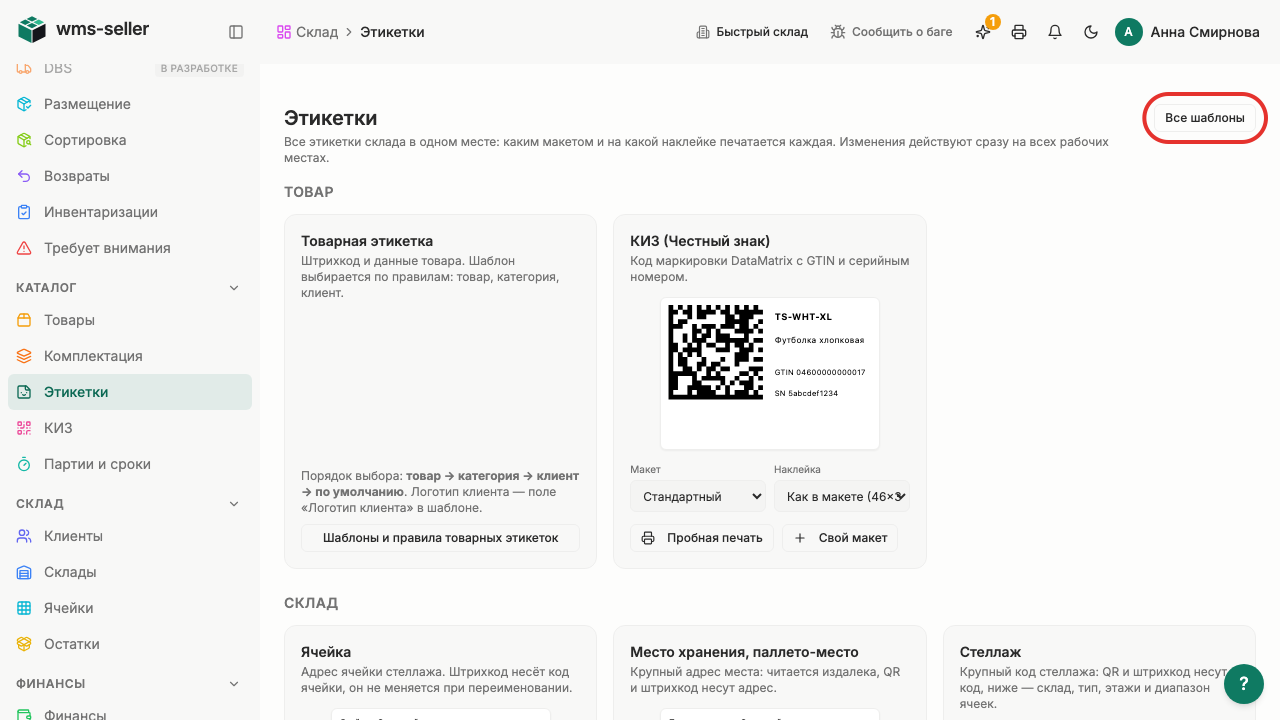
Откройте «Все шаблоны»
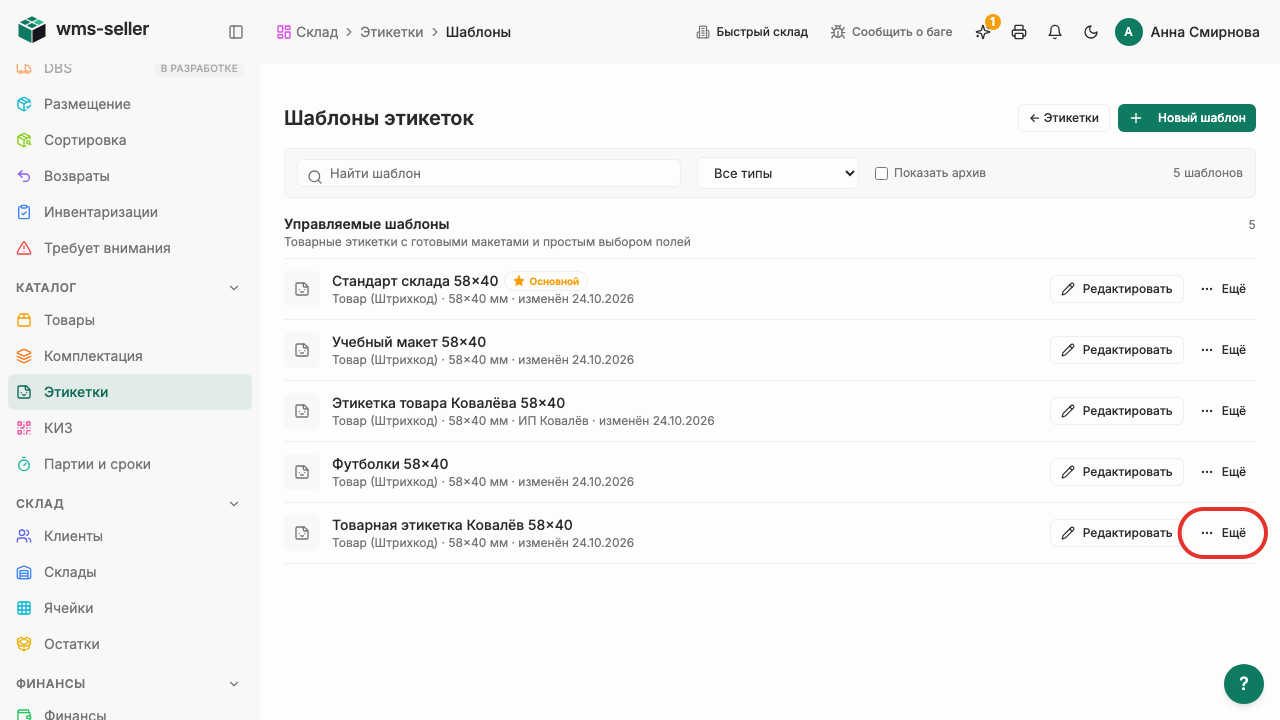
Нажмите «Ещё» в строке шаблона
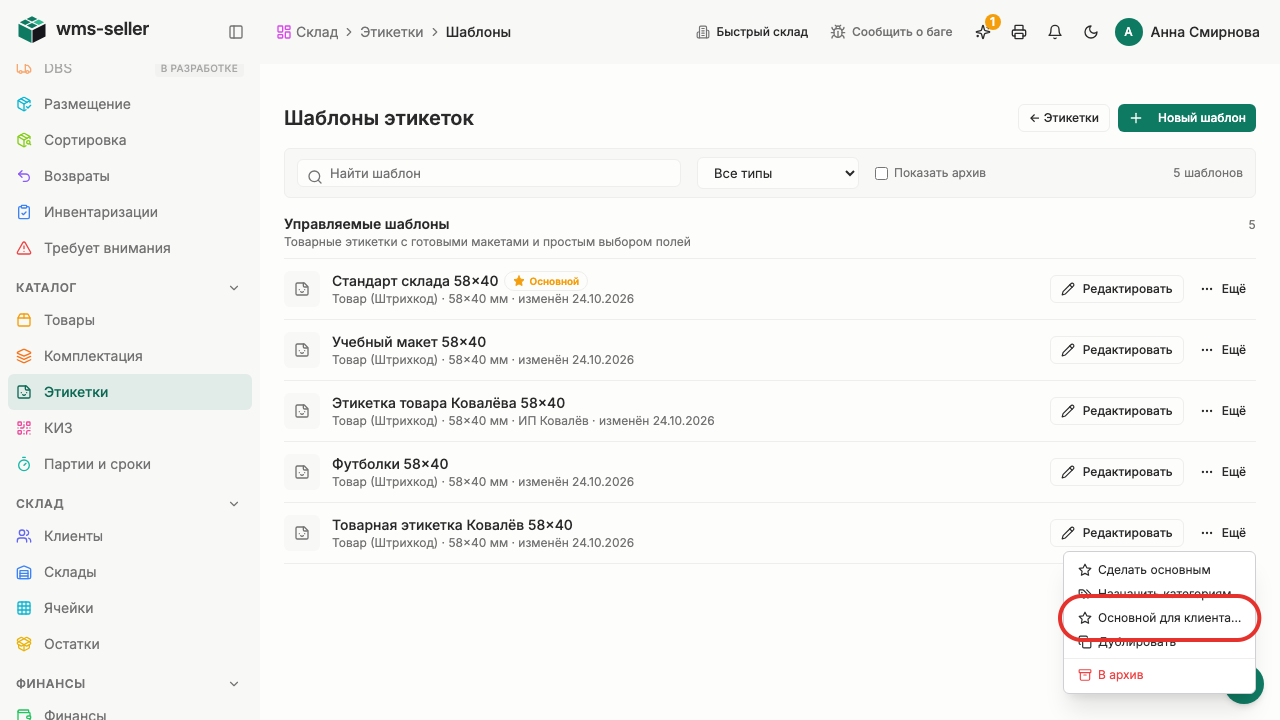
Нажмите «Основной для клиента…»
Откройте список «Клиент»
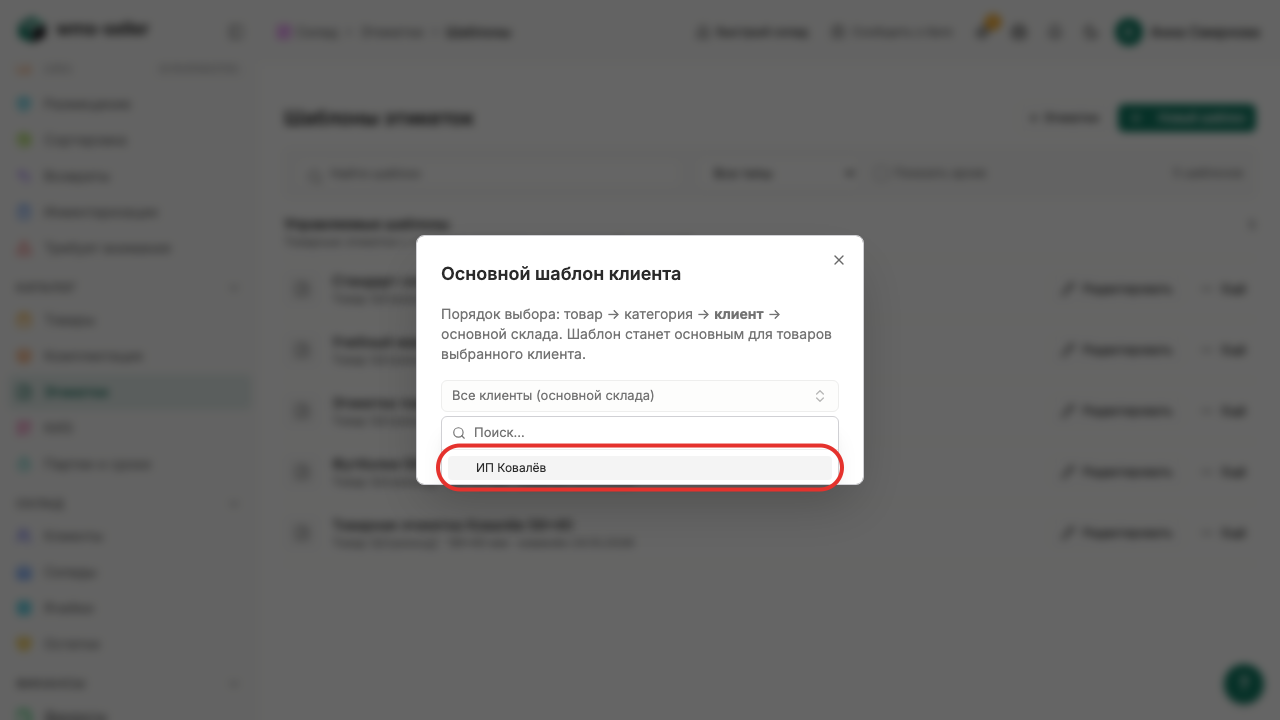
Выберите «ИП Ковалёв»
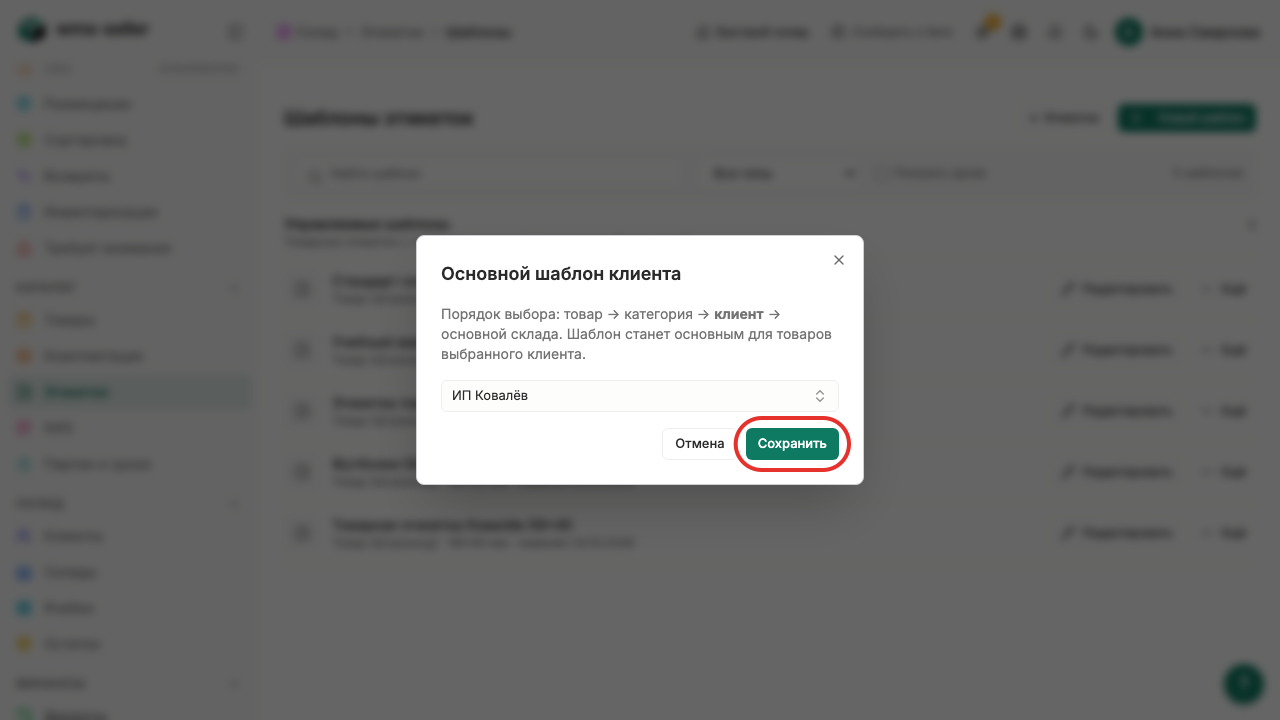
Нажмите «Сохранить»
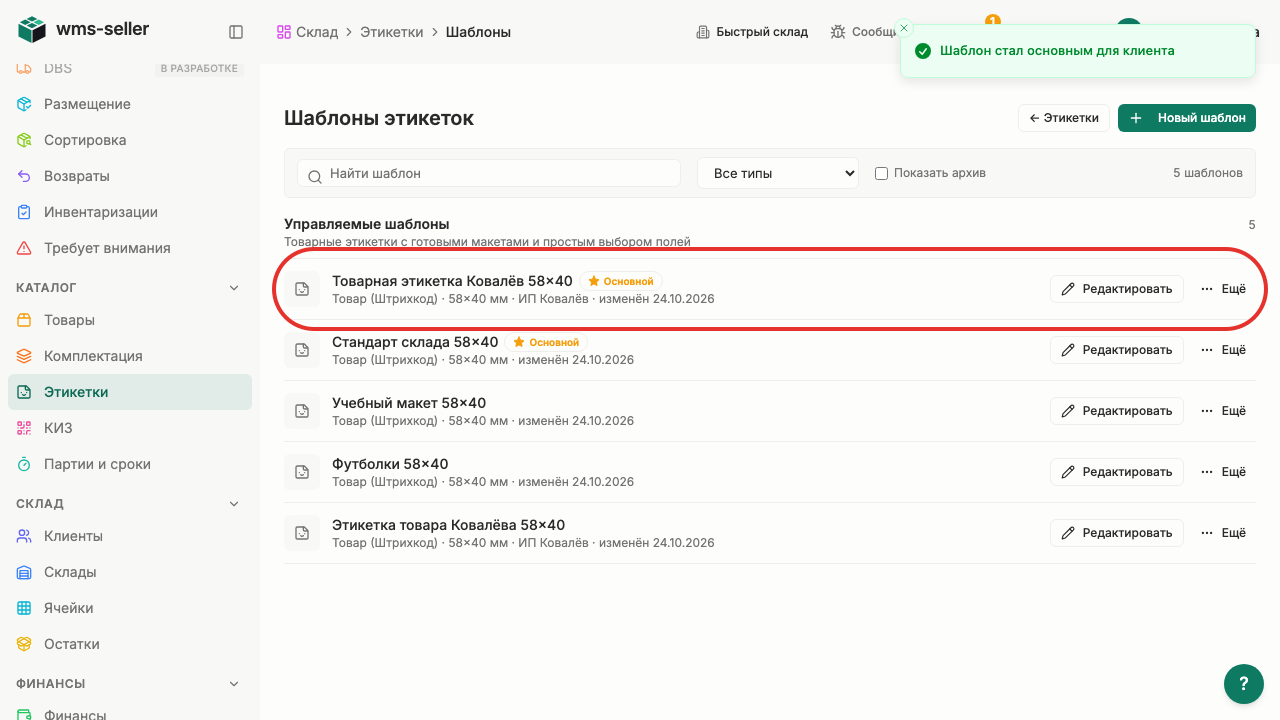
Основной макет назначен клиенту


Готово!
Основной макет назначен клиенту
Дальше: Скопируйте макет этикетки