Создайте товарный шаблон этикетки
МенеджерМеню слева → «Этикетки» → «Все шаблоны» → «Новый шаблон»10 шагов · 0:39
Как создать товарный шаблон этикетки с полями и штрихкодом под категорию товаров.
Зачем это нужно
Товарный шаблон определяет расположение названия, артикула и штрихкода на наклейках для маркировки продукции клиента.
Что нужно заранее
- Создать товар клиента (урок 8, klienty)
- Настроен доступ к Центральному складу
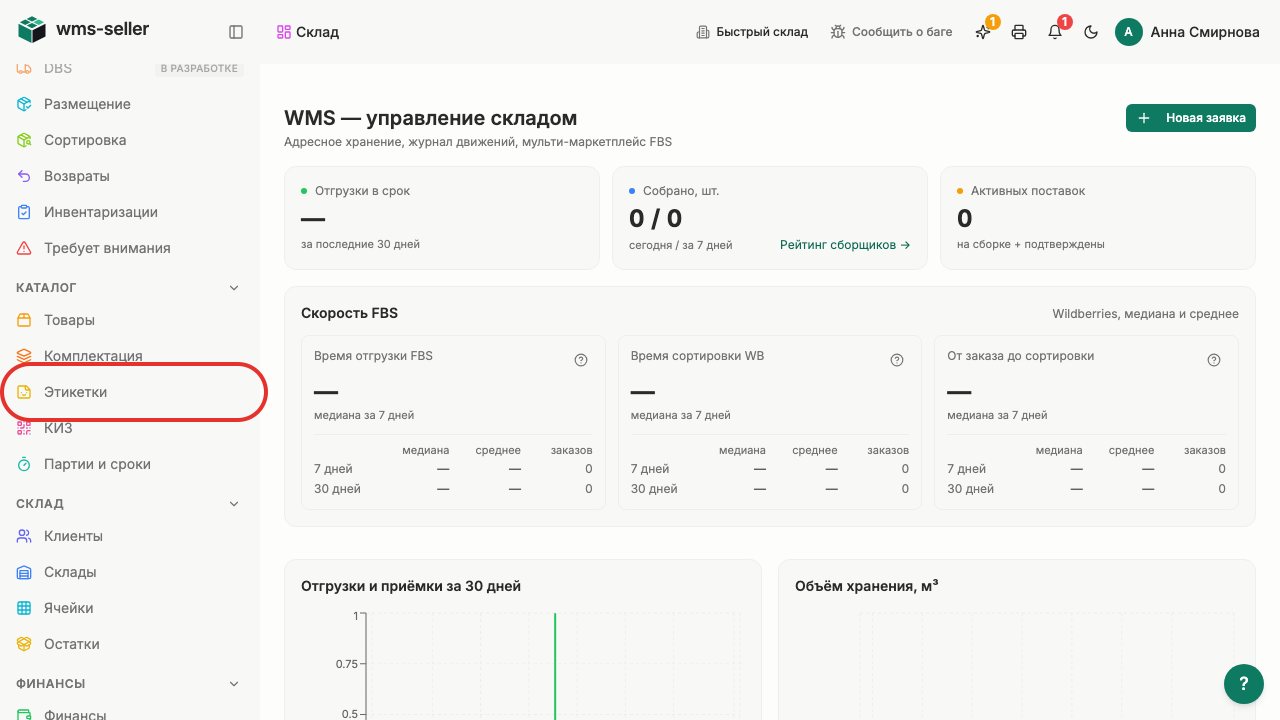
Нажмите «Этикетки» в меню слева
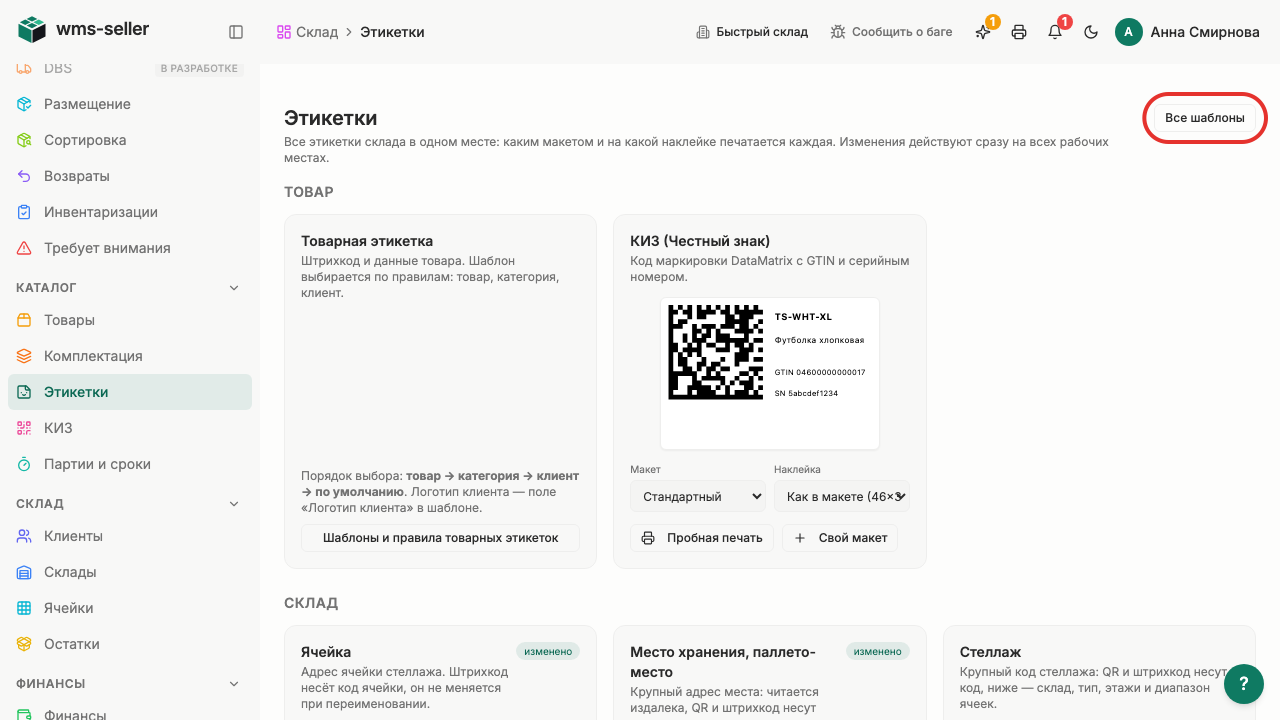
Нажмите «Все шаблоны»
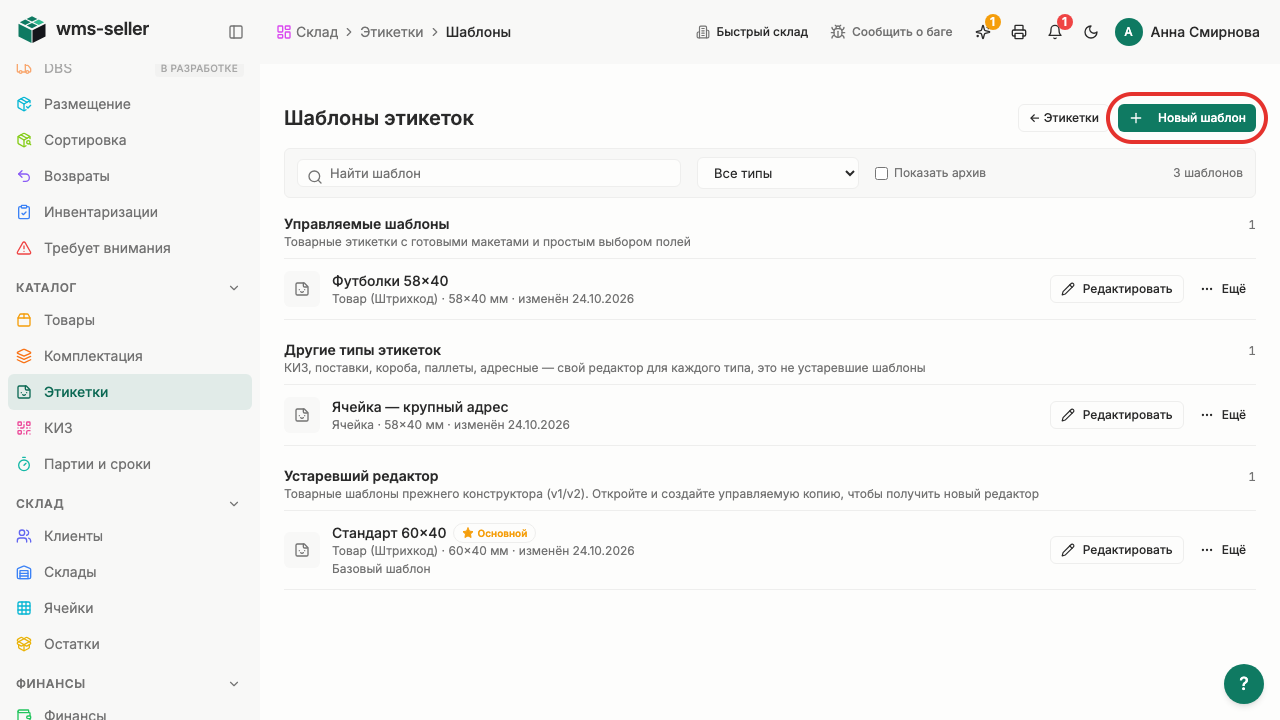
Нажмите «Новый шаблон»
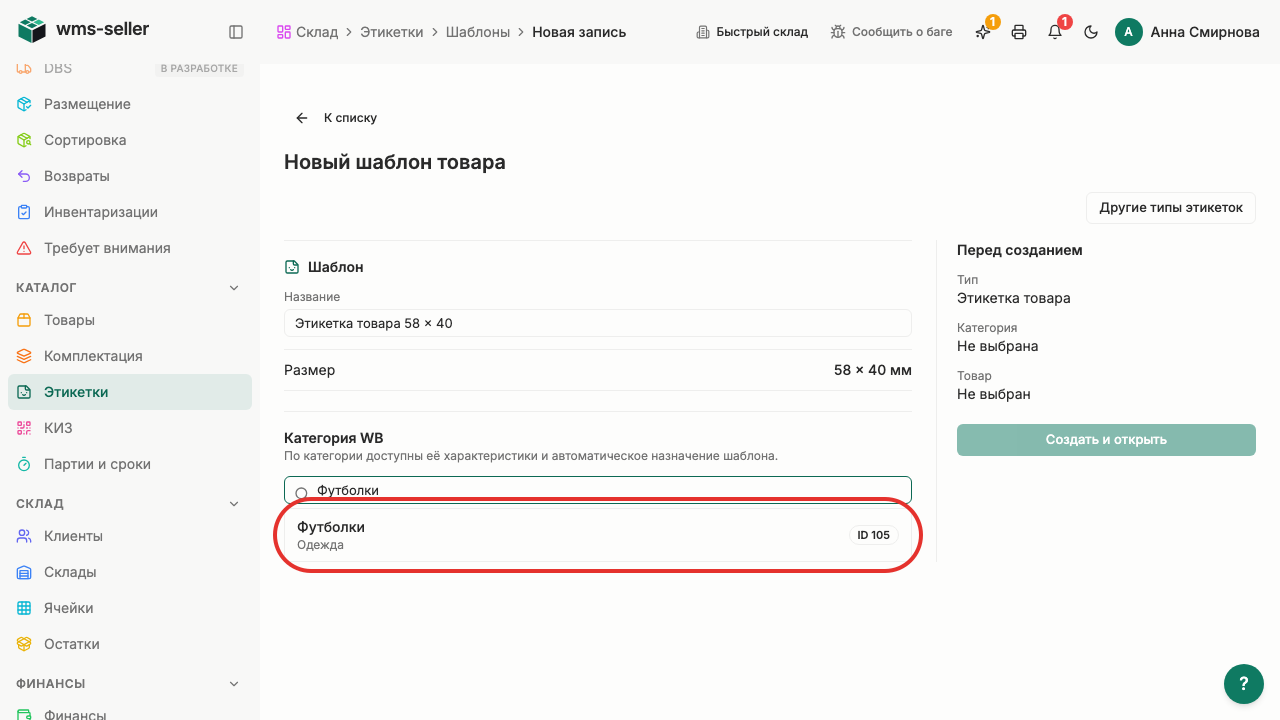
Укажите категорию товара
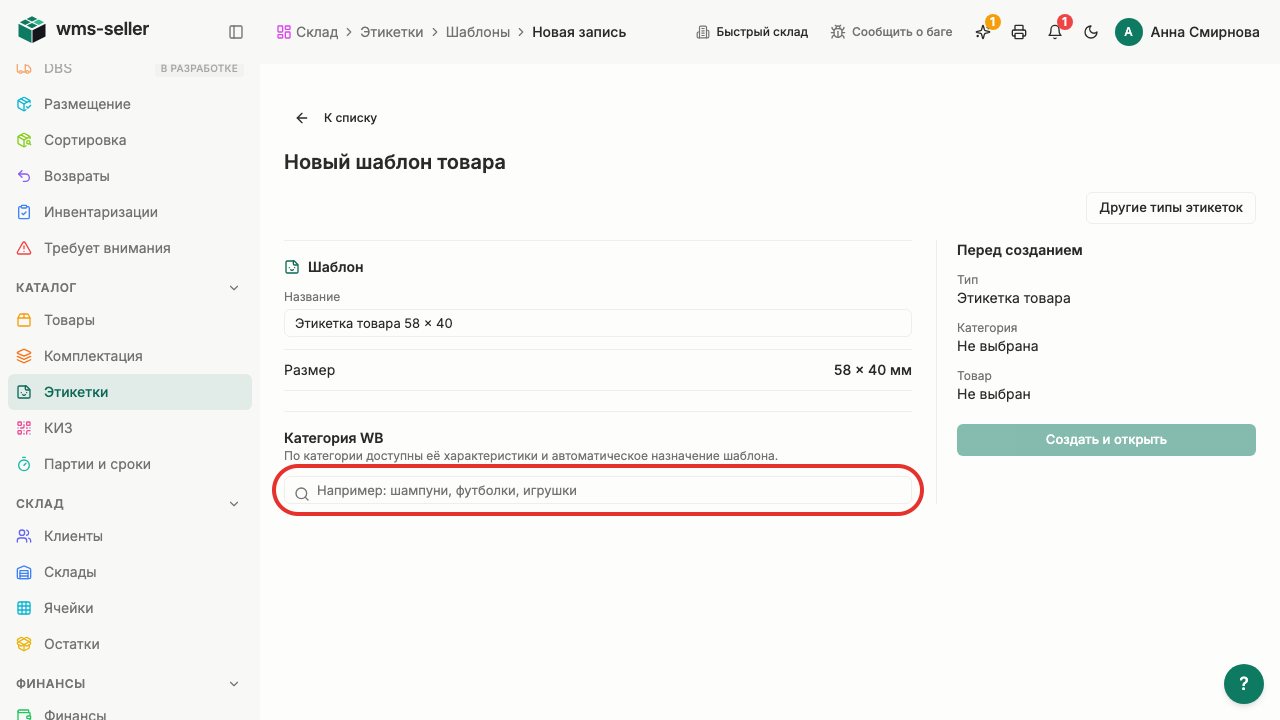
Выберите категорию «Футболки»
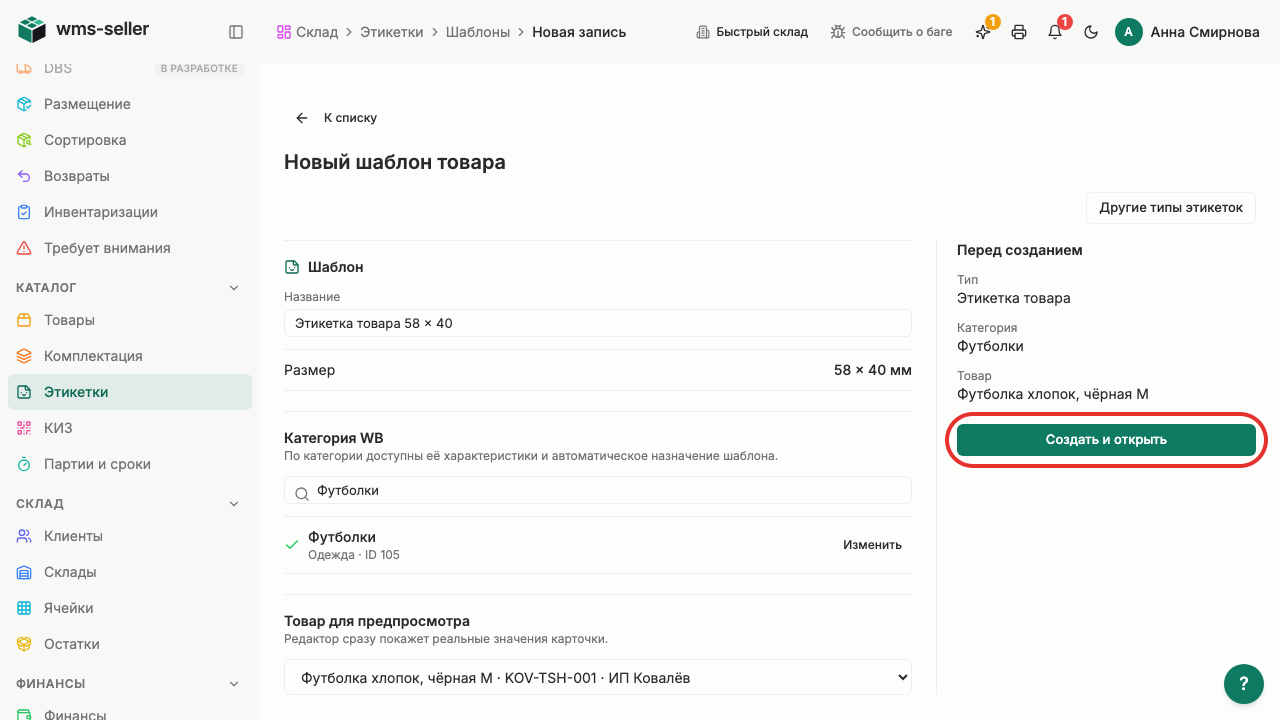
Нажмите «Создать и открыть»
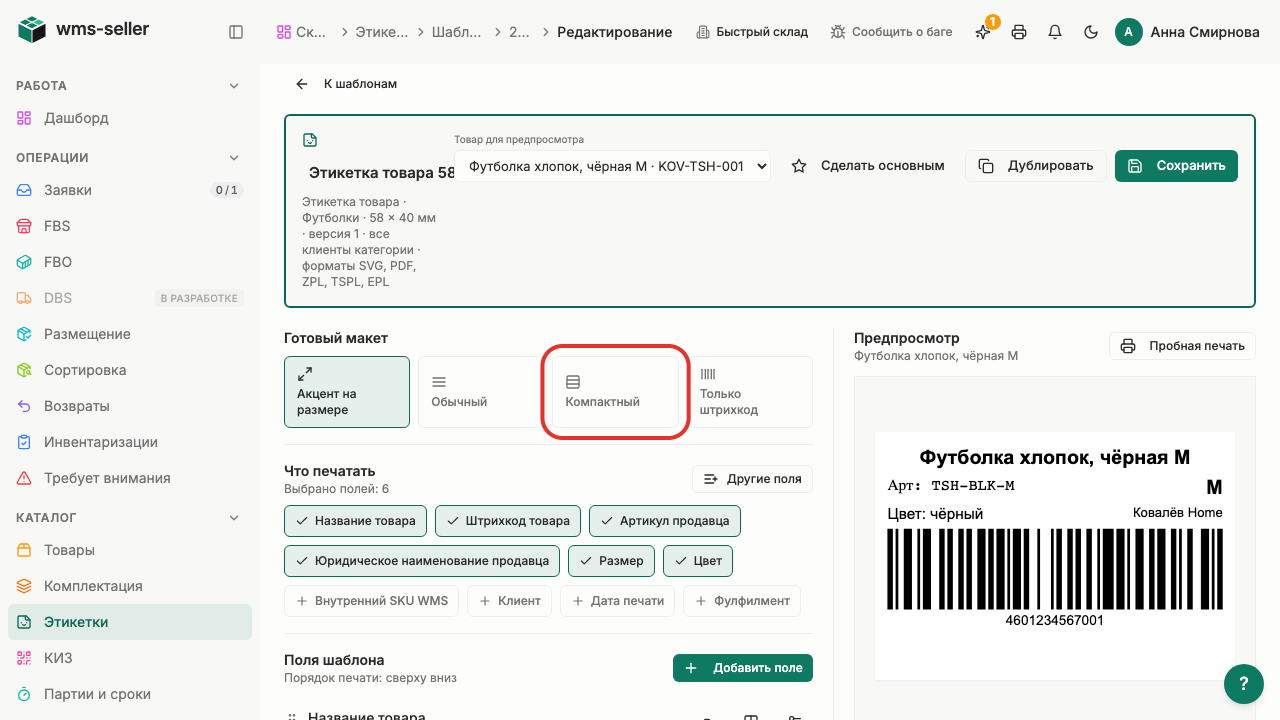
Выберите макет «Компактный»
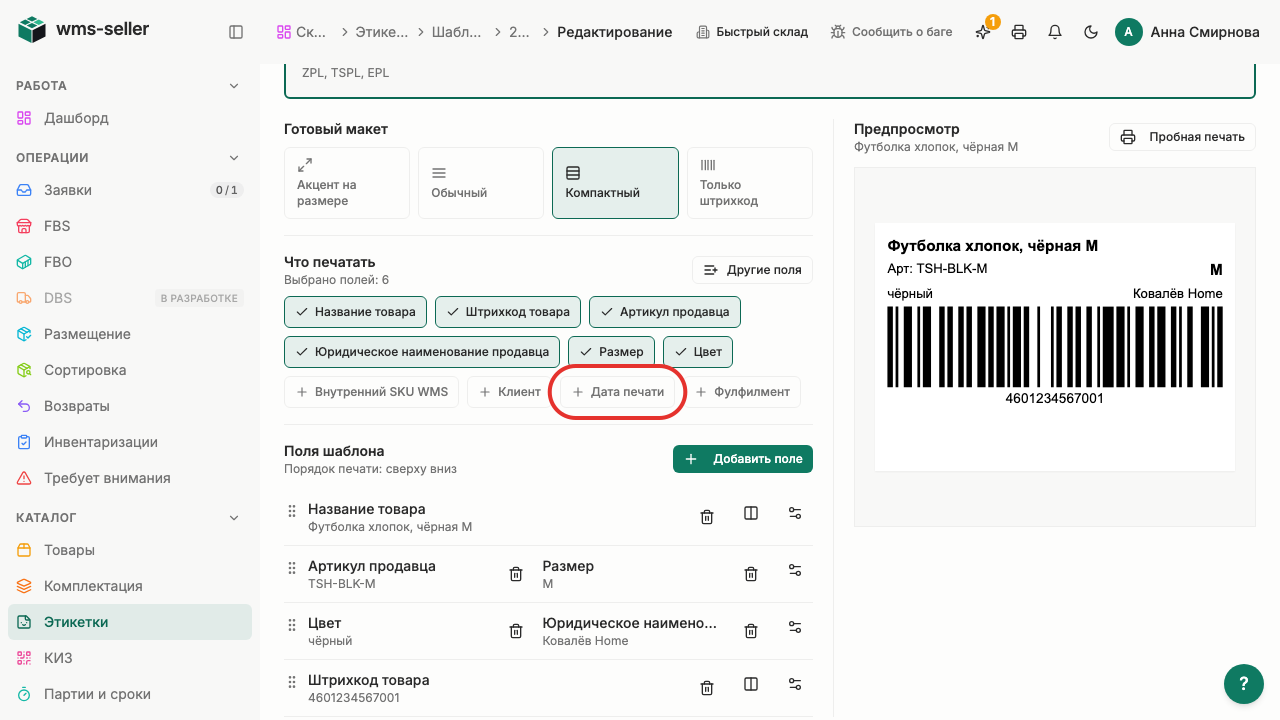
Нажмите «Дата печати»
Нажмите «Сохранить»
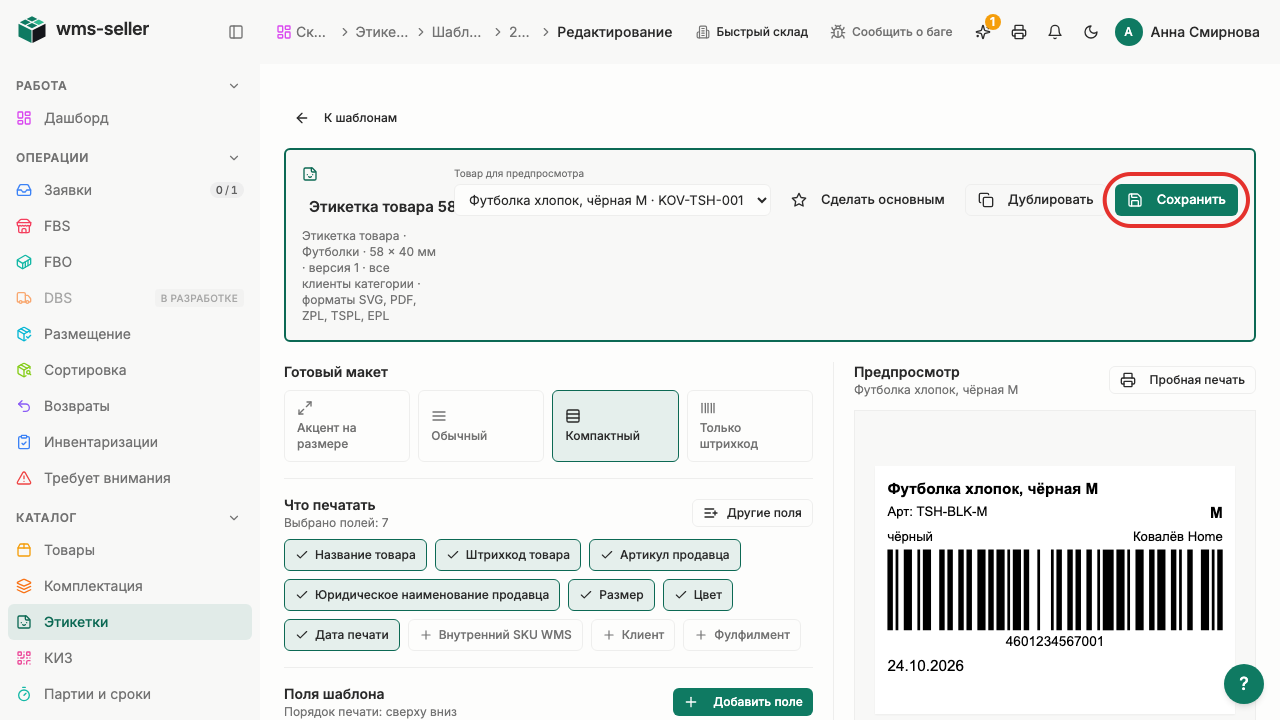
Новый товарный шаблон сохранён
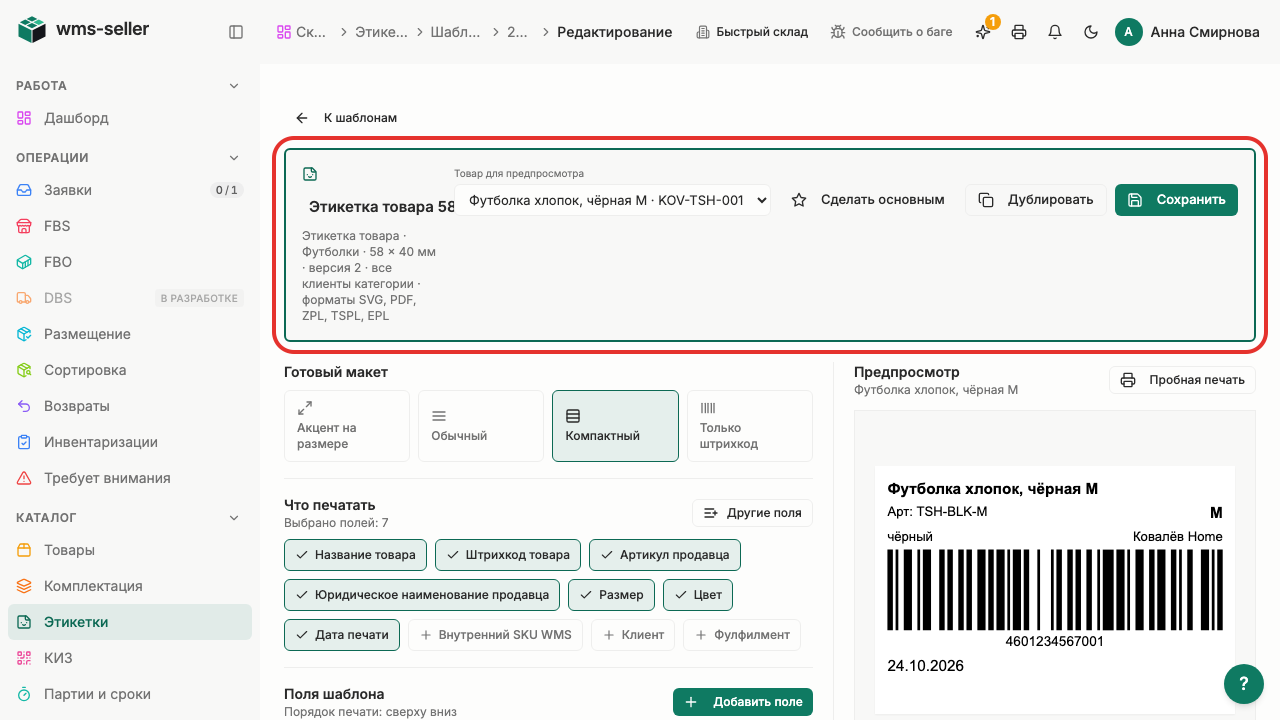


Готово!
Новый товарный шаблон сохранён и готов к печати на складе.
Дальше: Назначьте товарный макет категории