Назначьте макет типу складской этикетки
МенеджерМеню слева → «Этикетки» → тип → «Макет»6 шагов · 0:41
Как привязать созданный макет к типу складской этикетки.
Зачем это нужно
Назначенный макет определяет, как выглядит этикетка ячейки. Его не нужно выбирать заново при каждой печати.
Что нужно заранее
- Создать свой макет складской этикетки (урок 2, pechat)
- Настроен доступ к Центральному складу
Нажмите «Этикетки» в меню слева
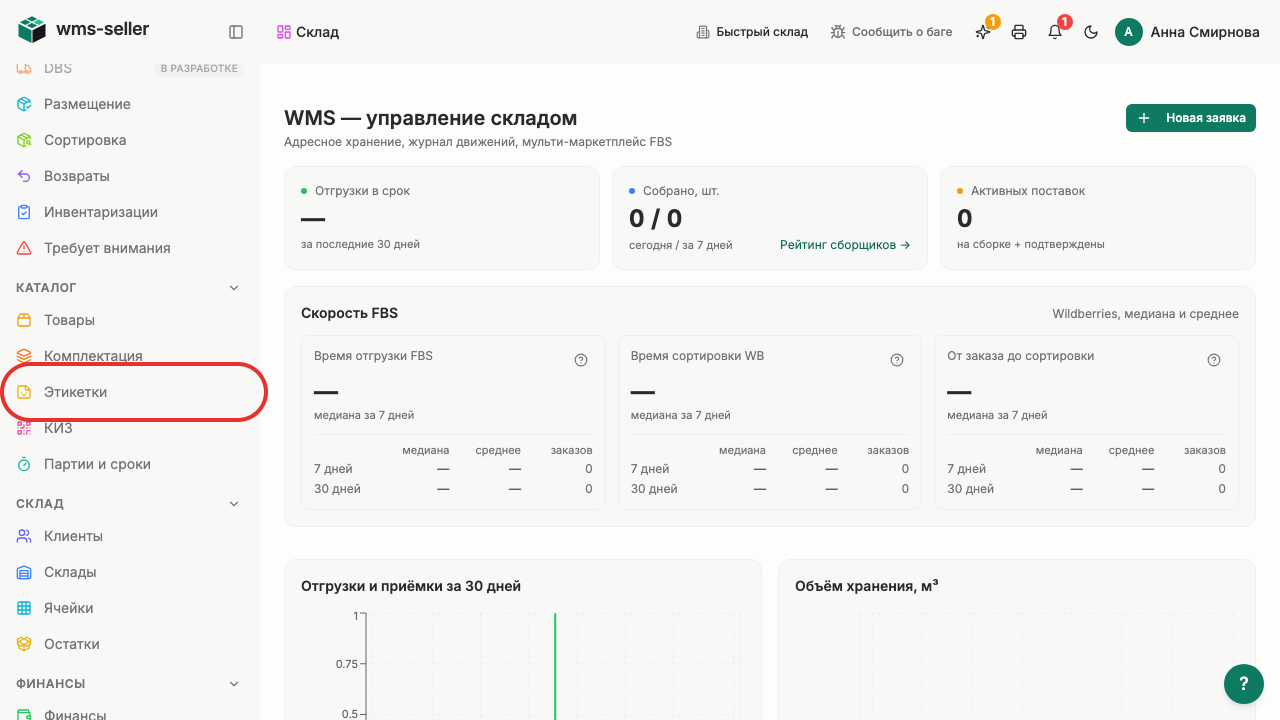
Видна карточка «Ячейка»
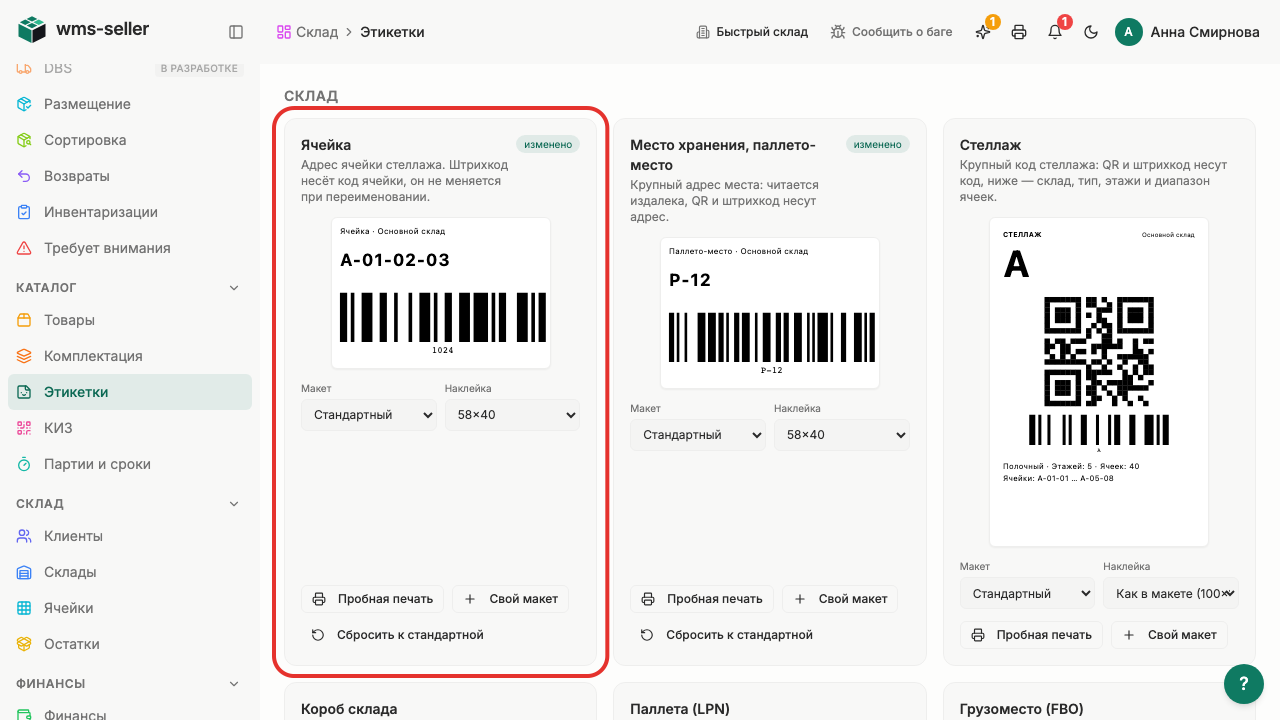
Выберите «Ячейка — крупный адрес»
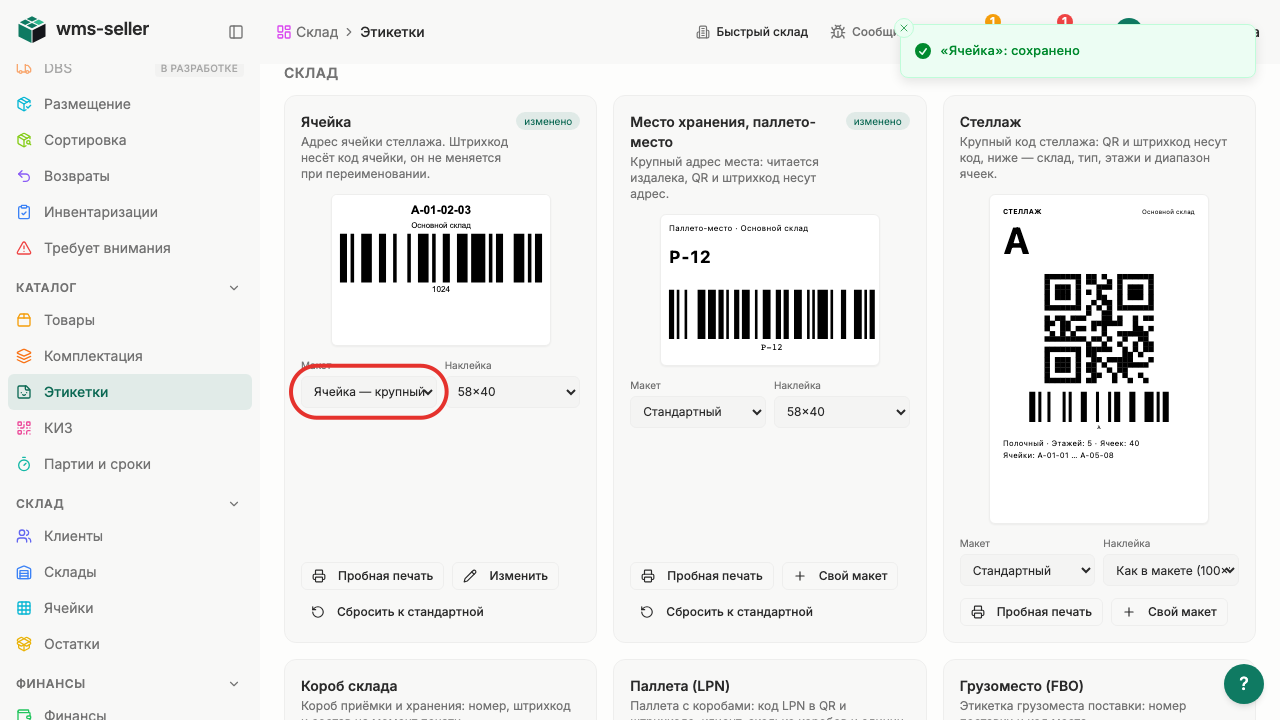
Макет «Ячейка — крупный адрес» сохранён
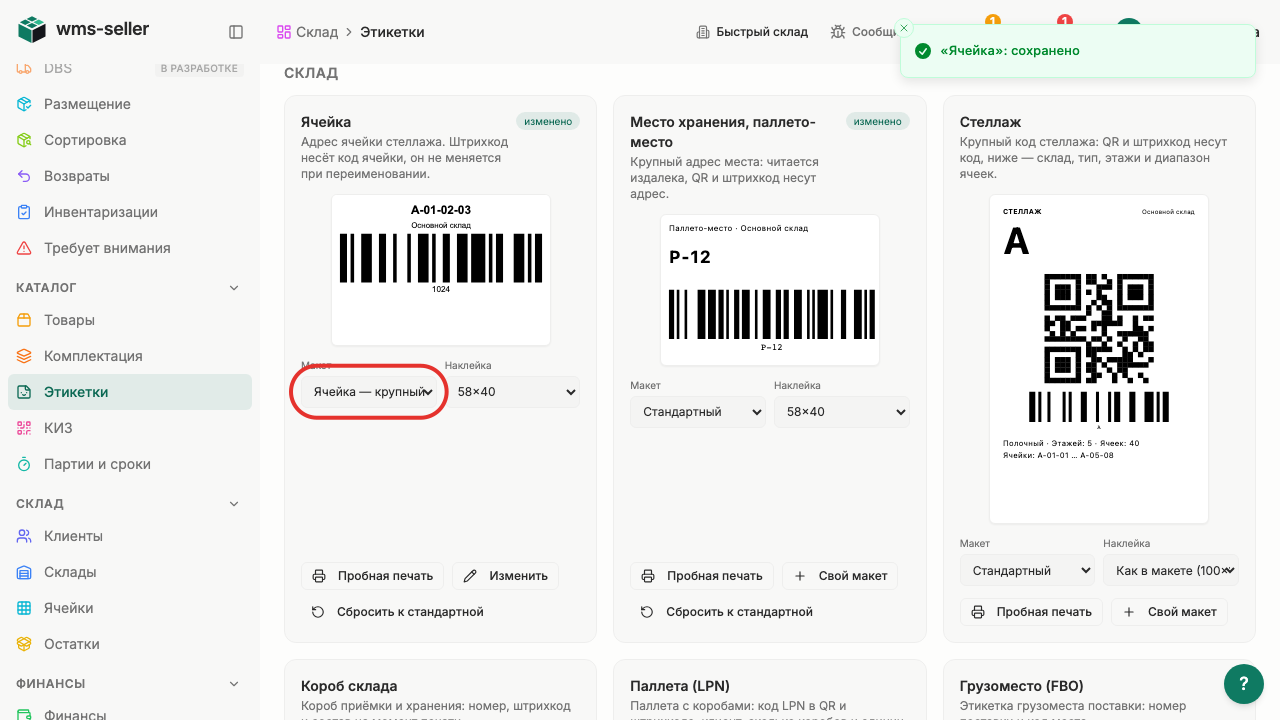
В предпросмотре виден новый макет
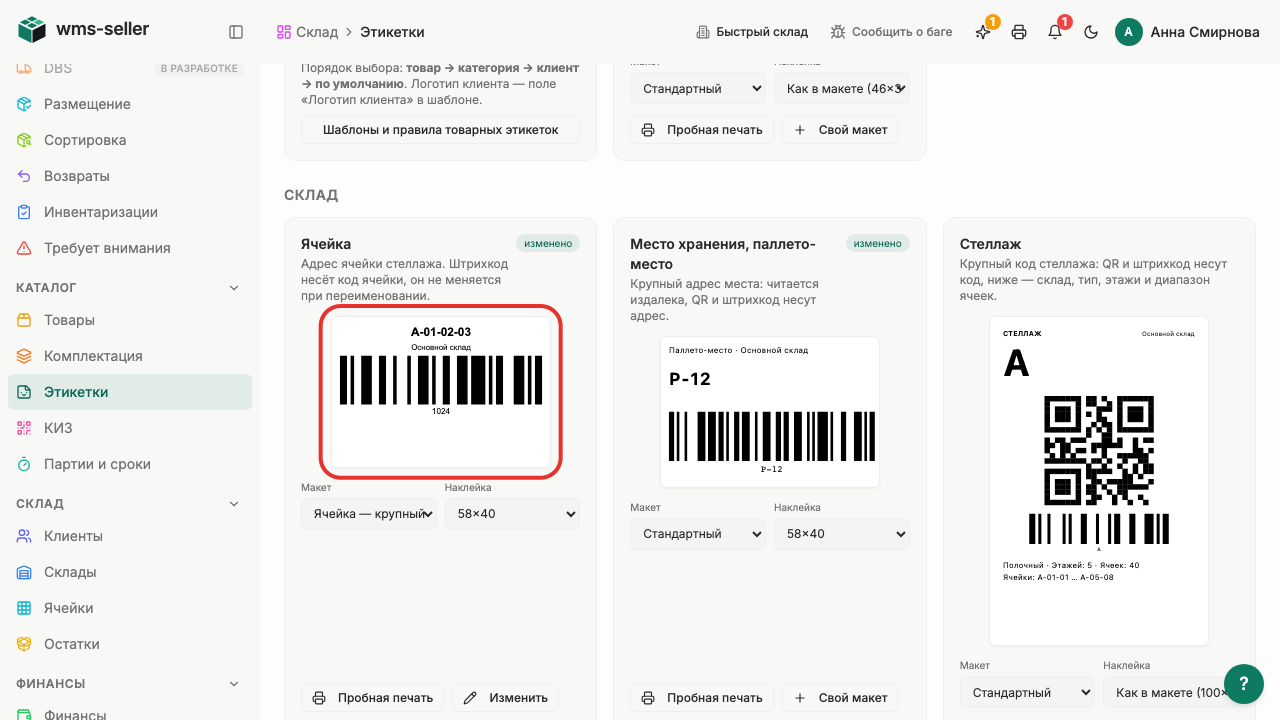
Выбранный макет виден в карточке типа
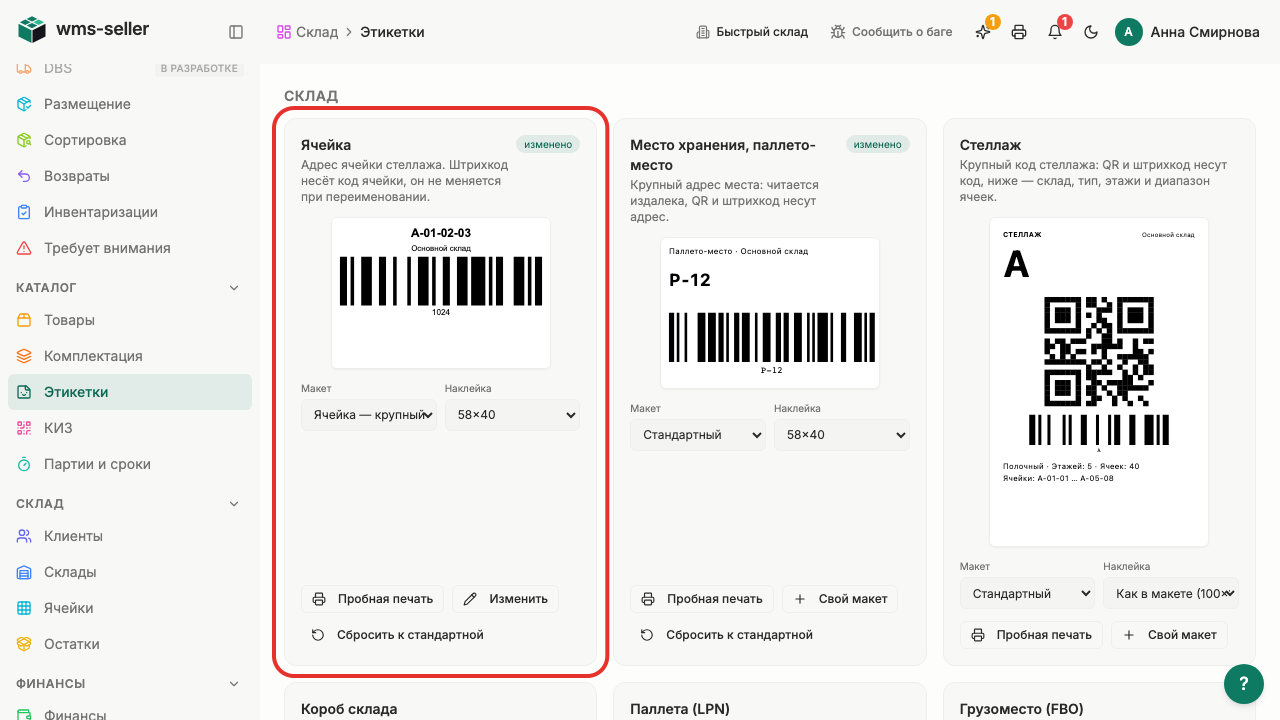


Готово!
Для типа складской этикетки назначен макет.
Дальше: Создайте товарный шаблон этикетки