Создайте свой макет складской этикетки
МенеджерМеню слева → «Этикетки» → тип → «Свой макет»8 шагов · 0:34
Как создать собственный макет складской этикетки в визуальном редакторе.
Зачем это нужно
Свой макет позволяет настроить состав и порядок складских полей на этикетке под конкретный тип тары, ячейки или места хранения.
Что нужно заранее
- Измените размер наклейки для типа этикетки (урок 1, pechat)
- Настроен доступ к Центральному складу
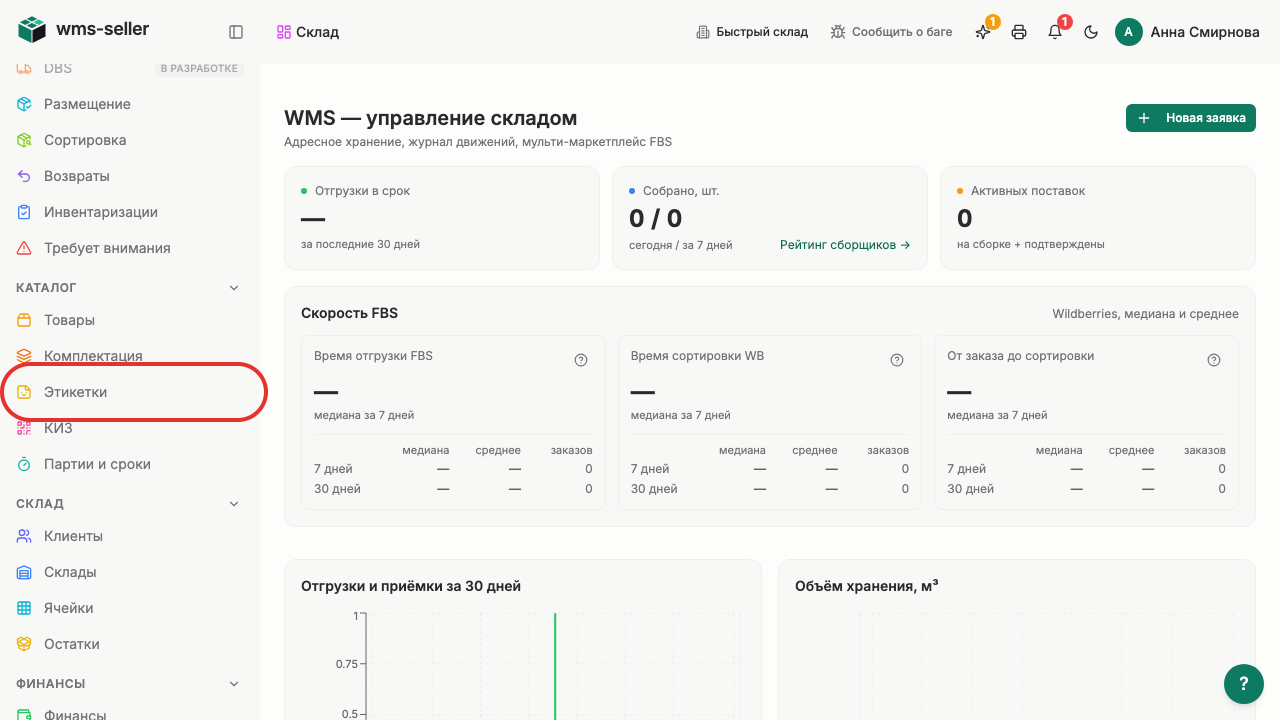
Нажмите «Этикетки» в меню слева
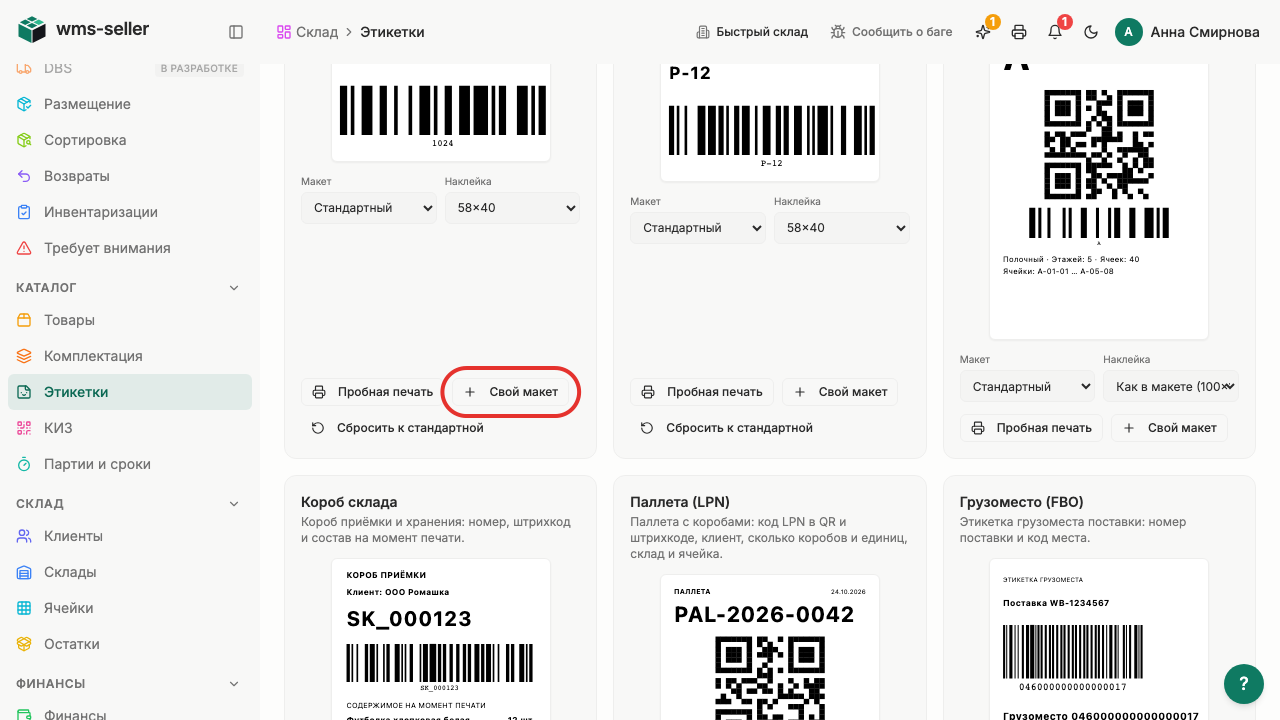
Нажмите «Свой макет»
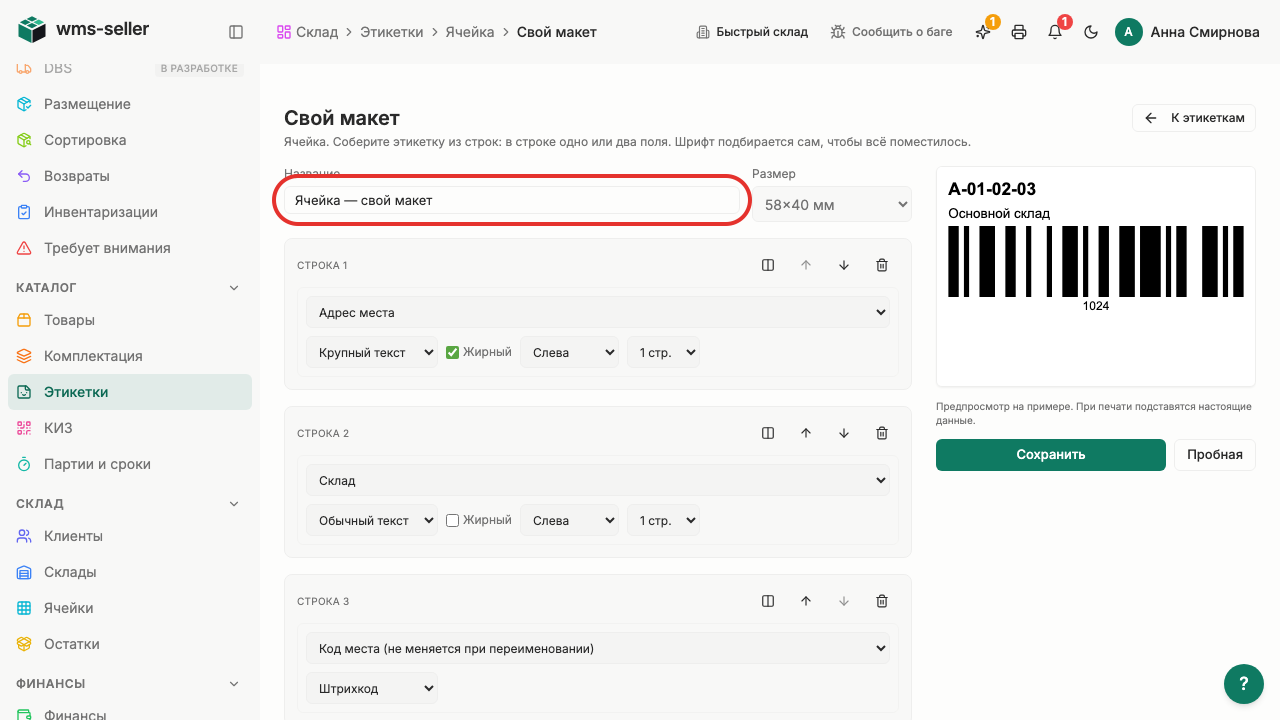
Введите название «Ячейка со складом»
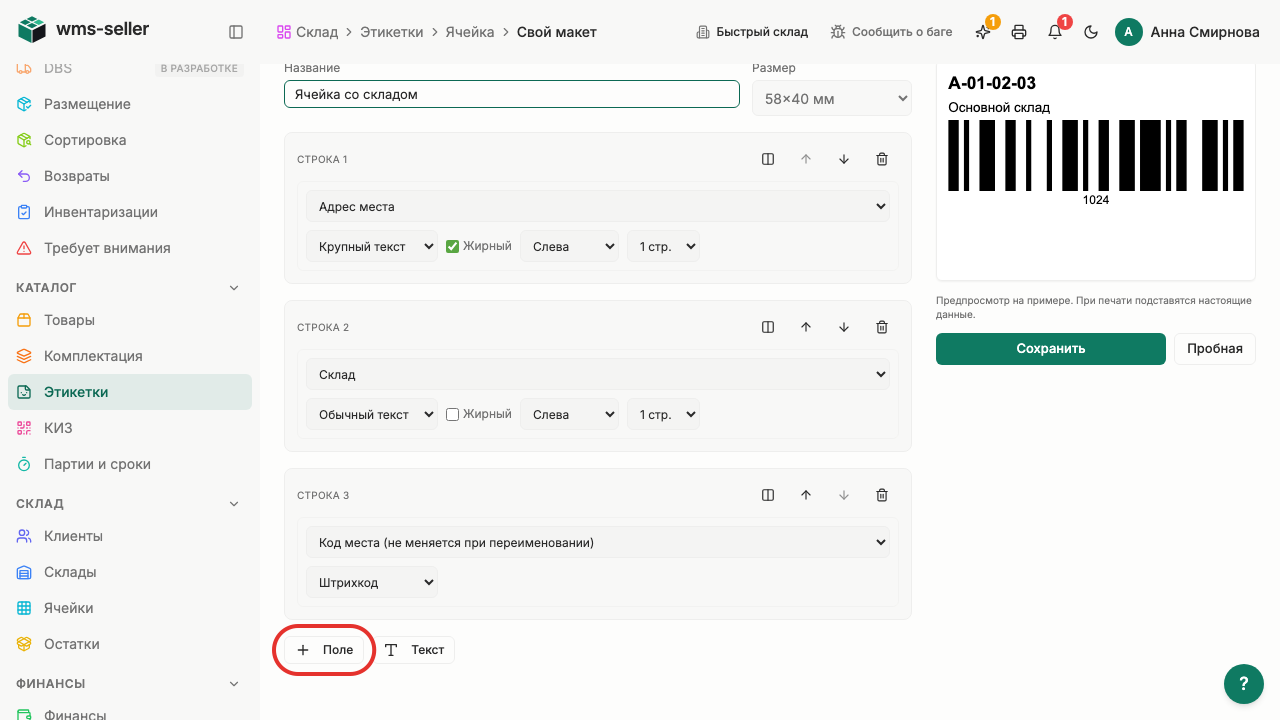
Нажмите «Поле»
Нажмите «Выше»
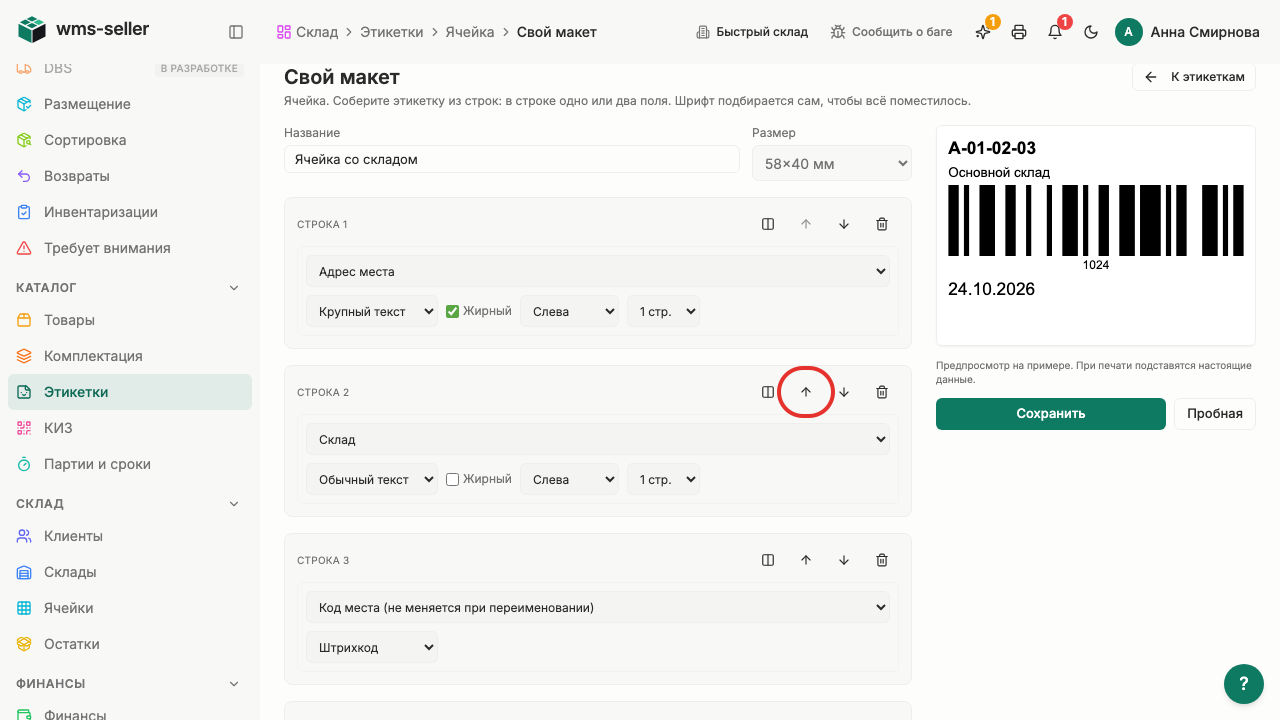
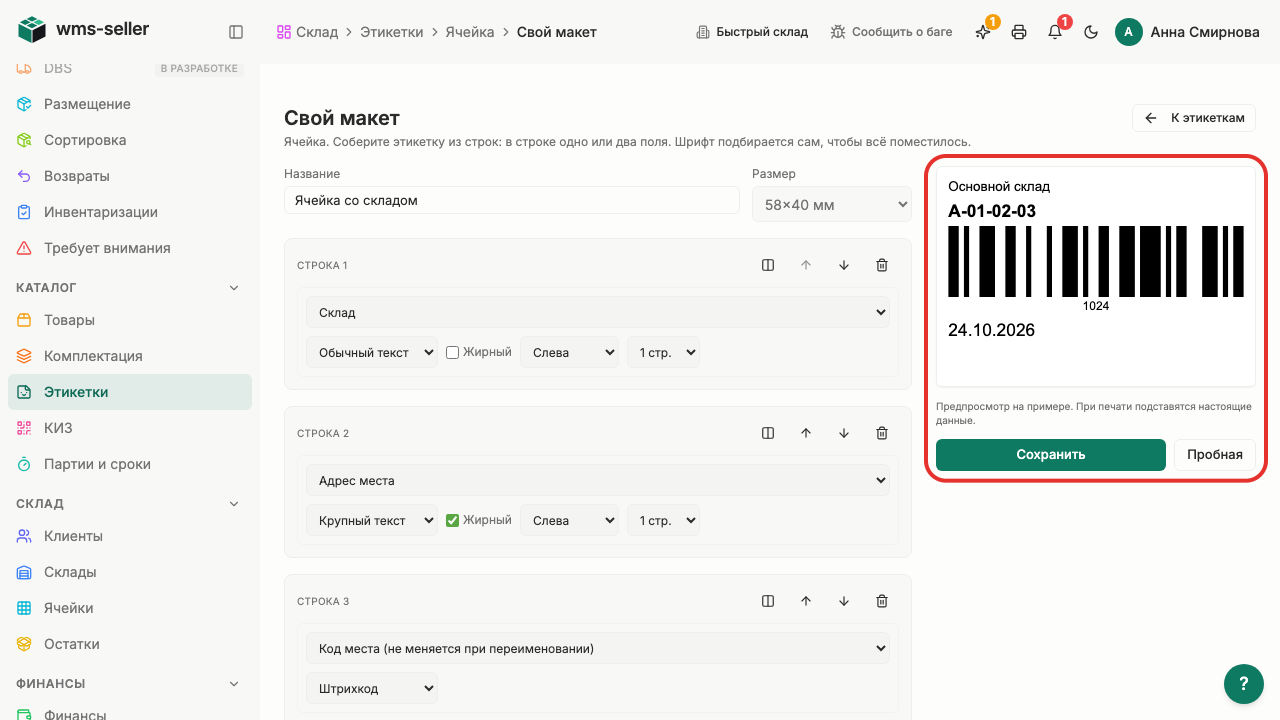
В предпросмотре виден обновлённый макет
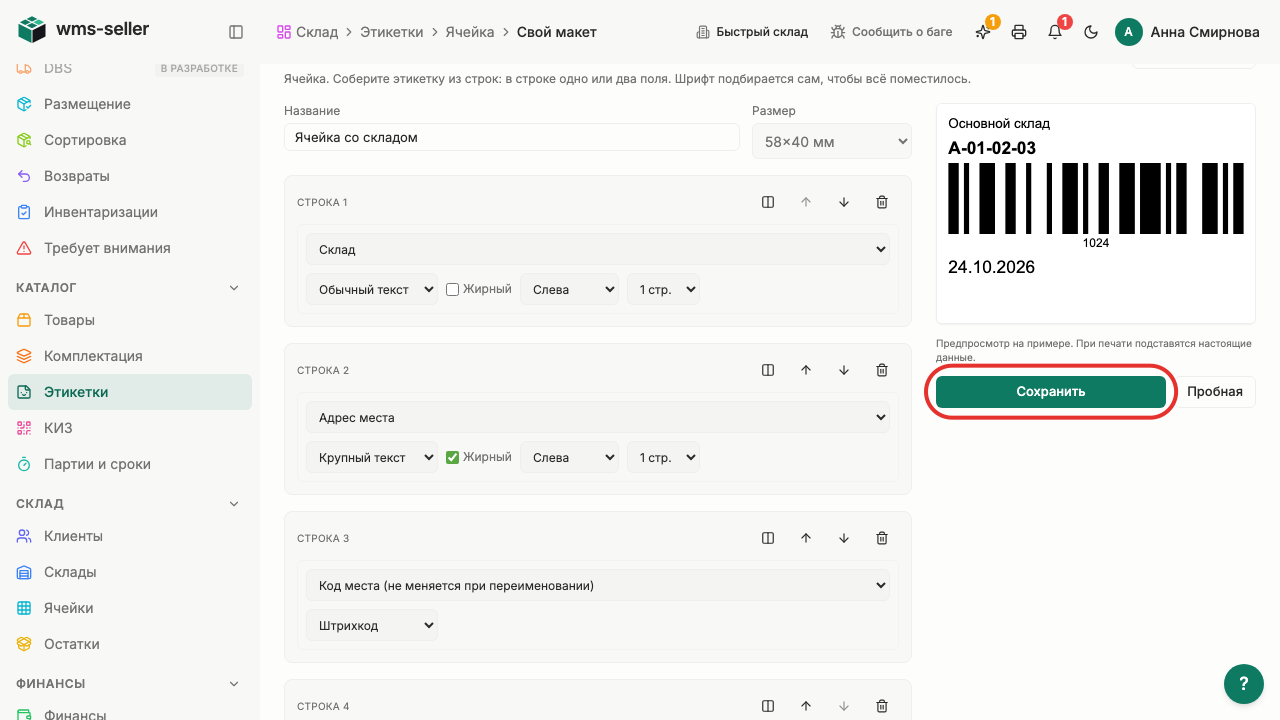
Нажмите «Сохранить»
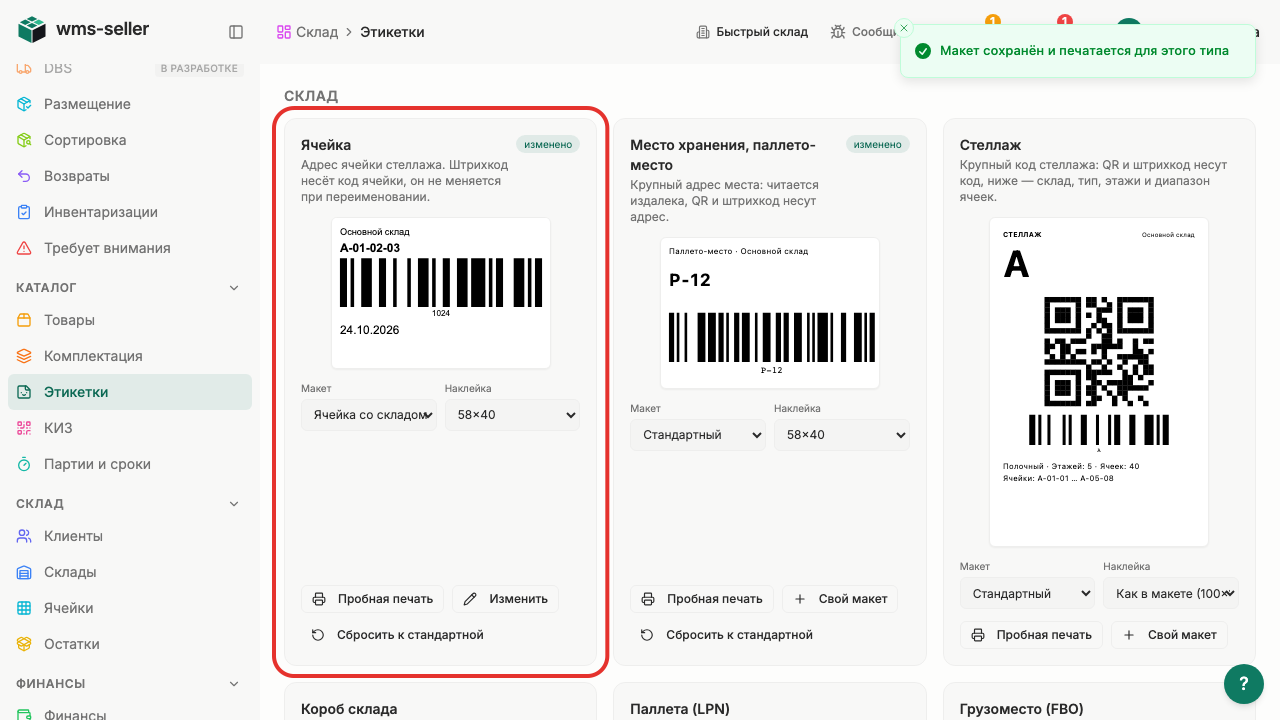
Новый макет появился в списке


Готово!
Создан и сохранён пользовательский макет складской этикетки; обновлённый состав полей отображается в карточке типа.
Дальше: Назначьте макет типу складской этикетки