Разметьте зоны и проходы на карте
Владелец бизнесаМеню слева → «Склады» → карточка → «Карта склада» → «Редактировать» → «Зона»10 шагов · 0:42
Как разместить зону приёмки и задать её размеры на карте склада.
Зачем это нужно
Зоны и проходы разделяют склад на технологические участки и коридоры перемещения. Это помогает организовать движение погрузчиков и ускоряет поиск товаров кладовщиками.
Что нужно заранее
- Построена карта склада (урок 2, nastroyka)
Нажмите «Склады» в меню слева

Откройте карточку Центрального склада

Откройте «Карта склада»
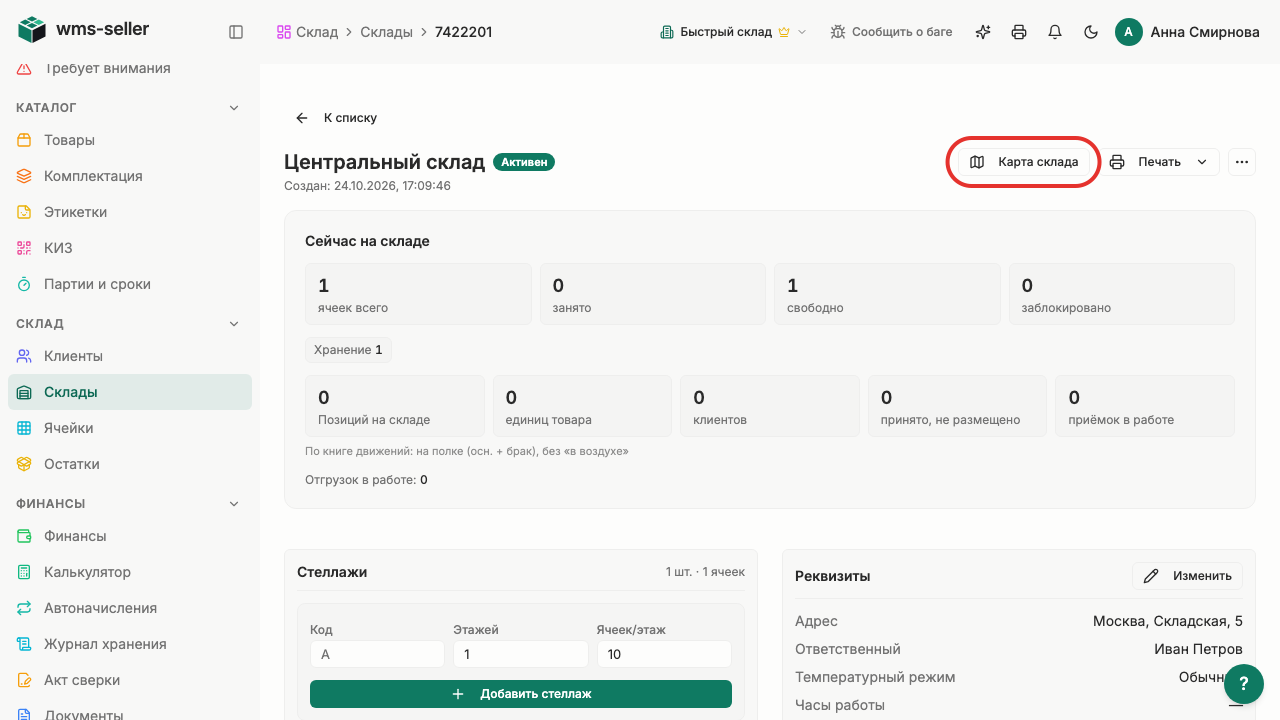
Нажмите «Редактировать»
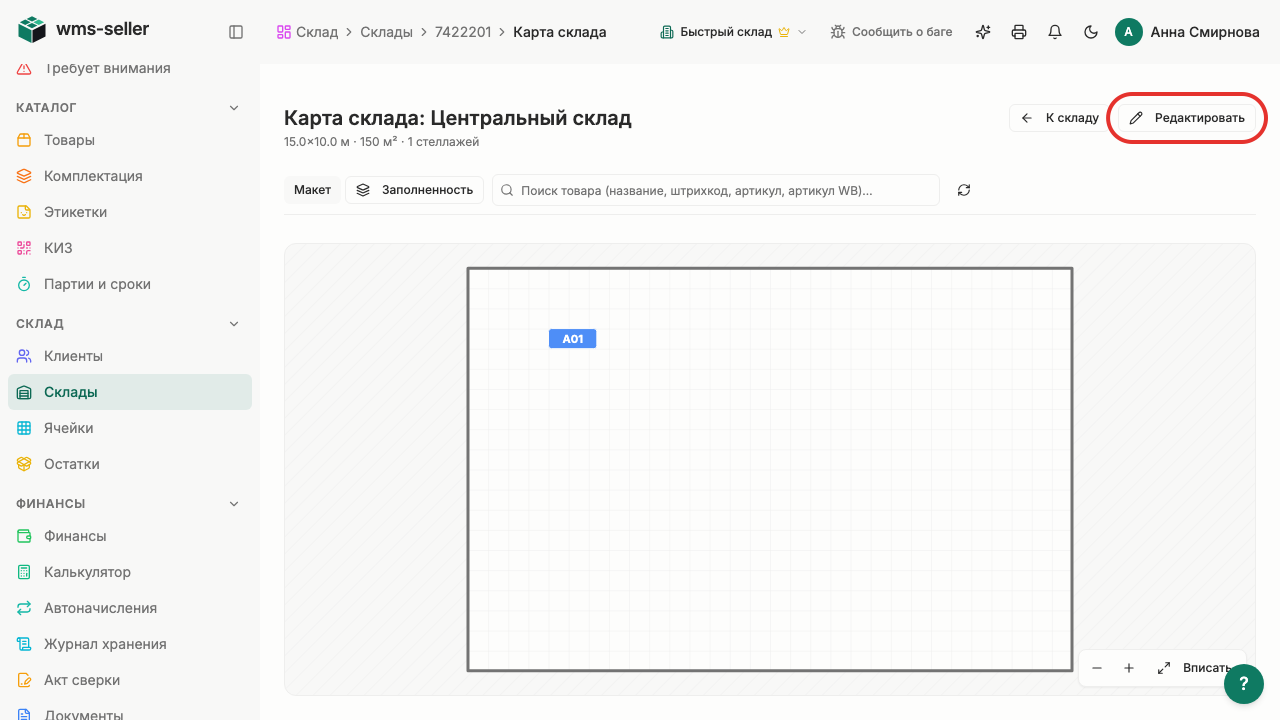
Выберите «Зона»
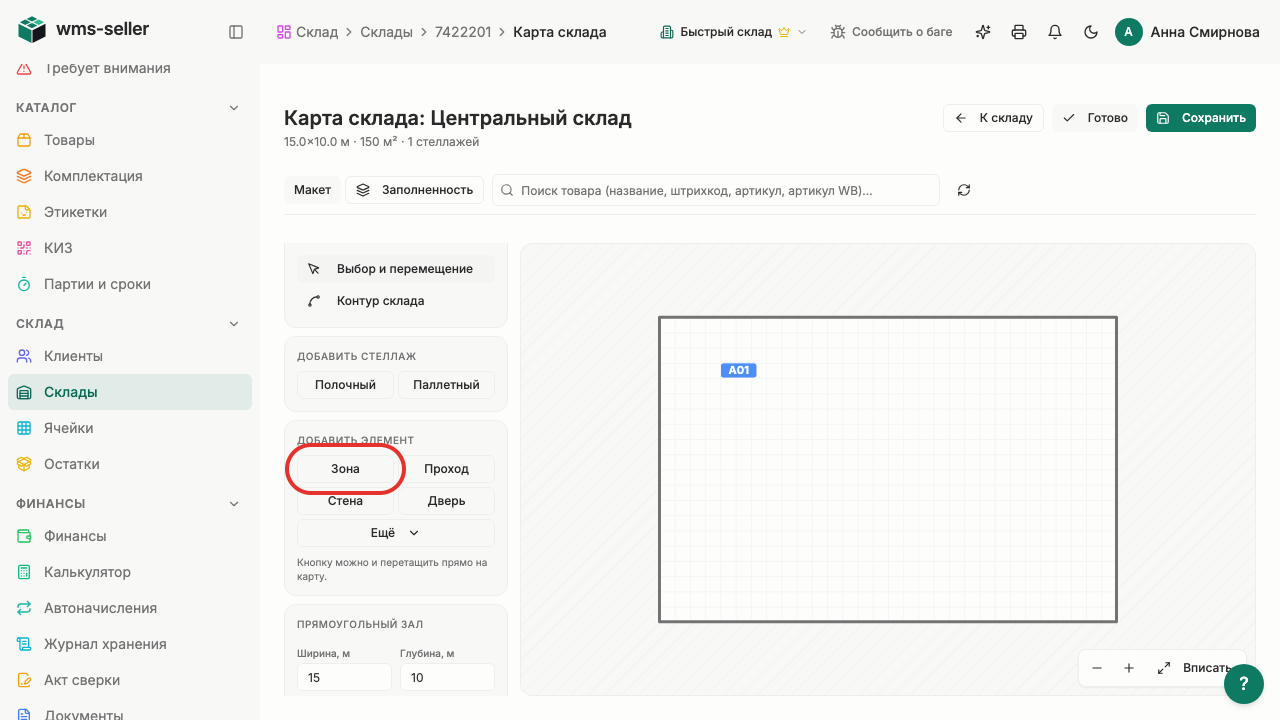
Поставьте зону на карту
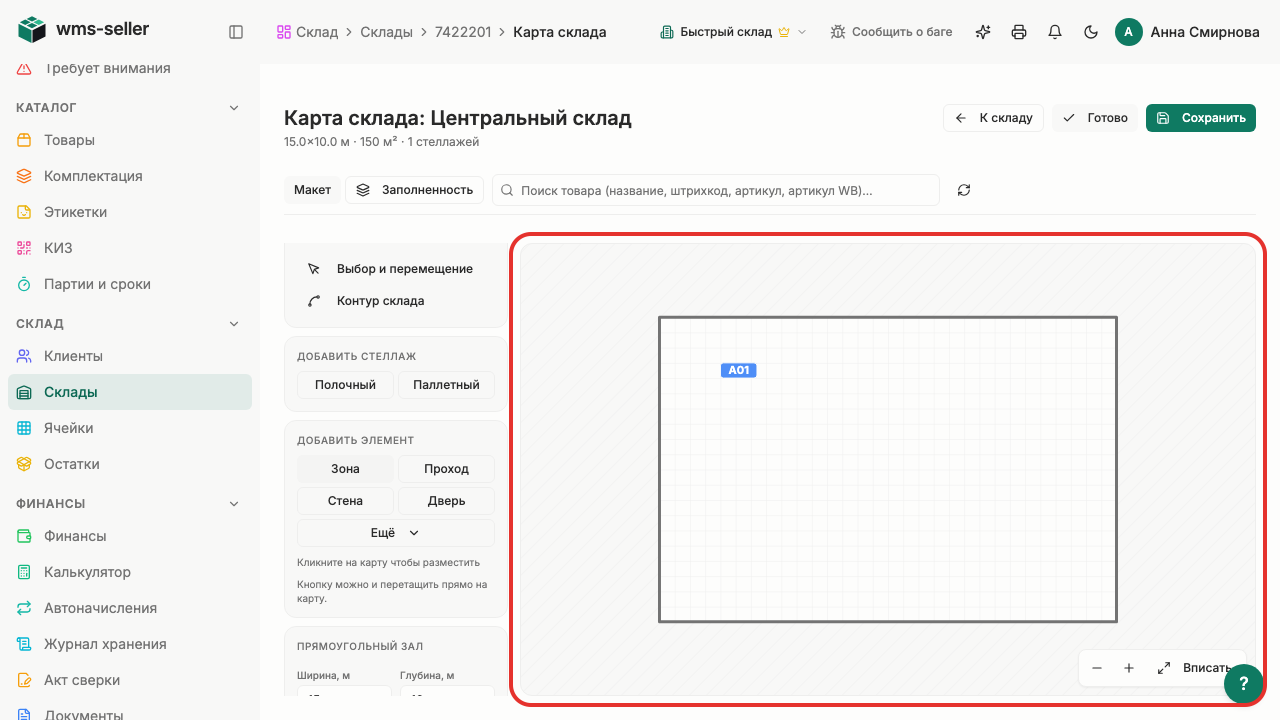
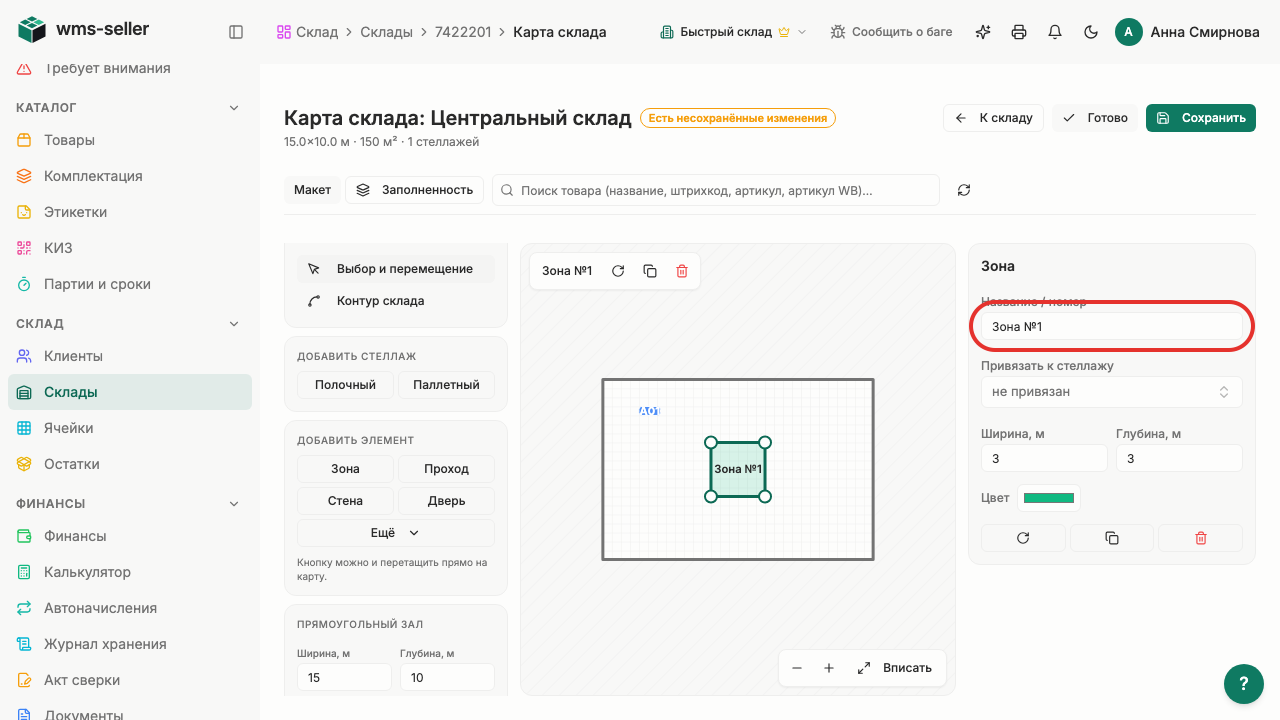
Назовите зону «Приёмка»
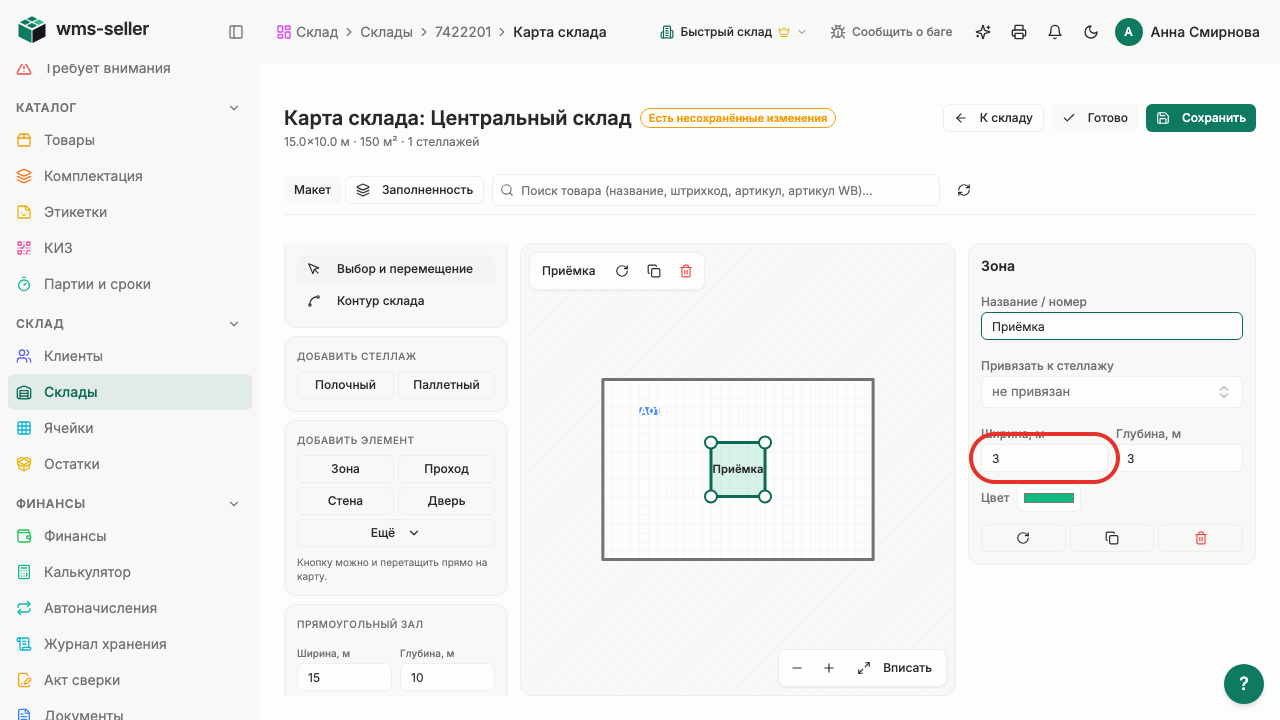
Укажите ширину зоны — 4 метра
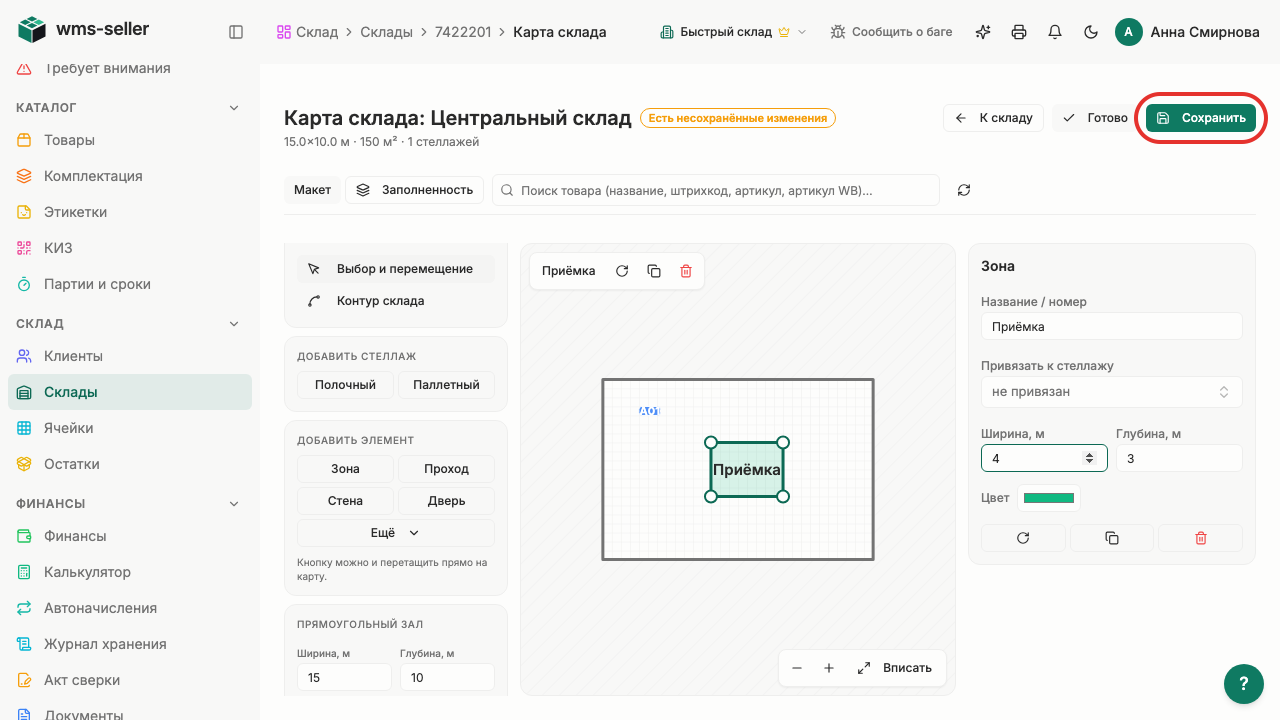
Нажмите «Сохранить»
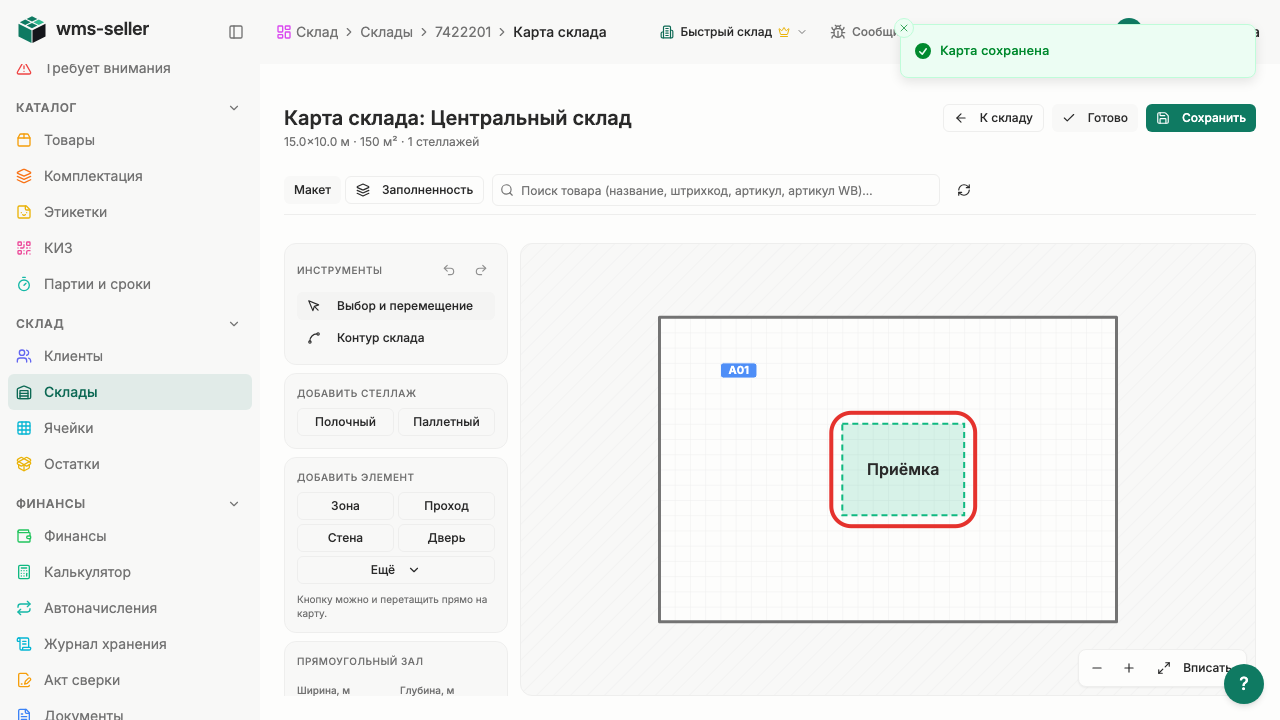
Зона приёмки видна на карте склада


Готово!
Зона «Приёмка» размером 4 × 3 метра сохранена на карте склада.
Дальше: Создайте точку отгрузки FBS