Постройте карту склада
Владелец бизнесаМеню слева → «Склады» → карточка склада → «Карта склада» → «Редактировать»10 шагов · 0:48
Как задать размеры зала и разместить стеллажи на интерактивной карте склада.
Зачем это нужно
Карта помогает сотрудникам ориентироваться между рядами. Код стеллажа связывает место на плане с адресами ячеек.
Что нужно заранее
- Создать склад (урок 4, start)
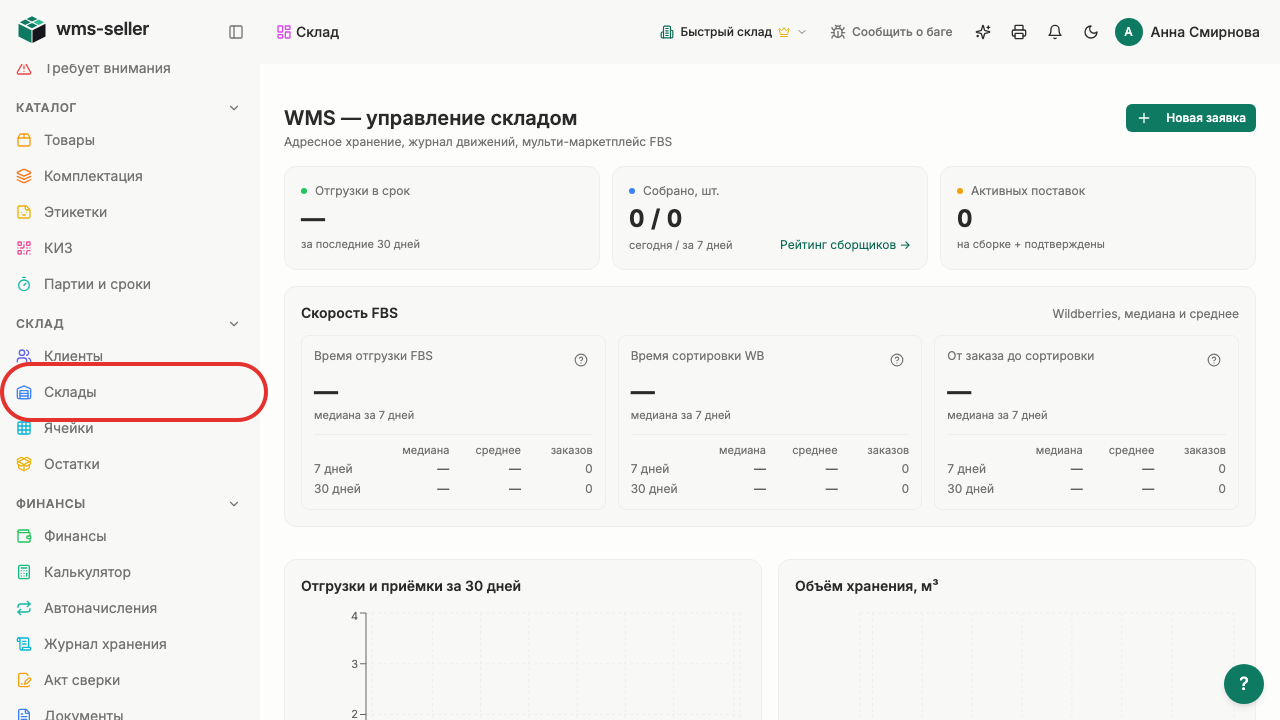
Нажмите «Склады» в меню слева
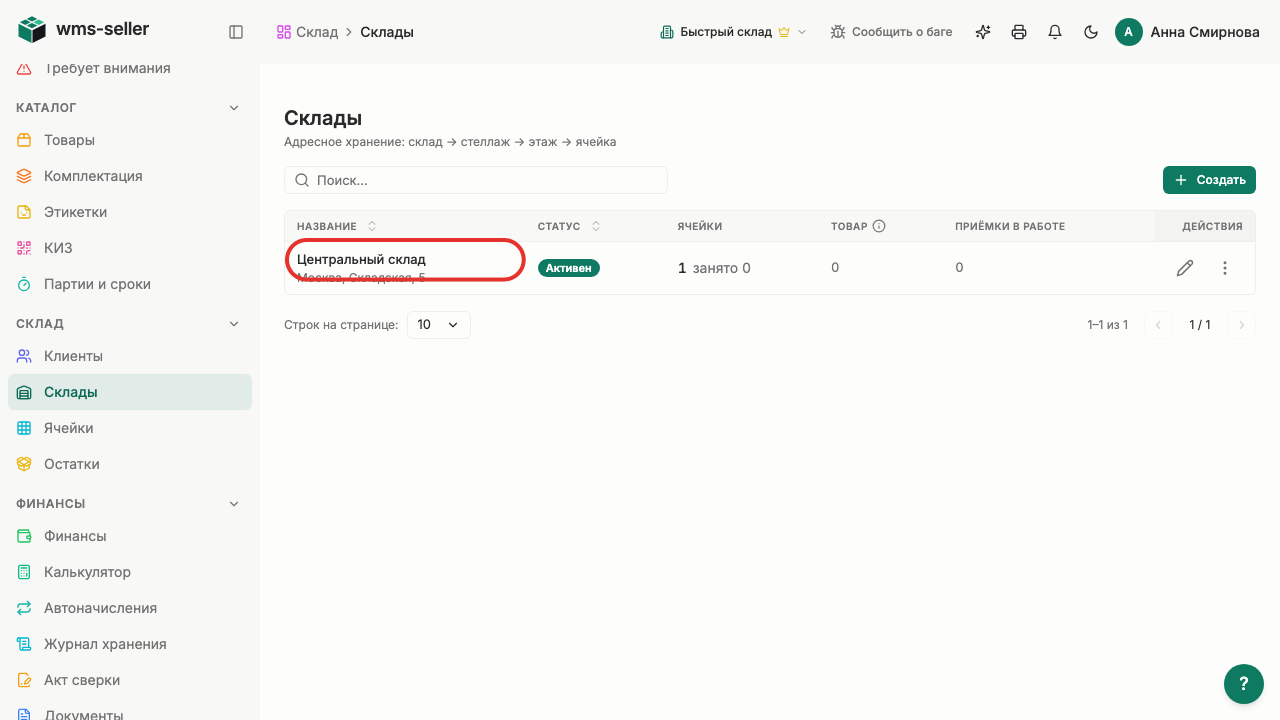
Откройте карточку Центрального склада
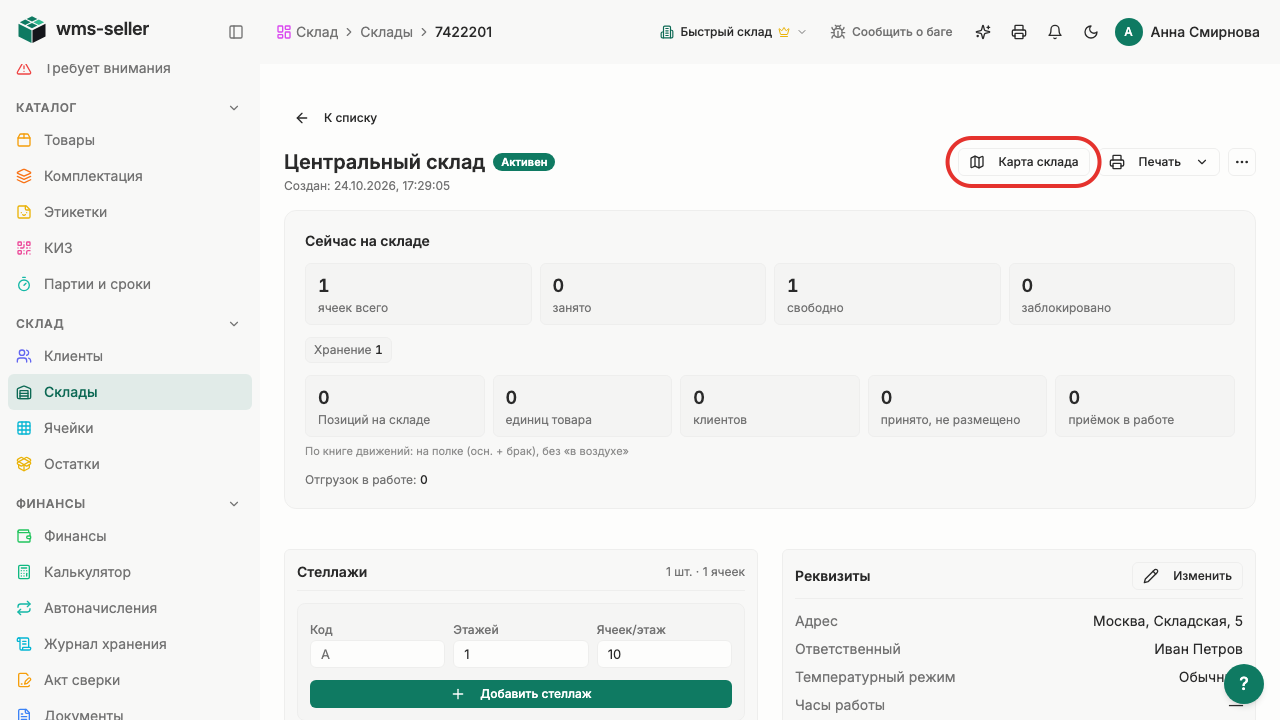
Откройте «Карта склада» и «Редактировать»
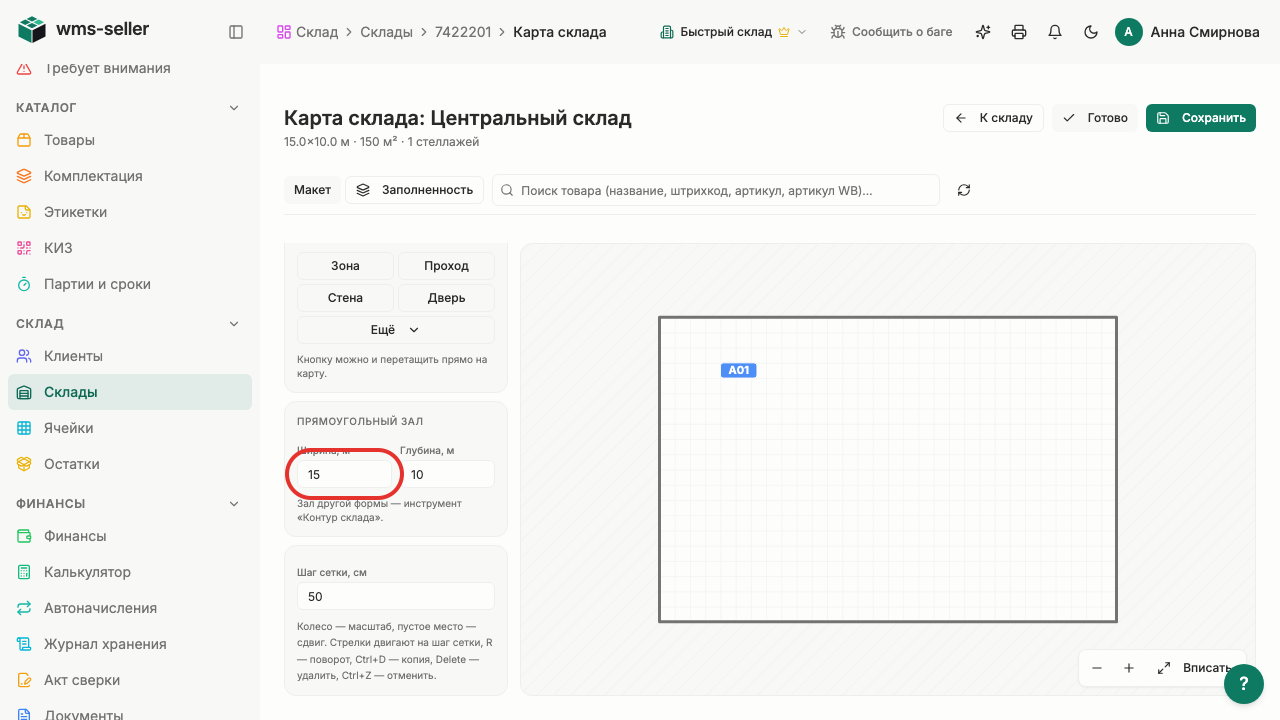
Укажите ширину 20 метров и сохраните
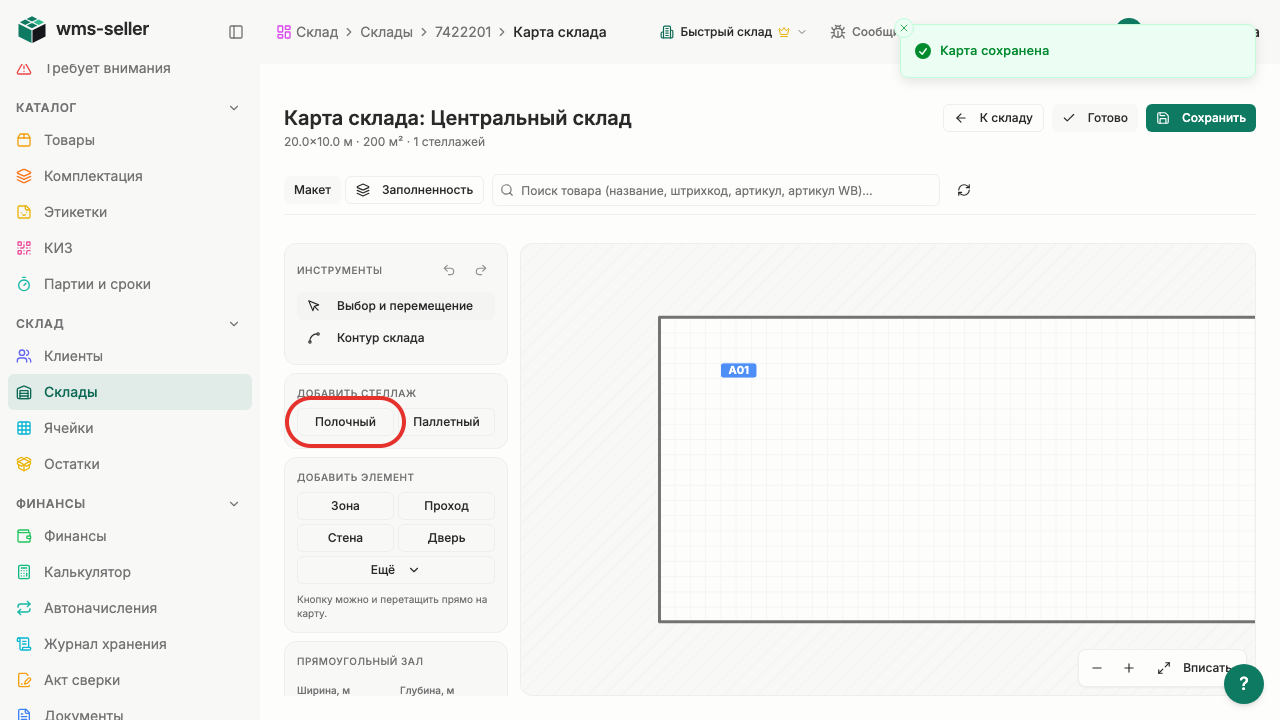
Выберите «Полочный»
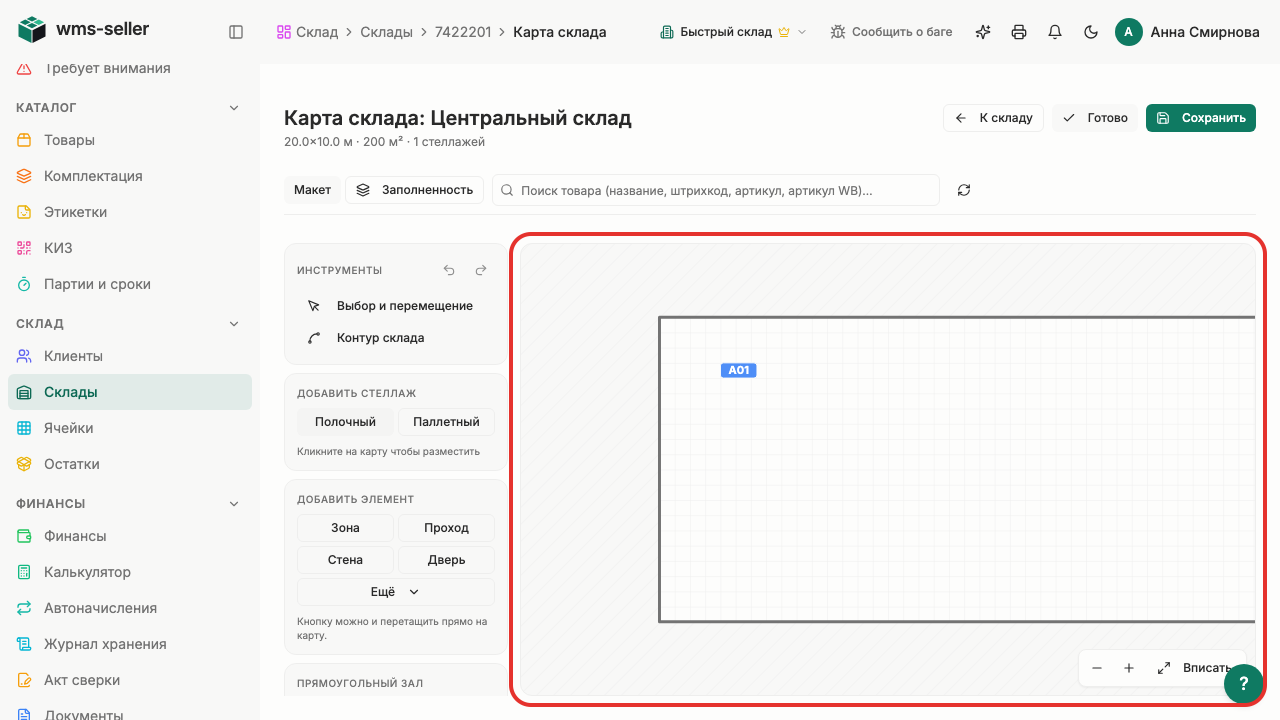
Поставьте его на карту
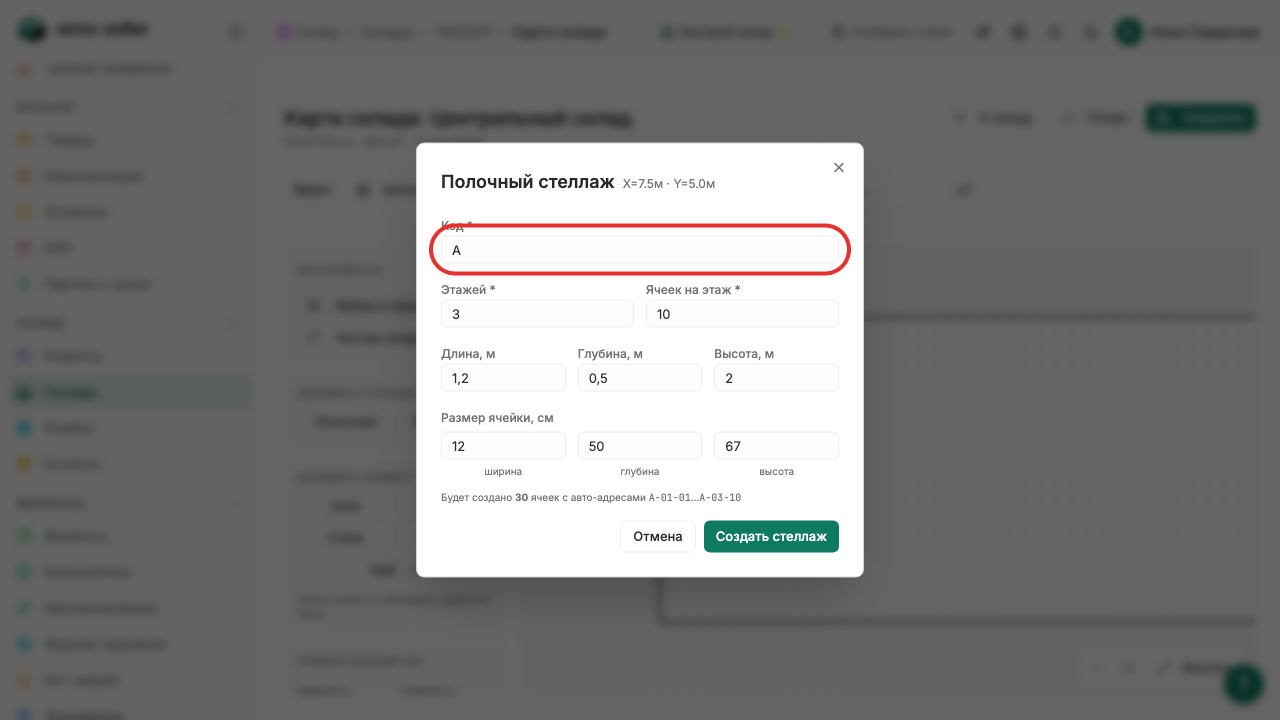
Укажите «B01» и глубину — 1 метр
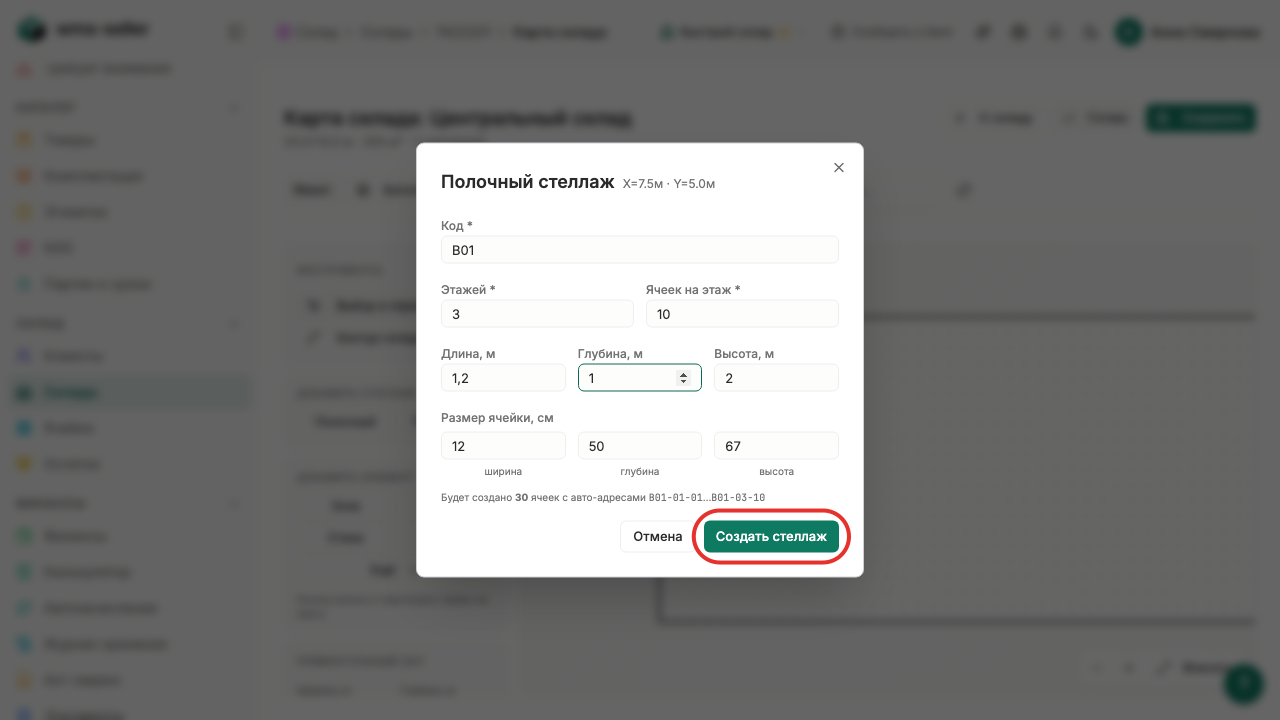
Нажмите «Создать стеллаж»
Нажмите «Сохранить»
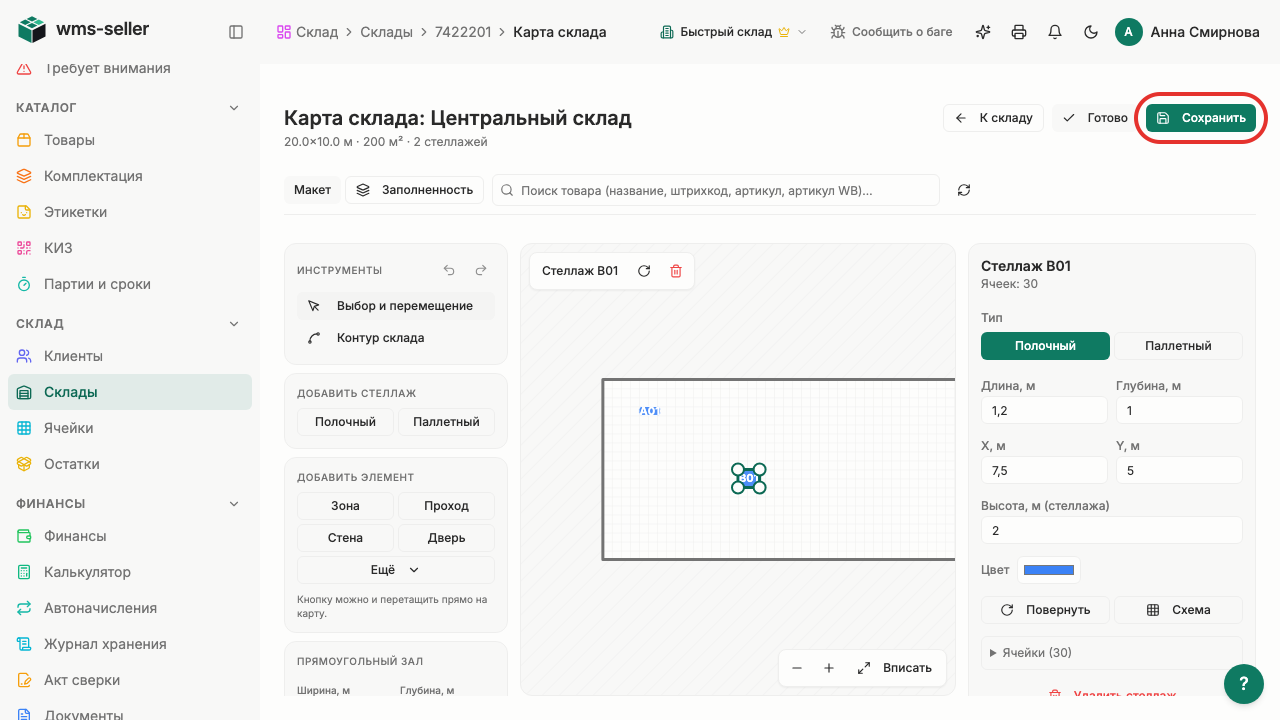
Стеллаж появился на карте склада
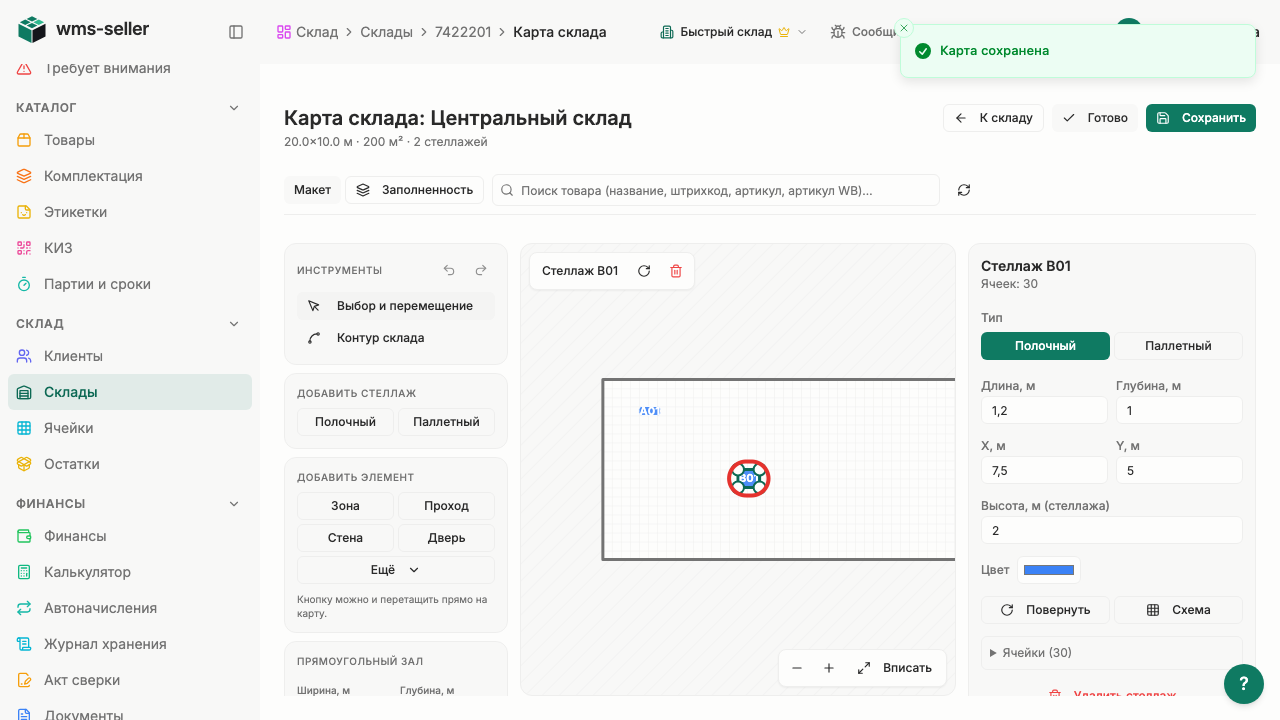


Готово!
Стеллаж размещён на интерактивной карте склада и сохранён.
Дальше: Разметьте зоны и проходы на карте