Измените параметры склада
Владелец бизнесаМеню слева → «Склад» → «Склады» → карточка «Центральный склад» → «Дополнительно»10 шагов · 0:47
Как заполнить график работы, температурный режим и площадь склада.
Зачем это нужно
Параметры склада определяют условия хранения товаров и график отгрузок. Ответственный и часы работы помогают согласовать приёмку и отгрузку.
Что нужно заранее
- Создан склад (урок 4, start)
- Иван Петров имеет доступ к складу
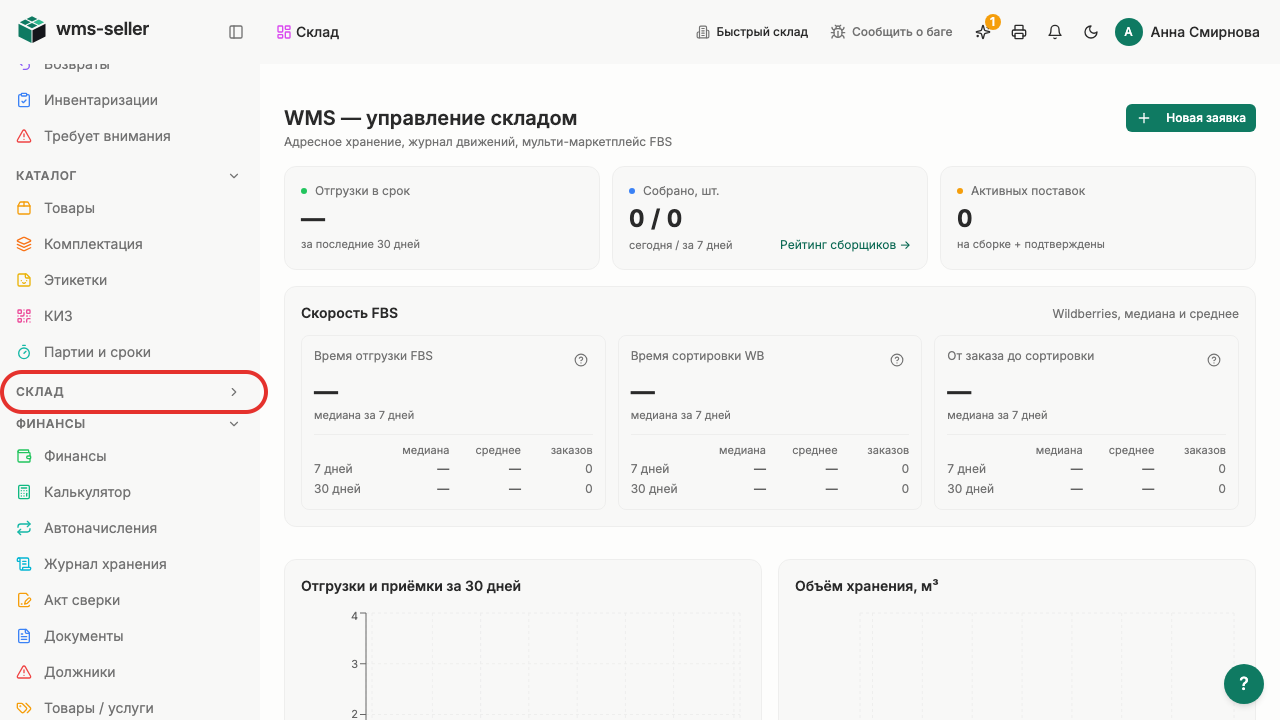
Нажмите «Склад» в меню слева
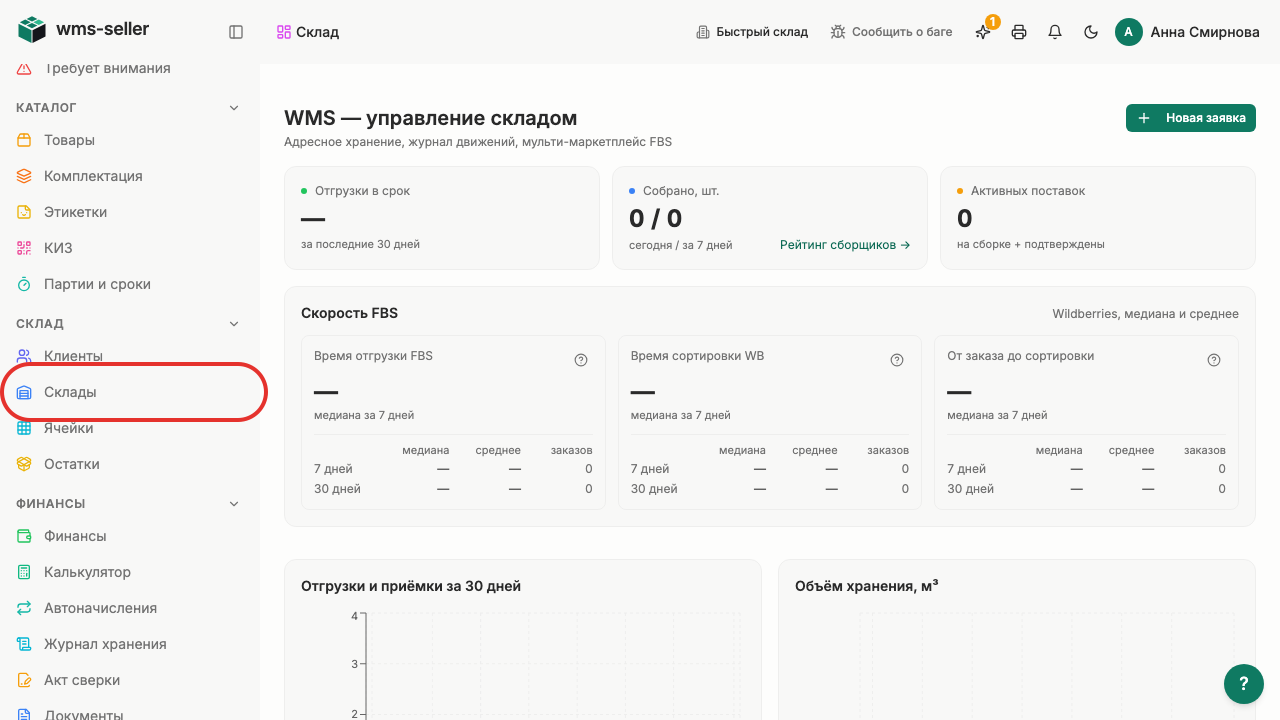
Выберите «Склады»
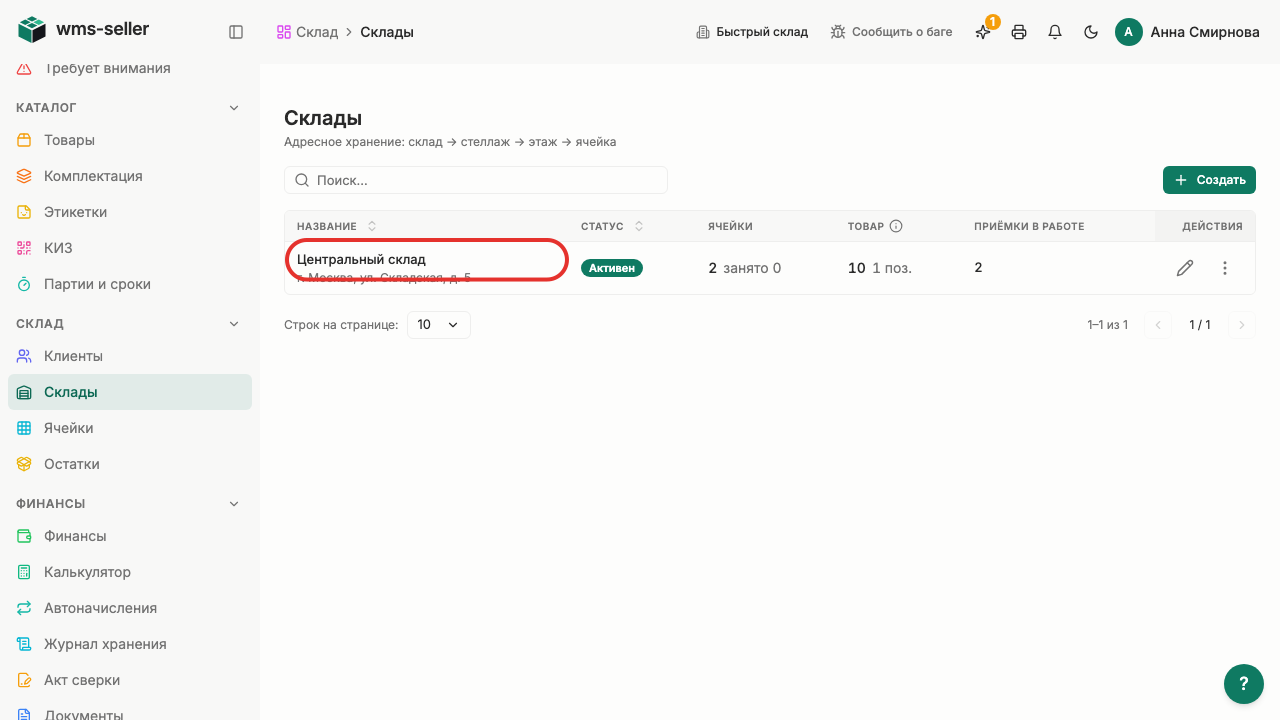
Откройте карточку Центрального склада
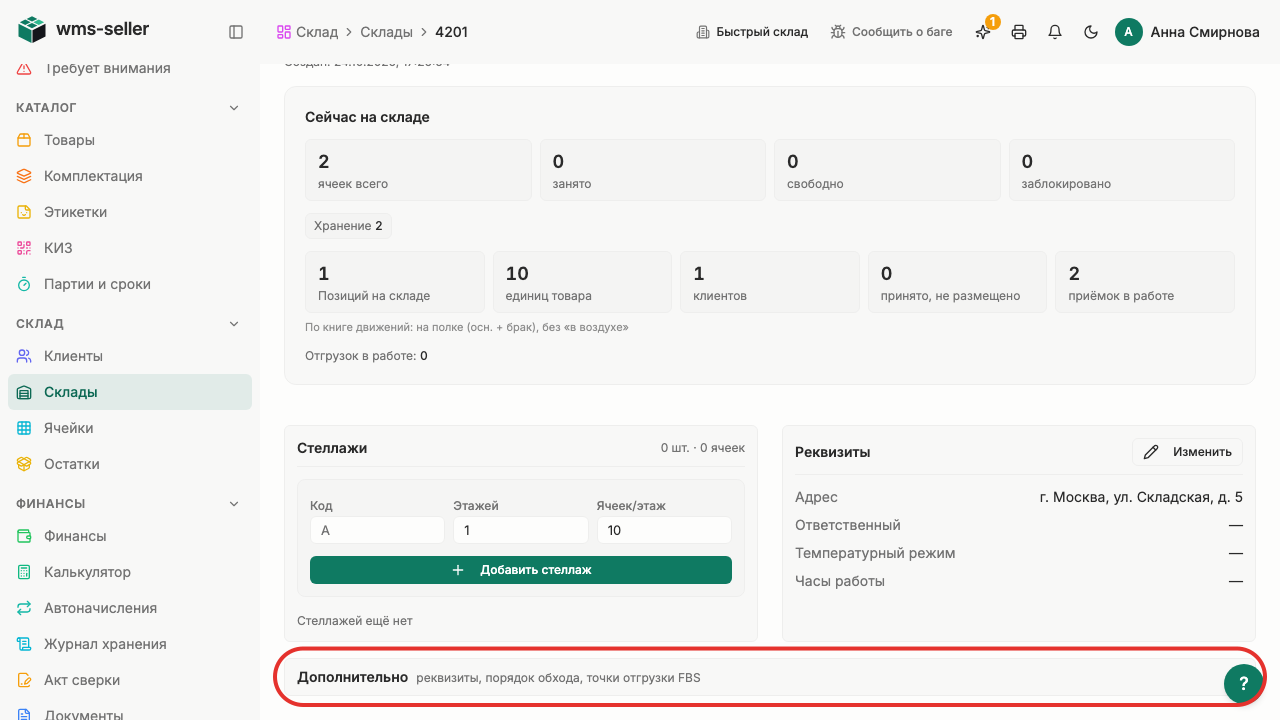
Откройте «Дополнительно»
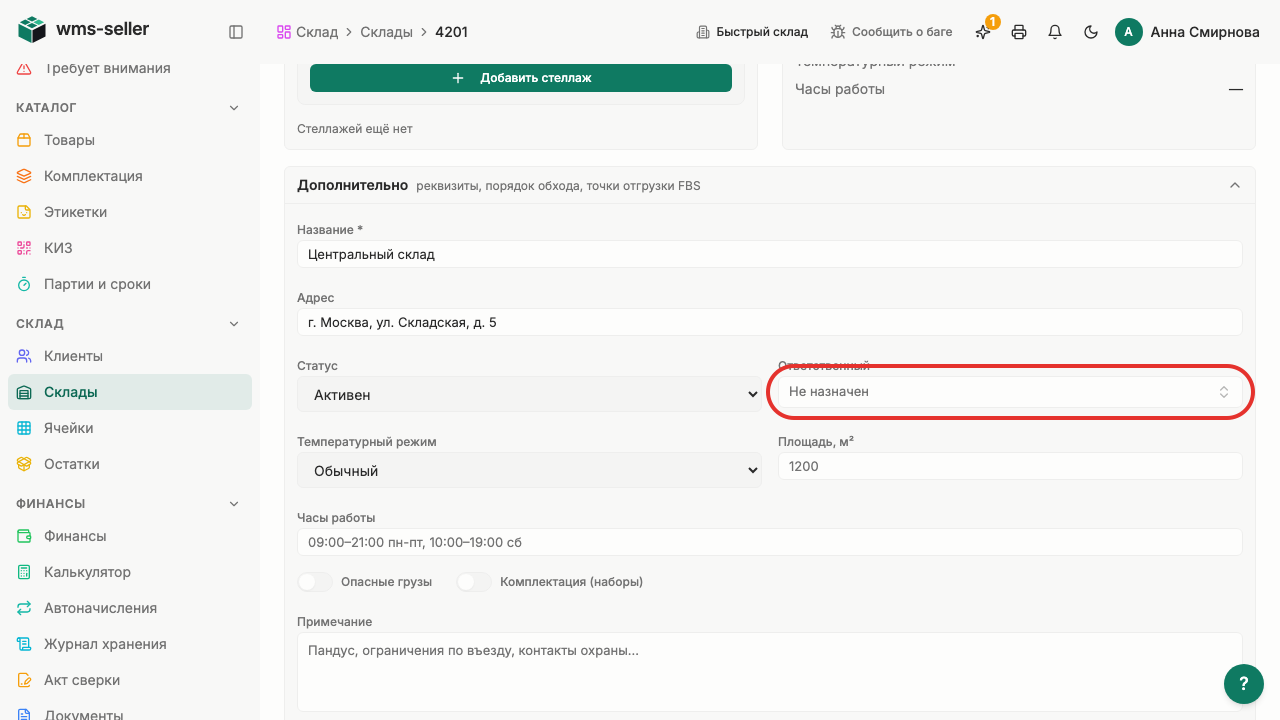
Выберите «Иван Петров» в «Ответственный»
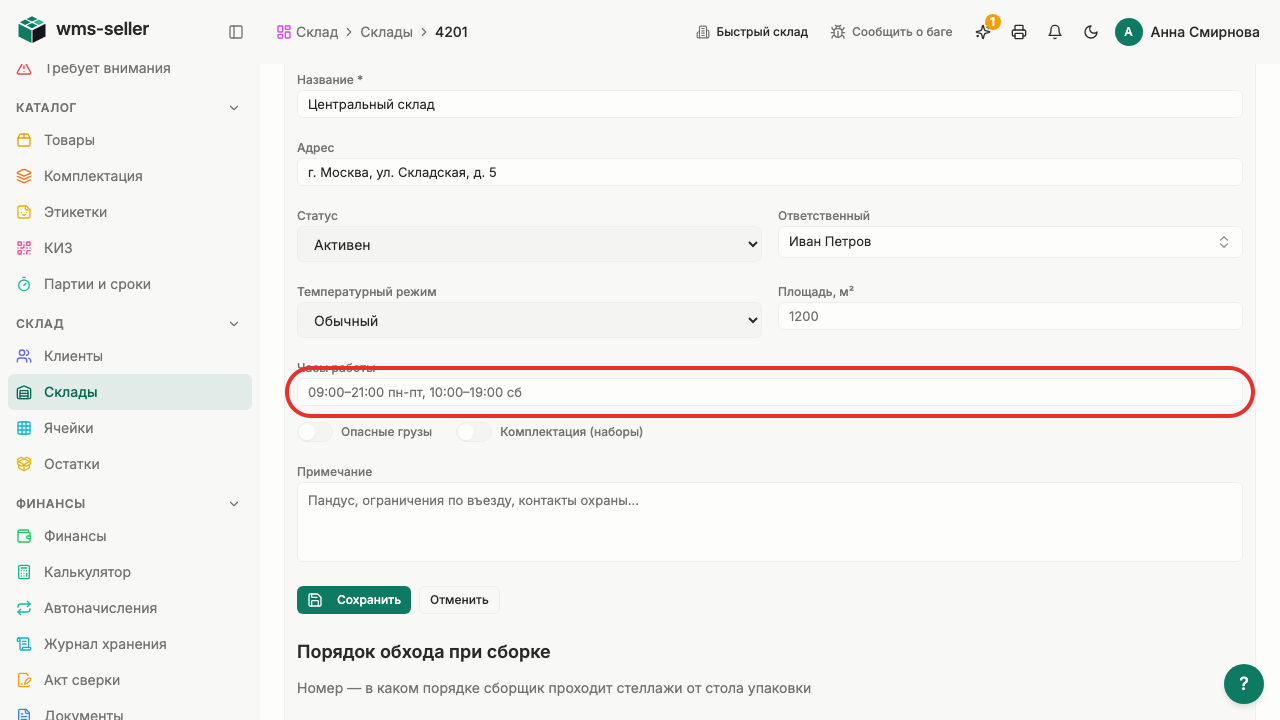
Введите часы работы
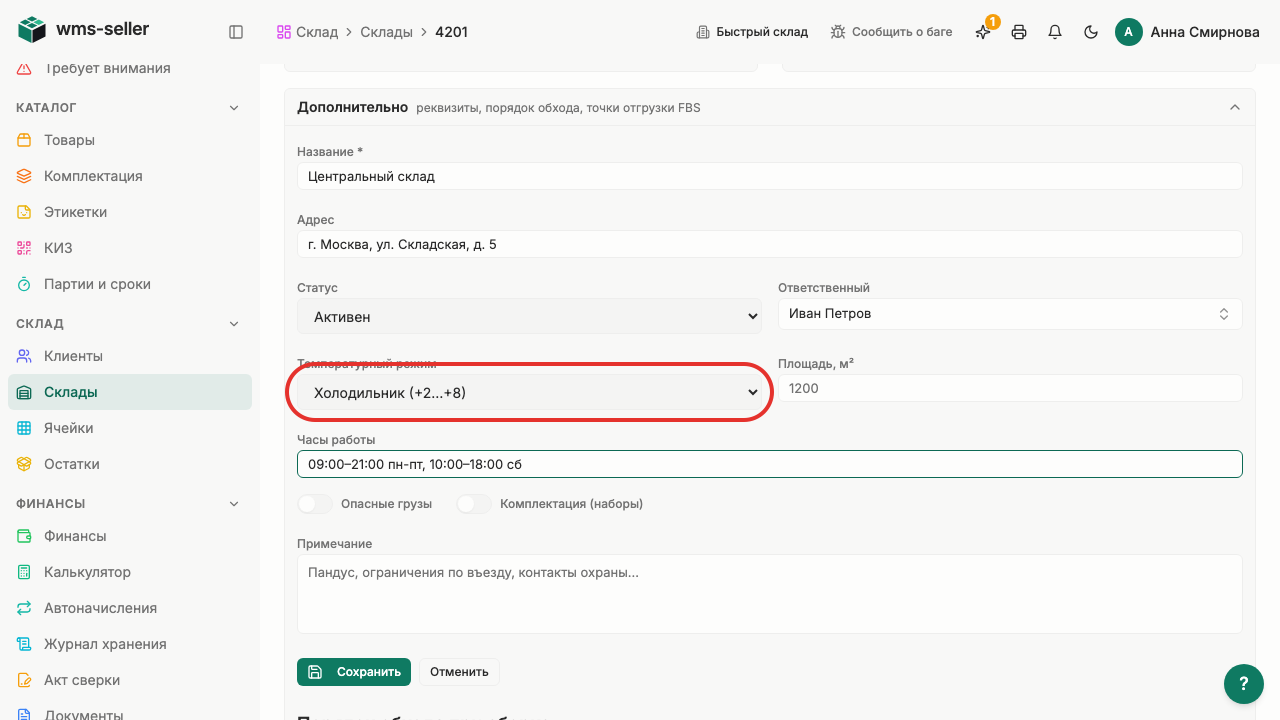
Выберите «Холодильник (+2…+8)»
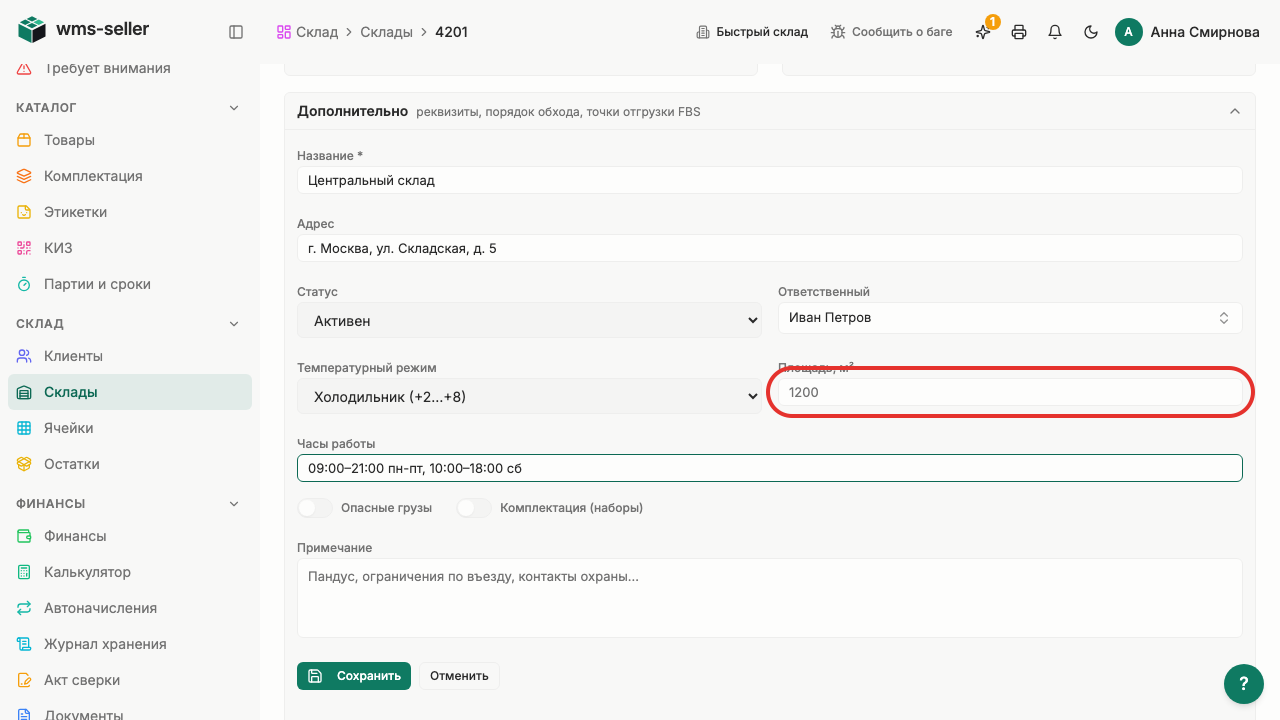
Укажите площадь склада
Нажмите «Сохранить»
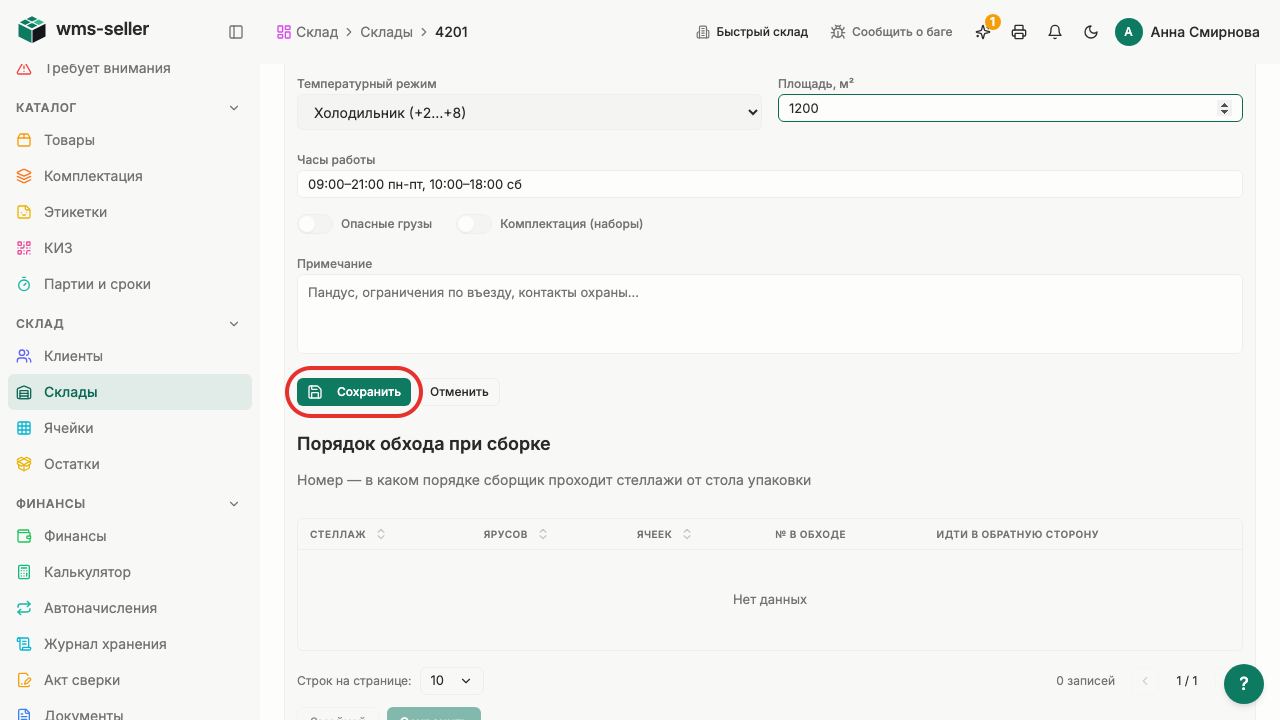
Параметры склада сохранены
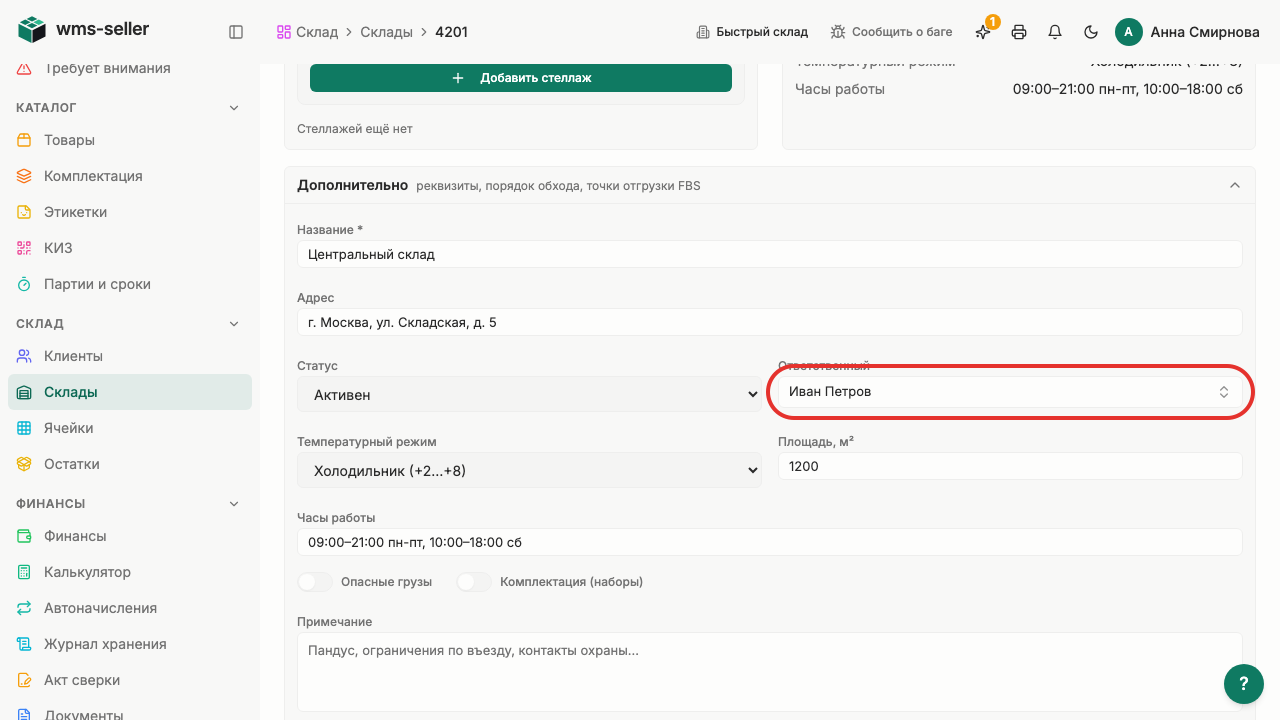


Готово!
Параметры склада сохранены и отображаются в карточке склада.
Дальше: Постройте карту склада