Добавьте фотографию товара
МенеджерМеню слева → «Товары» → карточка → «Фотографии» → «Загрузить»8 шагов · 0:40
Как загрузить фотографию в карточку товара клиента.
Зачем это нужно
Фотография помогает кладовщику опознать товар при приёмке, сортировке и сборке заказов.
Что нужно заранее
- Создан товар клиента (урок 8, klienty)
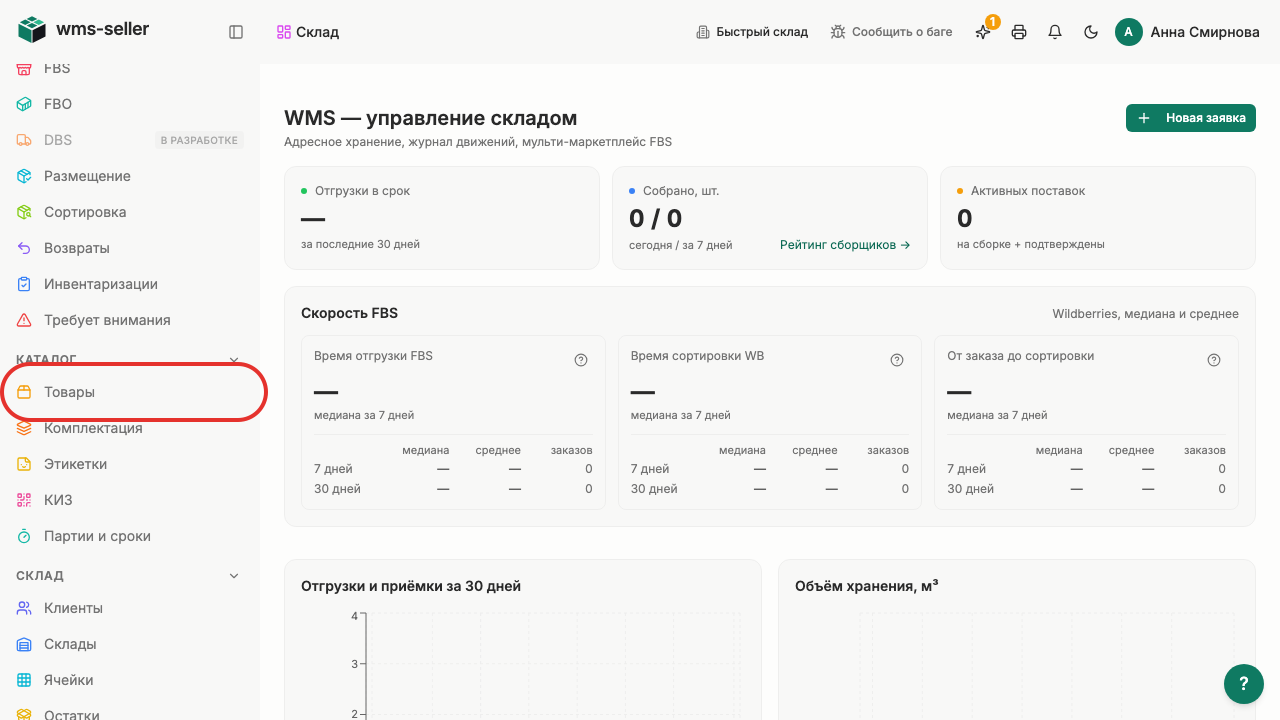
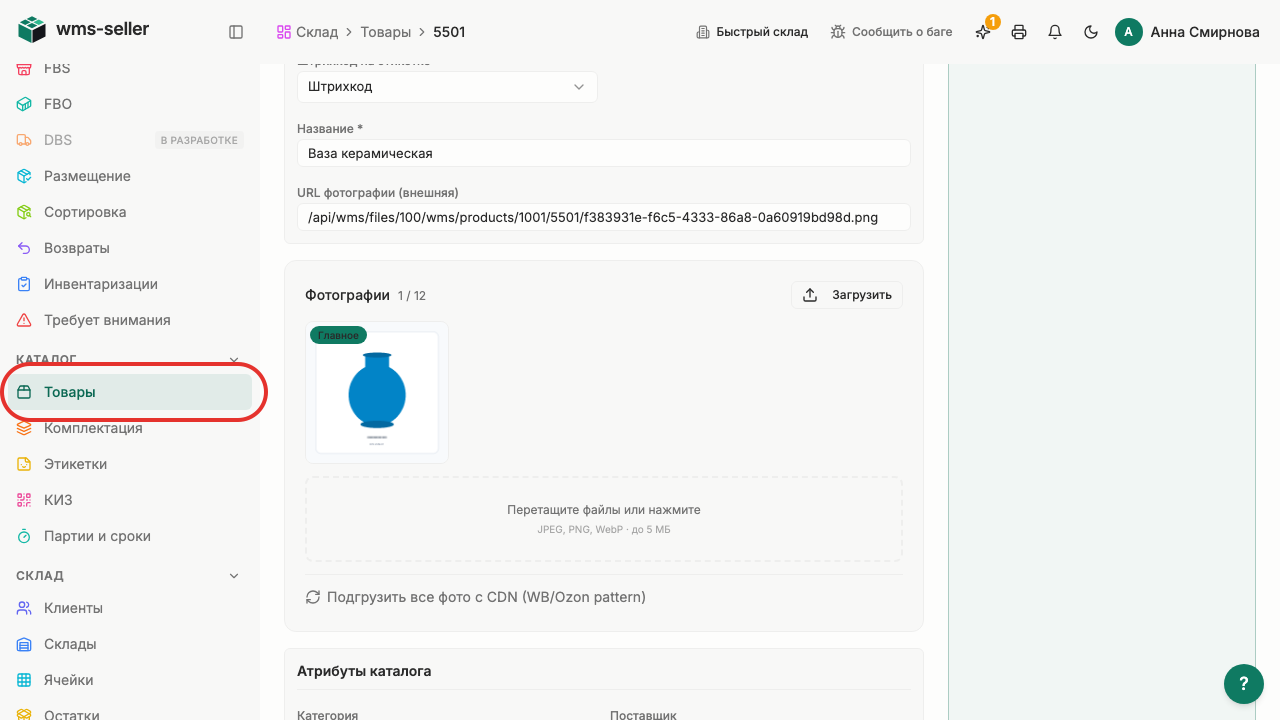
Нажмите «Товары» в меню слева
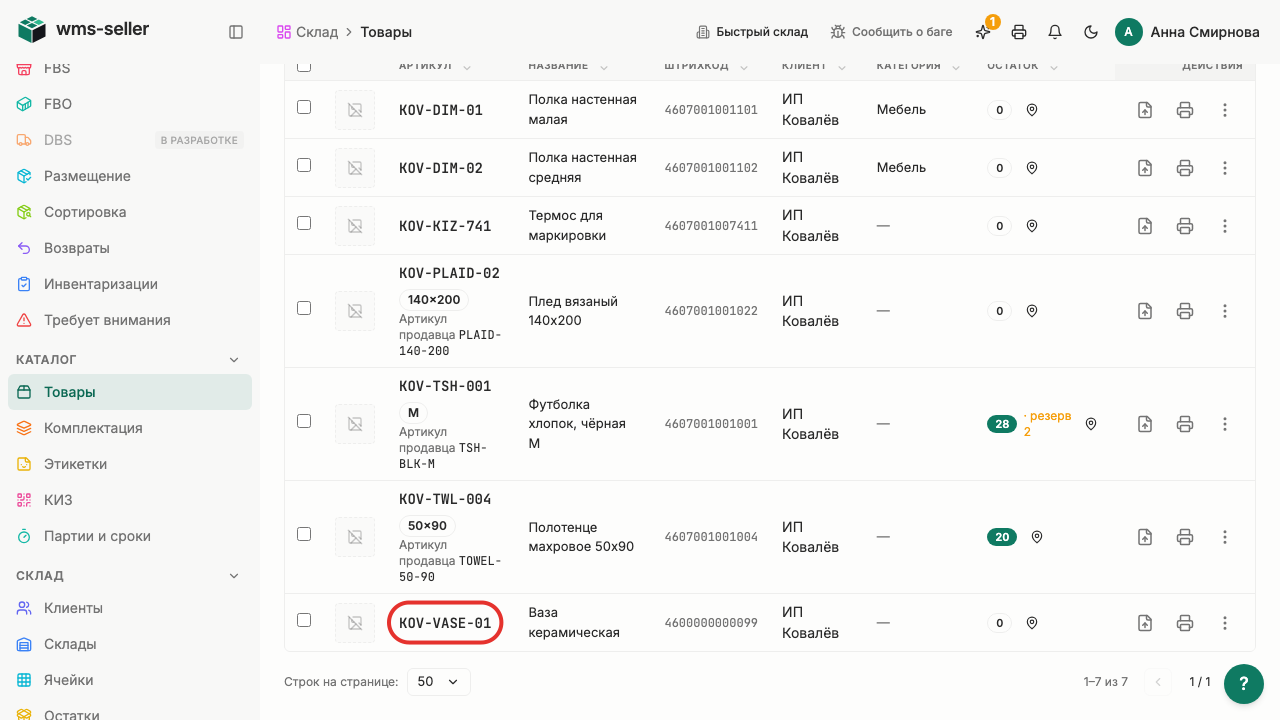
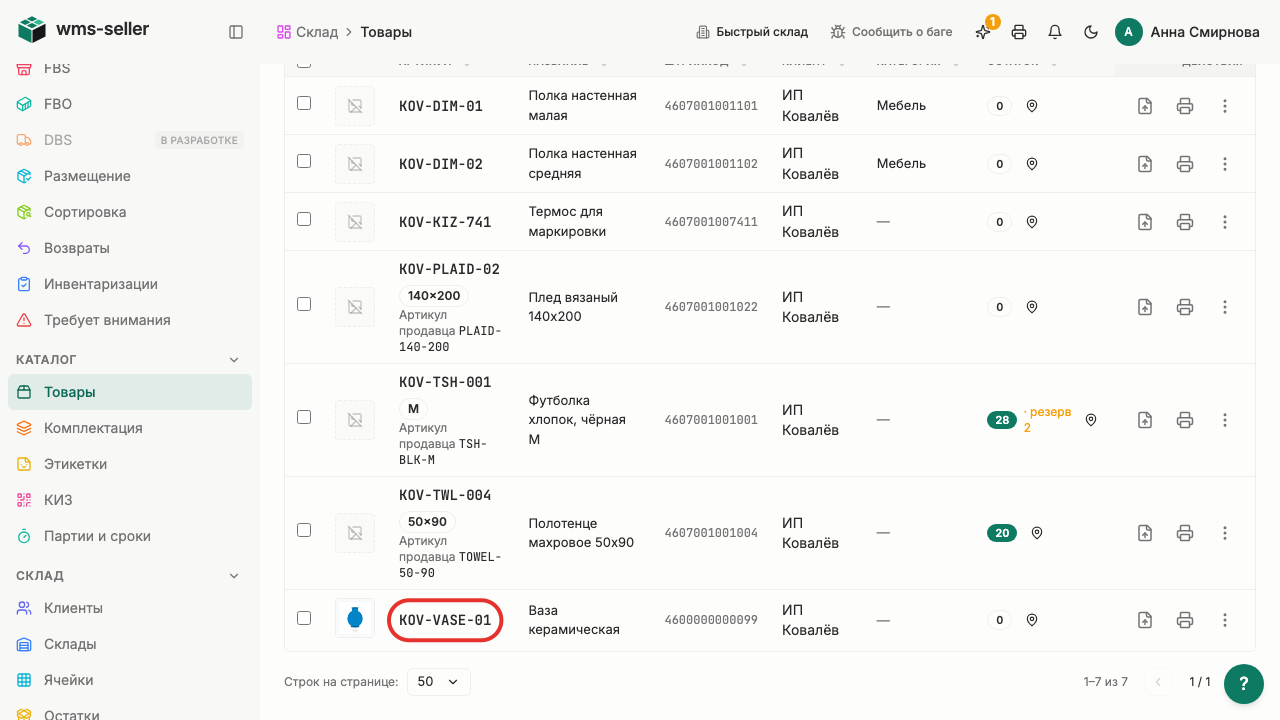
Откройте карточку учебного товара
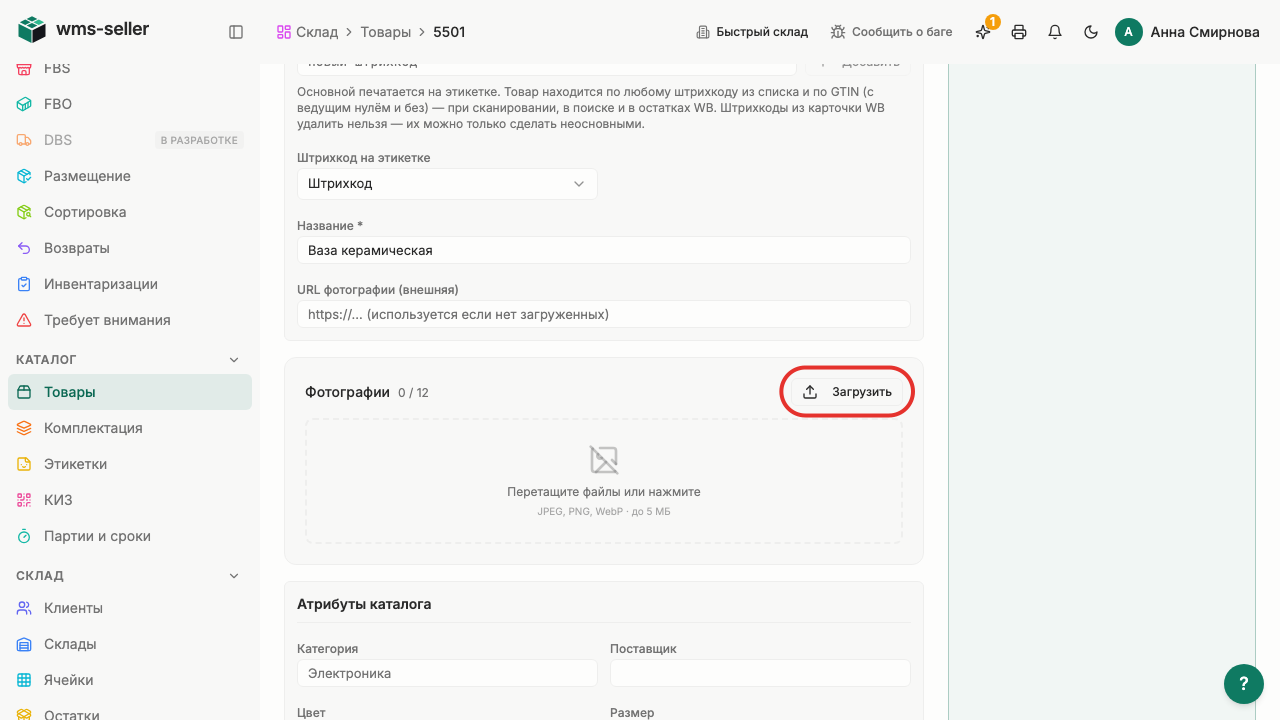
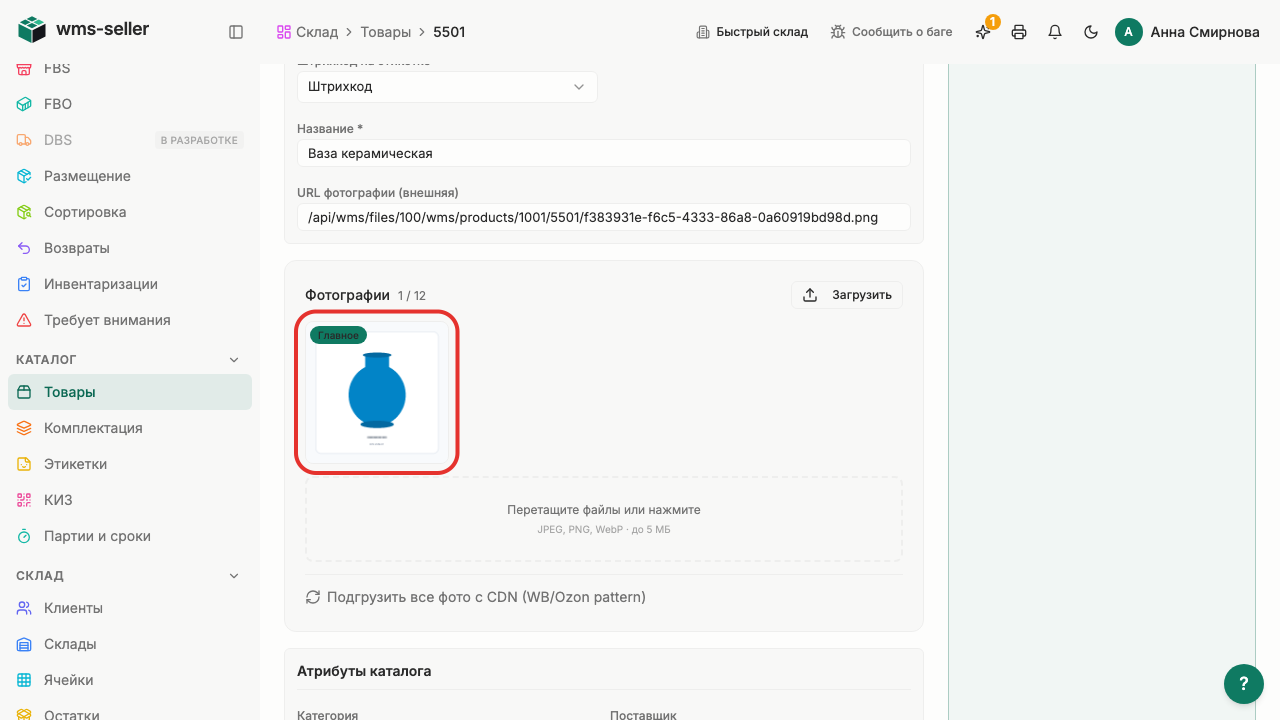
В карточке виден блок «Фотографии»
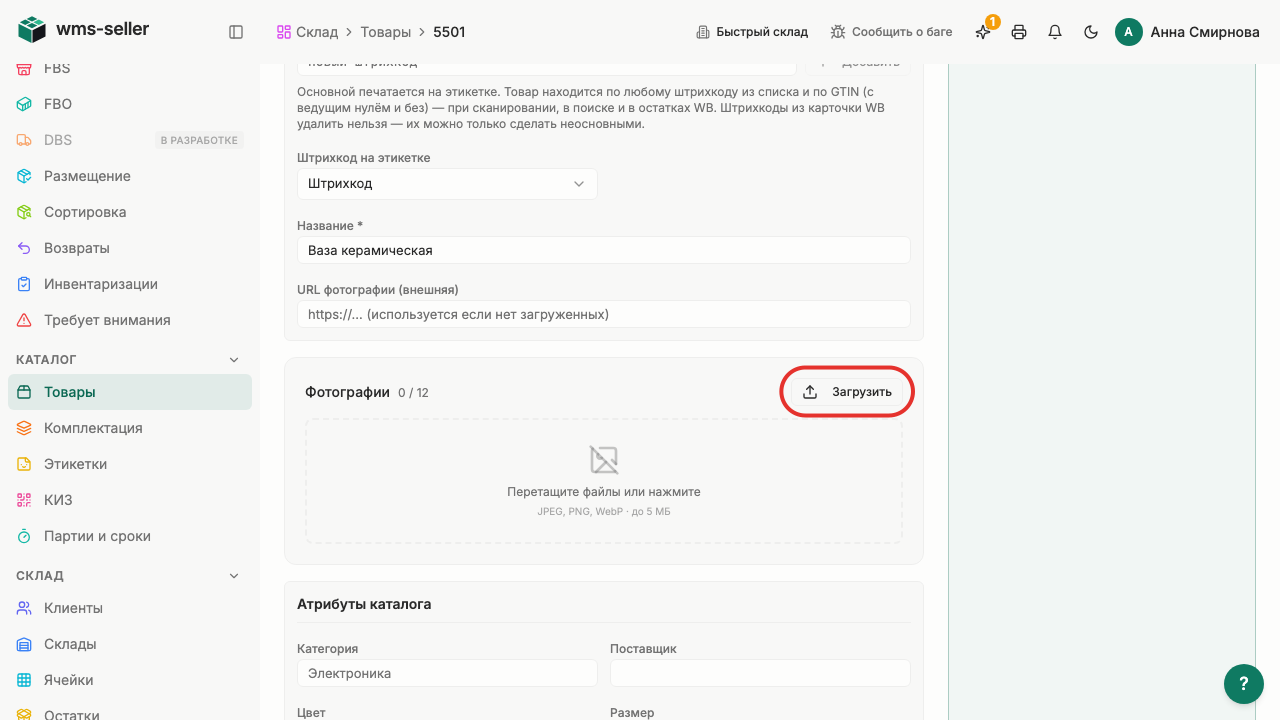
Загрузите учебную фотографию
Фотография появилась в галерее товара
Нажмите «Товары» в меню слева
Снова откройте карточку товара
Фотография товара сохранена в карточке
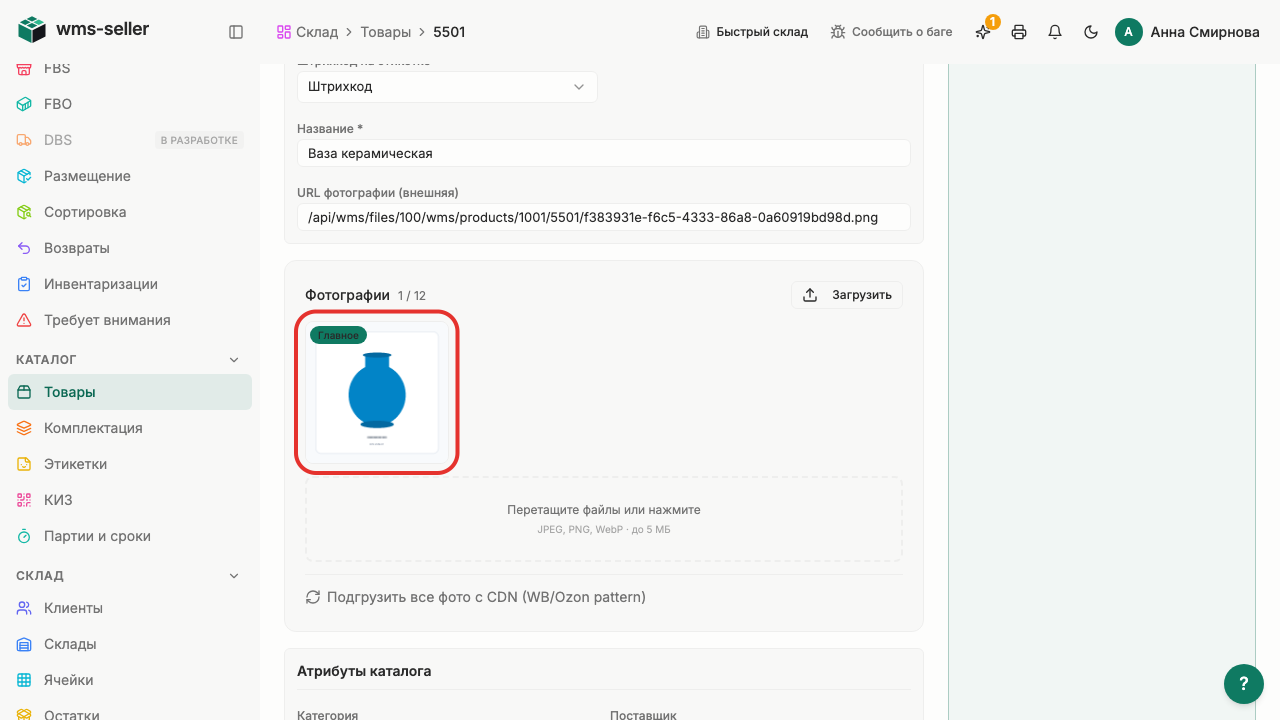


Готово!
Фотография товара загружена и сохранена в карточке.
Дальше: Заполните размеры нескольких товаров