Заполните размеры нескольких товаров
МенеджерМеню слева → Каталог → Товары10 шагов · 0:44
Как быстро задать габариты сразу для нескольких позиций каталога.
Зачем это нужно
Массовое заполнение размеров ускоряет подготовку товаров к поставке и тарификации. Корректные габариты исключают ошибки при размещении на складе.
Что нужно заранее
- Создан товар клиента (урок 8, klienty).
- Разрешён просмотр и изменение товаров.
Нажмите «Товары» в меню слева
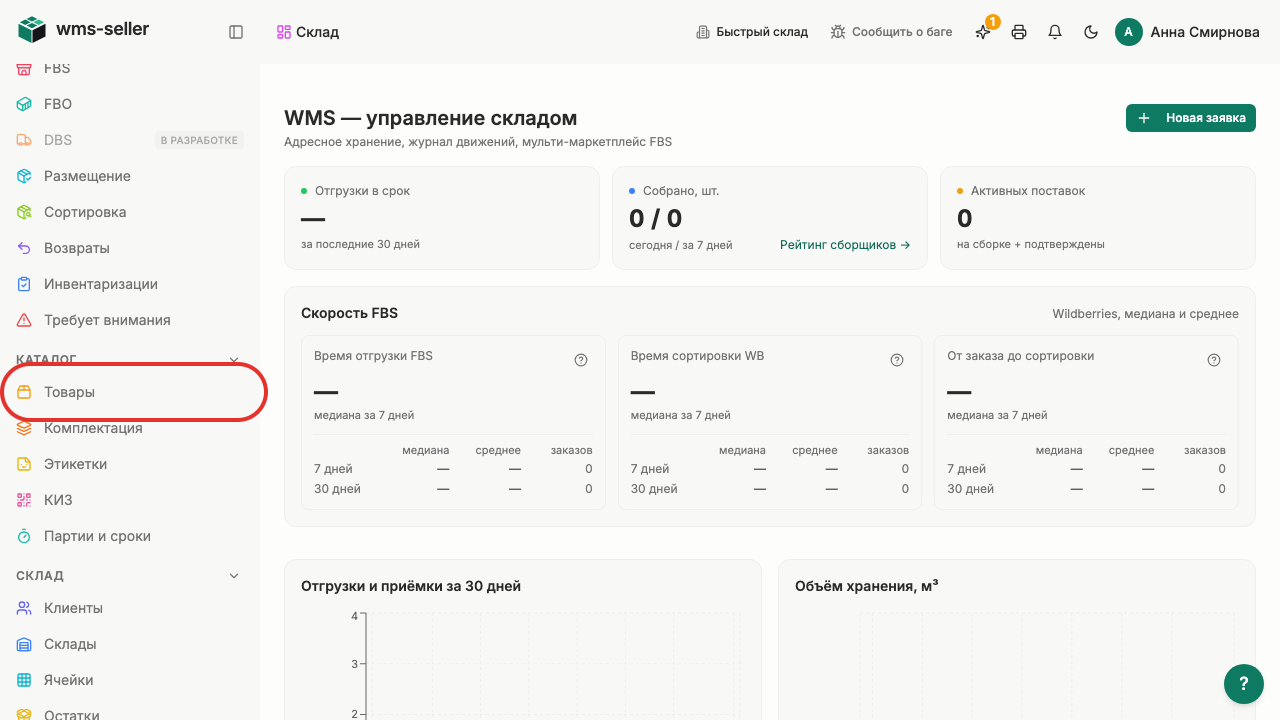
Отметьте первый товар в списке
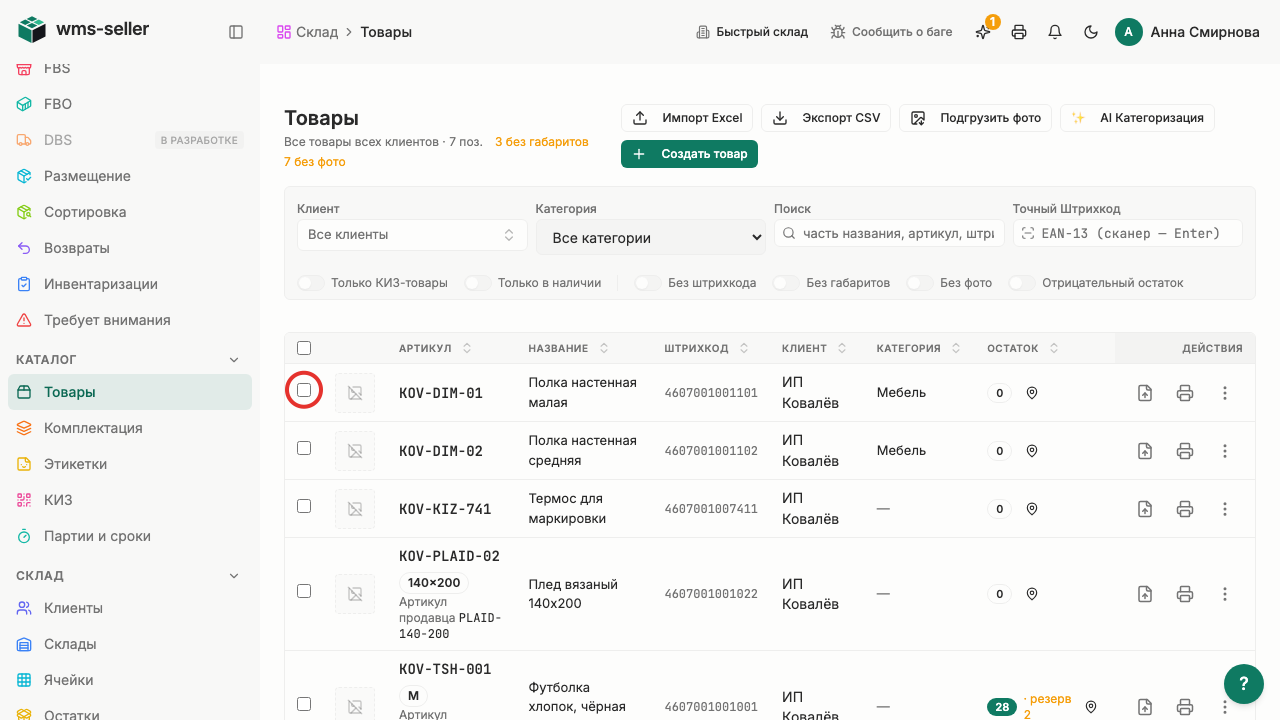
Отметьте второй товар в списке
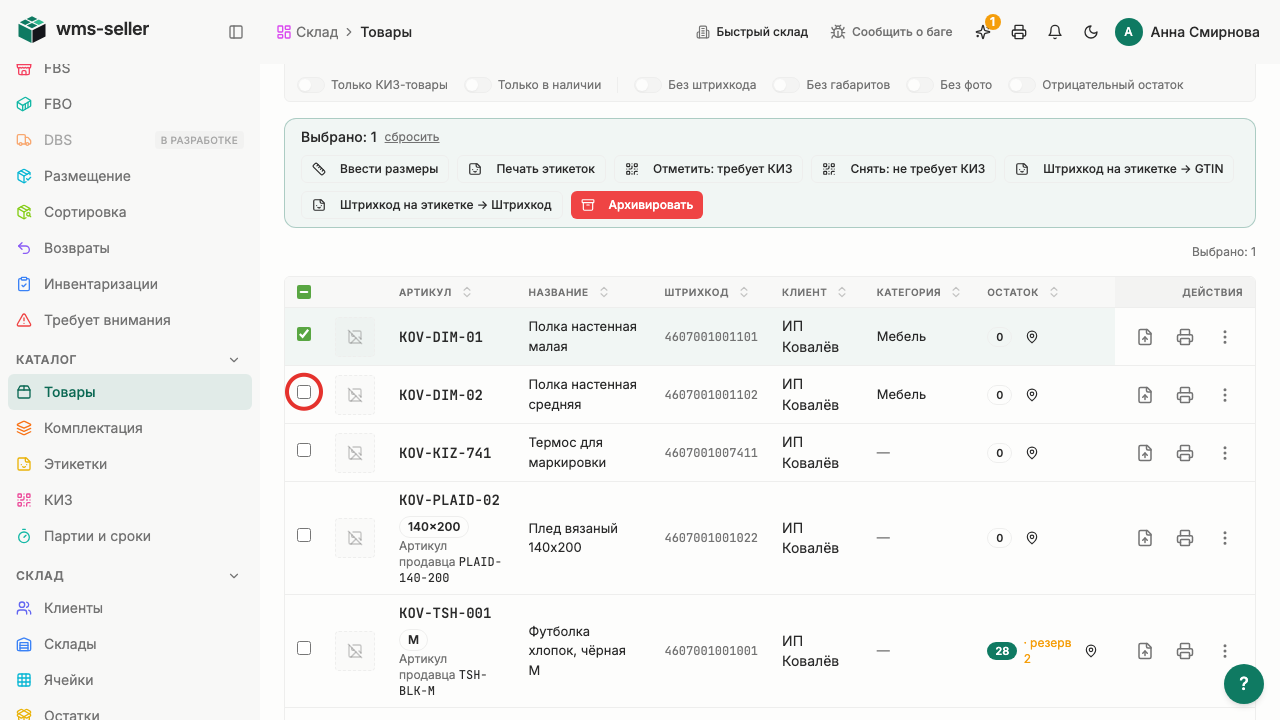
Нажмите «Ввести размеры»
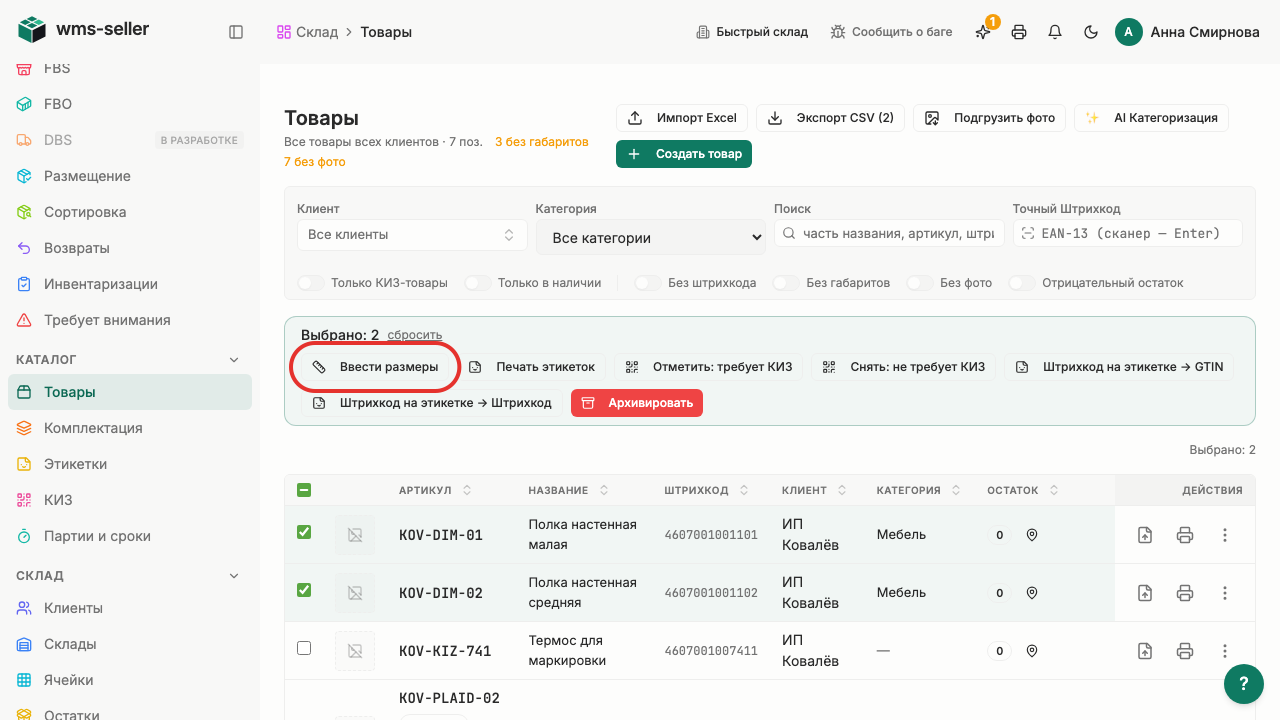
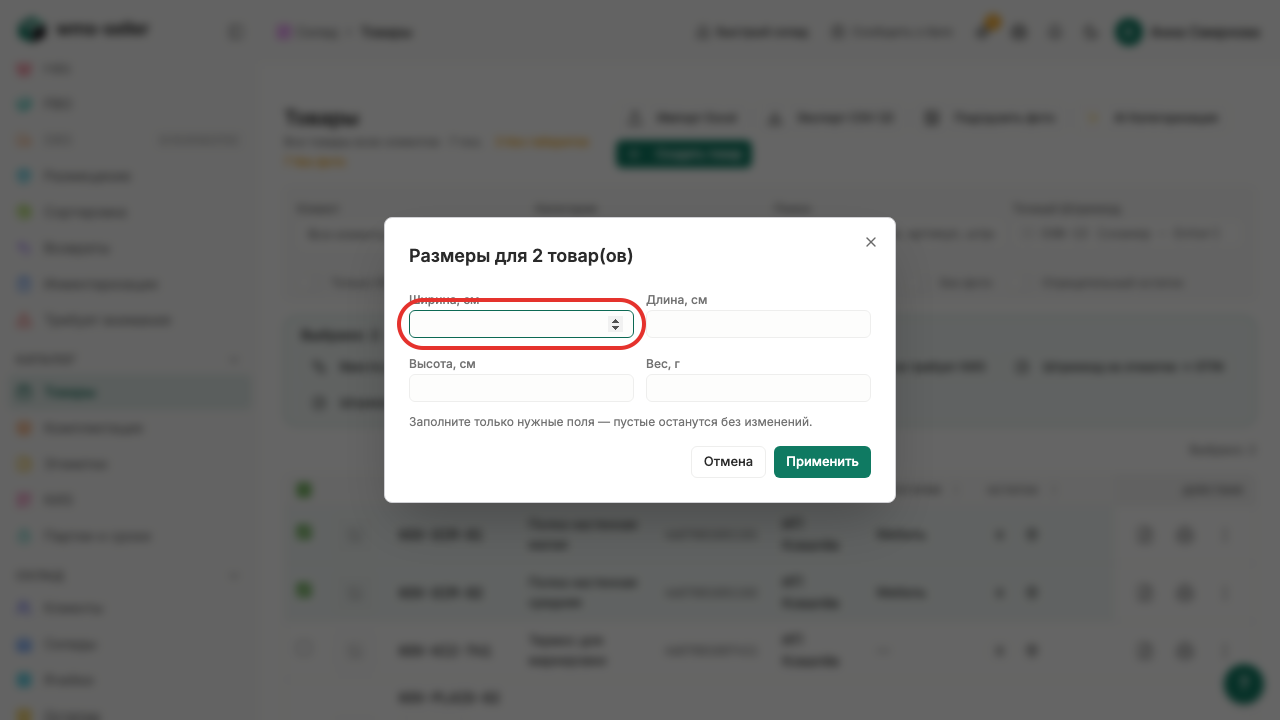
Введите ширину товара
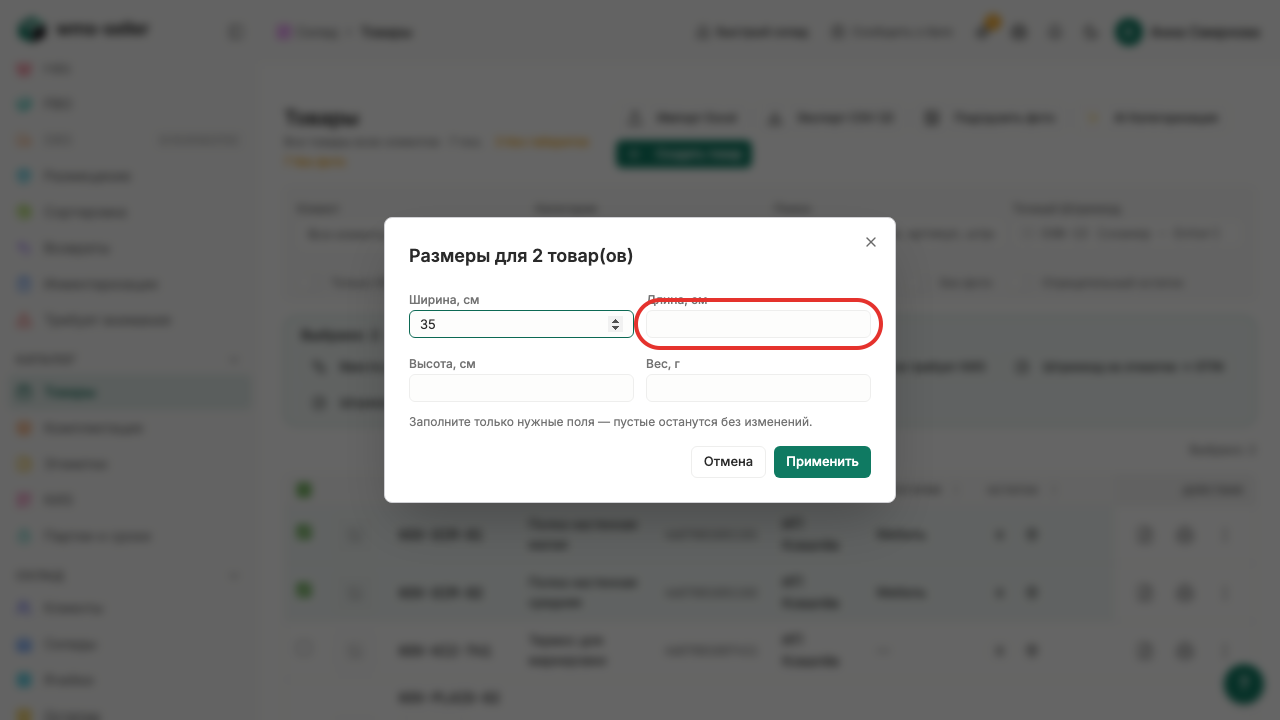
Введите длину товара
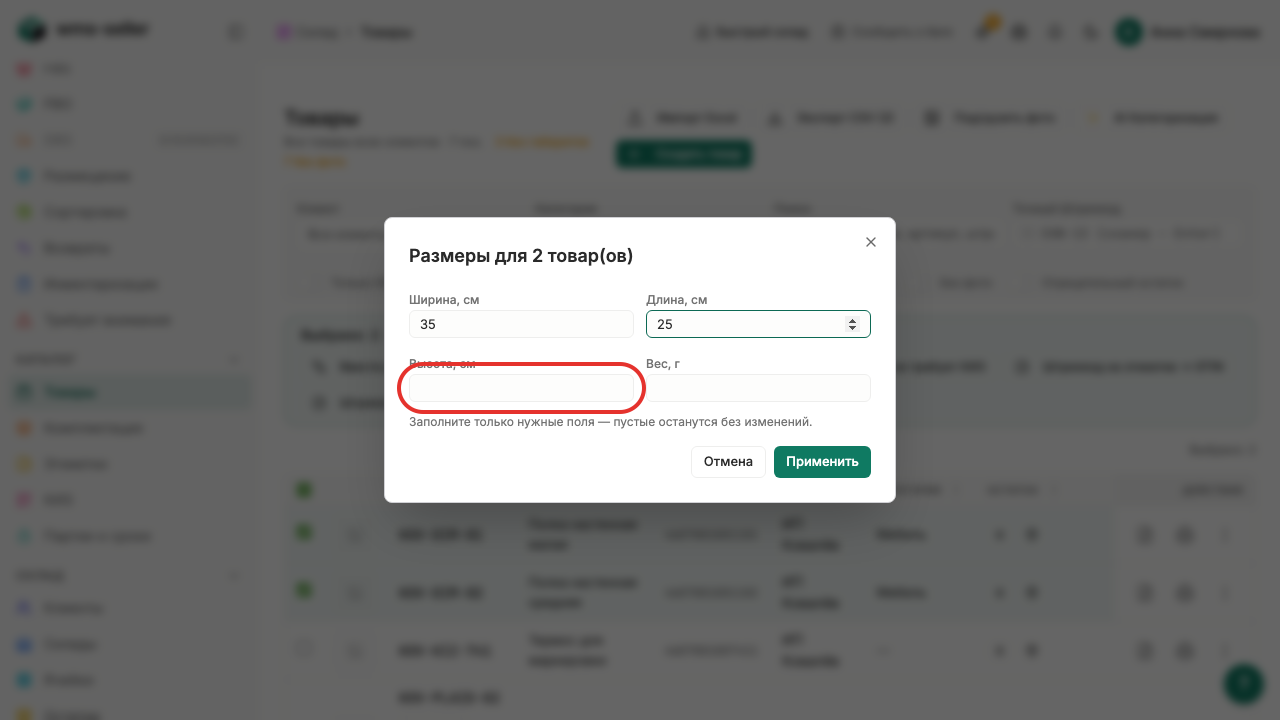
Введите высоту товара
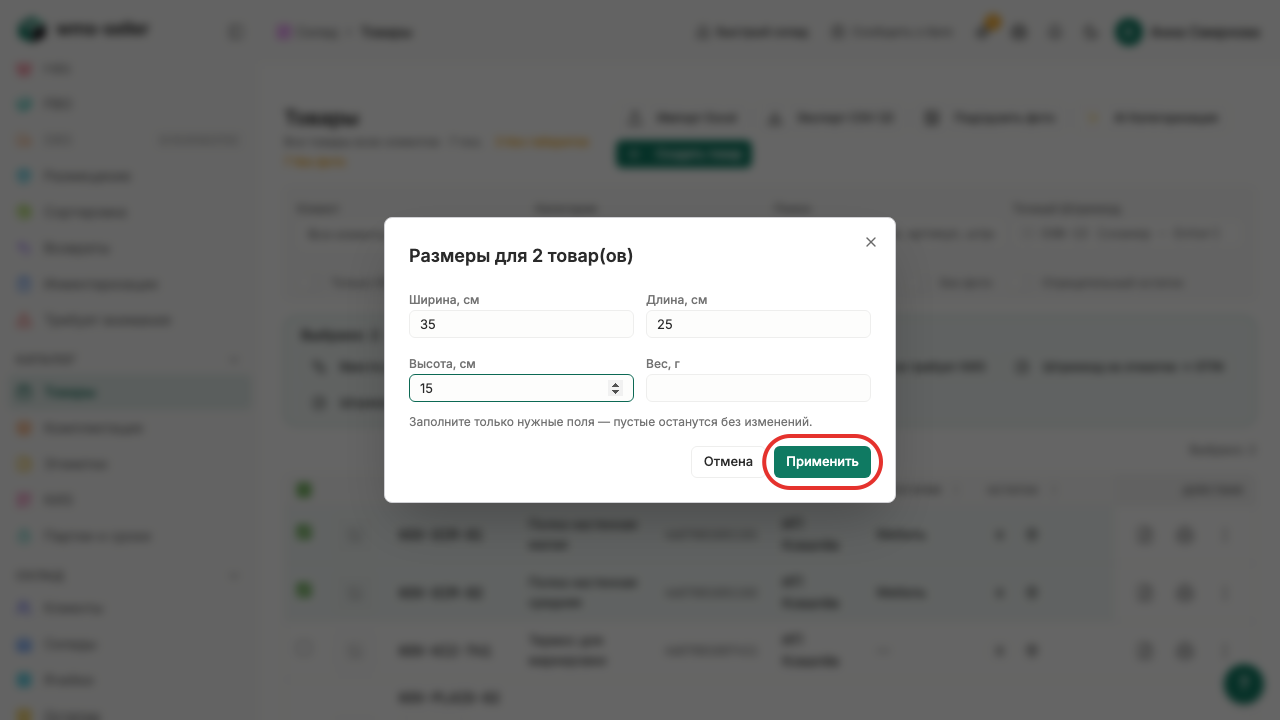
Нажмите «Применить»
Откройте обновлённую карточку товара
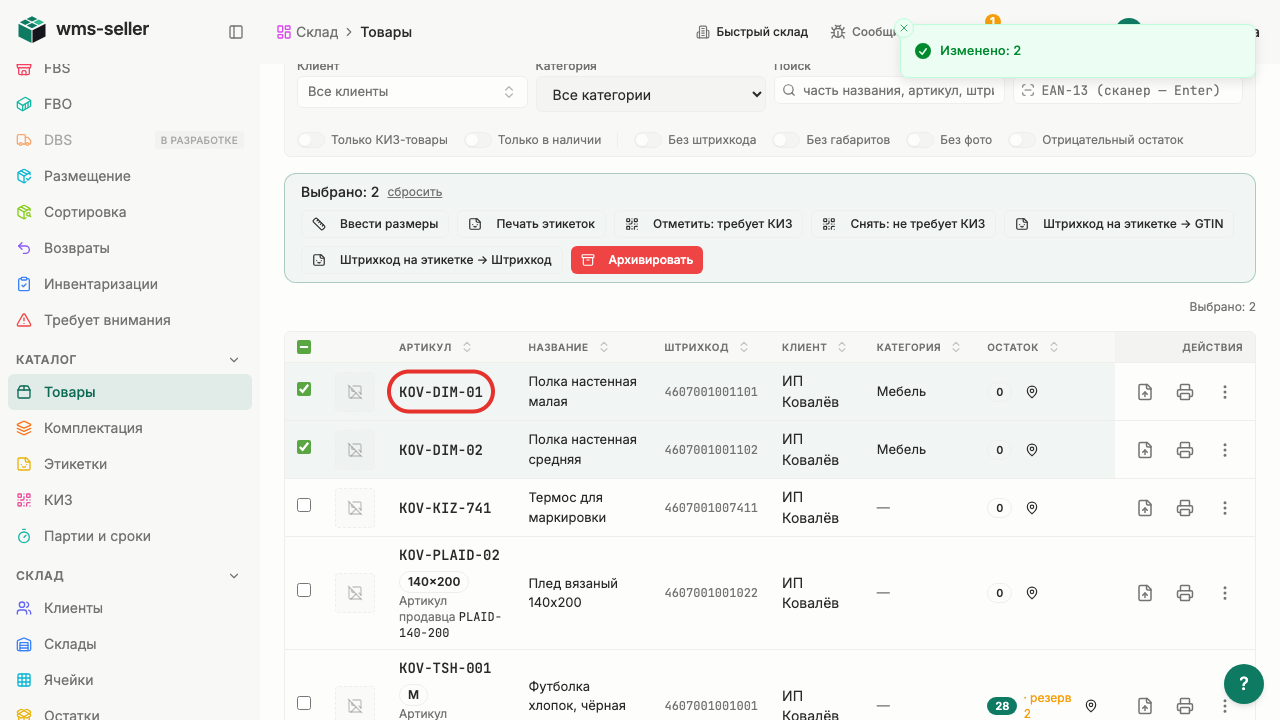
Размеры выбранных товаров сохранены
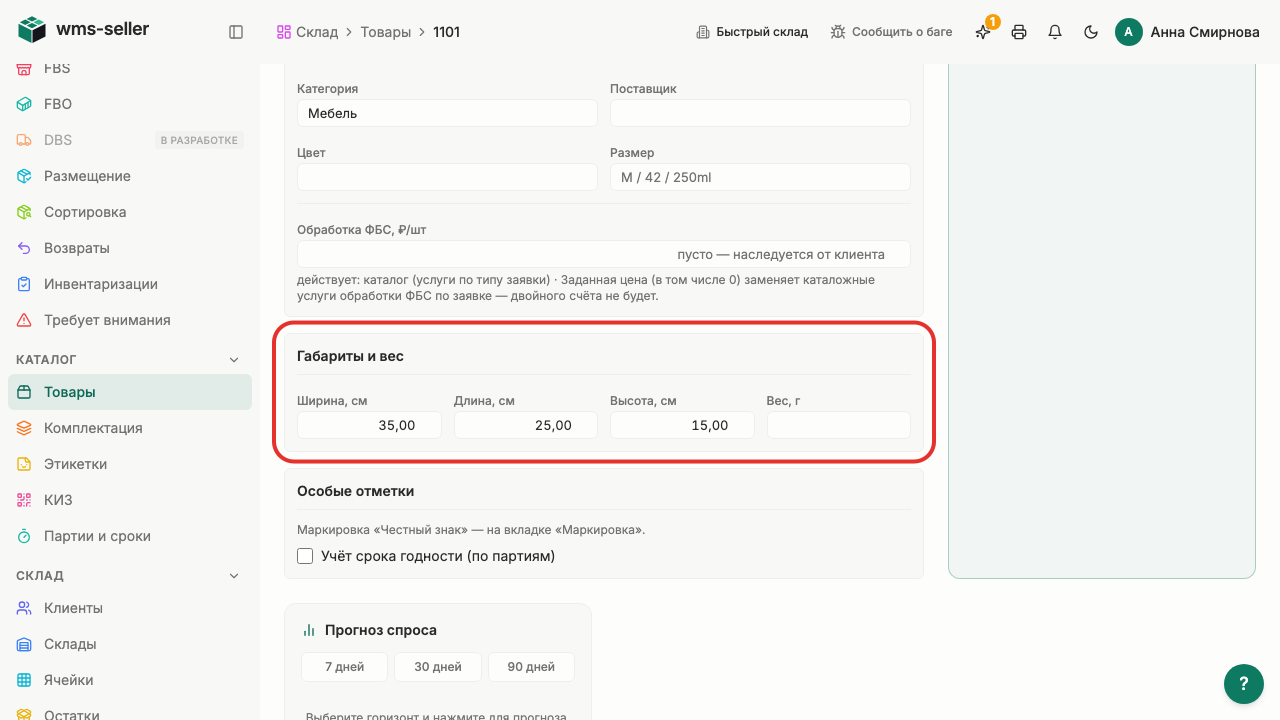


Готово!
Размеры выбранных товаров сохранены.
Дальше: Отметьте товар как требующий КИЗ