Создайте складской короб
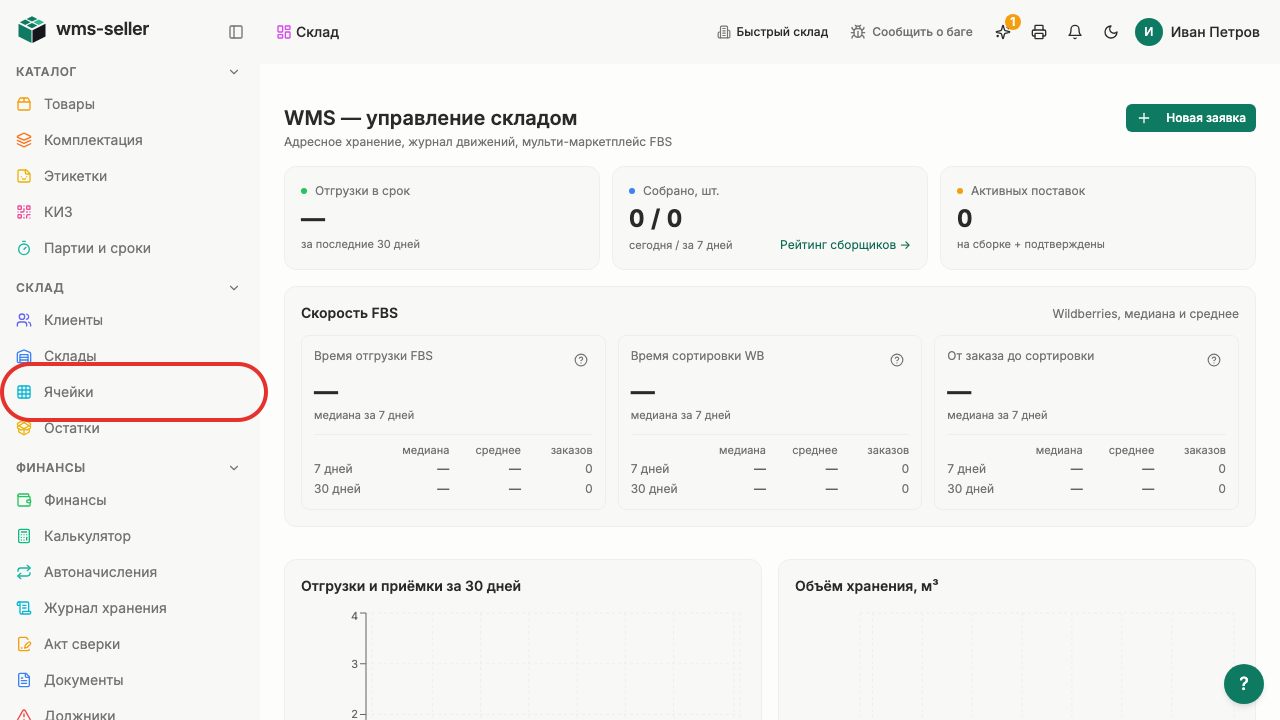
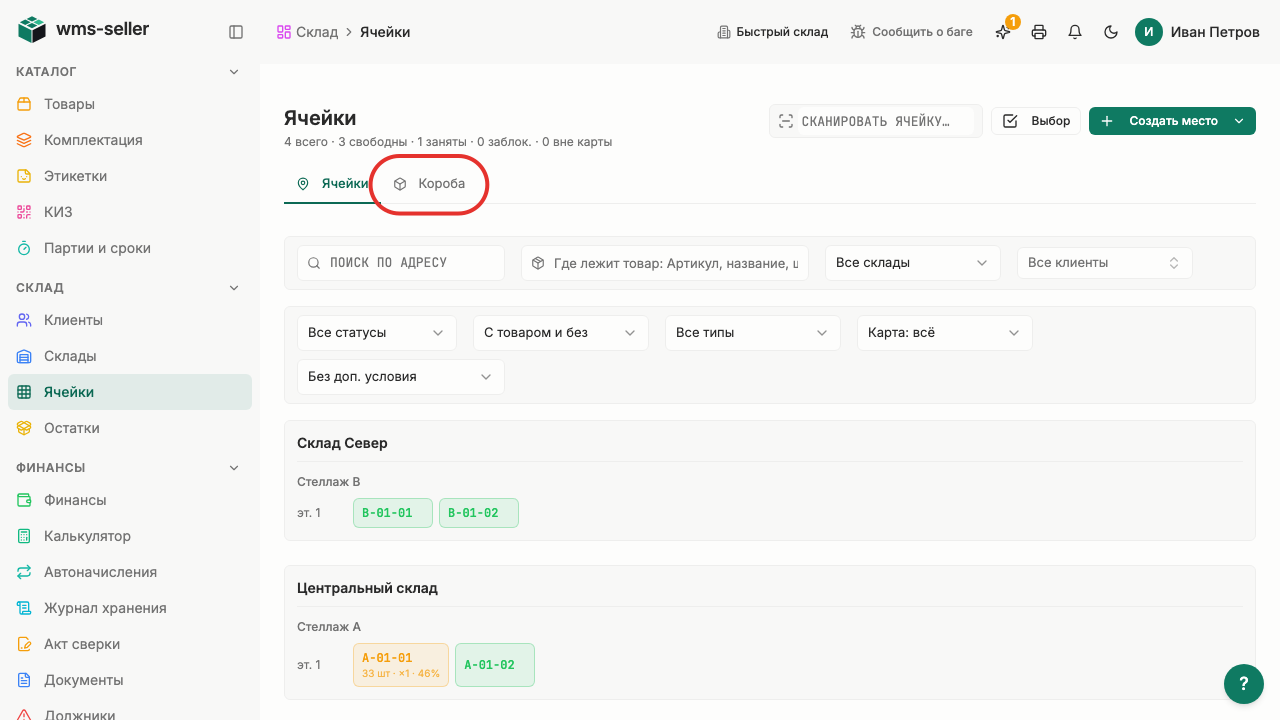
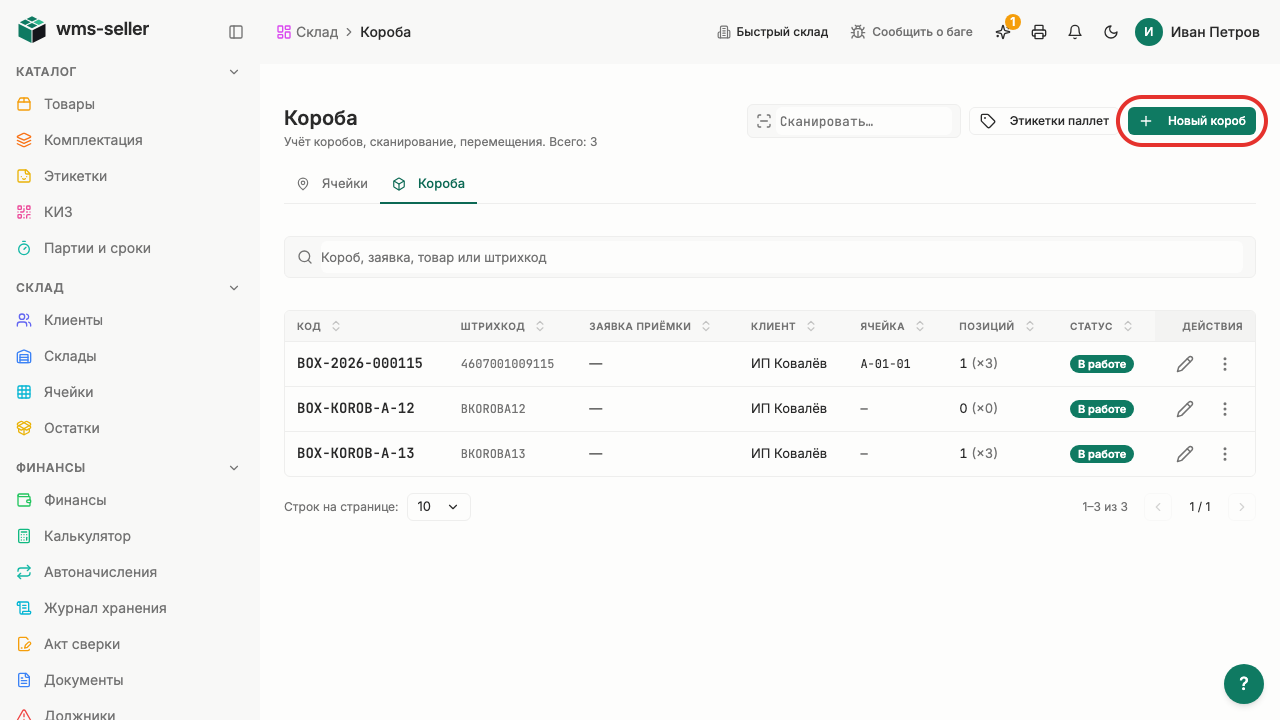
МенеджерМеню слева → «Склад» → «Ячейки» → вкладка «Короба»6 шагов · 0:33
Как создать новый складской короб для хранения и перемещения товаров клиента.
Зачем это нужно
Складской короб объединяет несколько единиц товара в одну учётную тару. Это упрощает размещение, перемещение и инвентаризацию — вместо отдельных позиций управляете одним коробом.
Что нужно заранее
- Создана карточка клиента (урок 9, start)
- Иван работает руководителем: для выбора клиента нужно право просмотра клиентов.
Нажмите «Ячейки» в меню слева
Откройте вкладку «Короба»
Нажмите «Новый короб»
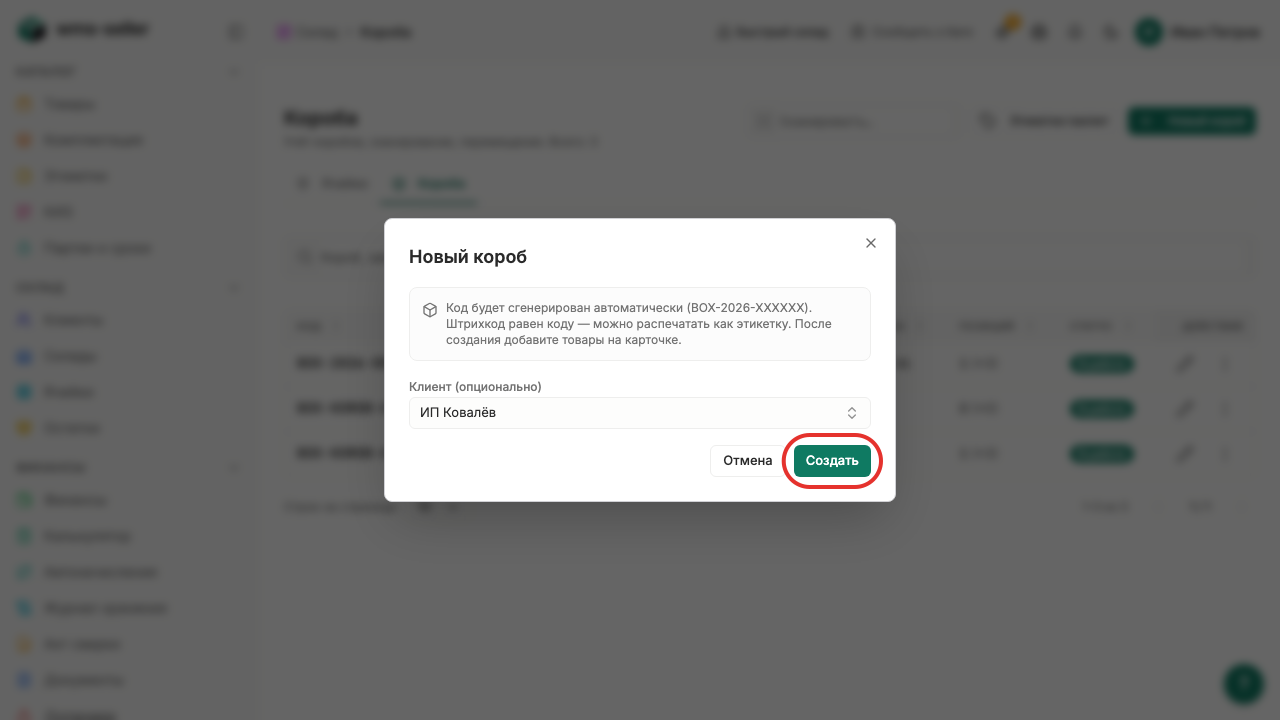
Выберите клиента «ИП Ковалёв»
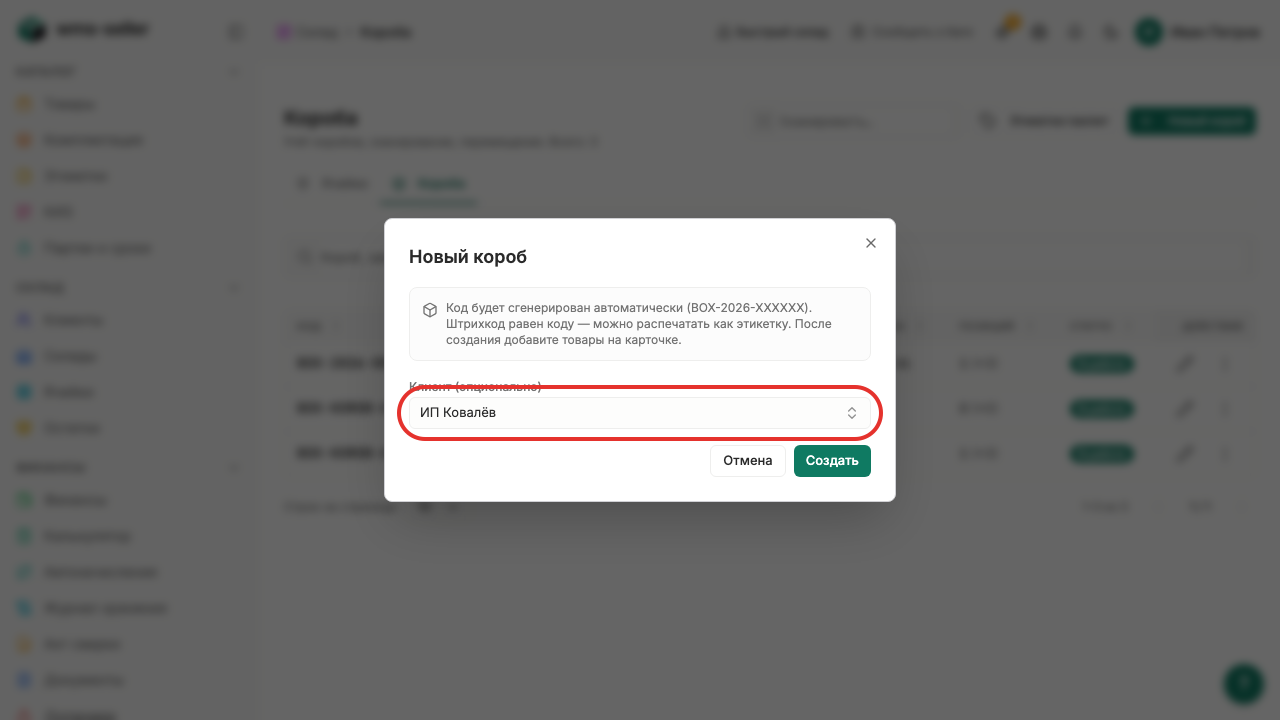
Нажмите «Создать»
Открыта карточка нового короба
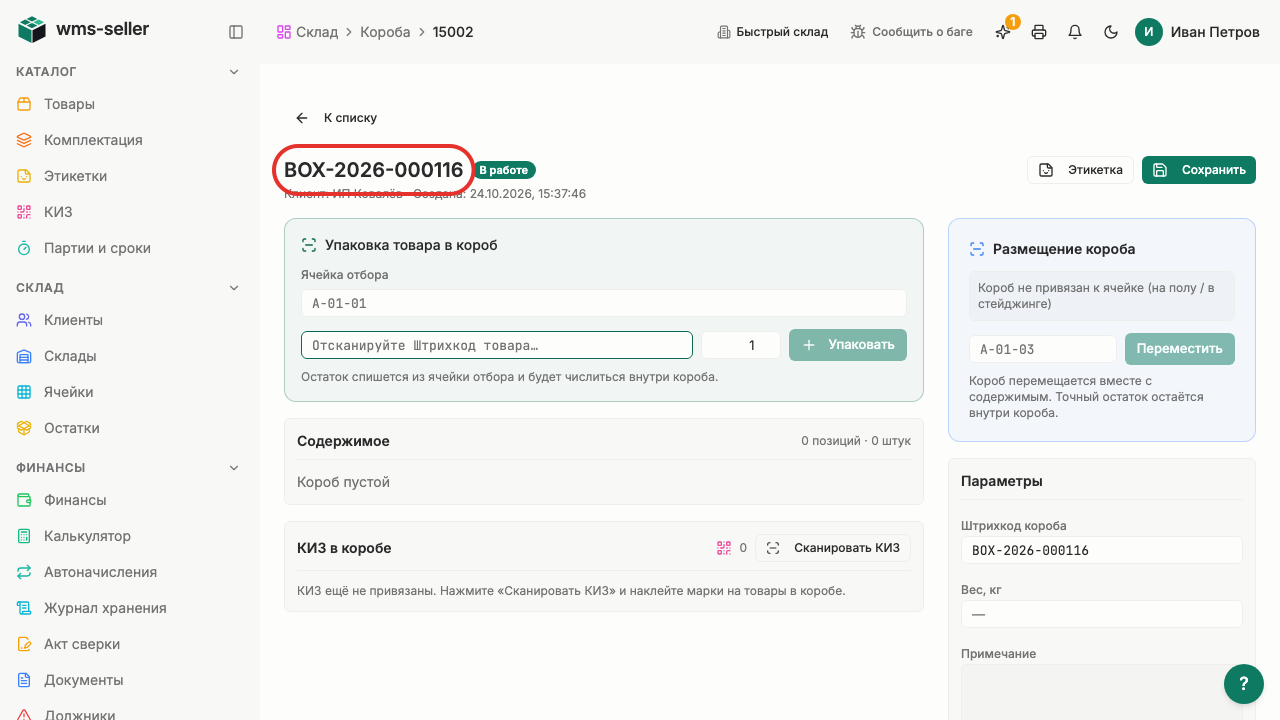


Готово!
Открыта карточка нового короба. Код и штрихкод присвоены автоматически.
Дальше: Упакуйте остаток в складской короб