Упакуйте остаток в складской короб
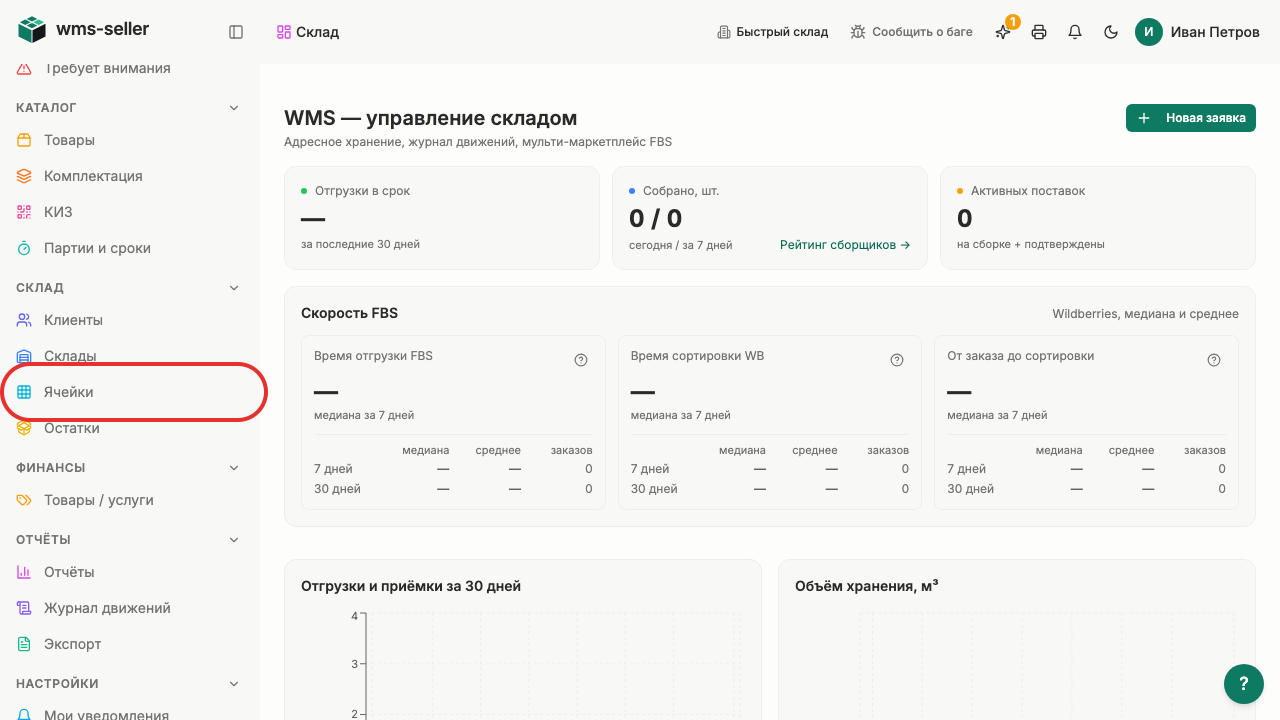
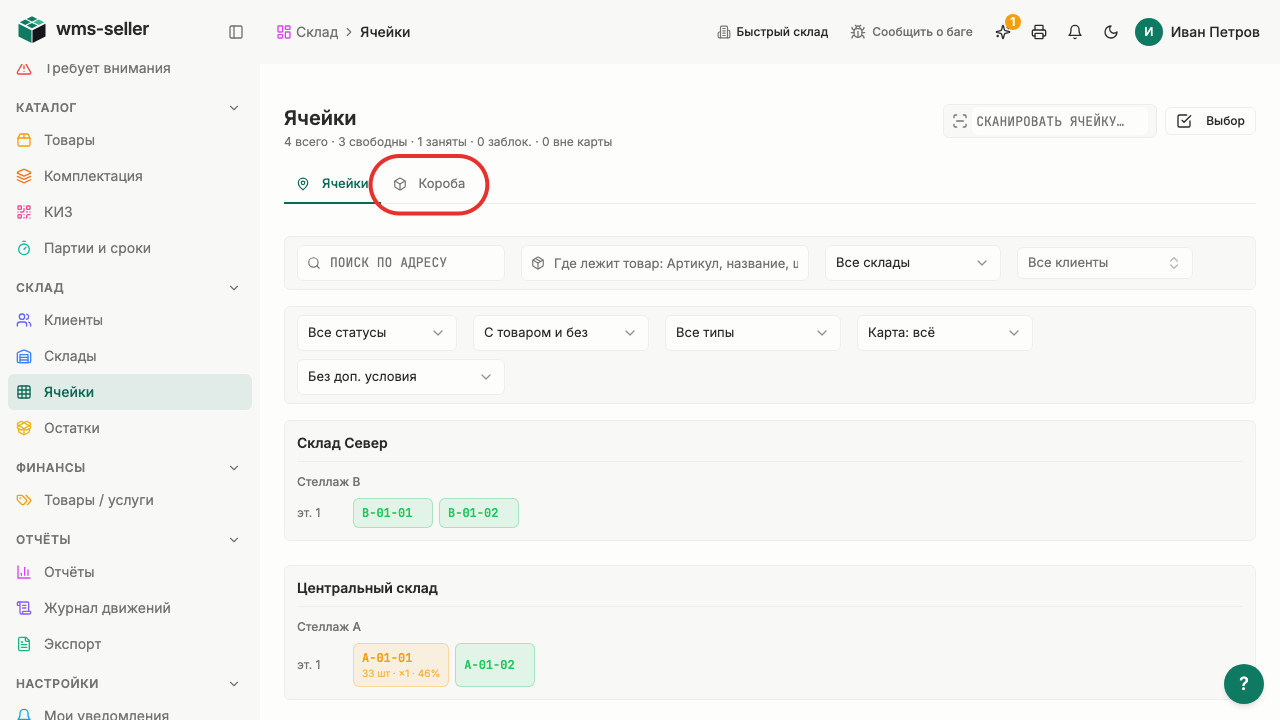
КладовщикМеню слева → «Склад» → «Ячейки» → вкладка «Короба»9 шагов · 0:42
Как переместить товар из ячейки в складской короб.
Зачем это нужно
Упаковка товара в короб позволяет хранить и перемещать группу единиц как один объект. Остаток списывается из ячейки отбора и учитывается внутри короба.
Что нужно заранее
- Создан складской короб (урок 11, hranenie)
- Размещён принятый товар в ячейке (урок 18, start)
Нажмите «Ячейки» в меню слева
Откройте вкладку «Короба»
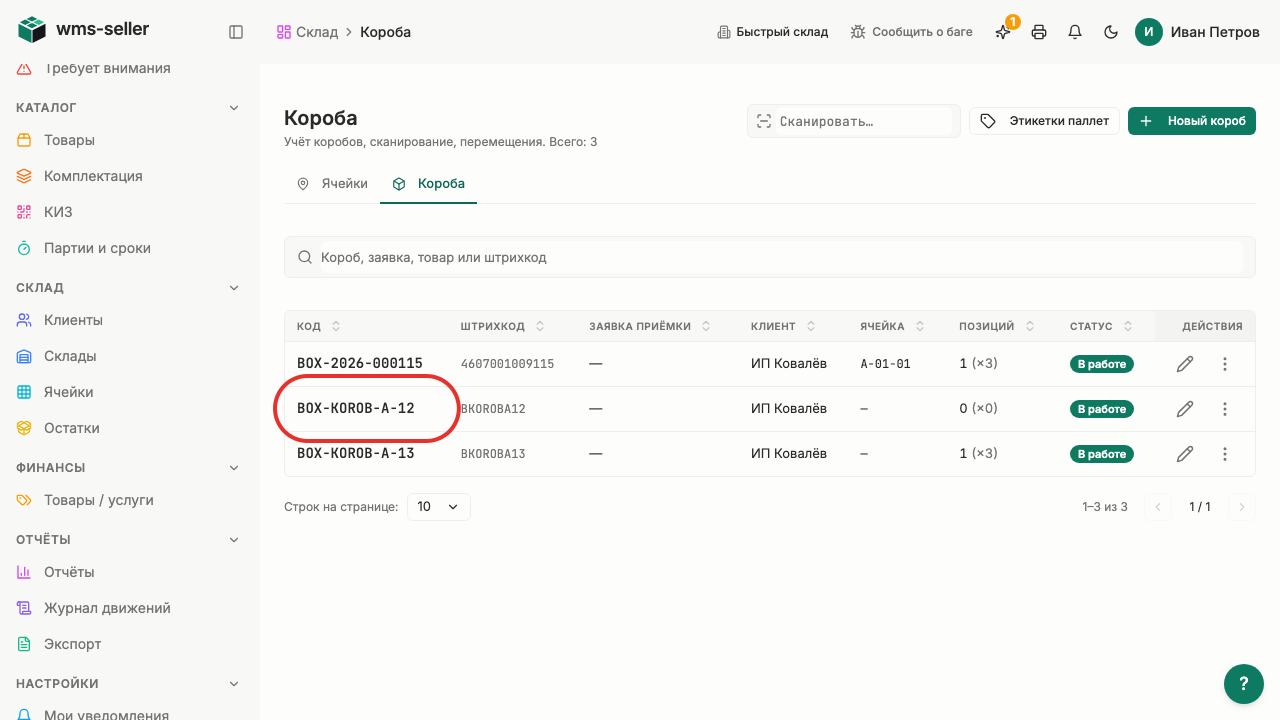
Откройте короб «BOX-KOROB-A-12»
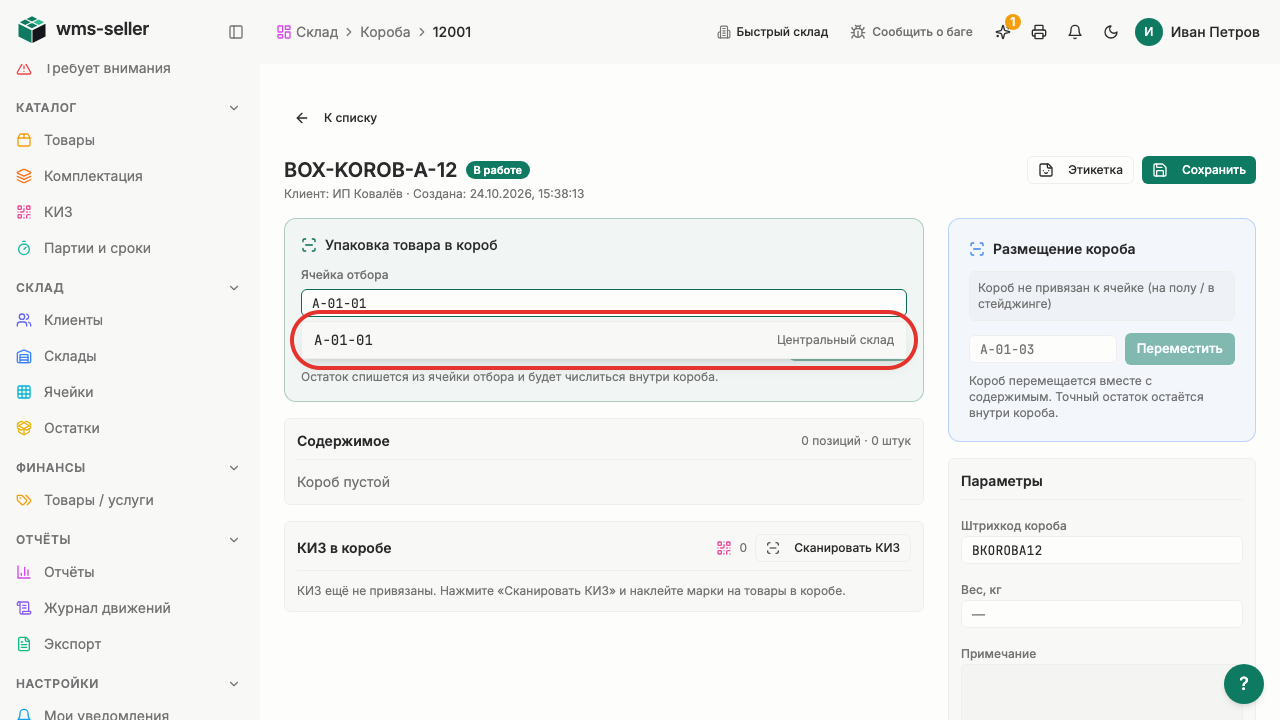
Укажите ячейку «A-01-01»
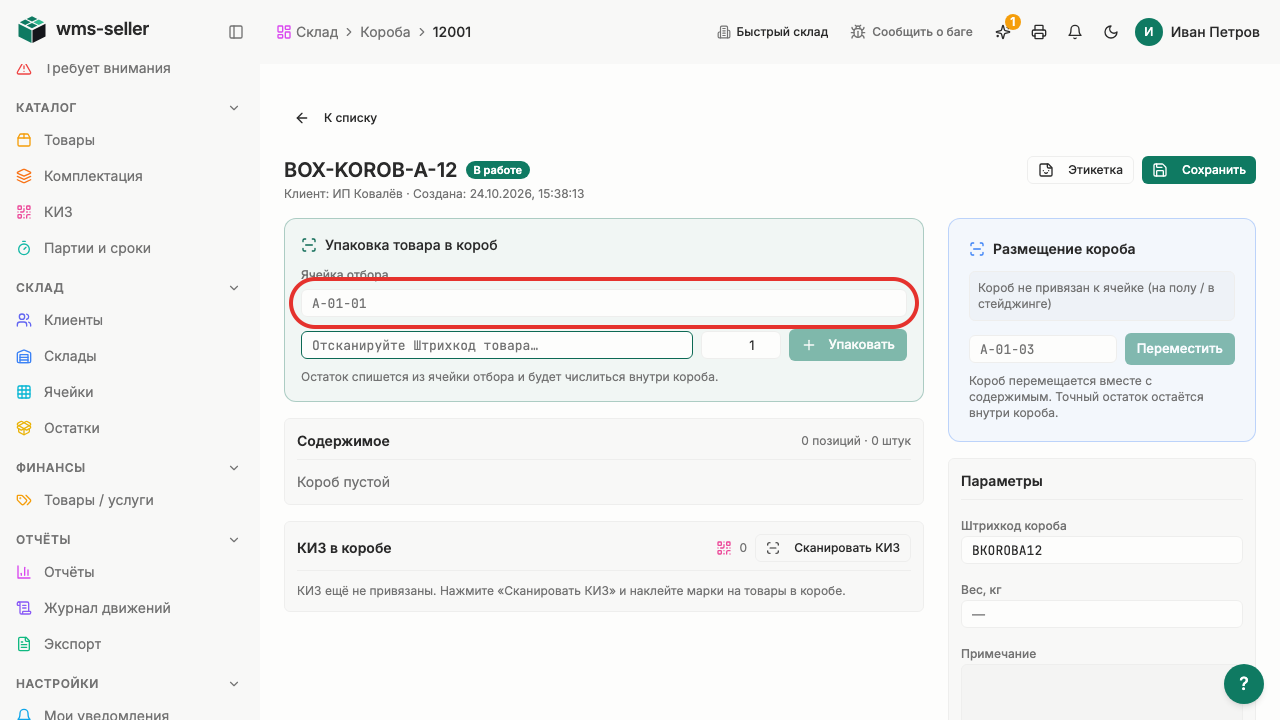
Выберите ячейку «A-01-01»
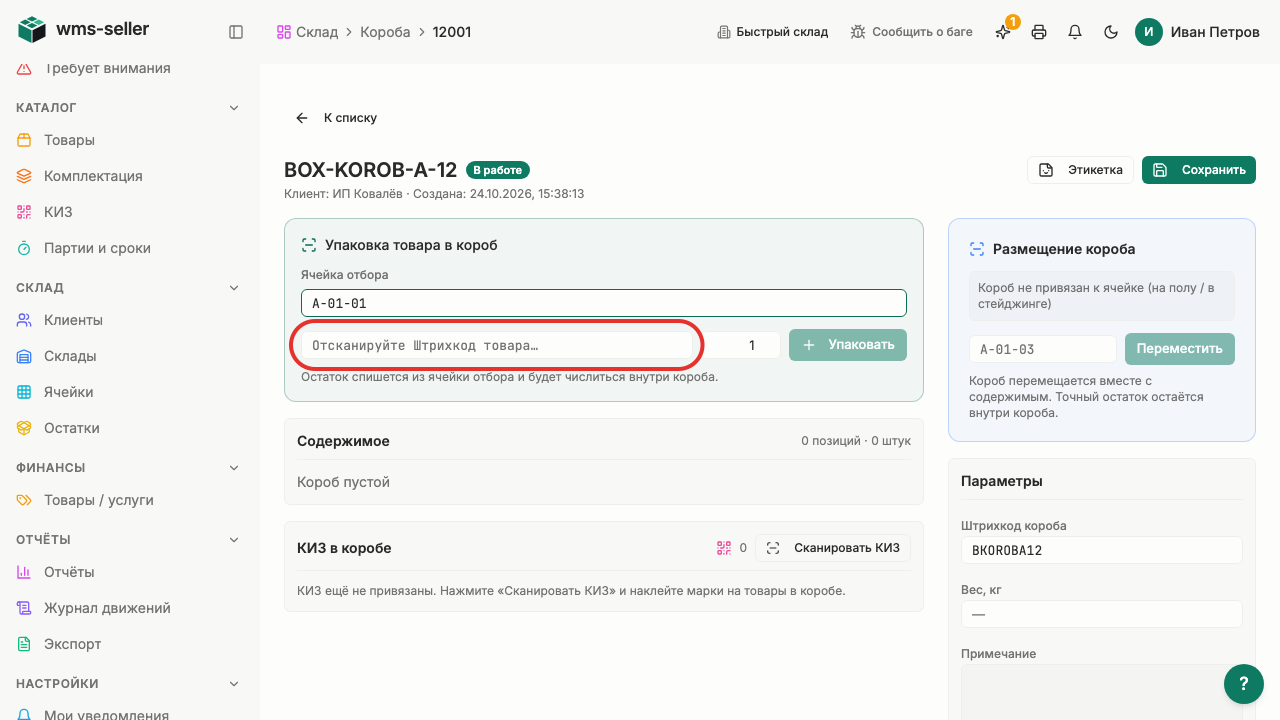
Отсканируйте штрихкод товара
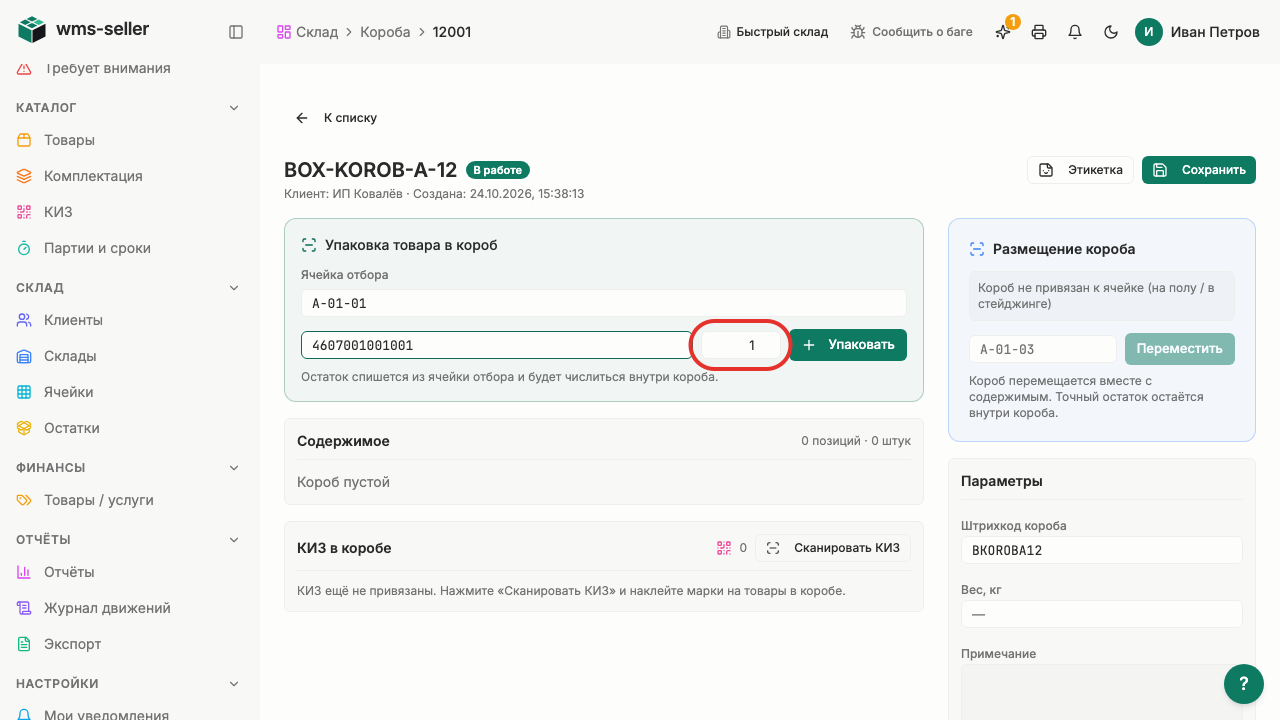
Укажите количество «3»
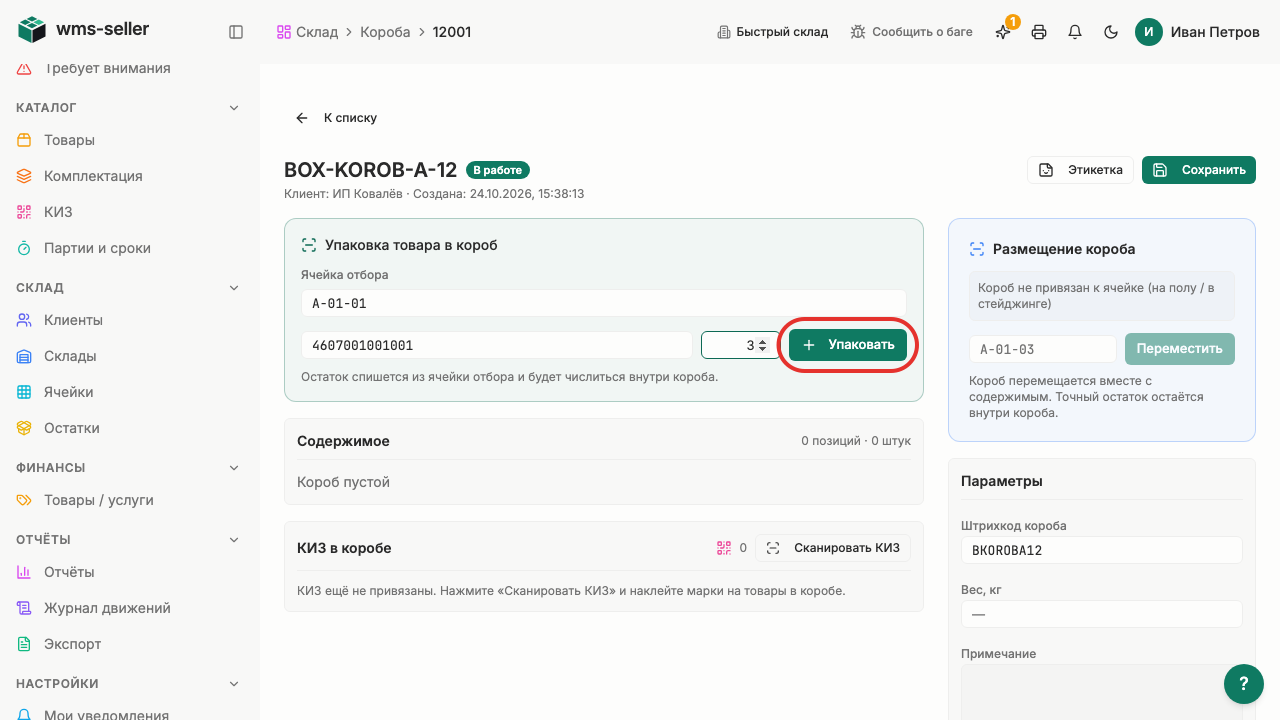
Нажмите «Упаковать»
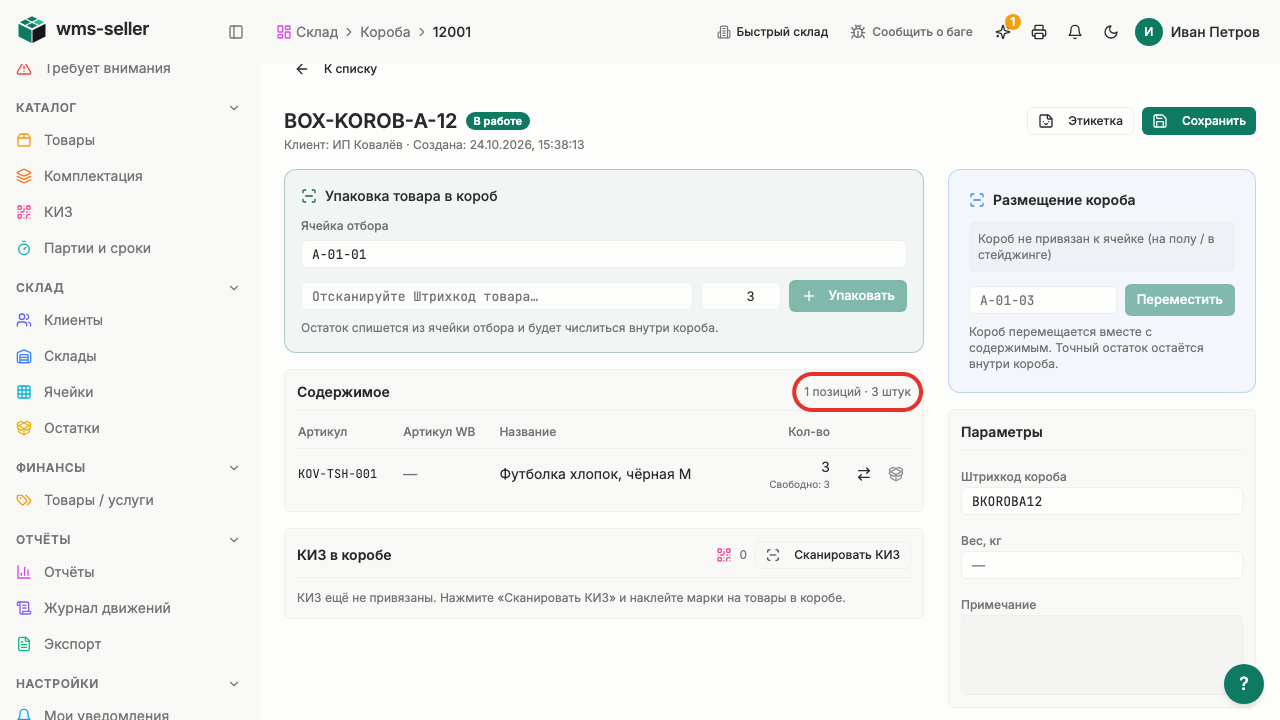
Товар появился в составе короба


Готово!
Товар появился в составе короба
Дальше: Привяжите складской короб к месту