Создайте ручную поставку FBS
МенеджерМеню слева → «FBS» → «Создать поставку»10 шагов · 0:56
Руководитель создаёт ручную поставку FBS без получения заказов с маркетплейса.
Зачем это нужно
Ручная поставка позволяет оформить отгрузку по учебным заказам клиента «Солнцеворот» без подключения кабинета маркетплейса.
Что нужно заранее
- Создать товар клиента (урок 8, klienty)
- Создать склад (урок 4, start)
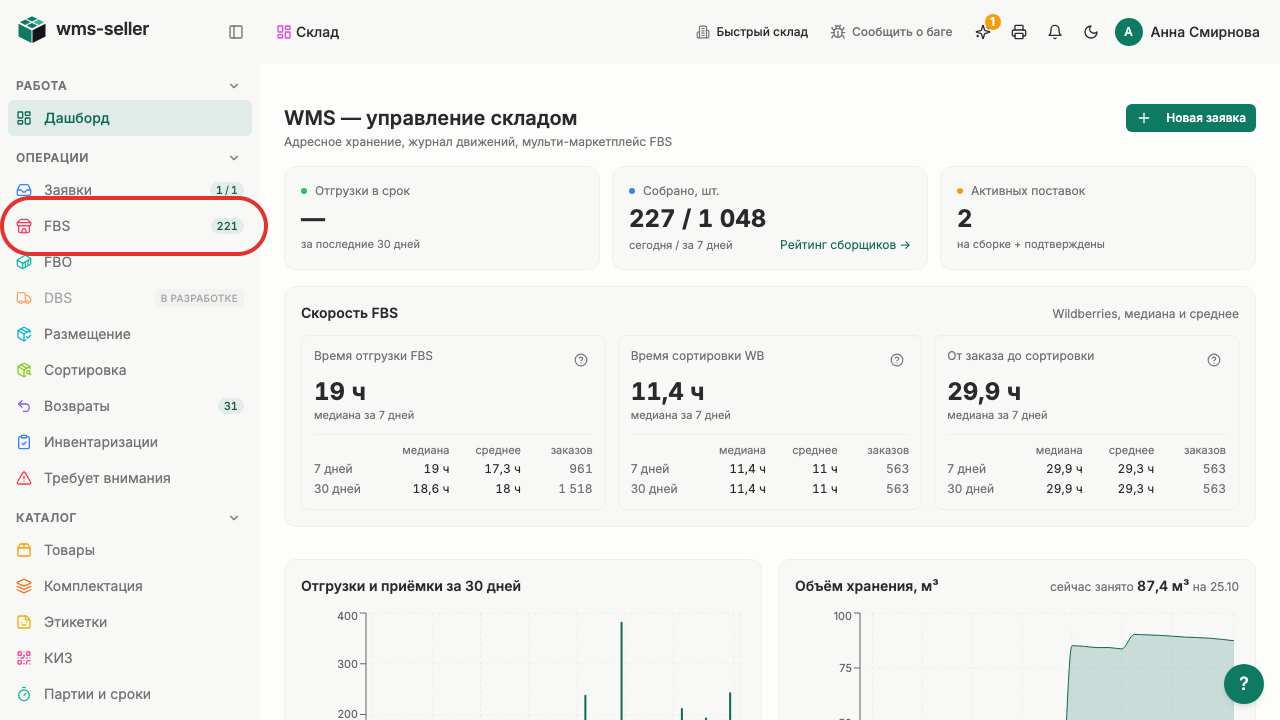
Нажмите «FBS» в меню слева
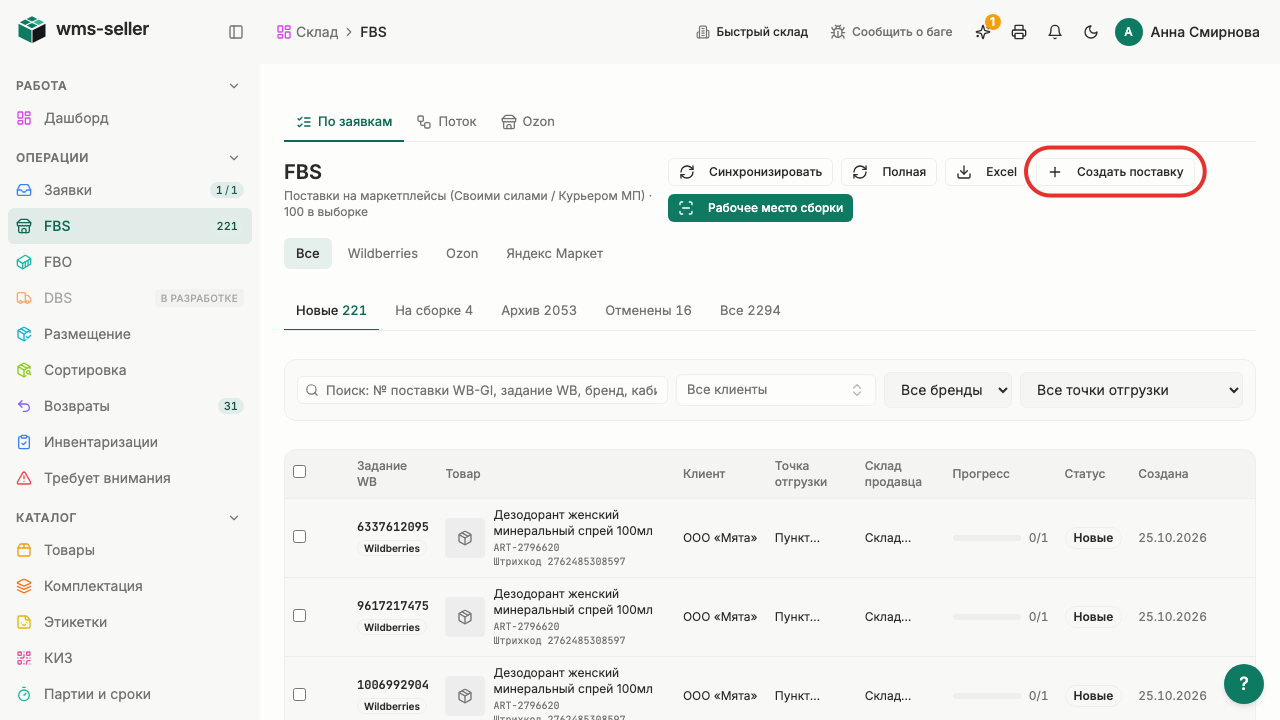
Нажмите «Создать поставку»
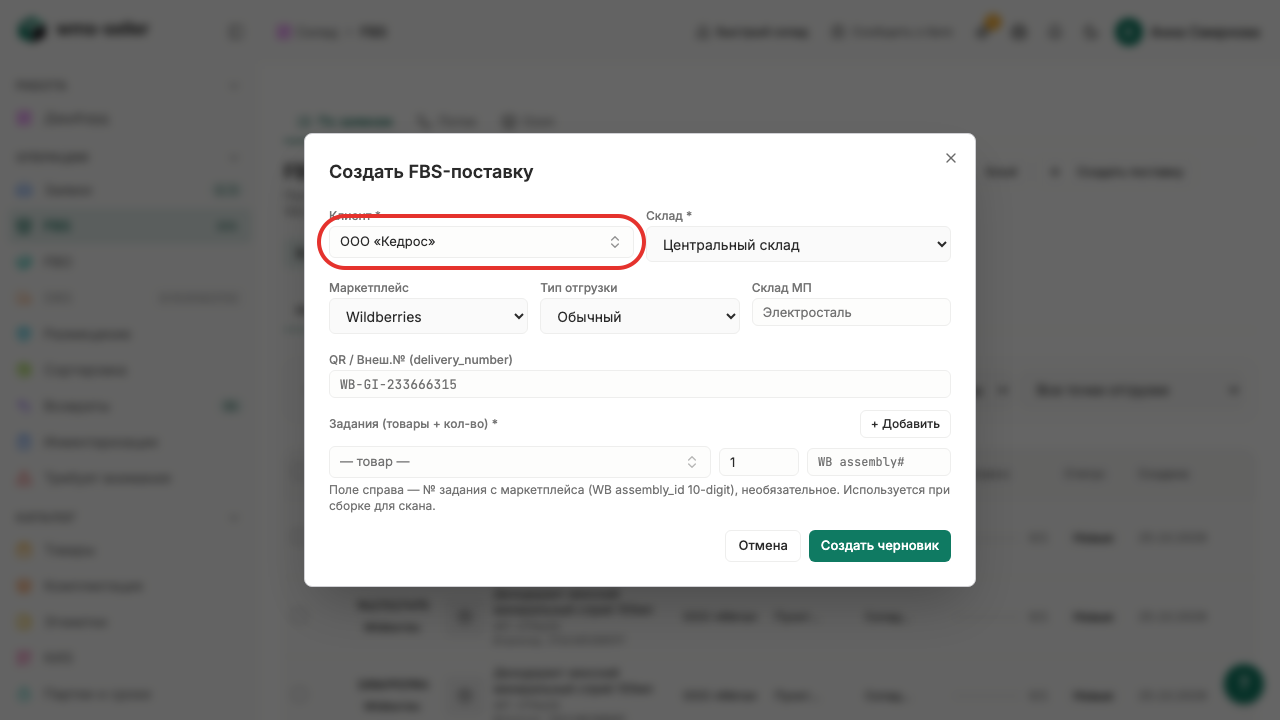
Выберите клиента «Солнцеворот»
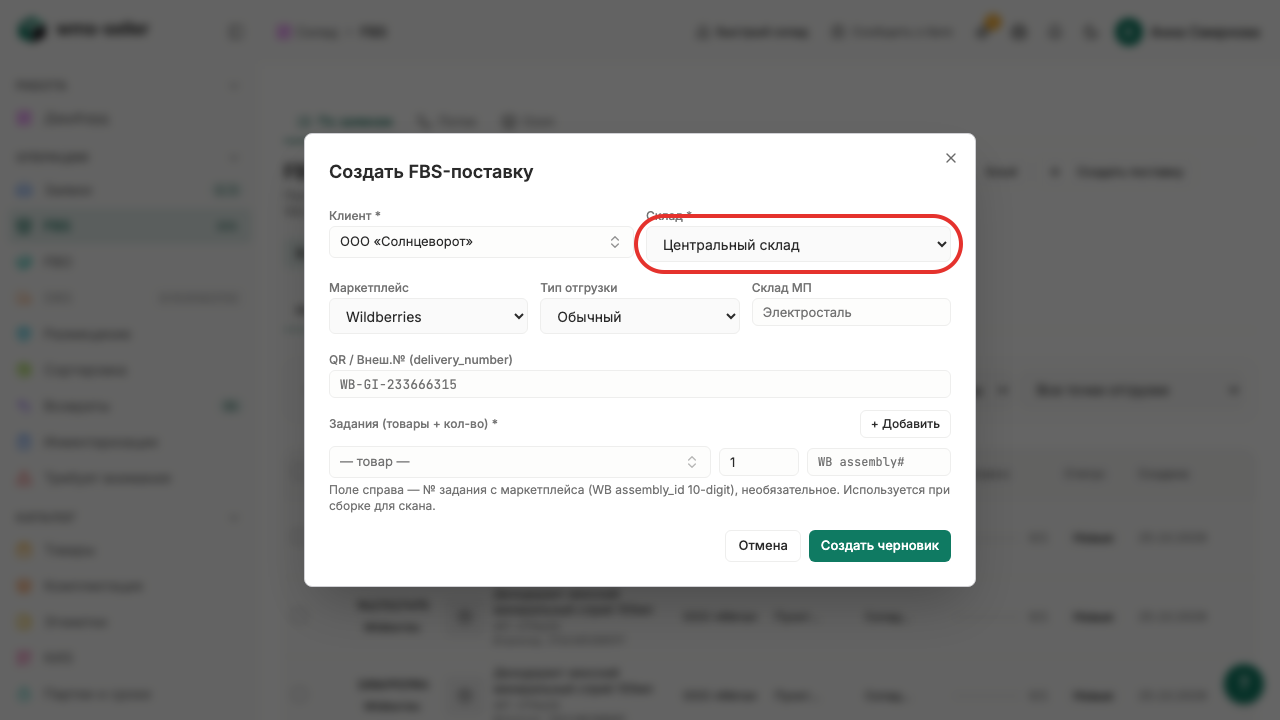
Выберите «Центральный склад»
Выберите «OZON»
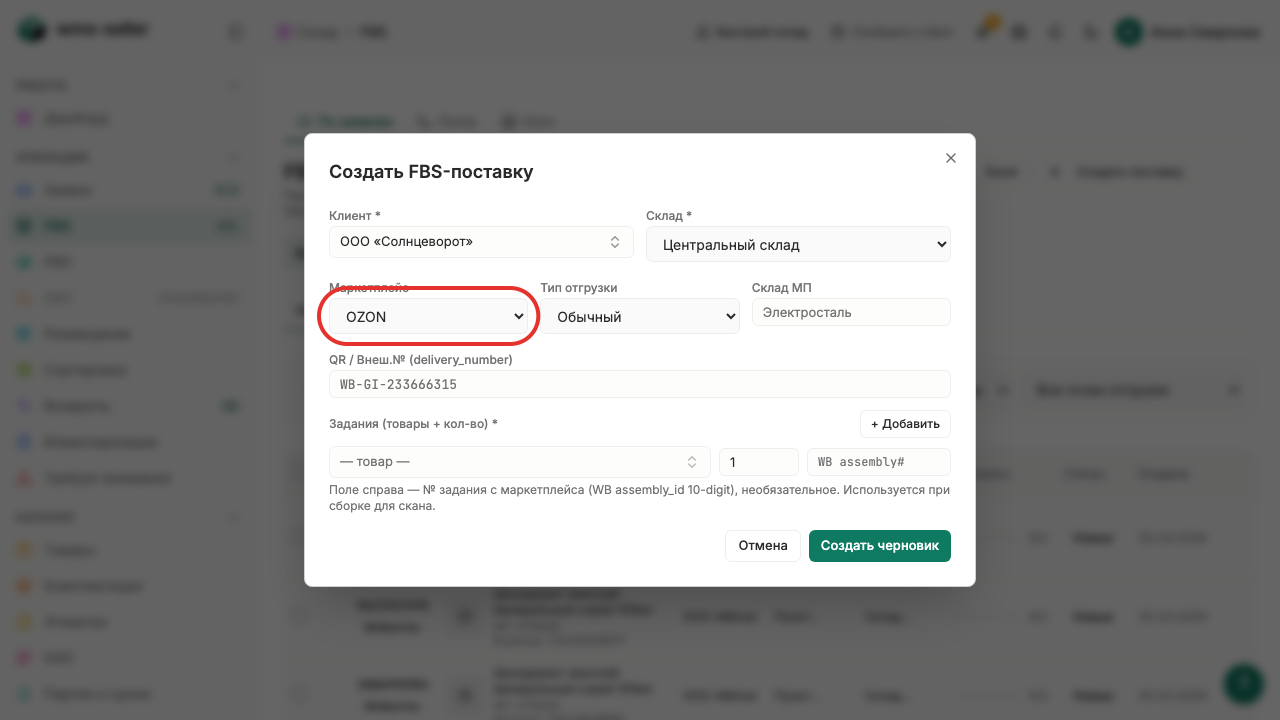
Выберите «Своими силами»
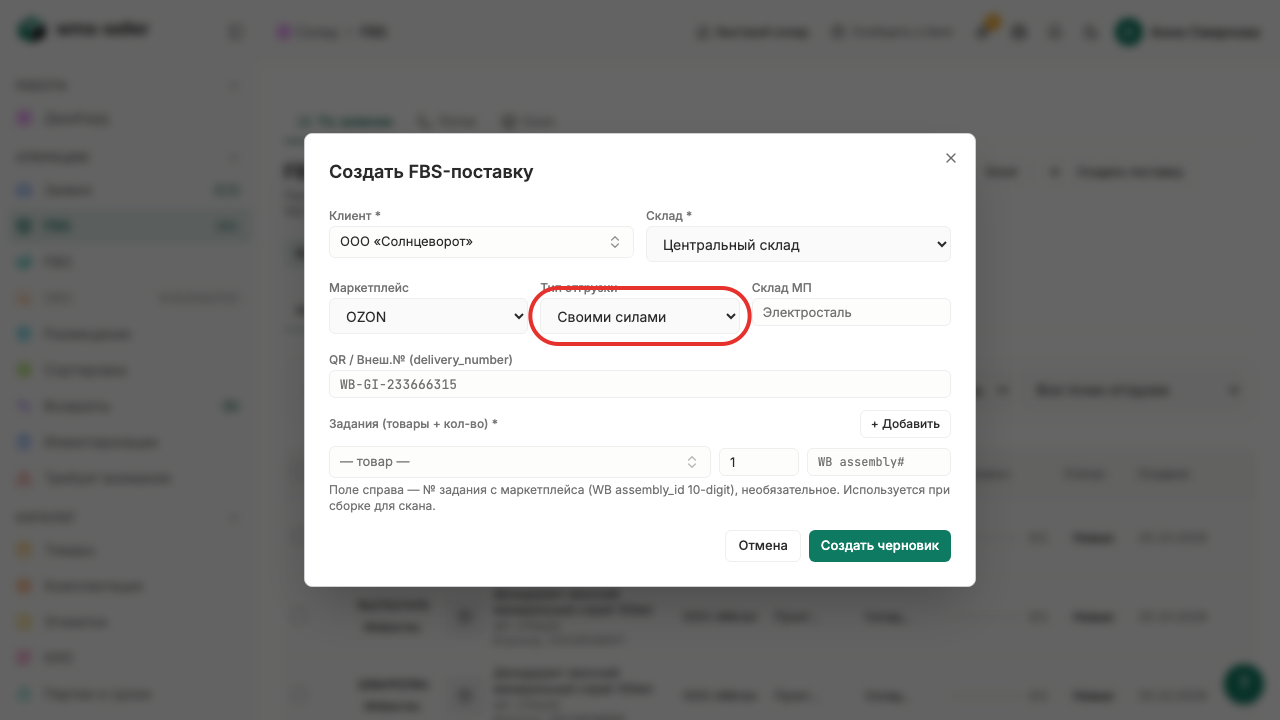
Добавьте две чёрные футболки
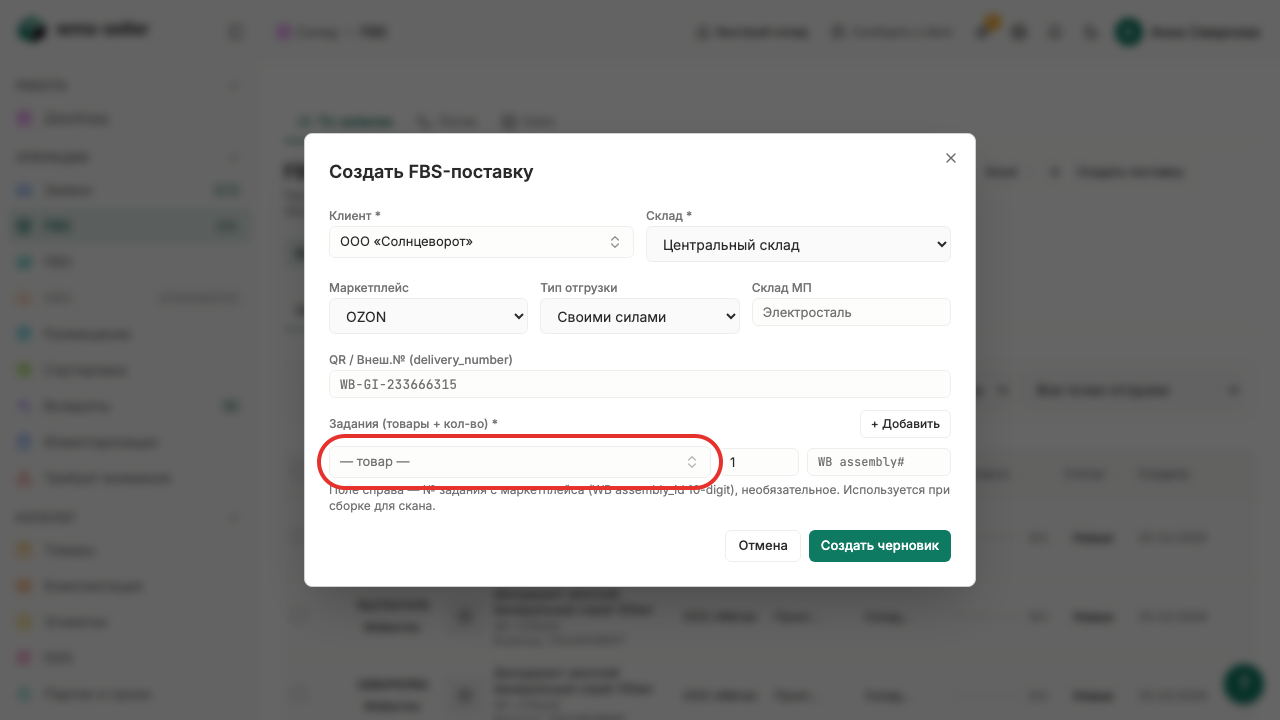
Нажмите «Создать черновик»
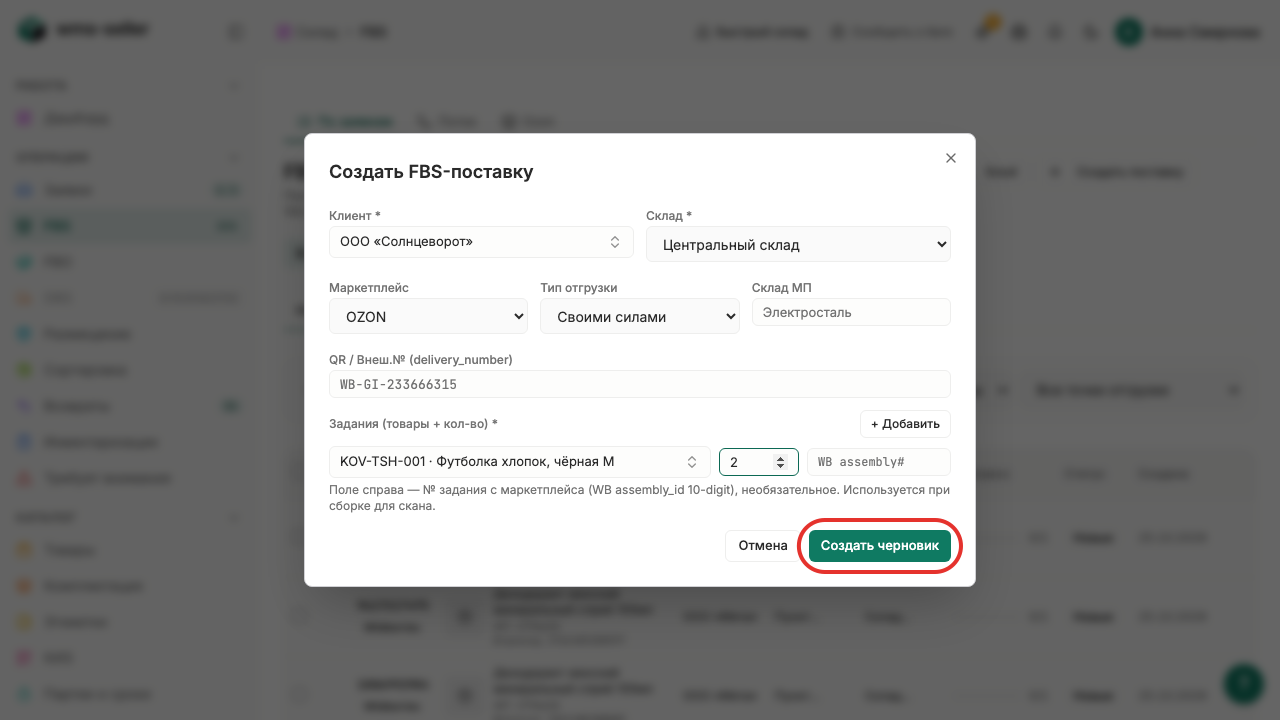
Откройте карточку новой поставки
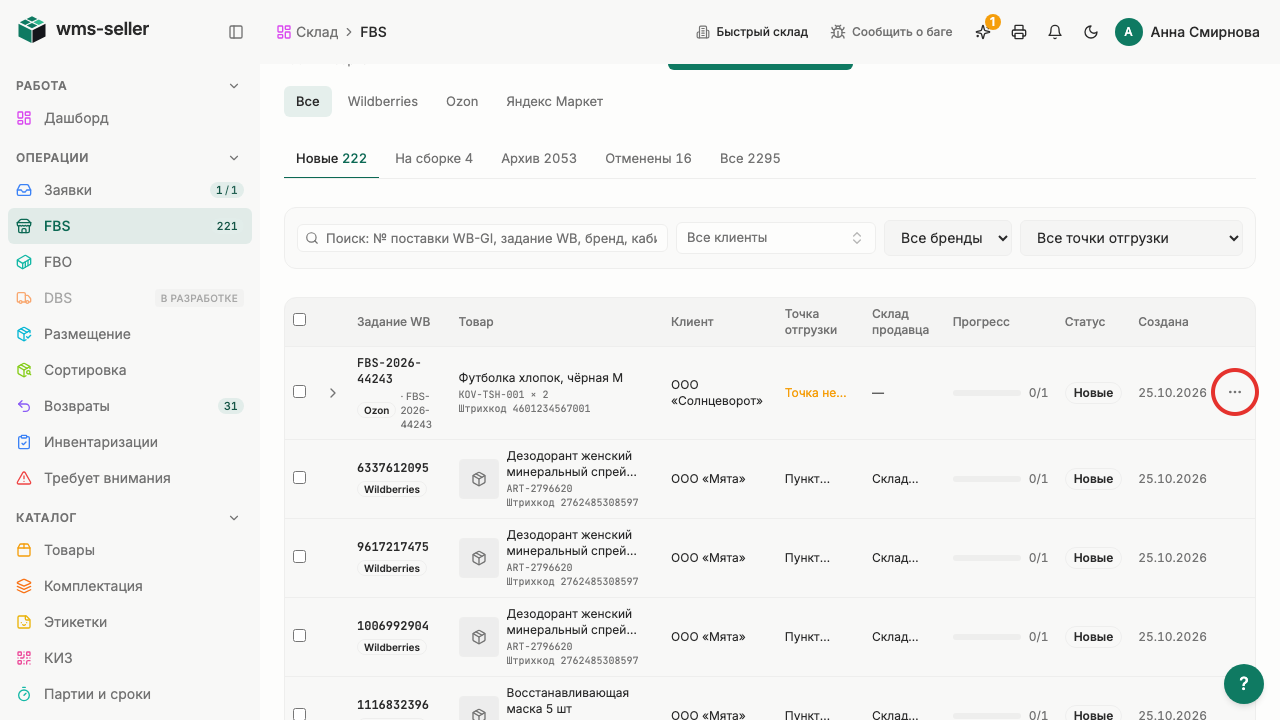
Создана ручная поставка FBS
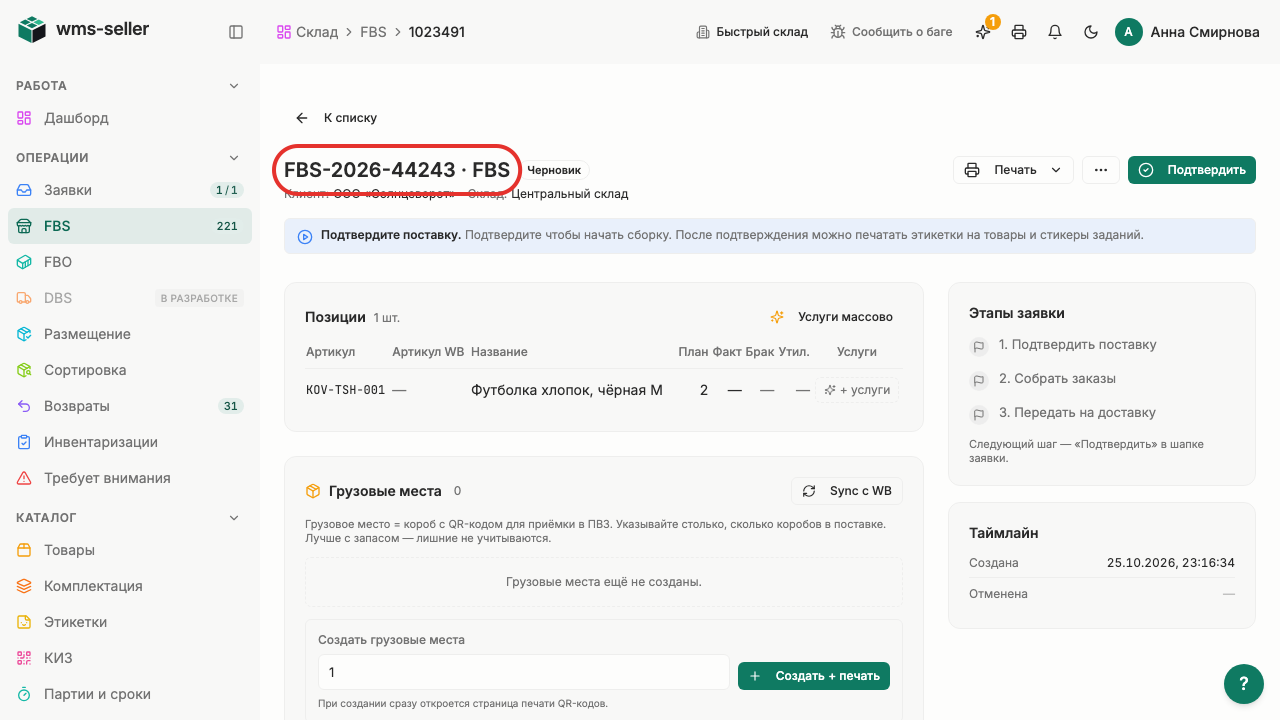


Готово!
Создан черновик ручной поставки FBS Ozon с двумя футболками клиента «Солнцеворот». Получение заказов и стикеров с площадки не проверяется.
Дальше: Напечатайте маршрут подбора по ячейкам или коробам