Напечатайте маршрут подбора по ячейкам или коробам
Владелец бизнесаМеню слева → «FBS» → «Действия» → «Открыть карточку» → «Печать» → «Лист подбора (по ячейкам)»10 шагов · 0:48
Как открыть локальный лист подбора по ячейкам.
Зачем это нужно
Маршрут подбора показывает, какой товар и в каком количестве взять из каждой ячейки. Кладовщик обходит адреса по порядку.
Что нужно заранее
- Подготовлен подбор товара (урок 19, start).
- Товар заявки распределён по ячейкам A-01-01 и A-01-02.
Статусы простыми словами
| Статус | Что означает |
|---|---|
| Резерв | Товар выделен для этой заявки и ждёт подбора. |
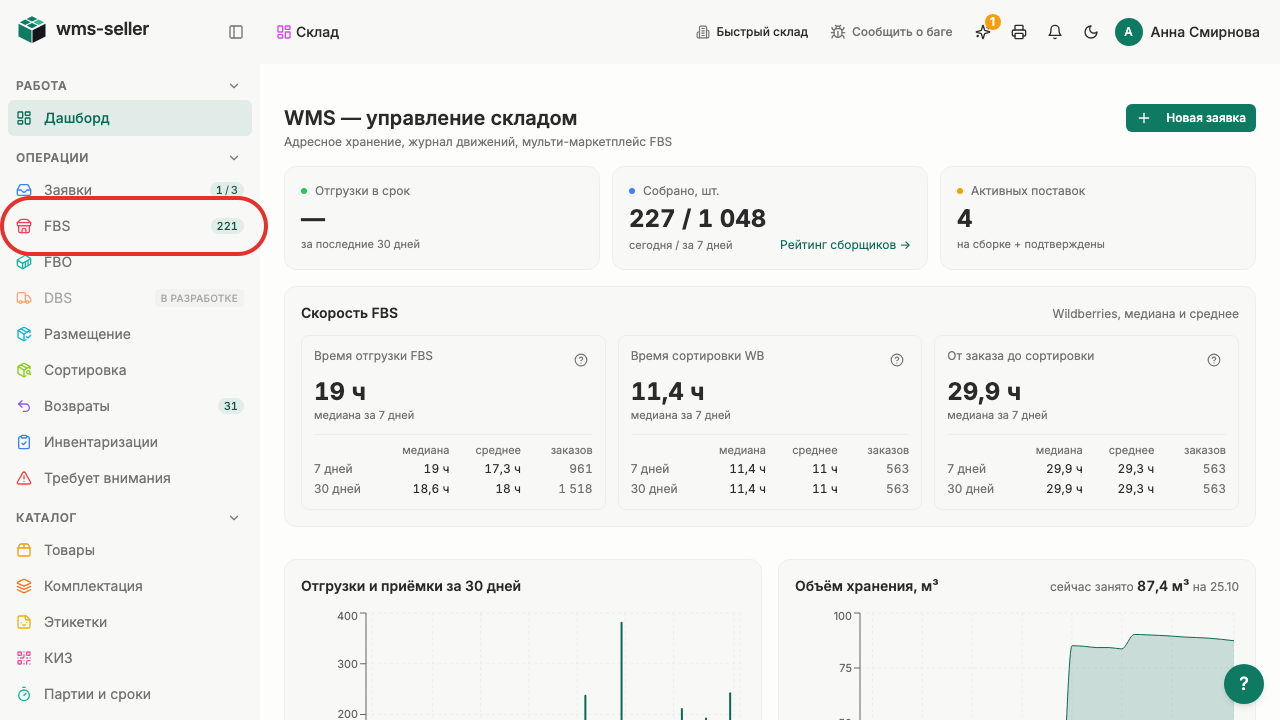
Нажмите «FBS» в меню слева
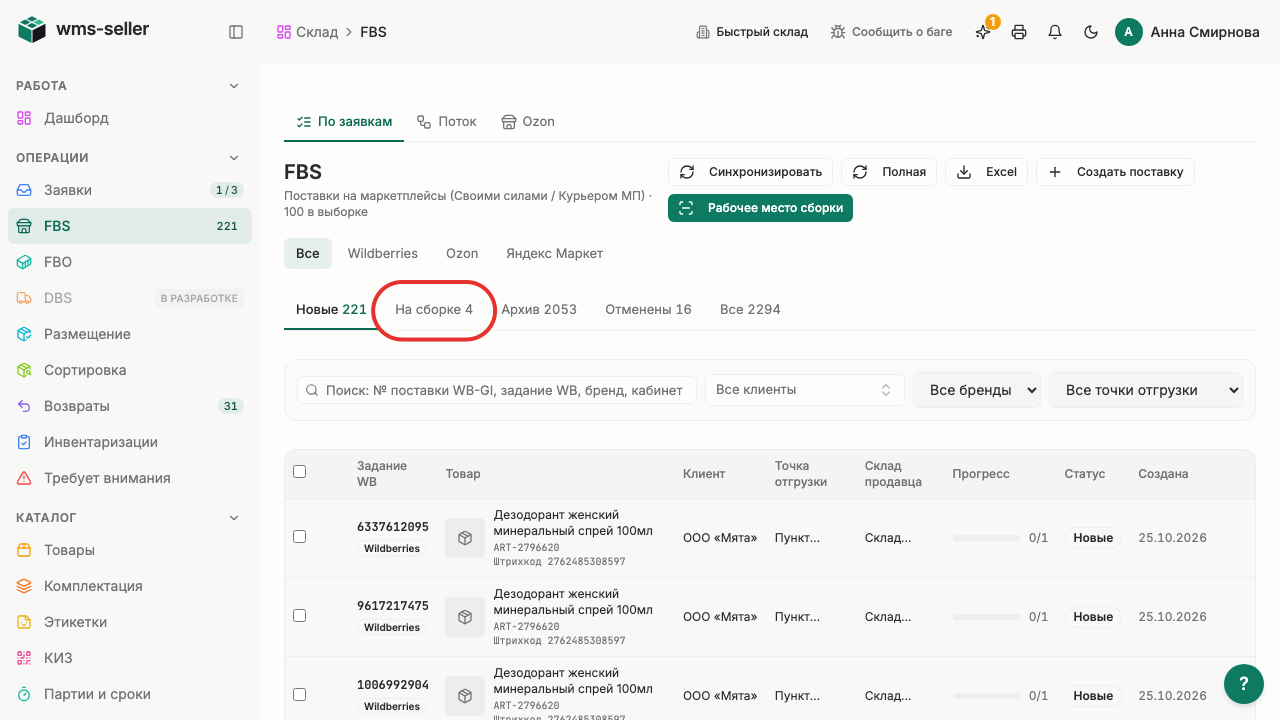
Нажмите «На сборке»
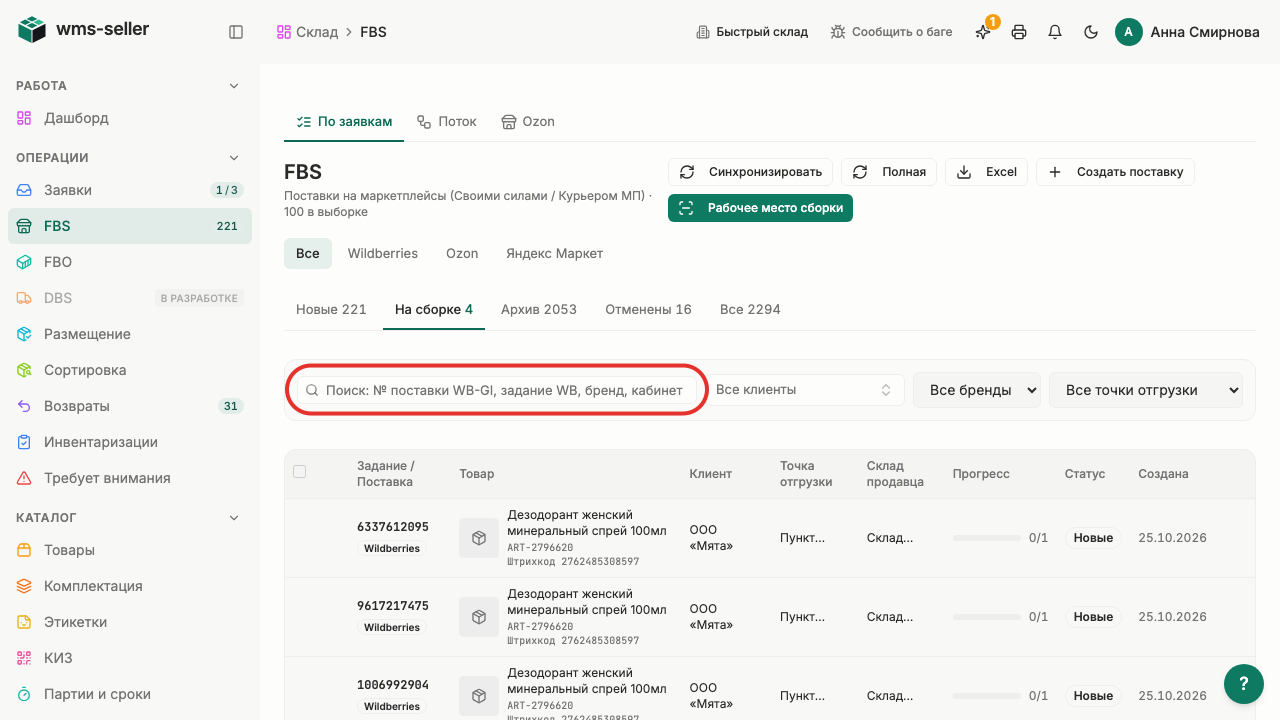
Найдите поставку по номеру
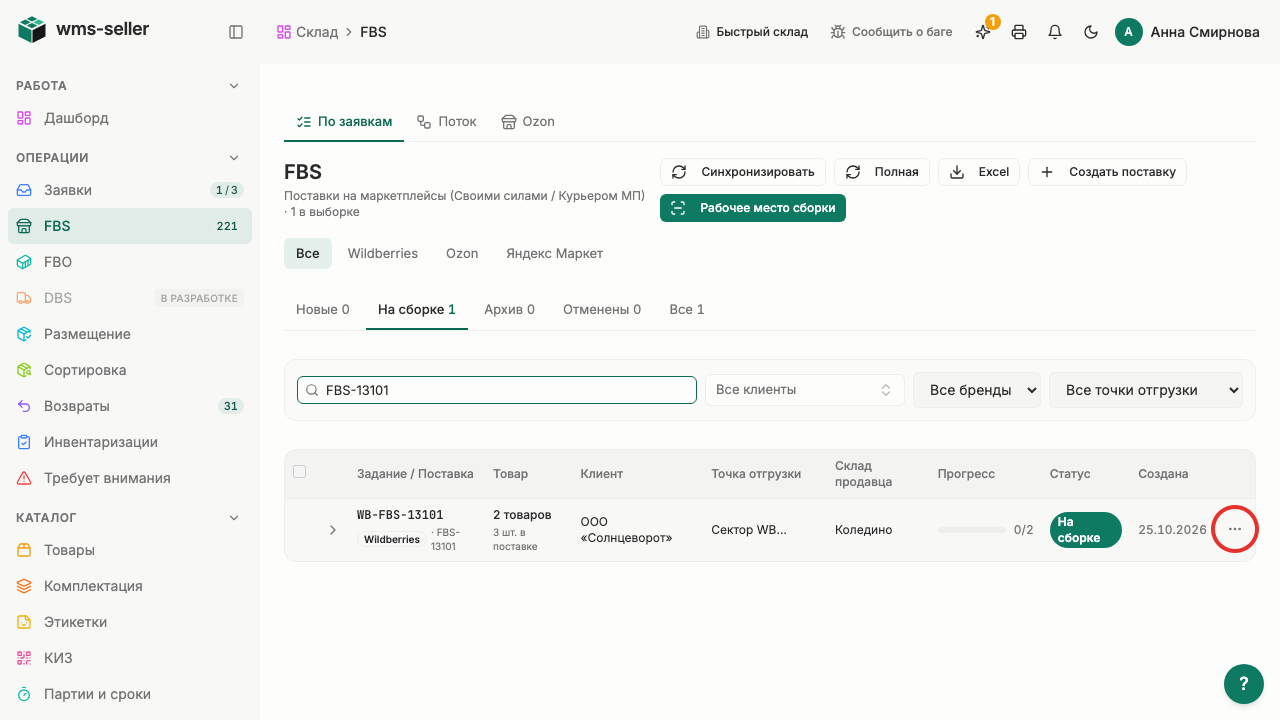
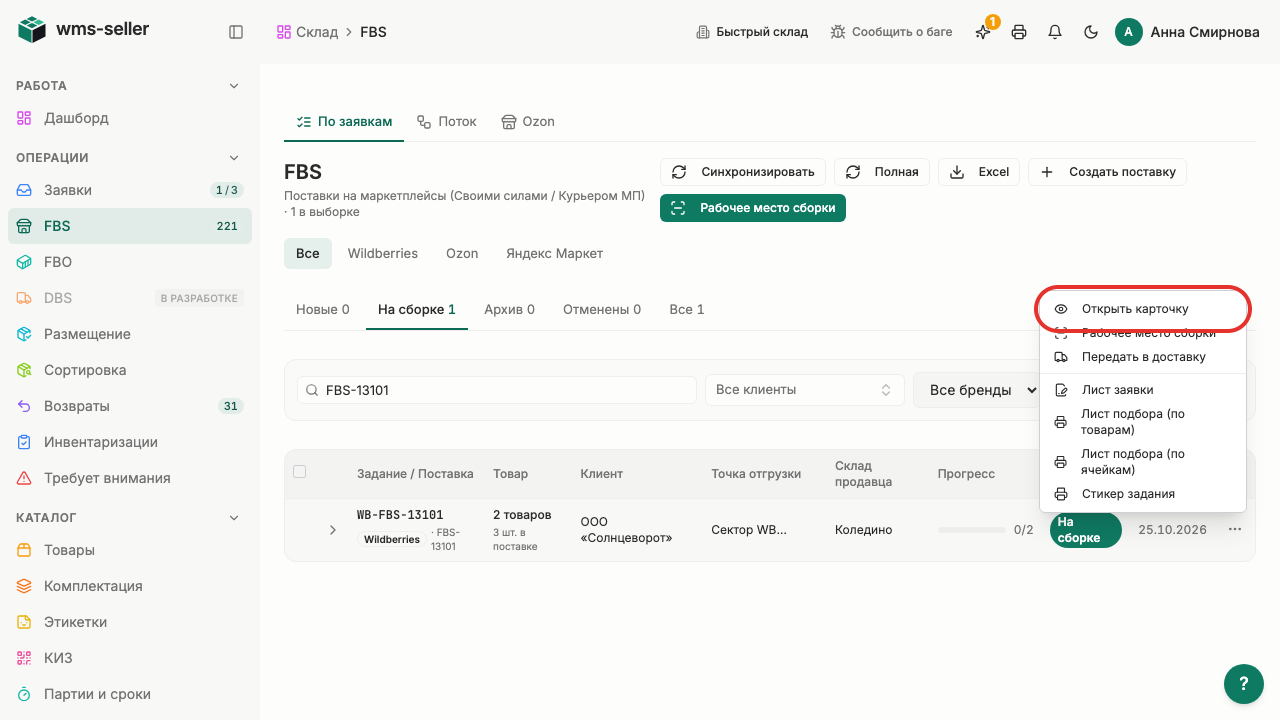
Откройте «Действия» у «FBS-13101»
Выберите «Открыть карточку»
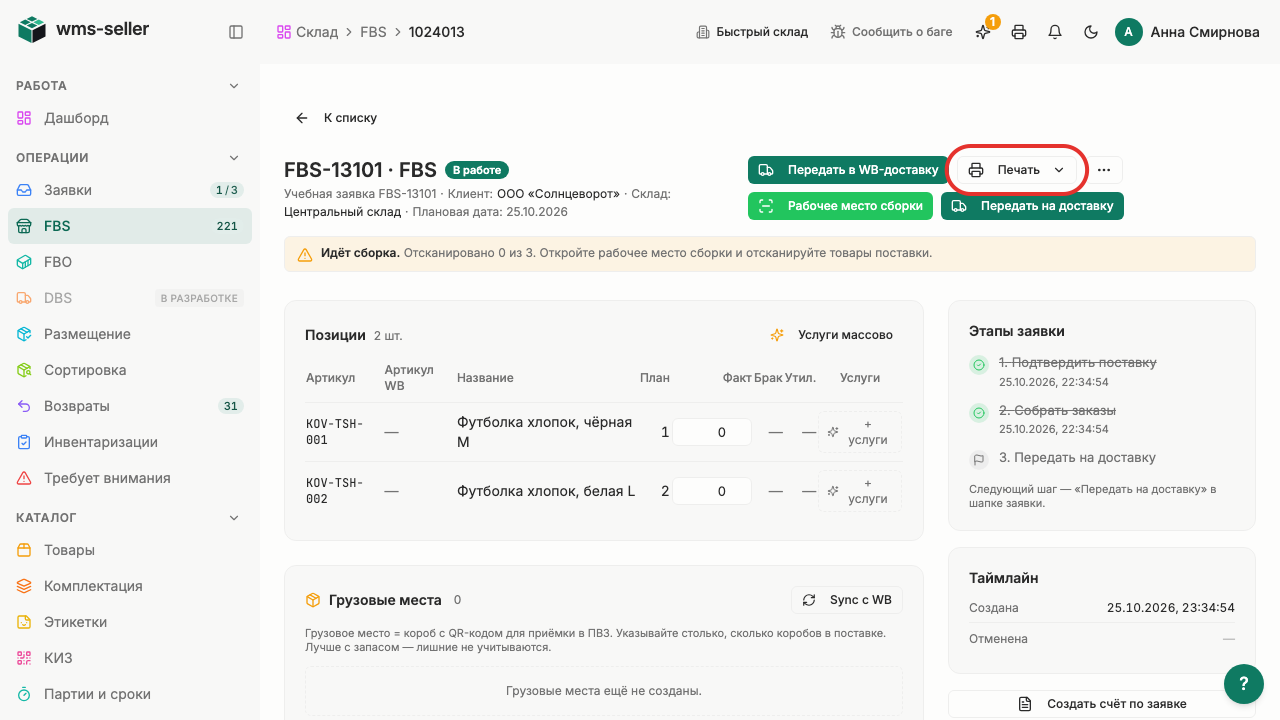
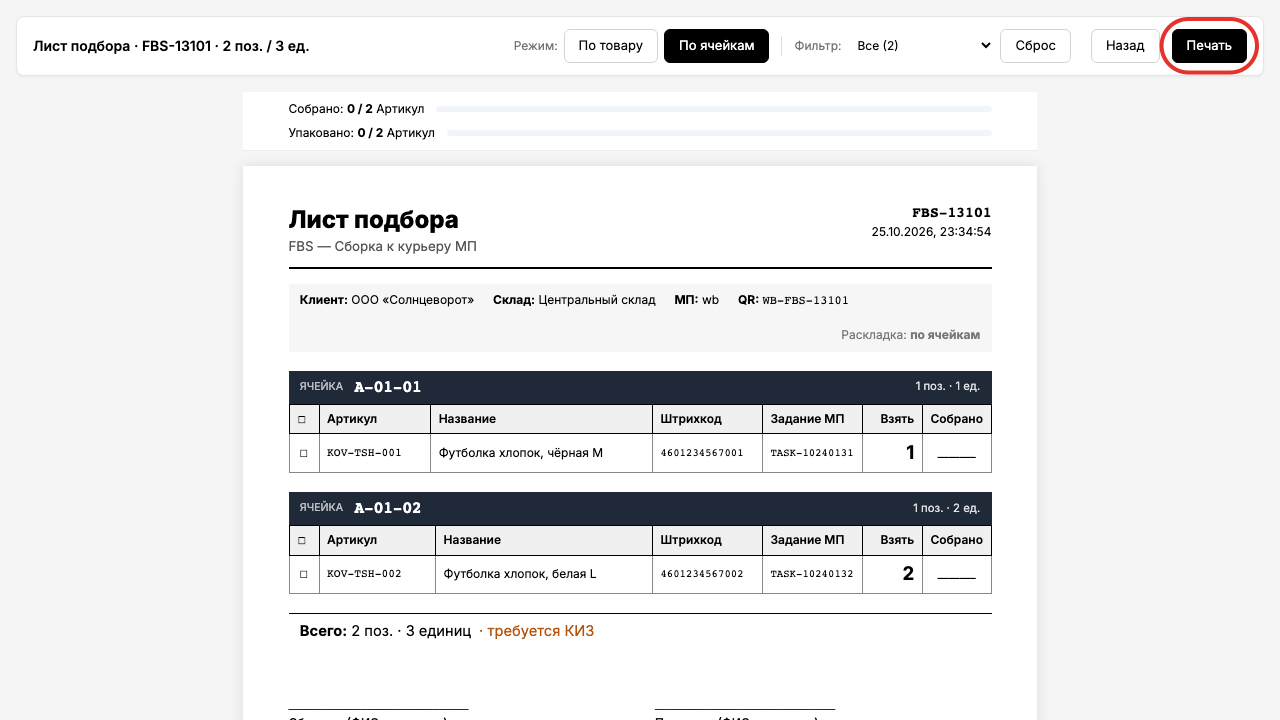
Нажмите «Печать»
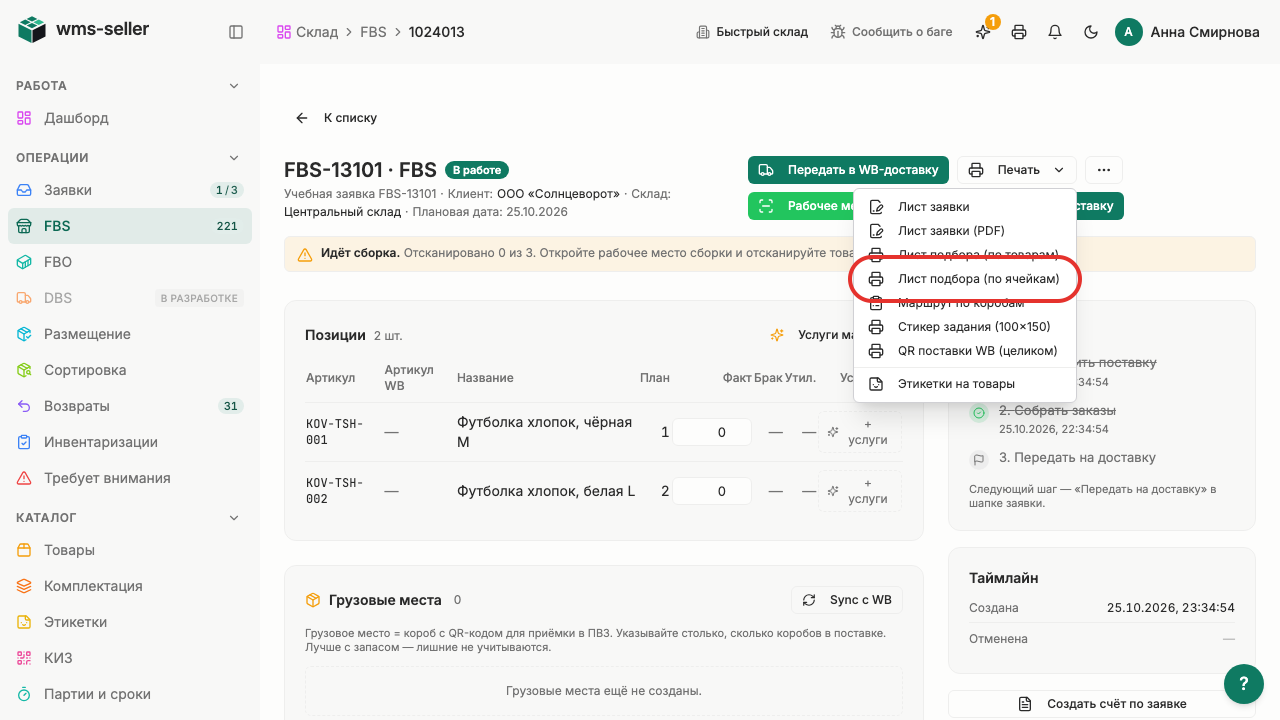
Выберите «Лист подбора (по ячейкам)»
В «A-01-01» нужна одна футболка
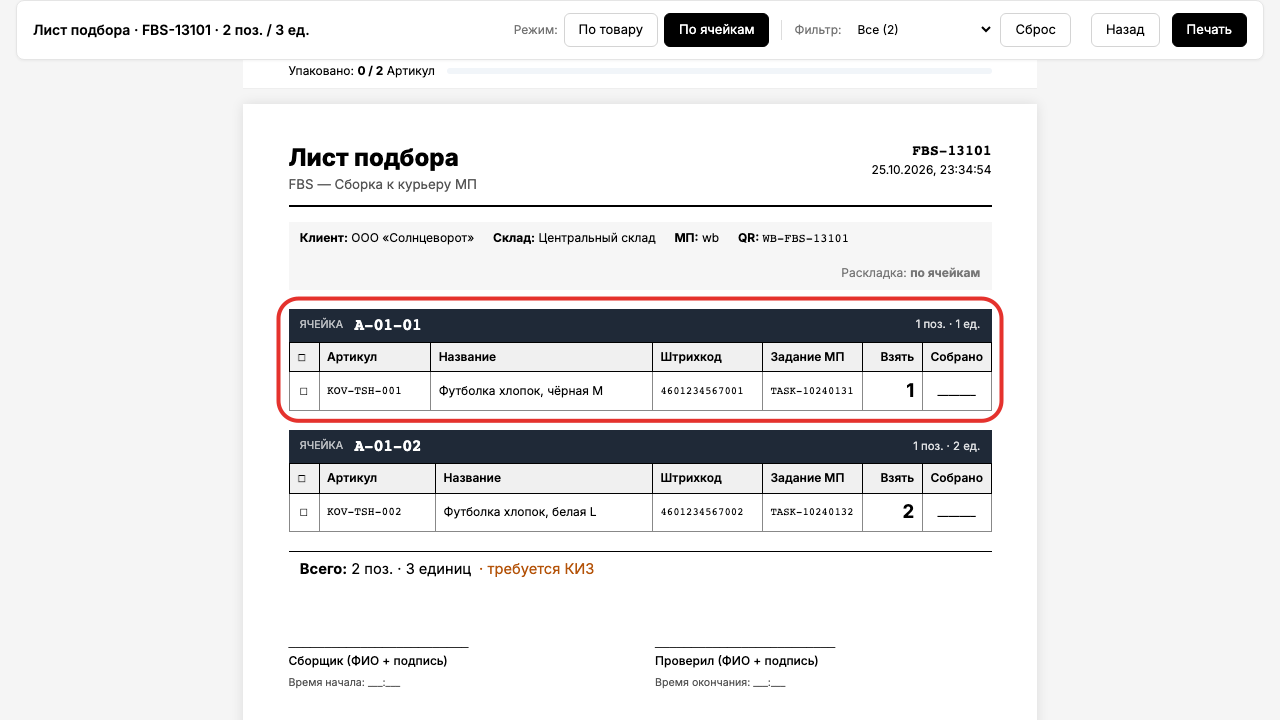
Откроется окно печати
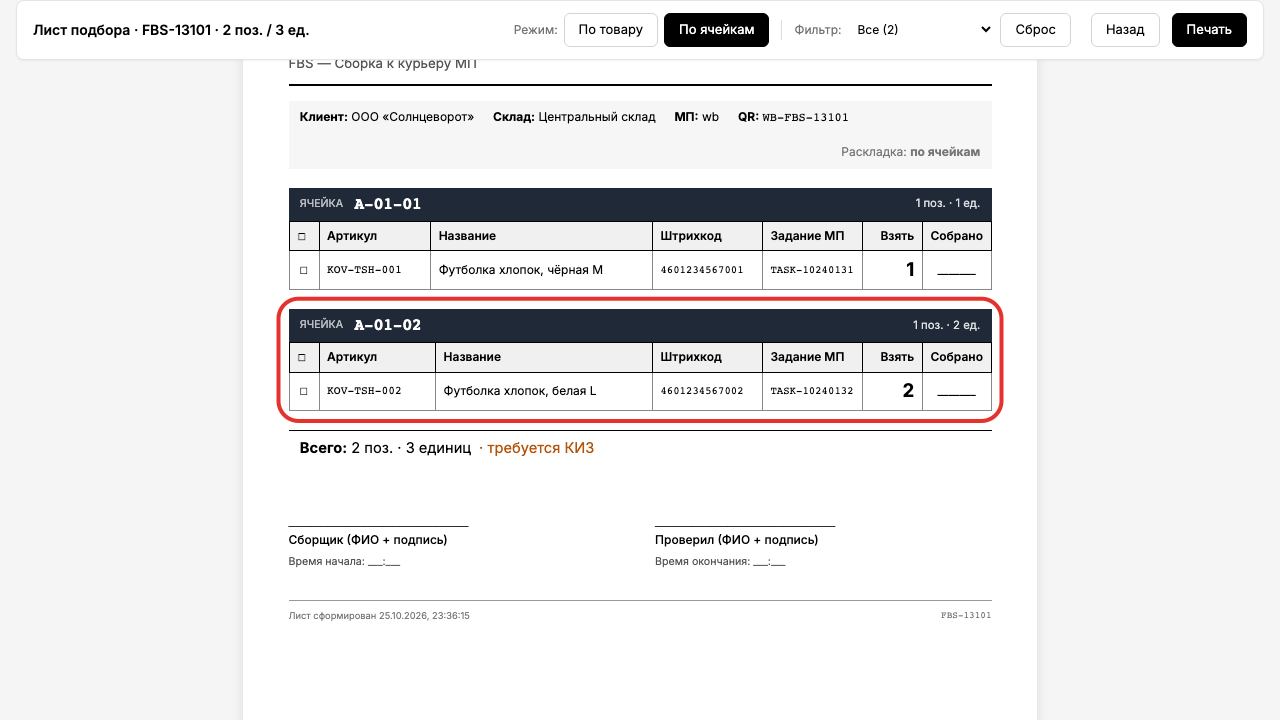
В «A-01-02» нужны две футболки


Что произойдёт дальше
- Форма готова к печати в браузере.
Готово!
Открыта форма маршрута по двум ячейкам с товаром и количеством. Новое размещение и подбор не выполнялись. Бумага, сохранённый PDF и окна печати системы по этой записи не подтверждены.
Дальше: Запишите недостачу при подборе