Подберите товар для поставки
КладовщикМеню слева → FBS → Рабочее место сборки7 шагов · 0:37
Как отобрать товар с мест хранения по маршрутному листу для формирования отправления.
Зачем это нужно
Кладовщик находит нужный товар в ячейке и собирает точное количество к упаковке.
Что нужно заранее
- Поставка переведена в статус «На сборку».
- Товар разложен по ячейкам (урок 18).
Статусы простыми словами
| Статус | Что означает |
|---|---|
| Сборочное задание | Список заказов маркетплейса, которые нужно собрать и упаковать в одну отгрузку. |
| Подбор | Этап, когда кладовщик берёт нужные товары с полок хранения. |
| Упаковка | Этап, когда подобранные товары проверяют и складывают в короба. |
| Короб | Коробка с упакованными товарами, готовая к передаче маркетплейсу. |
| Отгрузка | Передача готовых коробов водителю или на приёмку маркетплейса. |
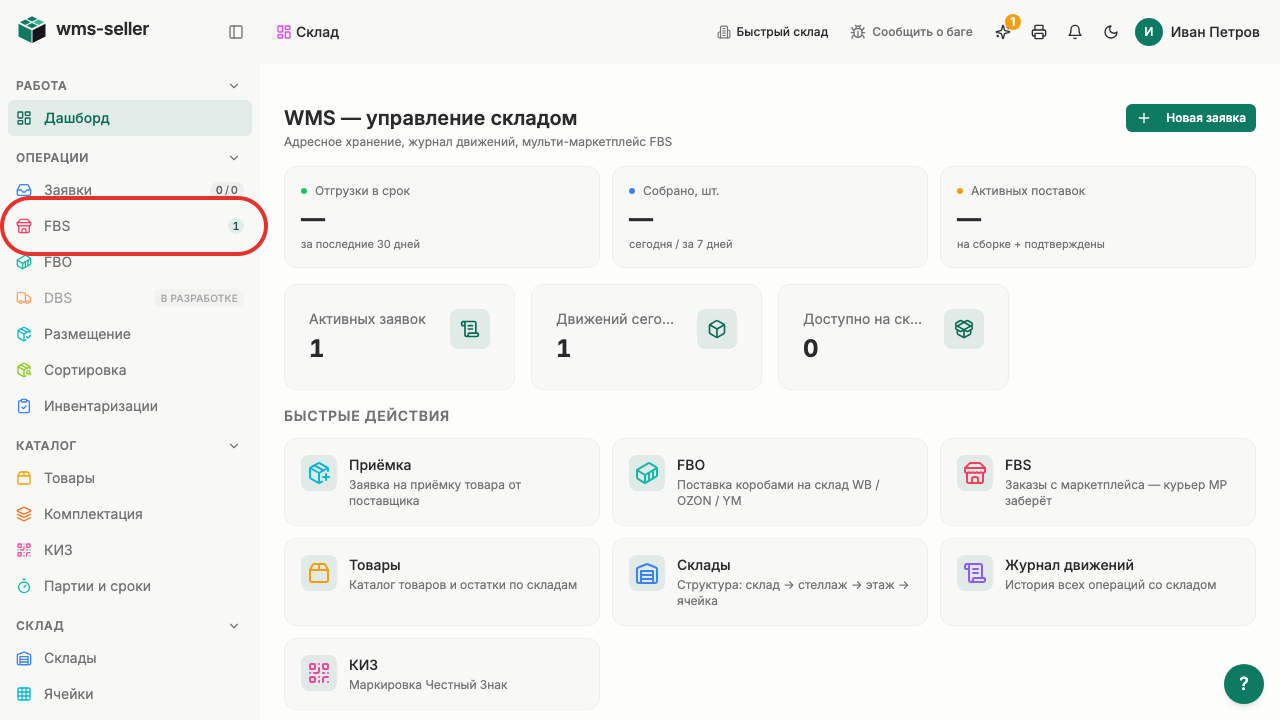
Нажмите «FBS» в меню слева
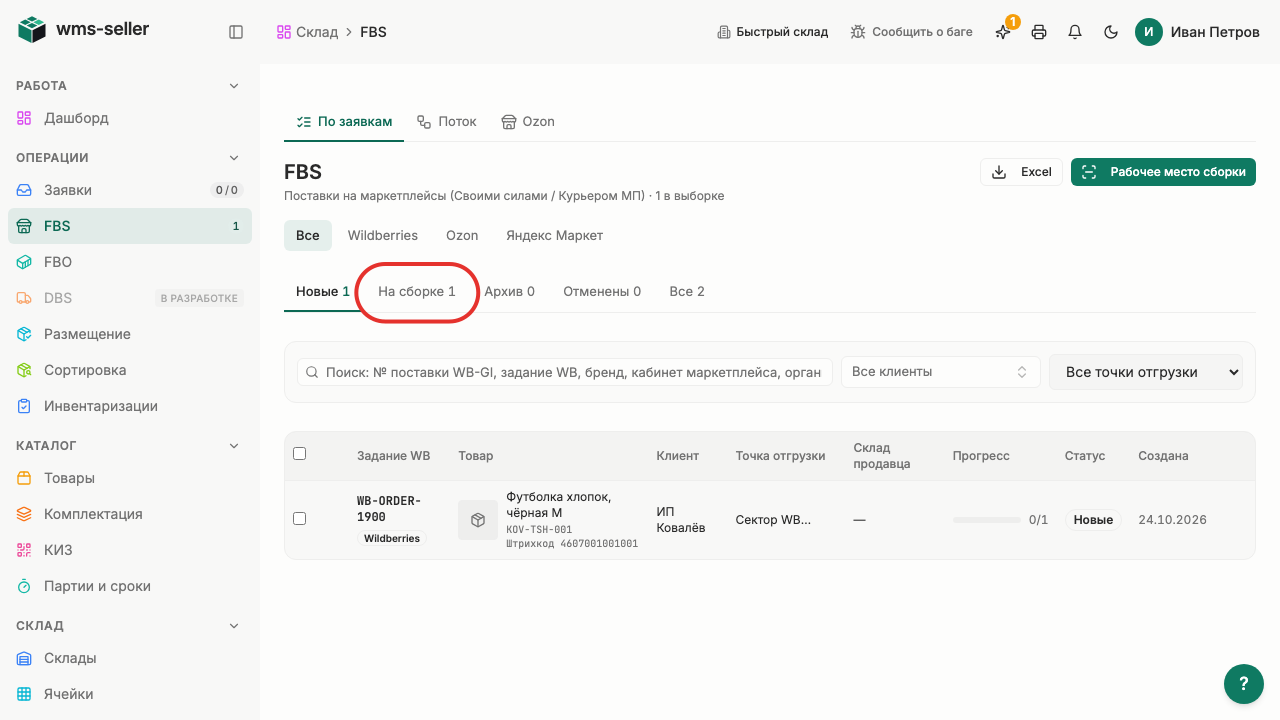
Откройте вкладку «На сборке»
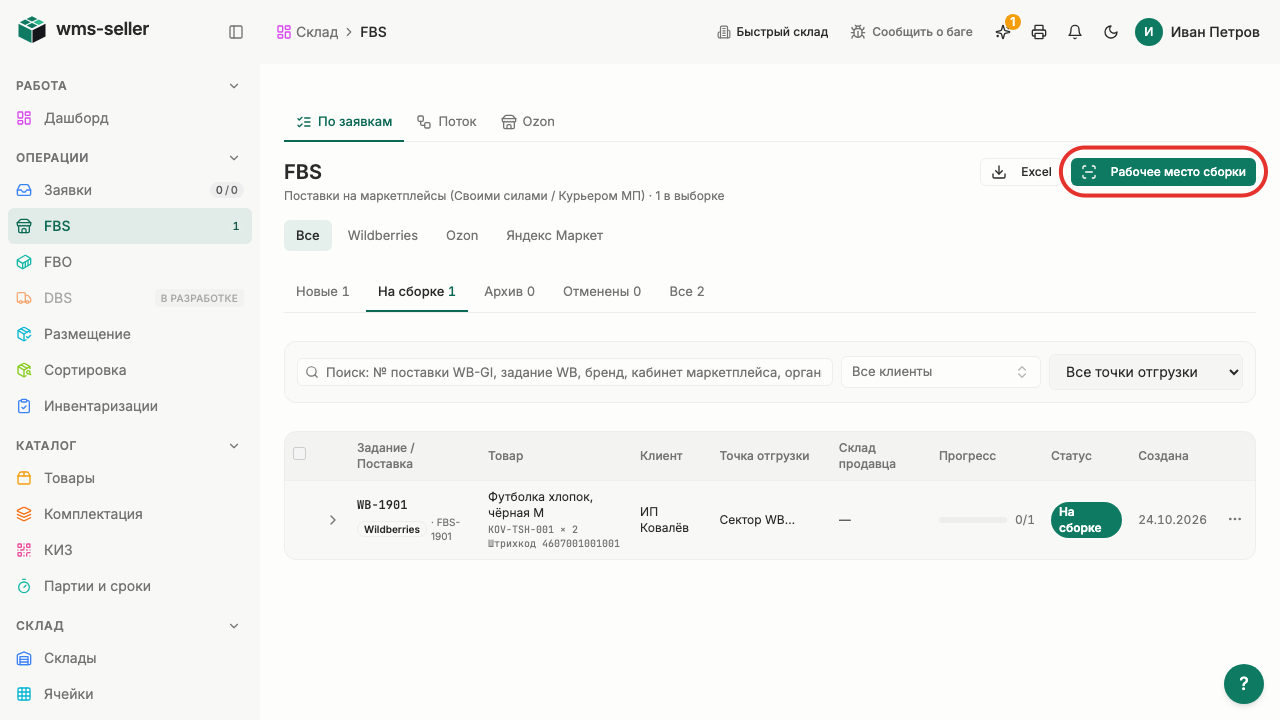
Нажмите «Рабочее место сборки»
Подойдите к ячейке A-01-01
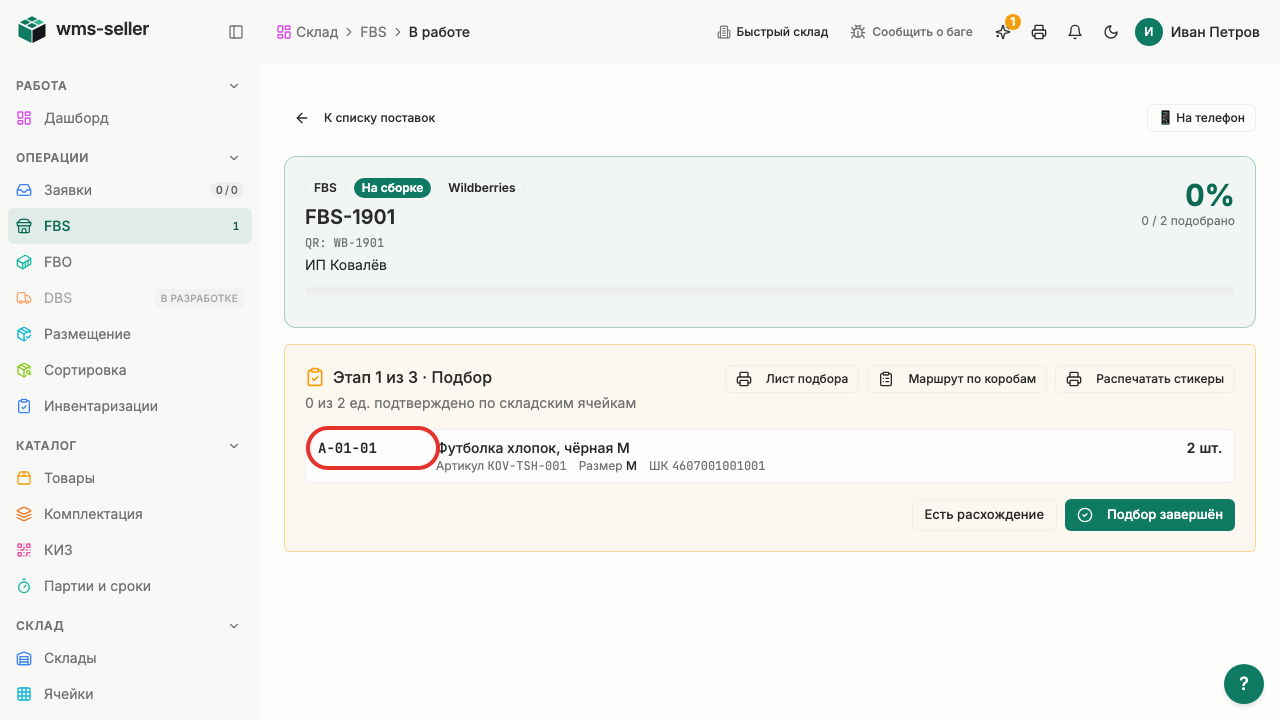
Возьмите 2 штуки футболки
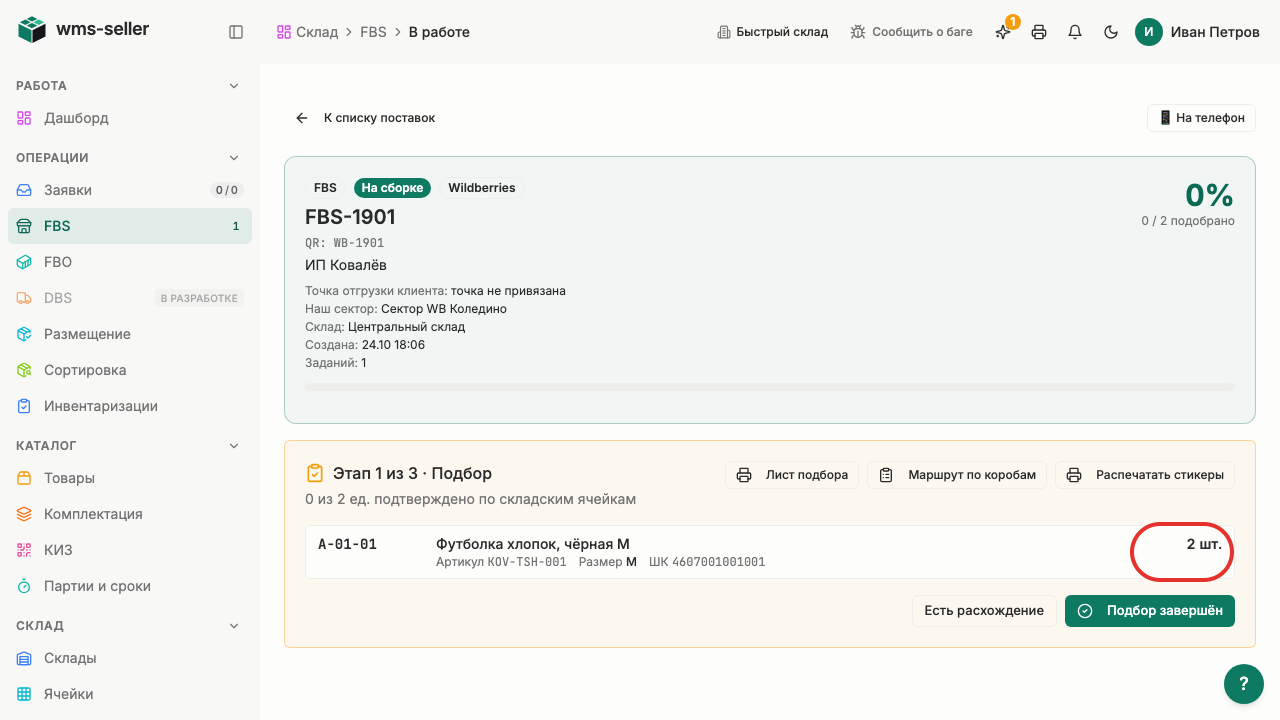
Нажмите «Подбор завершён»
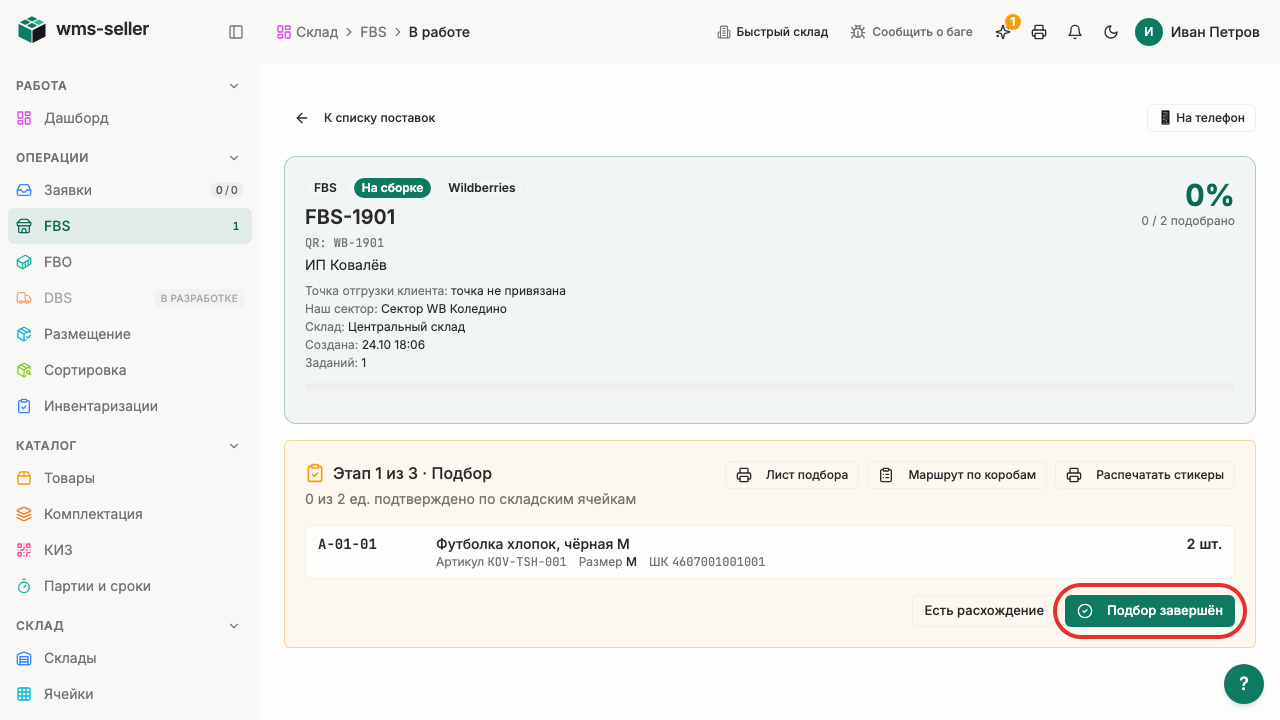
Подбор завершён — дальше упаковка
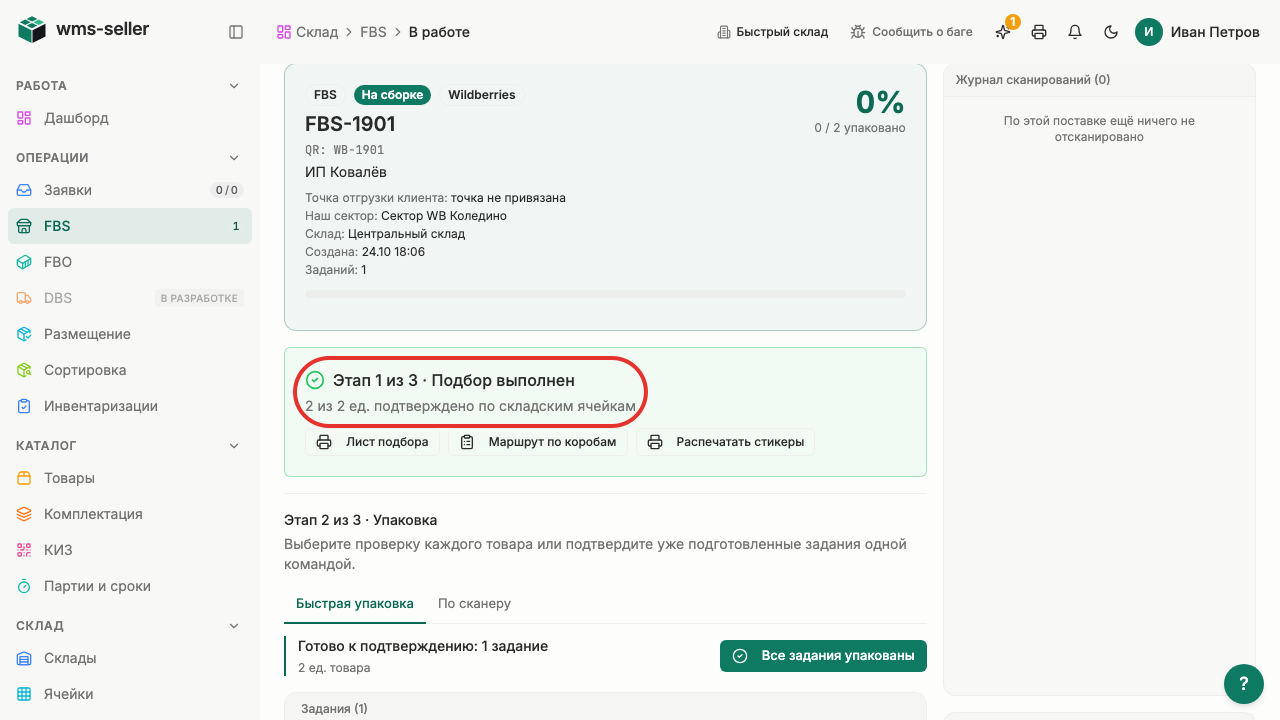


Что произойдёт дальше
- Отобранный товар закреплён за поставкой
- Дальше — упаковка и печать этикеток
Готово!
Товар отобран из ячейки и готов к упаковке.
Дальше: Выставьте счёт клиенту