Создайте заявку на приёмку
Владелец бизнесаМеню слева → «Заявки»10 шагов · 0:49
Как зафиксировать ожидаемую поставку товаров от клиента на склад.
Зачем это нужно
Заявка на приёмку сообщает складу состав и количество ожидаемых товаров. Без неё склад не сможет принять поставку.
Что нужно заранее
- Создан склад (урок 4)
- Создана карточка клиента (урок 9)
- Загружены товары из Excel (урок 11)
Статусы простыми словами
| Статус | Что означает |
|---|---|
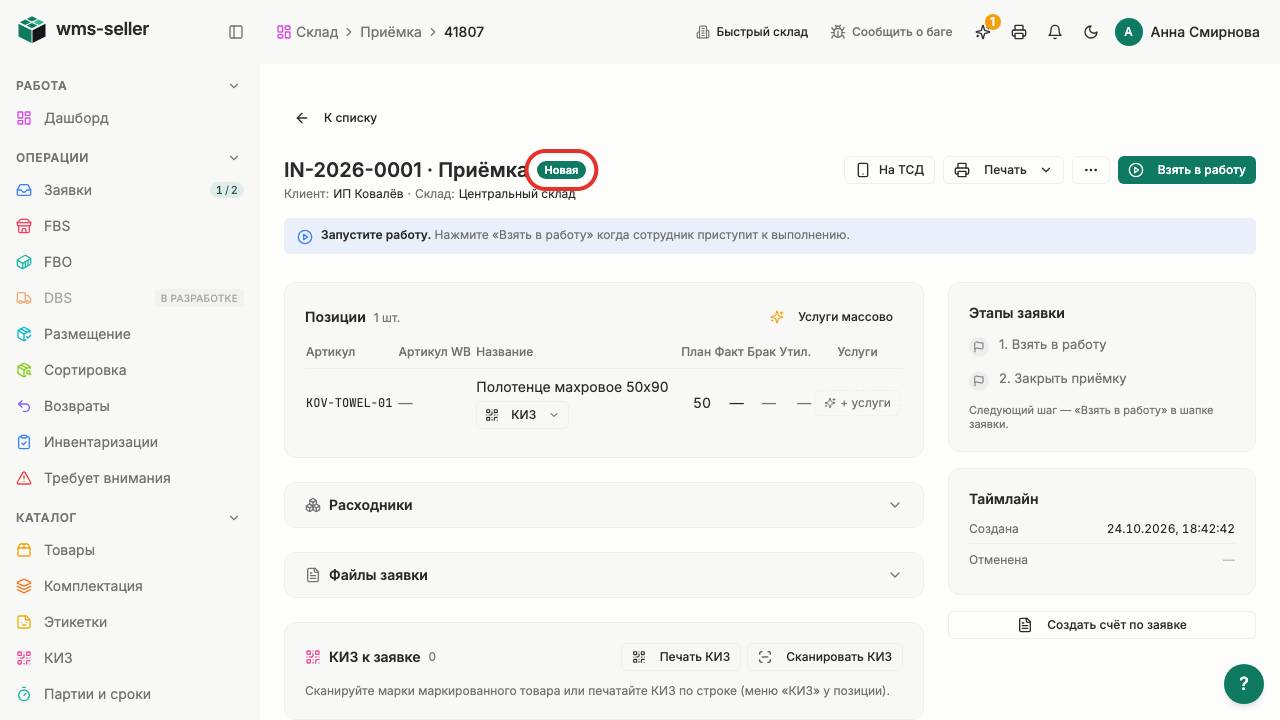
| Новая | Заявка создана клиентом и ждёт приезда машины на склад. |
| В работе | Машина приехала, кладовщик пересчитывает и проверяет товар. |
| Завершена | Товар пересчитан, проверен и размещён на полках. |
| Отменена | Поставка не состоялась, работы по заявке закрыты. |
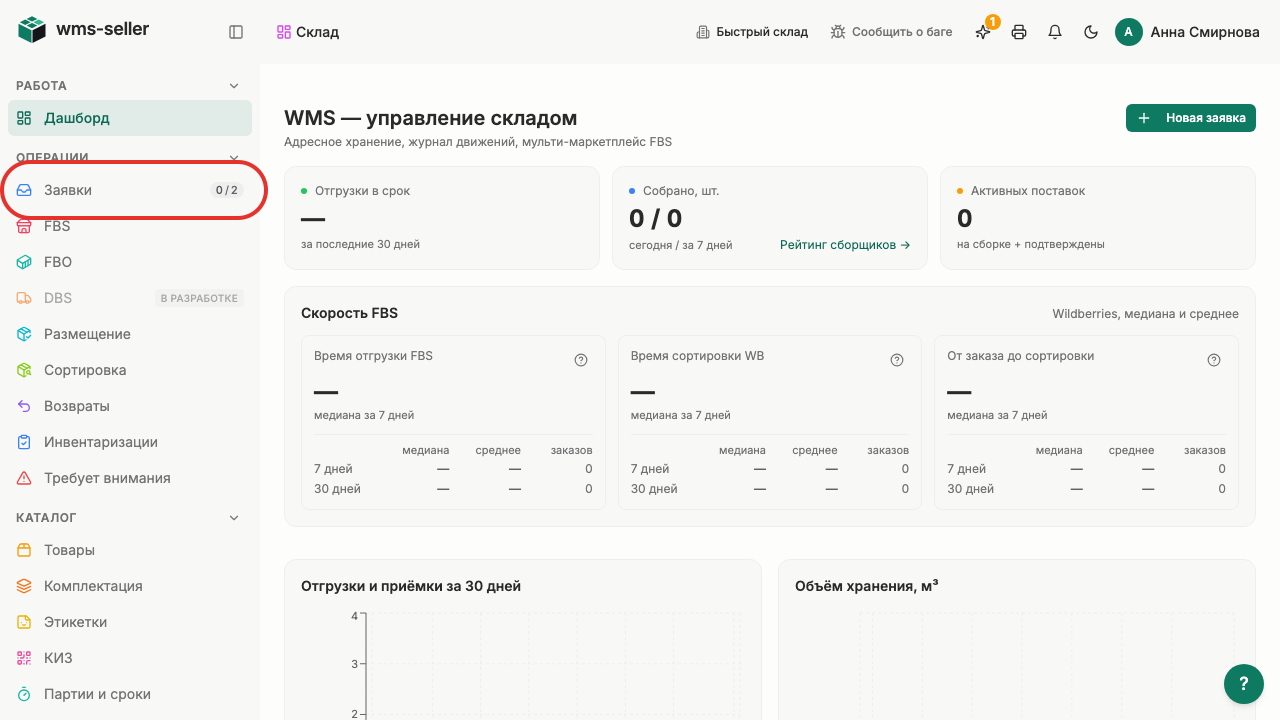
Нажмите «Заявки» в меню слева
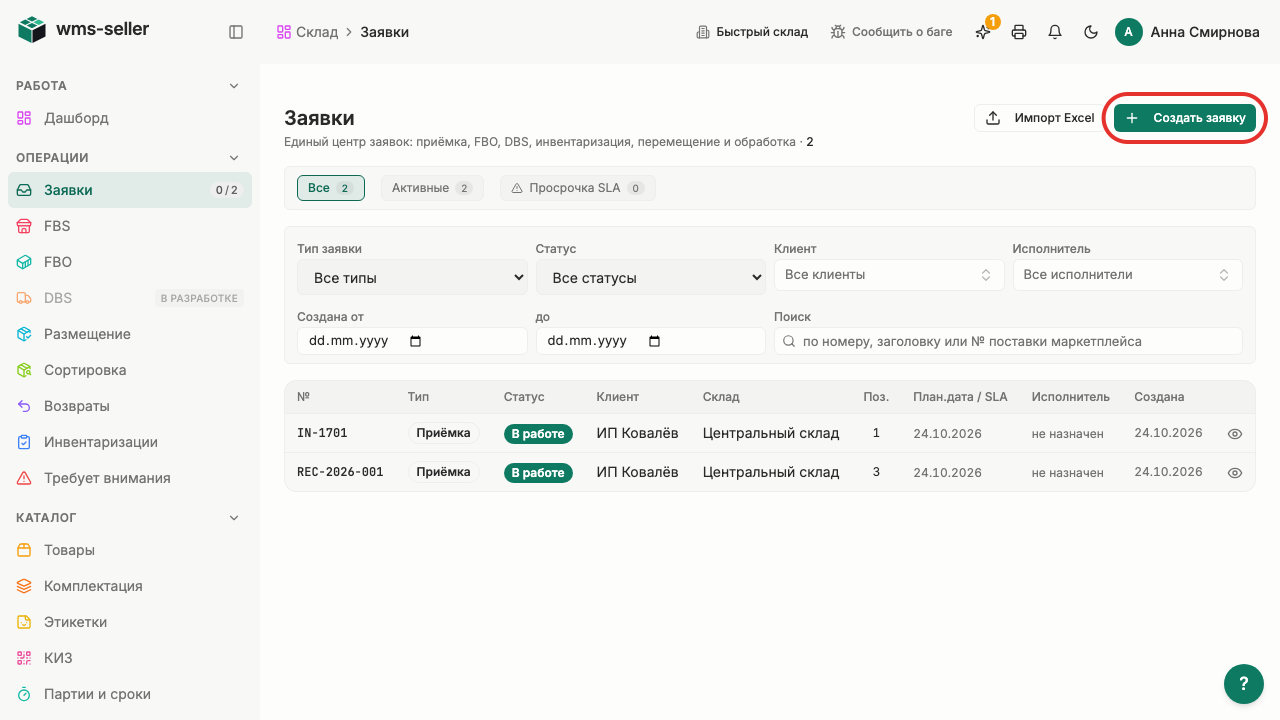
Нажмите «Создать заявку»
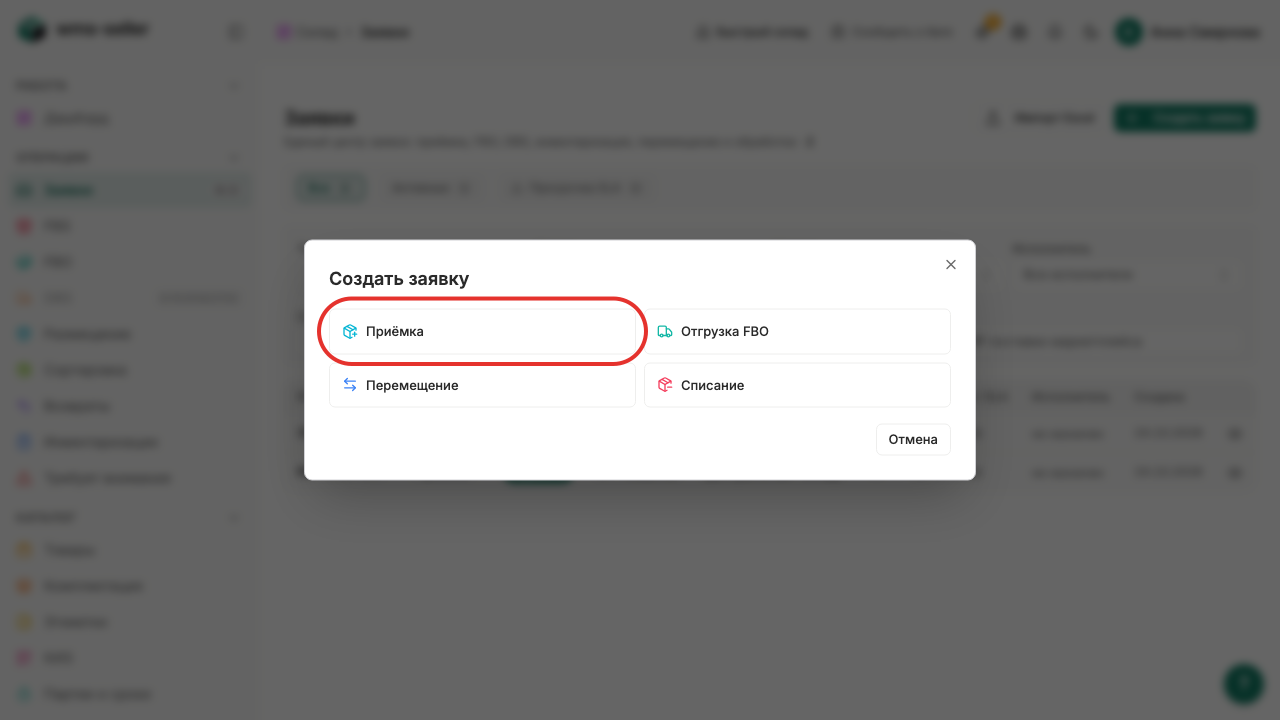
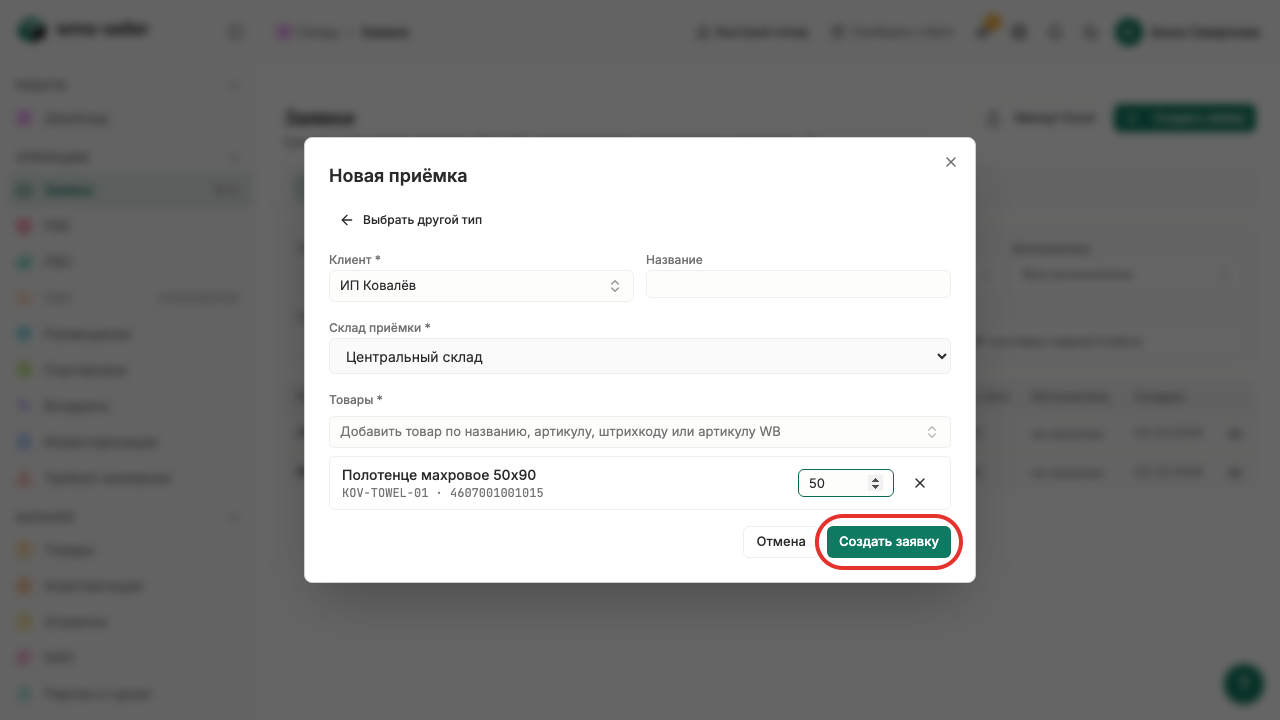
Выберите «Приёмка»
Выберите клиента «ИП Ковалёв»
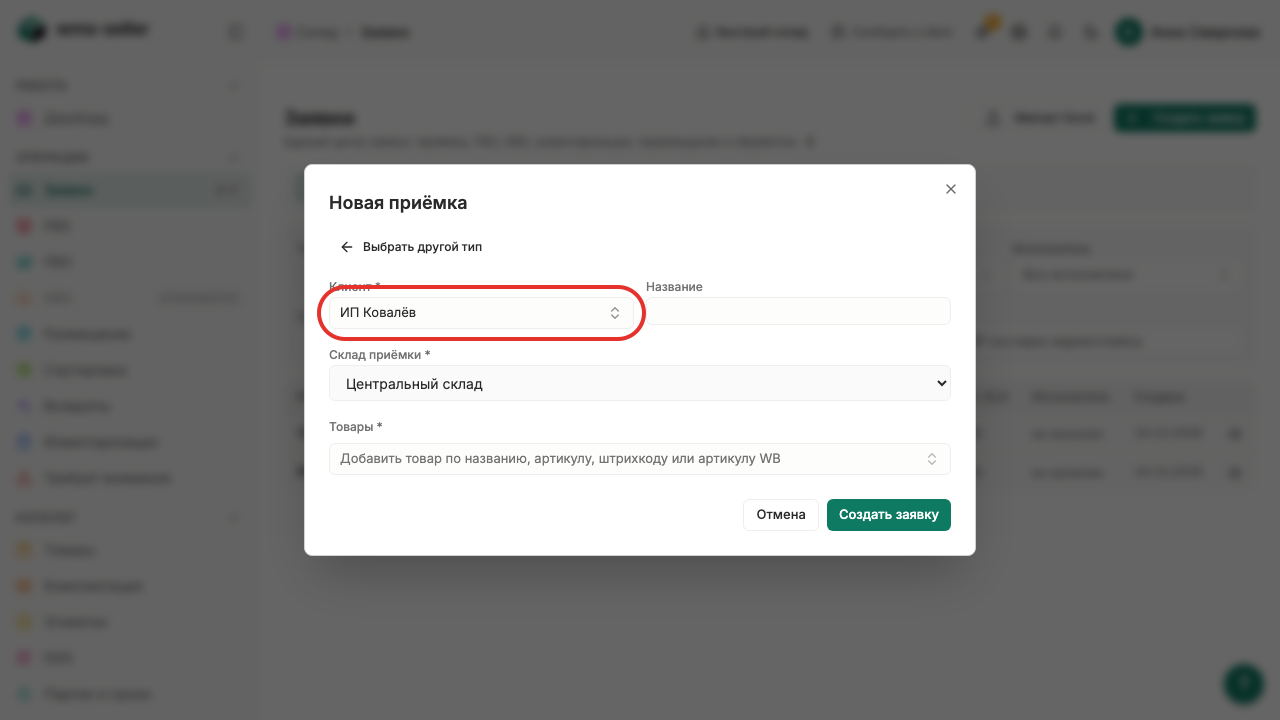
Выберите «Центральный склад»
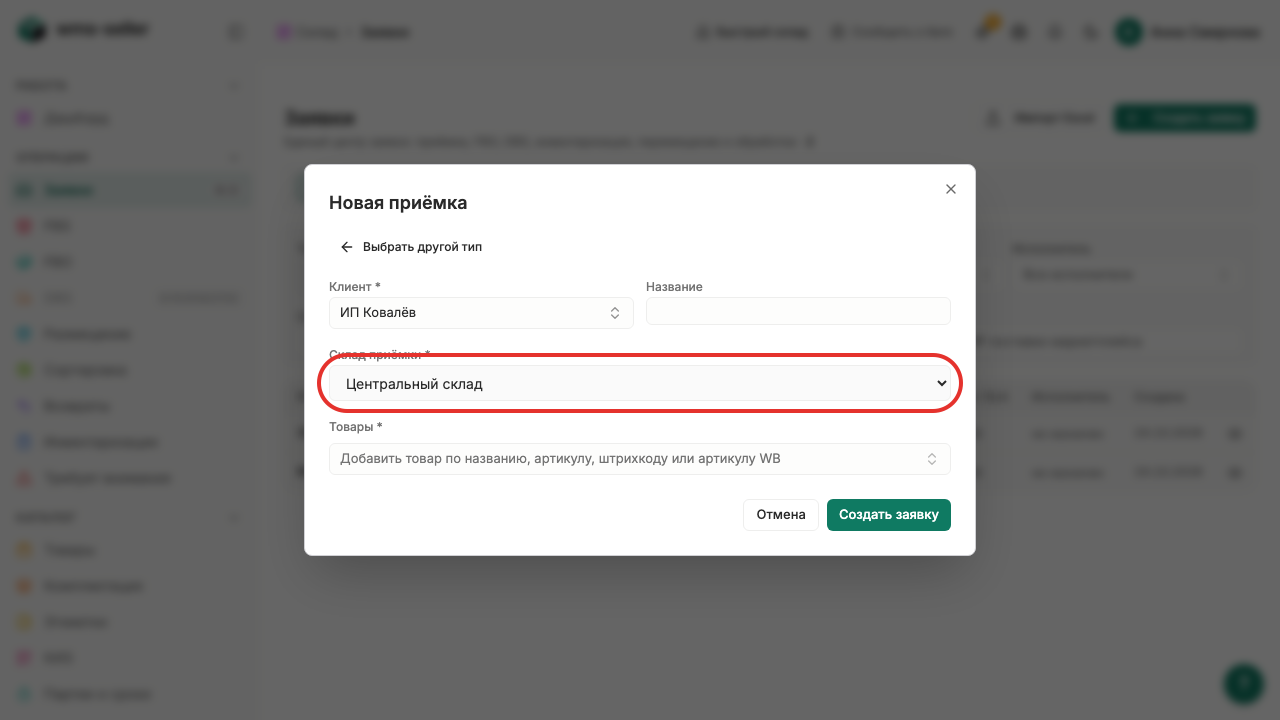
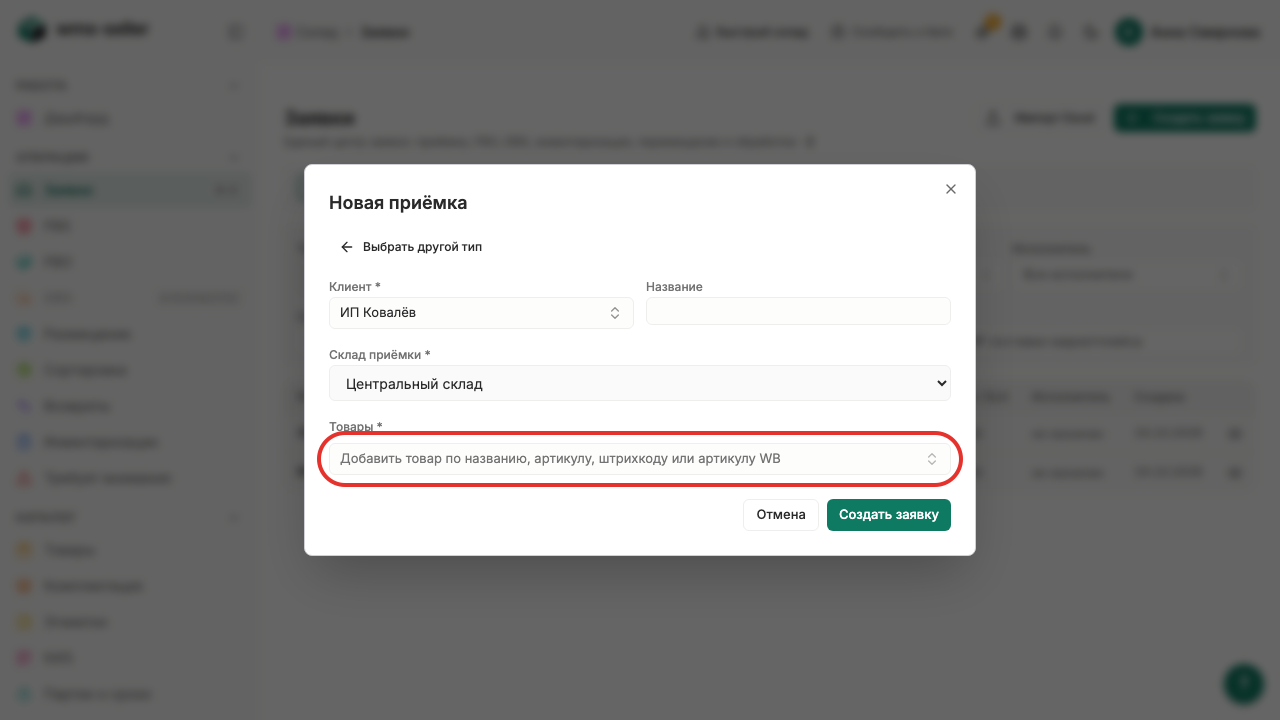
Найдите товар по слову «Полотенце»
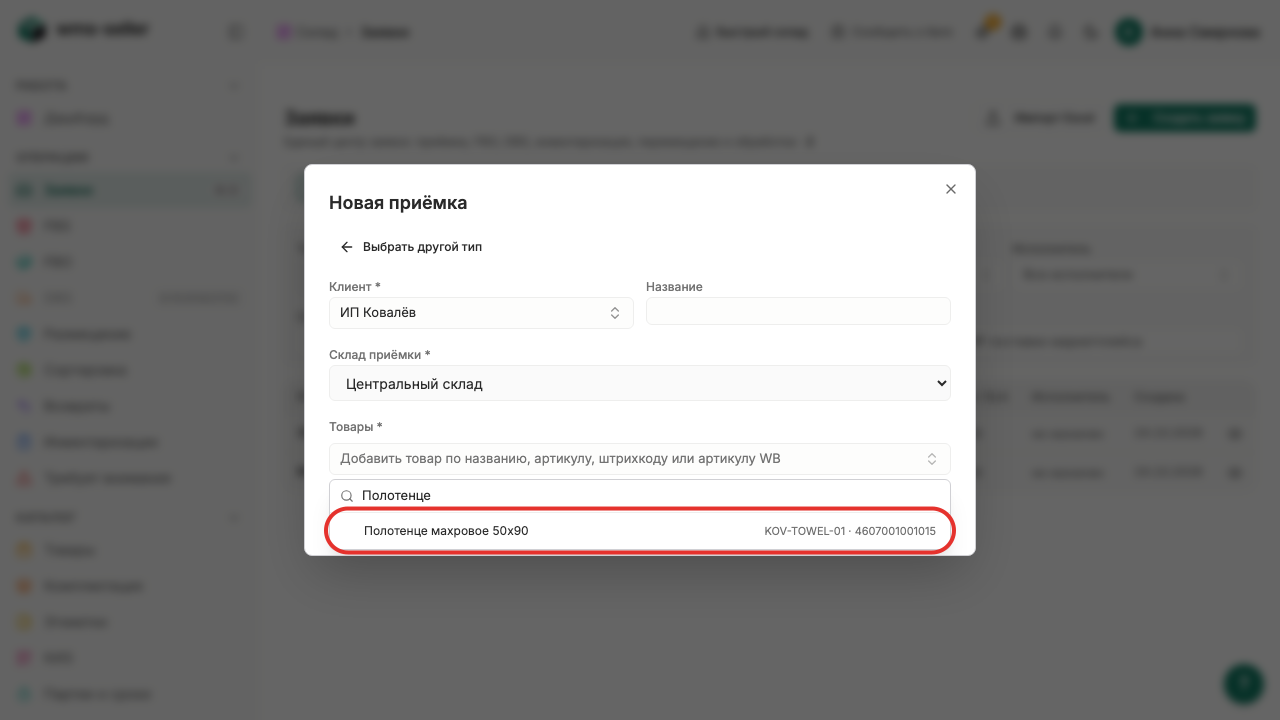
Выберите «Полотенце махровое 50x90»
Укажите количество единиц
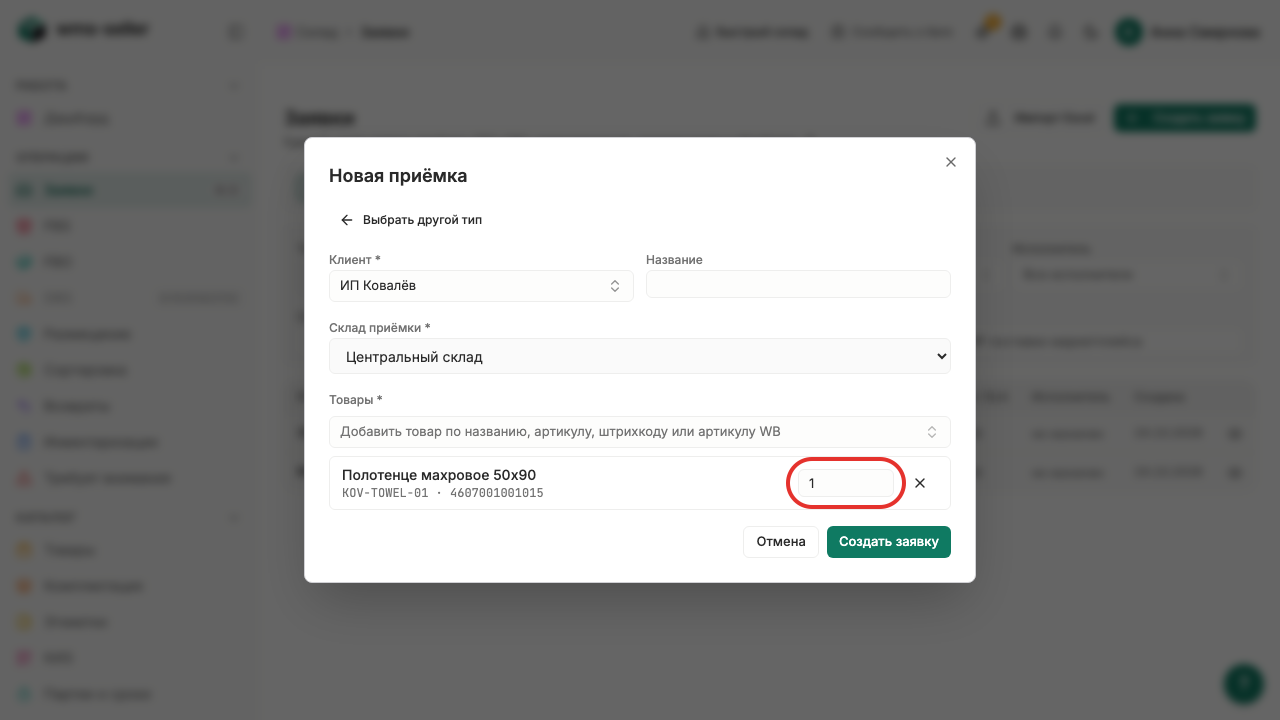
Нажмите «Создать заявку»
Заявка создана — статус «Новая»


Что произойдёт дальше
- Заявка появится в списке со статусом «Новая»
- Склад видит, какой товар и сколько ждать
Готово!
Заявка на приёмку создана со статусом «Новая» и ожидает поставку.
Дальше: Посчитайте товар на складе