Пригласите клиента в кабинет
Владелец бизнесаМеню слева → Склад → Клиенты → Карточка клиента8 шагов · 0:35
Как сформировать ссылку для входа клиента в личный кабинет.
Зачем это нужно
В личном кабинете клиент видит свои остатки и оформляет заявки на поставку. Приглашение связывает клиента с системой.
Что нужно заранее
- Вы вошли в систему как владелец (урок 1).
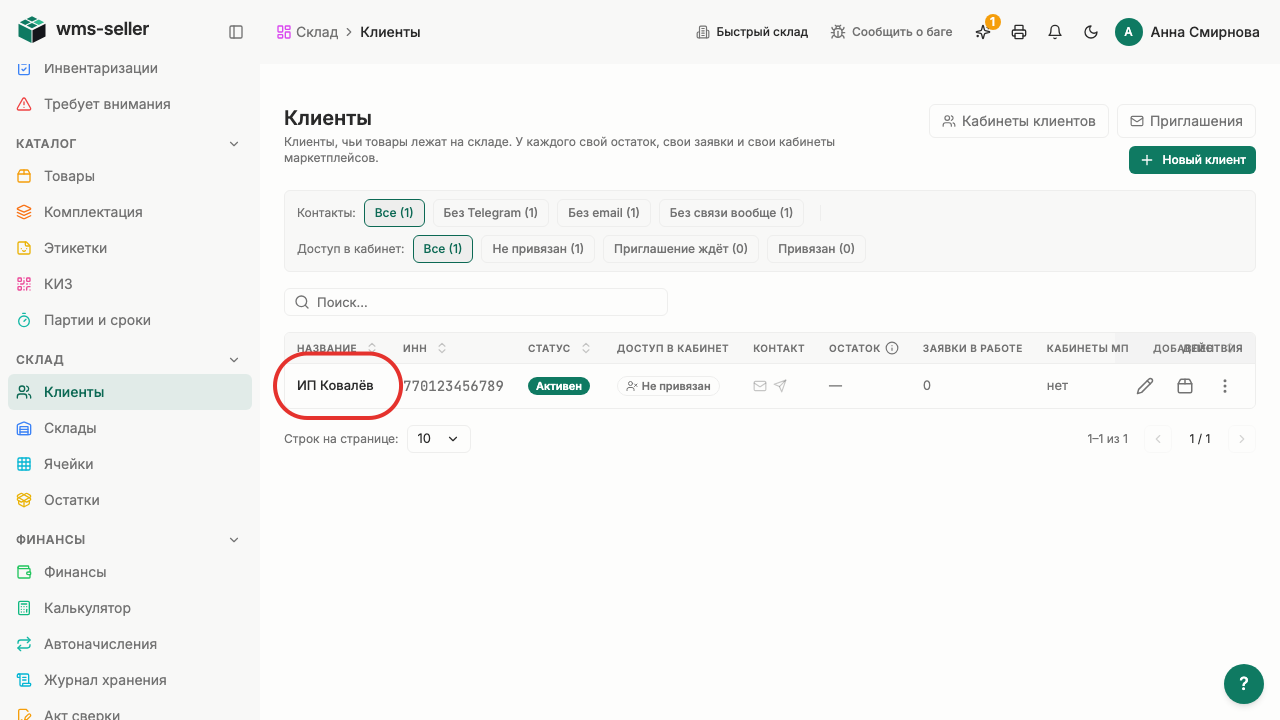
- Создана карточка клиента «ИП Ковалёв» (урок 9).
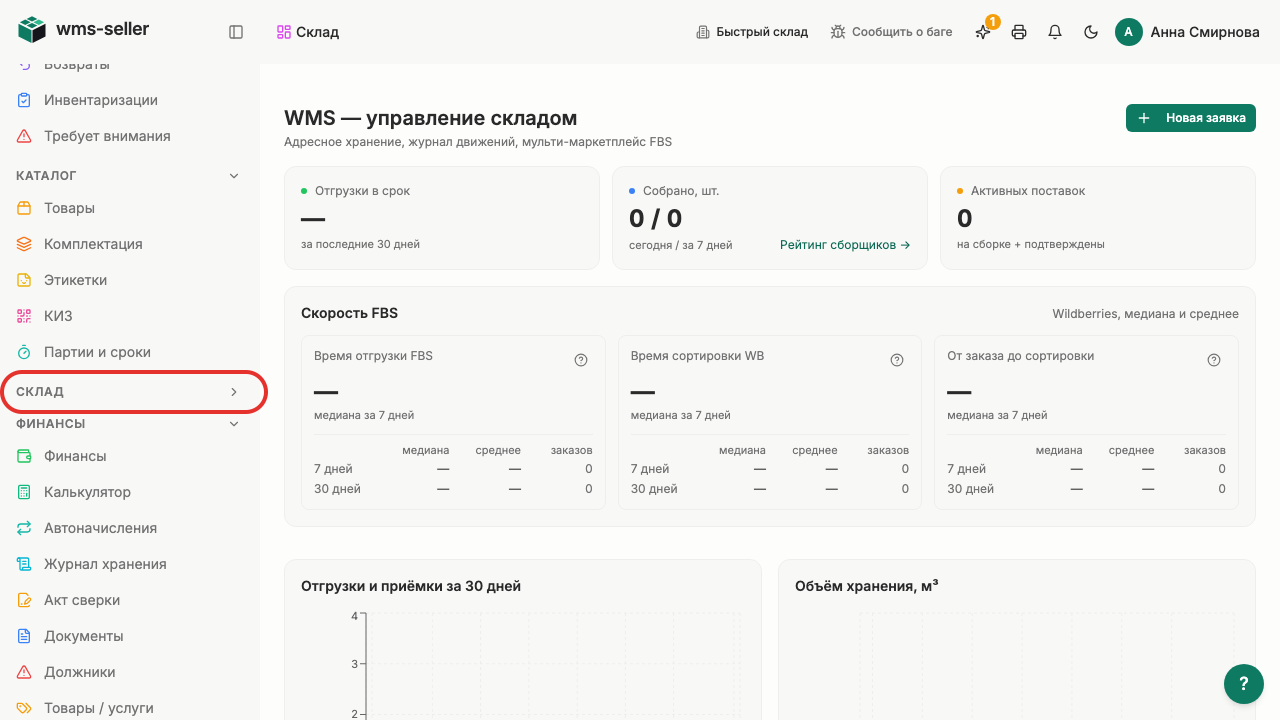
Нажмите «Склад» в меню слева
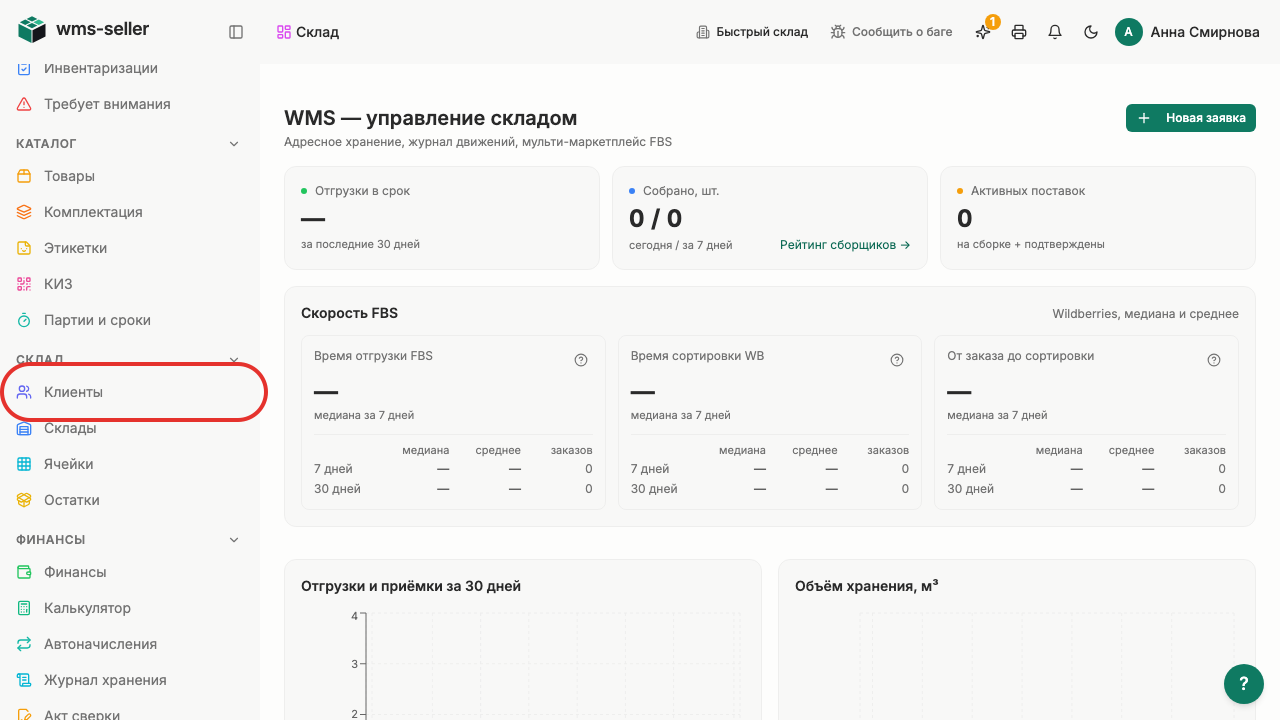
Выберите «Клиенты»
Откройте карточку клиента
Нажмите «Пригласить в кабинет»
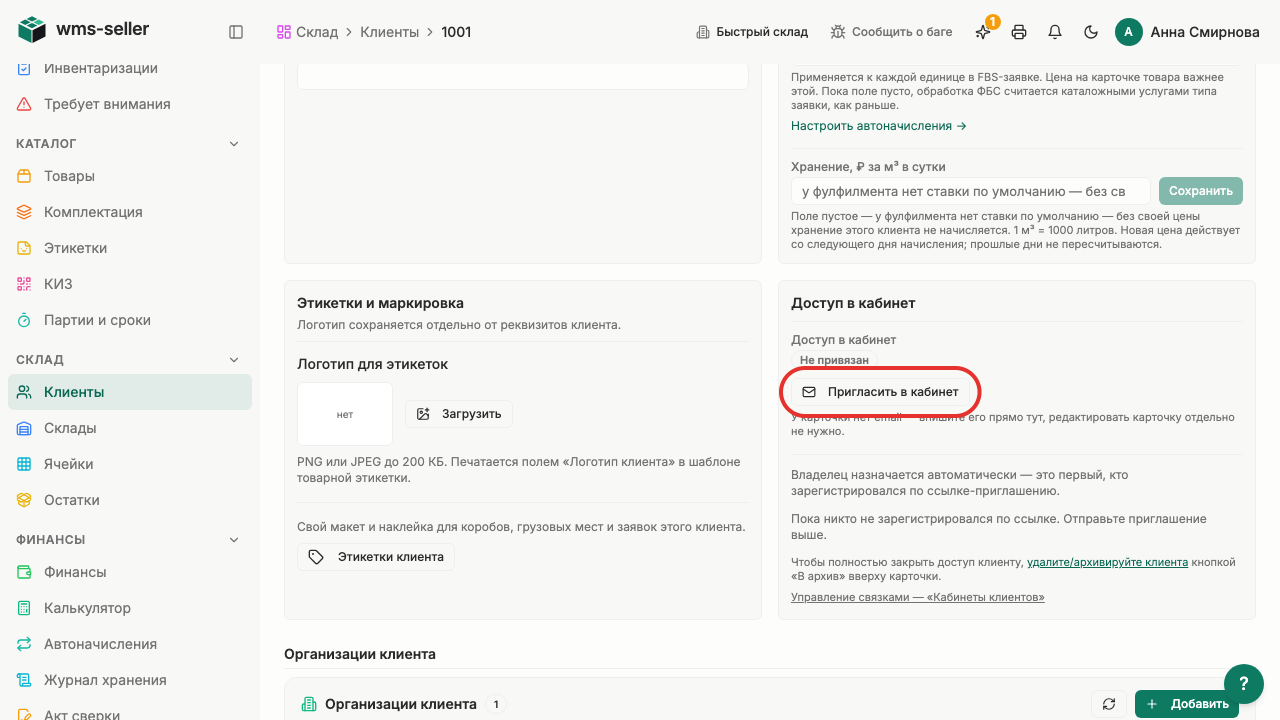
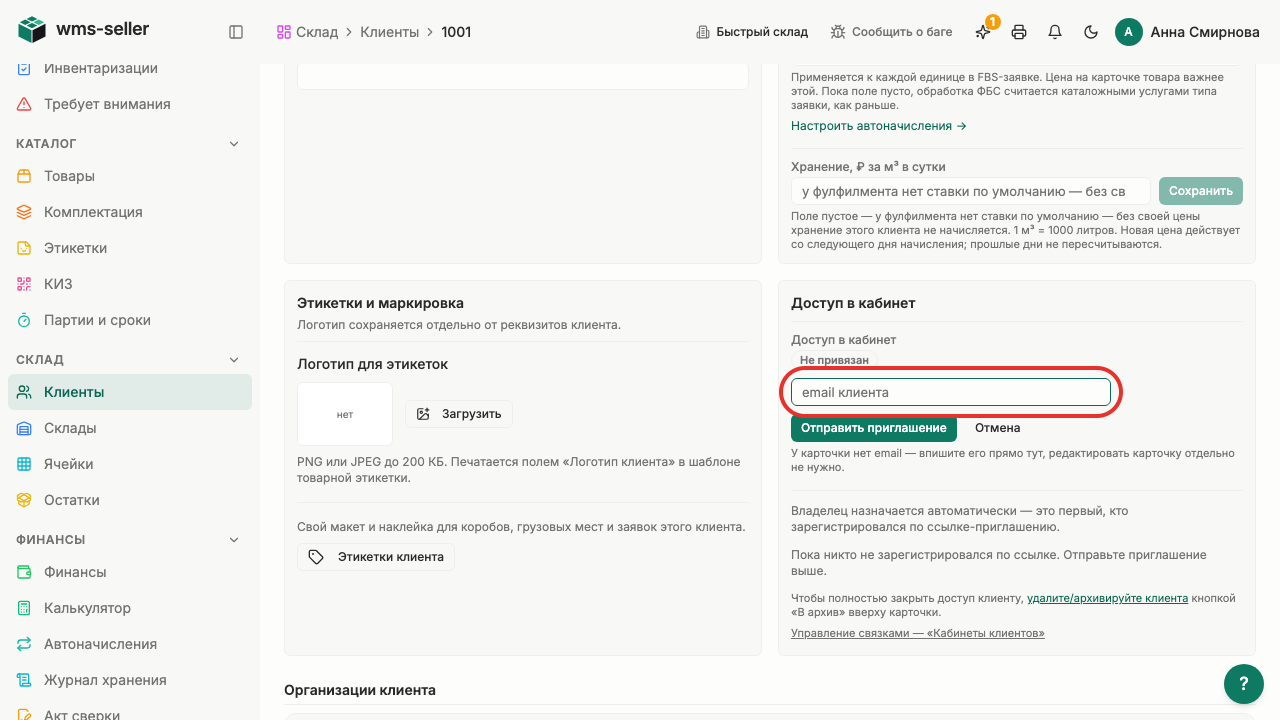
Укажите электронную почту
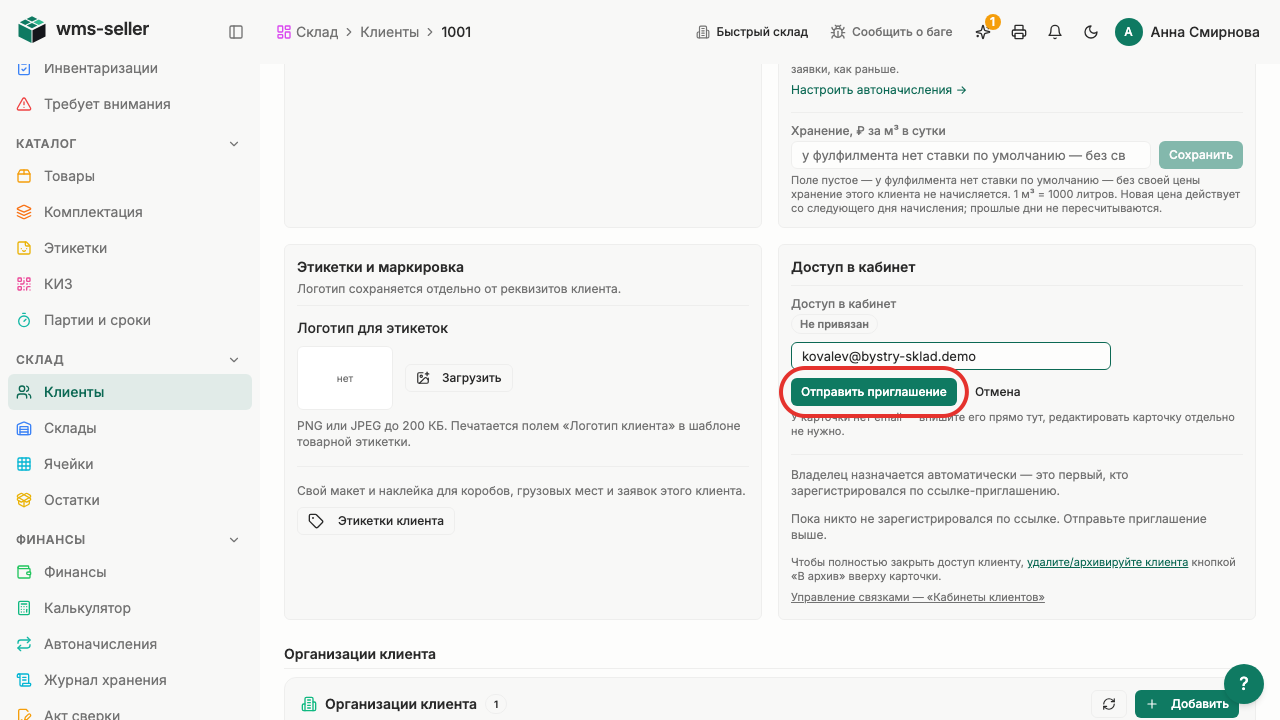
Нажмите «Отправить приглашение»
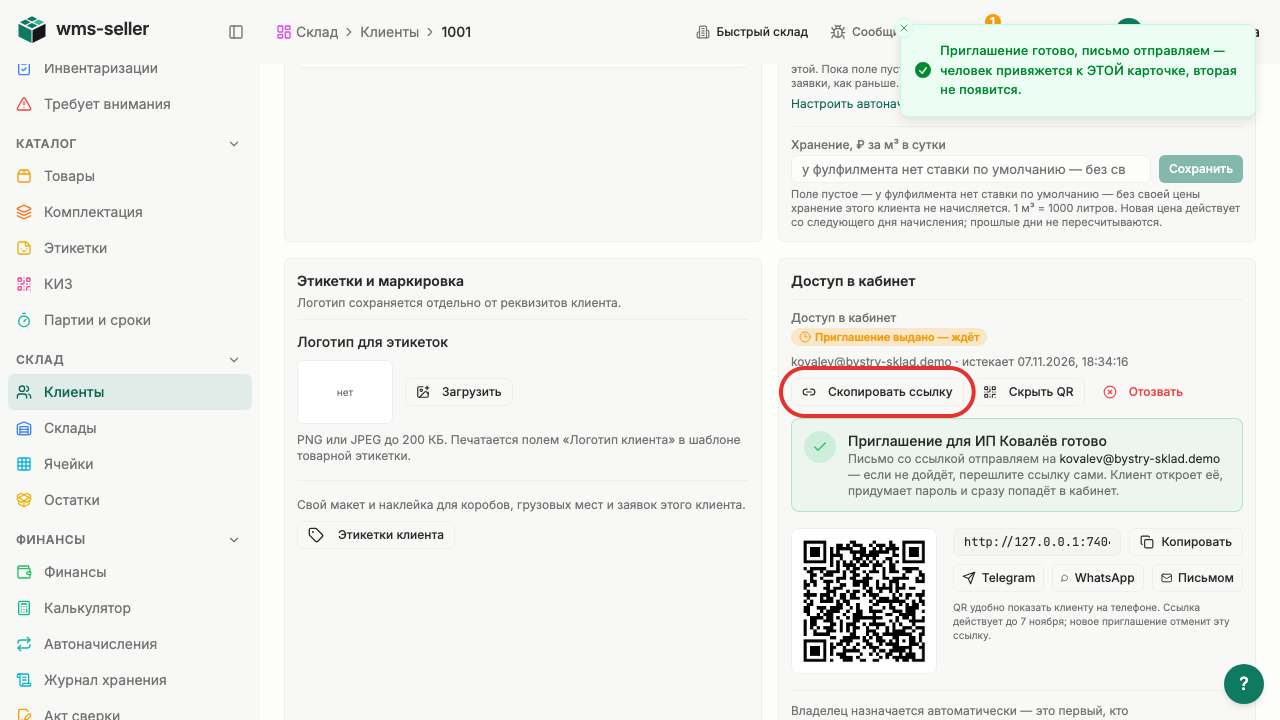
Скопируйте ссылку для входа
Приглашение создано и ожидает активации
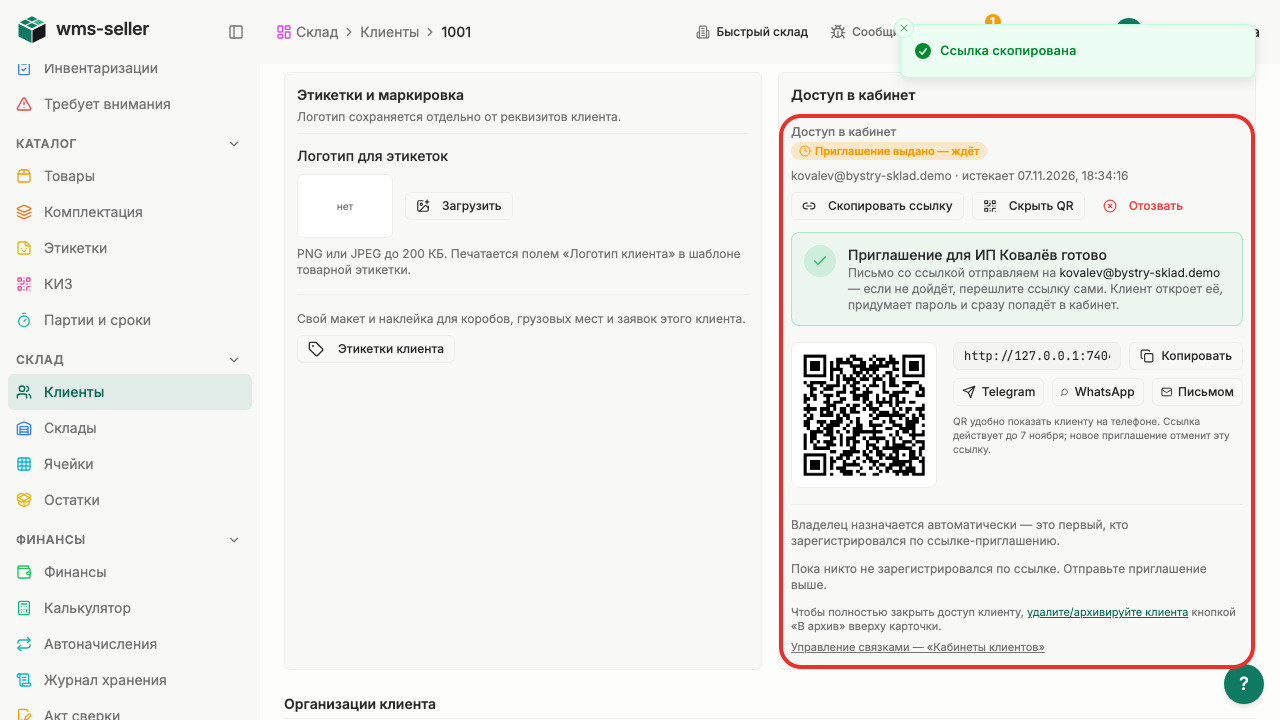


Что произойдёт дальше
- Передайте скопированную ссылку клиенту для регистрации
- После первого входа статус сменится на «Активен»
Готово!
Ссылка на приглашение создана и скопирована, статус отображает ожидание входа.
Дальше: Загрузите товары из Excel