Пройдите мастер первого запуска
Владелец бизнесаМеню слева → Настройки → Мастер настройки склада8 шагов · 0:37
Как найти мастер настройки склада и отметить выполненный шаг.
Зачем это нужно
Восемь шагов мастера показывают, что подготовить перед работой склада. Откройте нужный раздел и отметьте сделанное.
Что нужно заранее
- Вы вошли в систему (урок 1).
- Открыта главная страница склада.
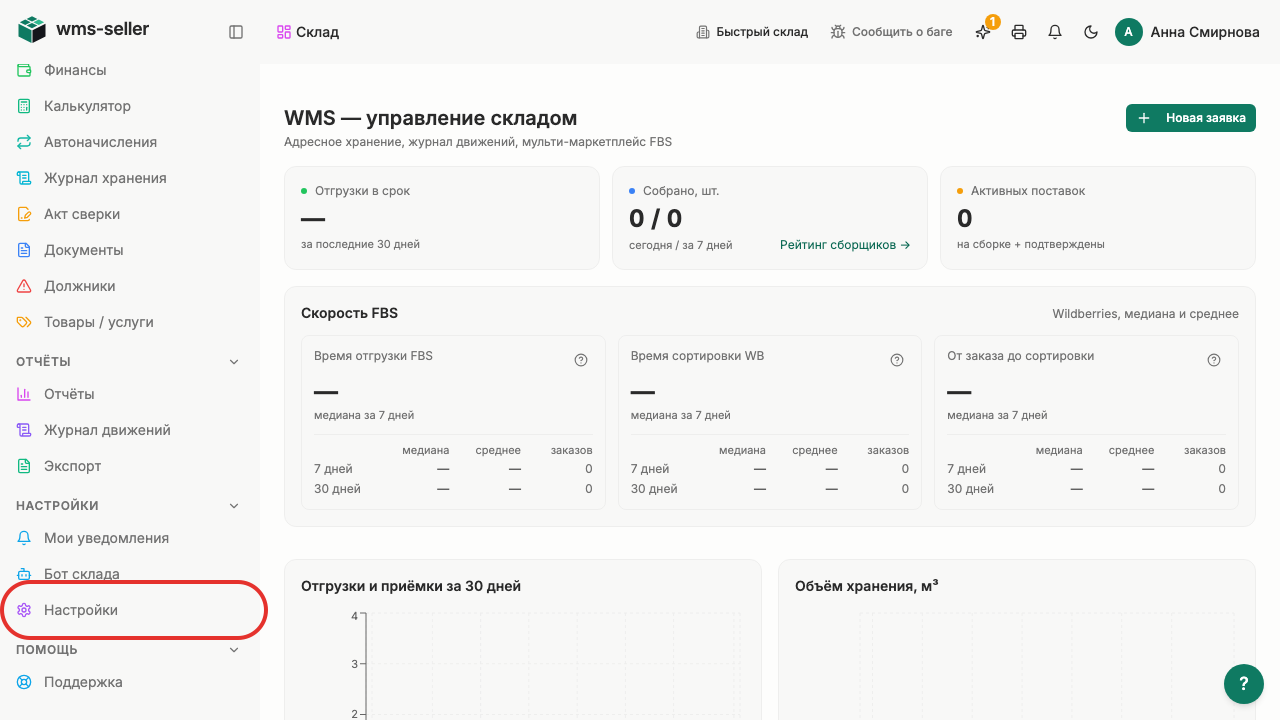
Нажмите «Настройки» в меню слева
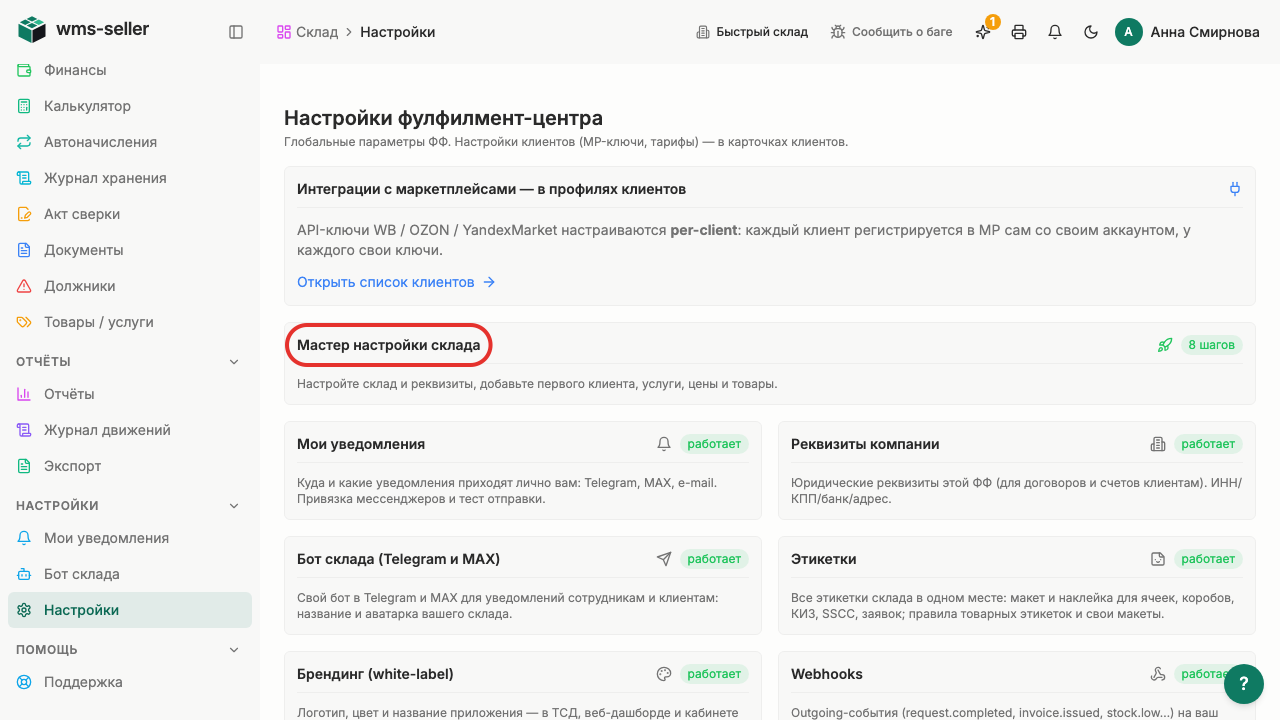
Нажмите «Мастер настройки склада»
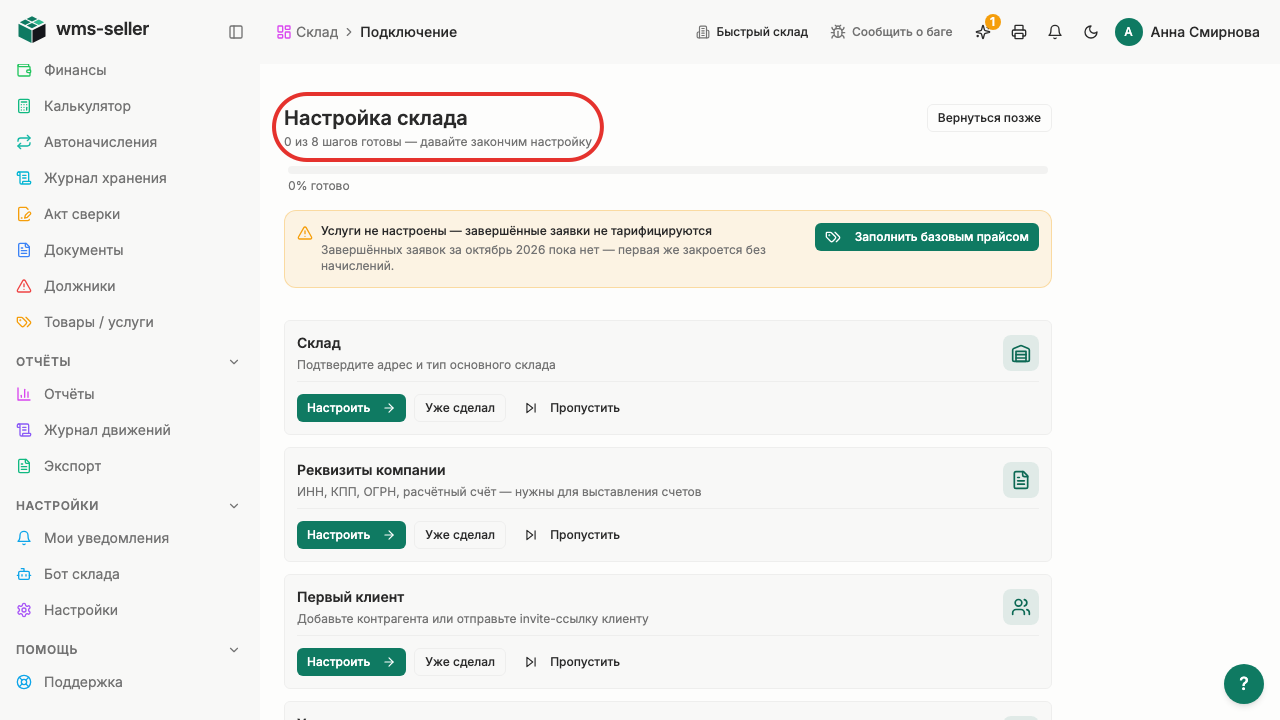
Восемь шагов показывают порядок настройки
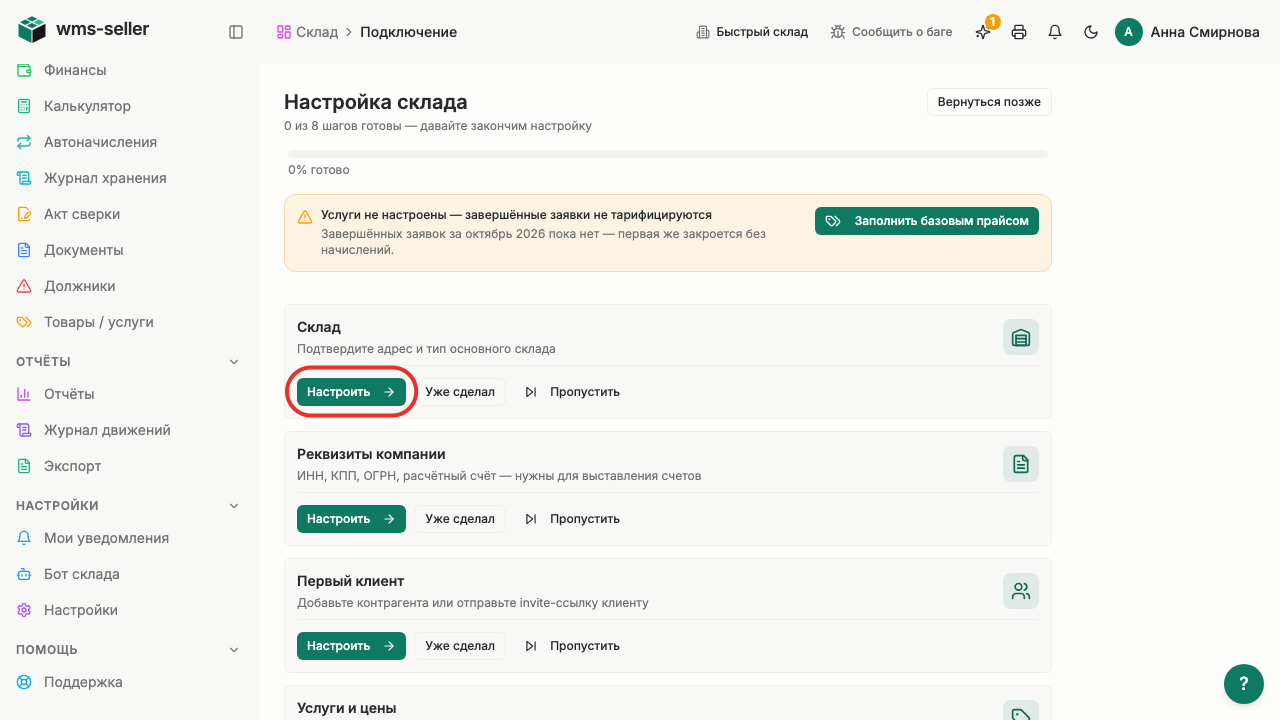
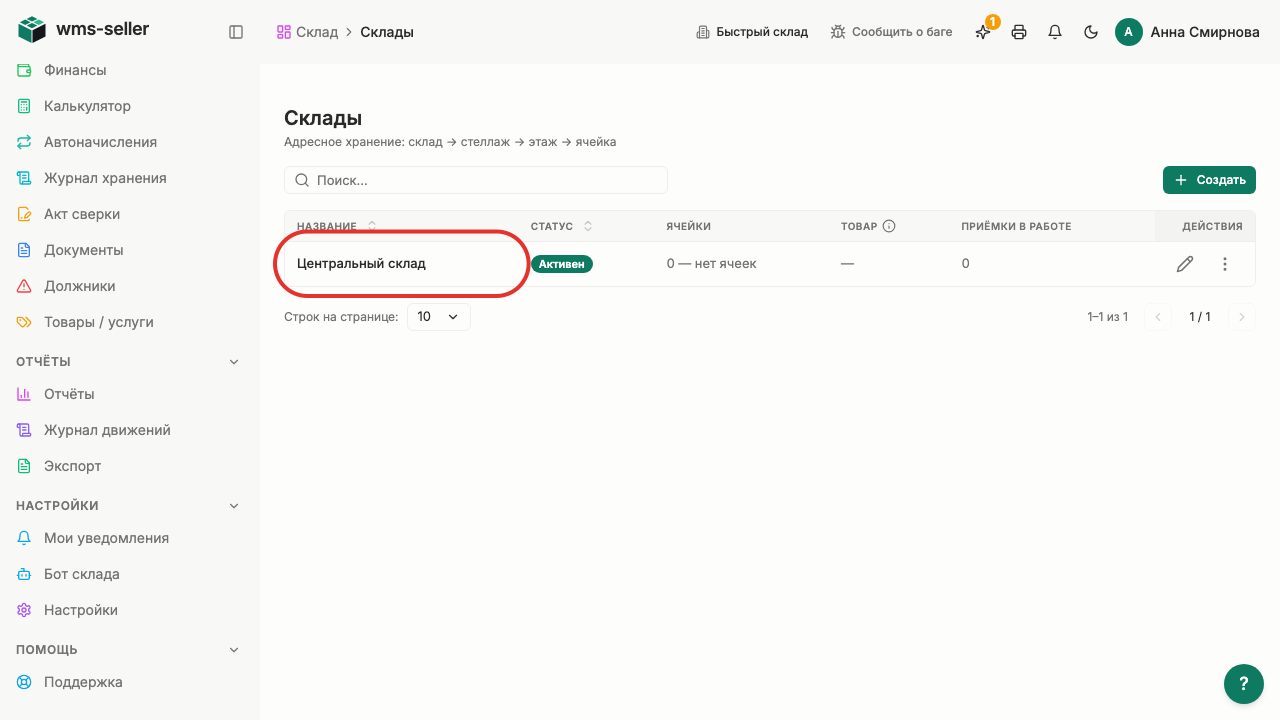
Нажмите «Настроить» у шага «Склад»
Вернитесь в мастер из раздела «Склады»
В мастере снова виден шаг «Склад»
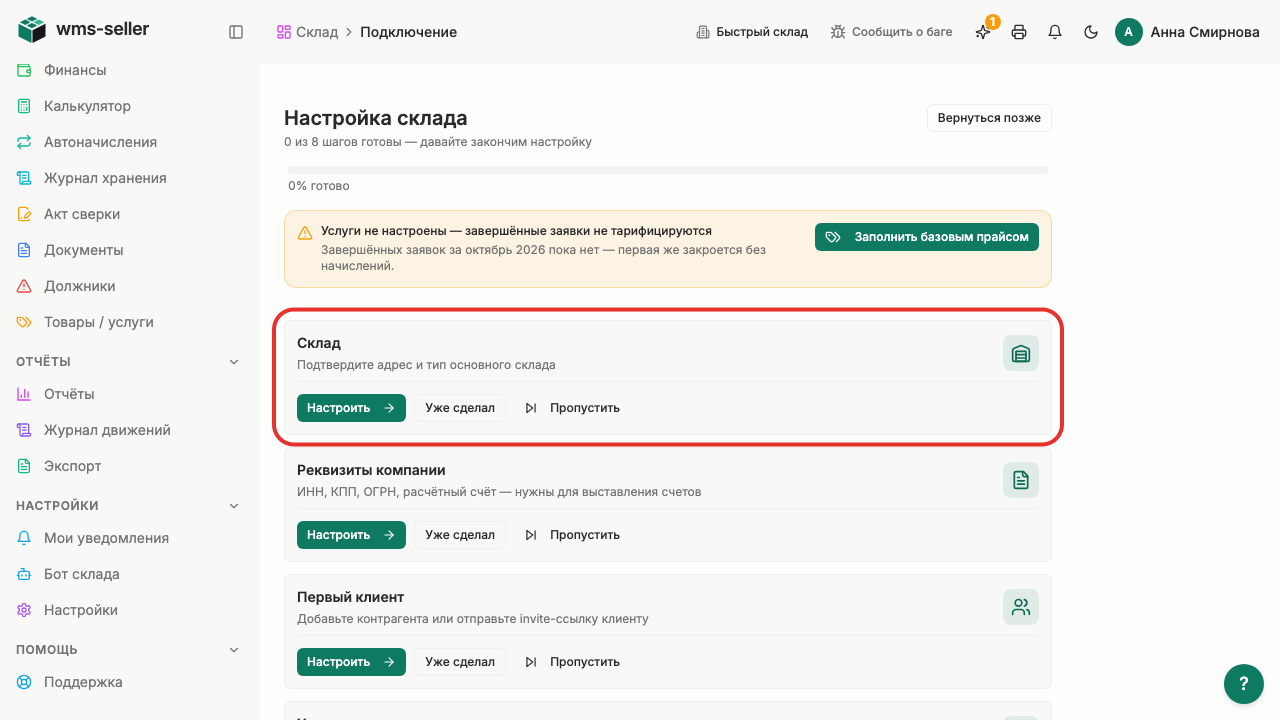
Нажмите «Уже сделал»
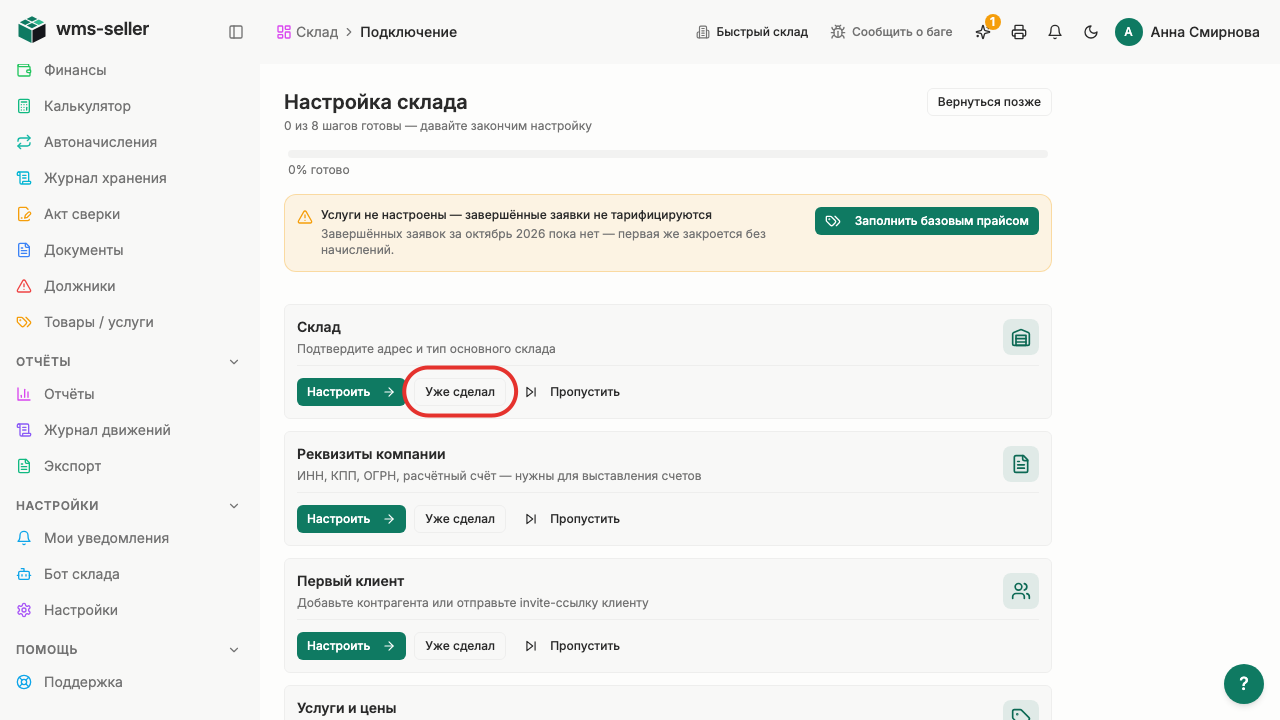
Склад отмечен — прогресс вырос
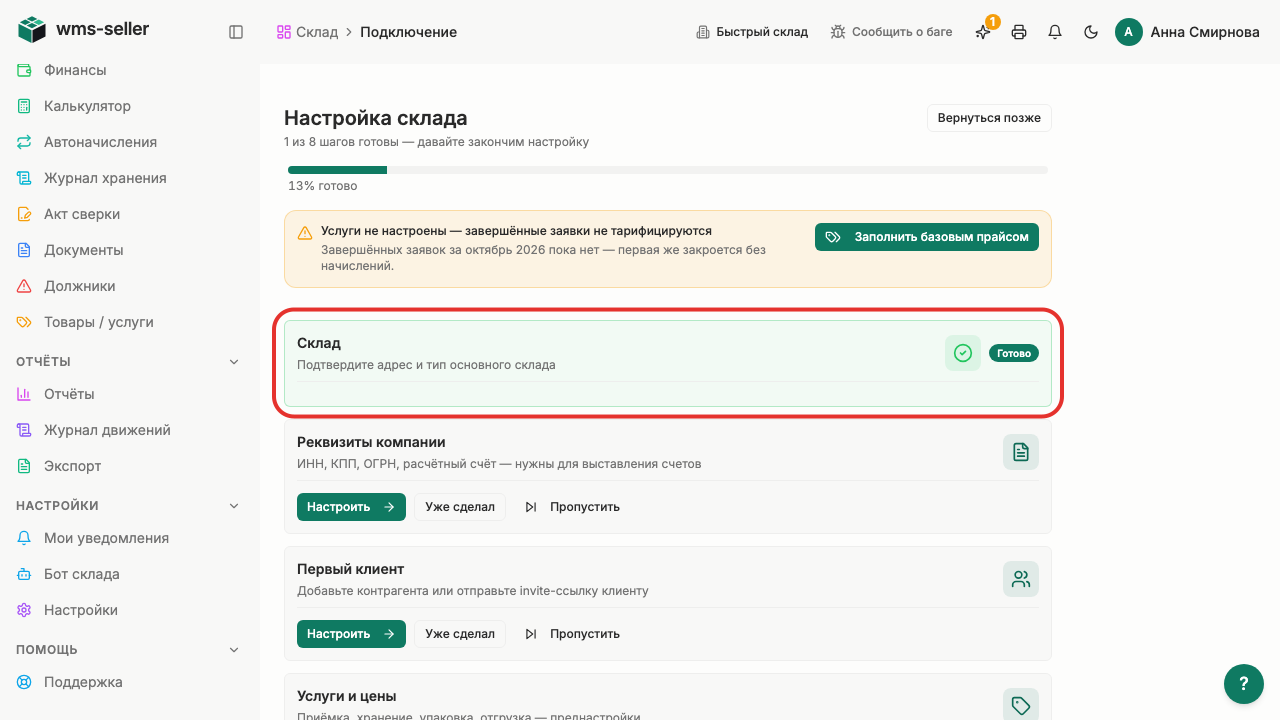


Что произойдёт дальше
- Шаг «Склад» отмечен как готовый
- Мастер покажет, какой шаг настроить следующим
Готово!
Шаг «Склад» отмечен как «Готово», а общий прогресс настройки вырос.
Дальше: Заполните реквизиты компании