Посмотрите доставку уведомлений
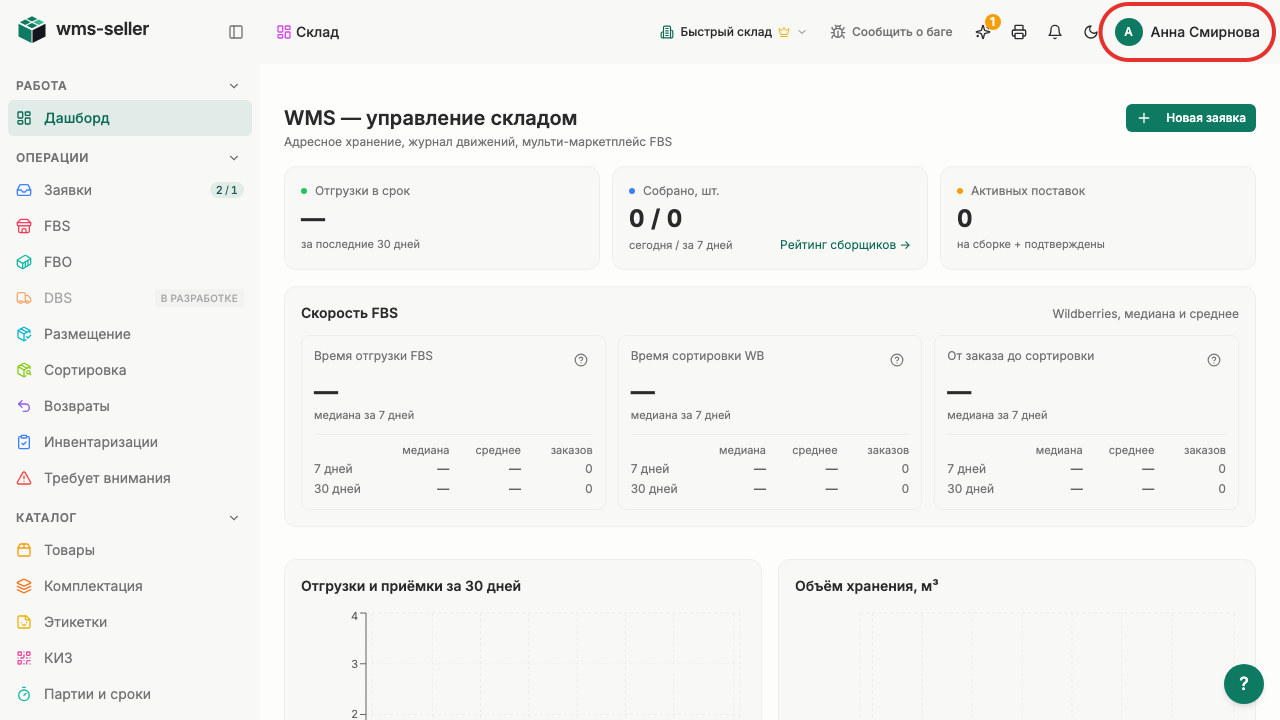
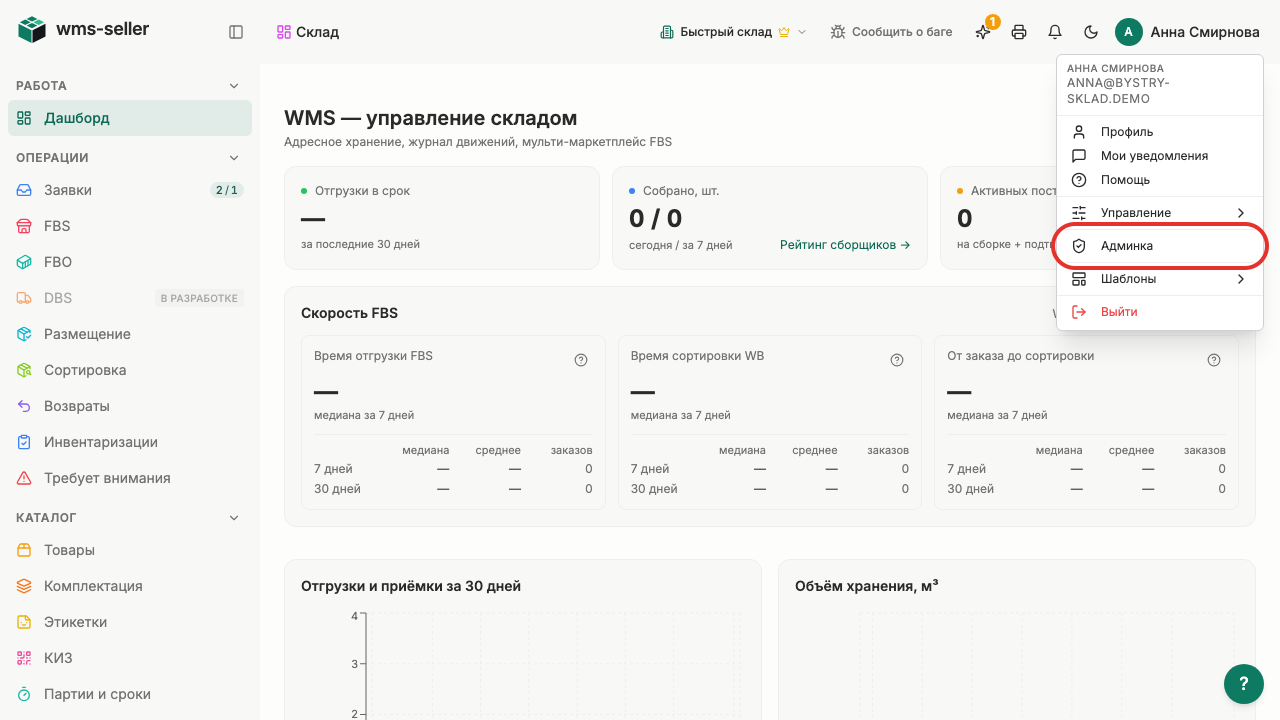
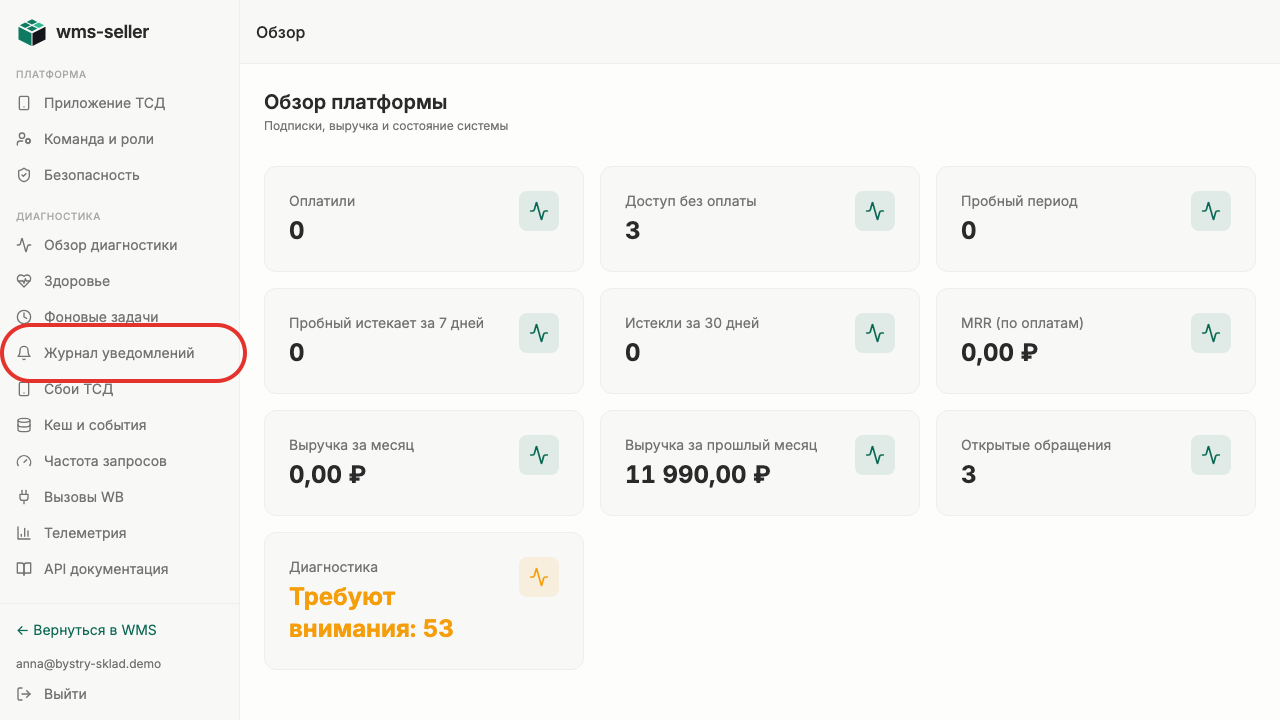
Владелец бизнесаМеню профиля → «Админка» → «Журнал уведомлений»8 шагов · 0:39
Журнал отправки сообщений в Telegram и служебных уведомлений.
Зачем это нужно
Журнал уведомлений позволяет контролировать отправку сервисных сообщений и выявлять сбои доставки. Владелец платформы видит статус каждого сообщения, канал и причину сбоя.
Что нужно заранее
- Найти инструменты управления платформой (урок 1, platforma)
- В профиле пользователя включён доступ владельца платформы
Откройте меню профиля
Выберите «Админка»
Нажмите «Журнал уведомлений»
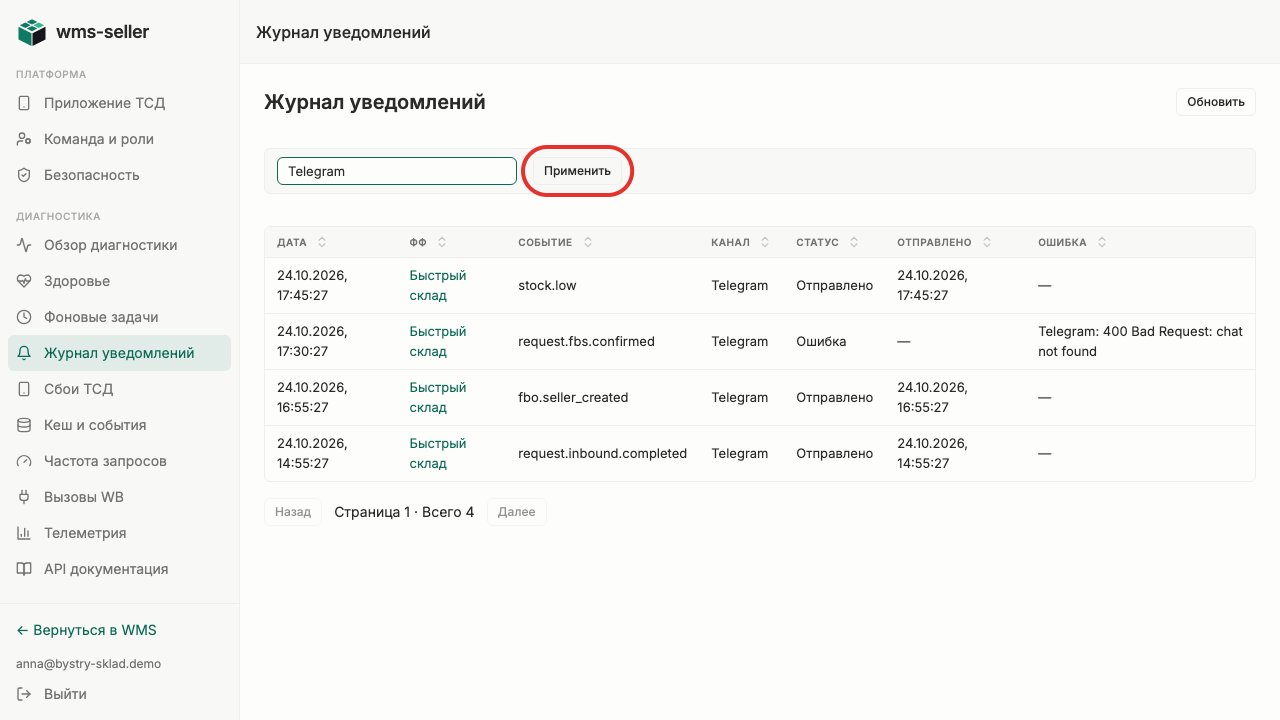
Введите «Telegram» в поиск
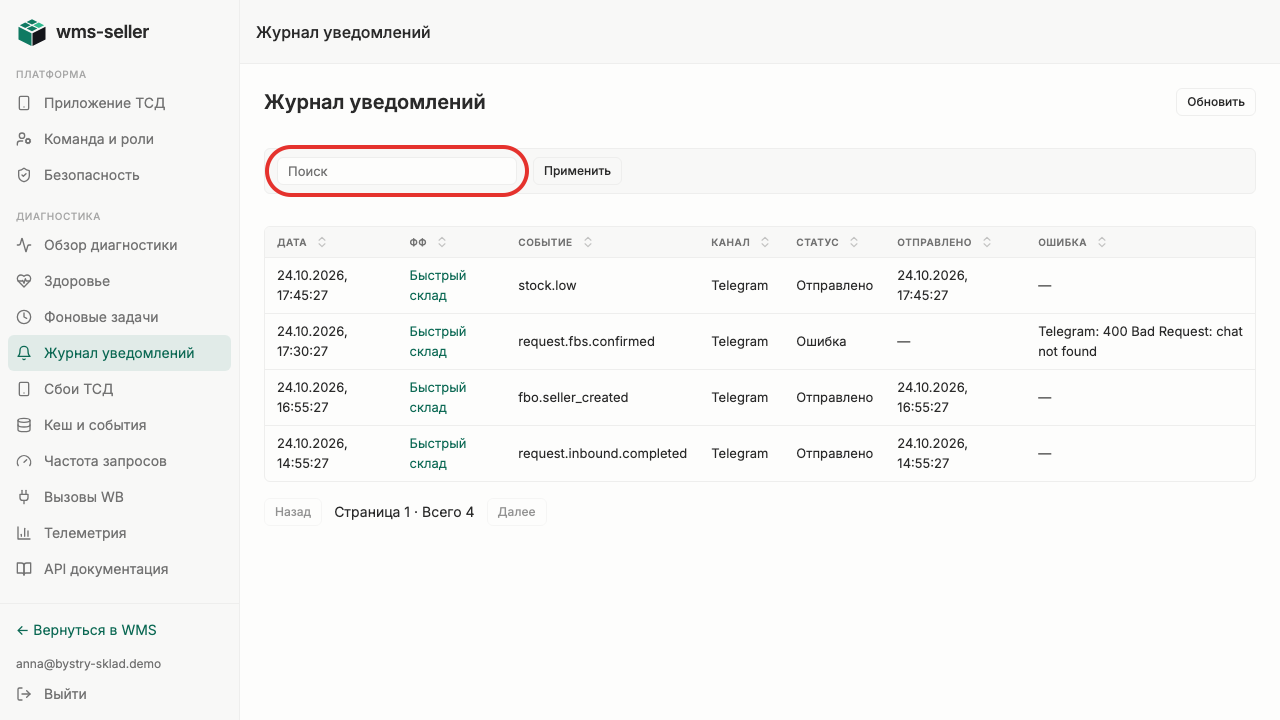
Нажмите «Применить»
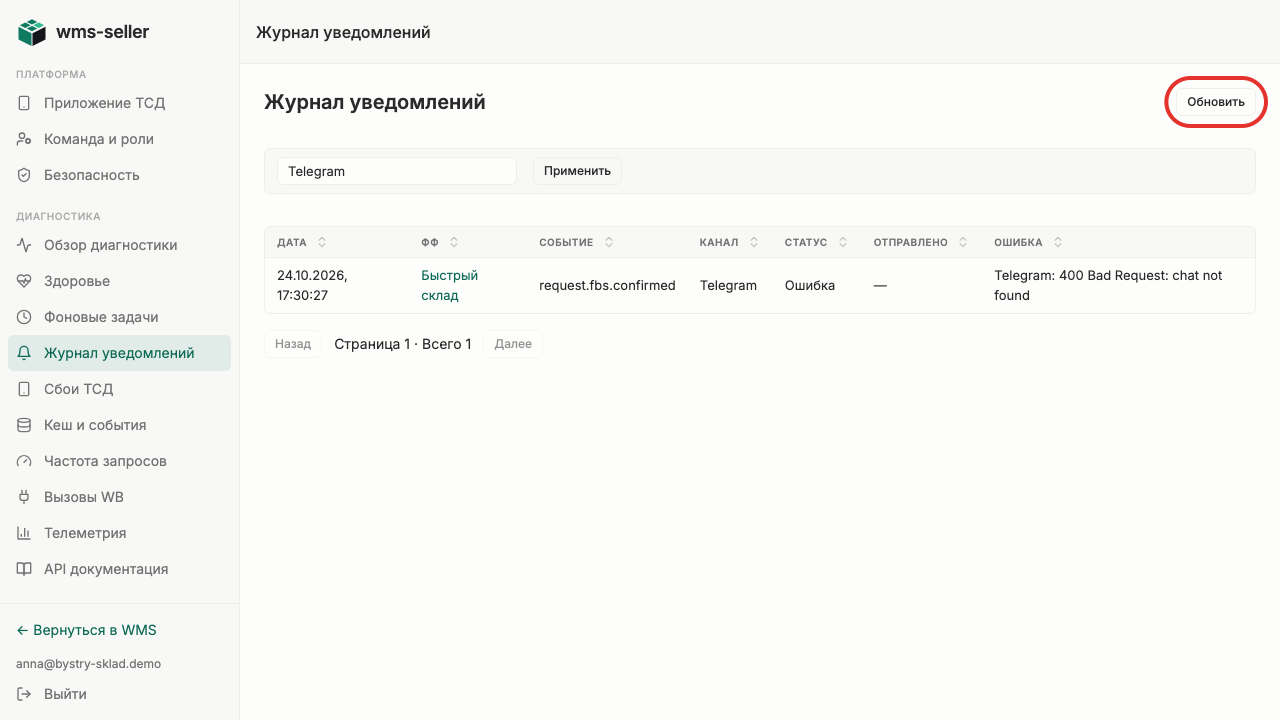
Нажмите «Обновить»
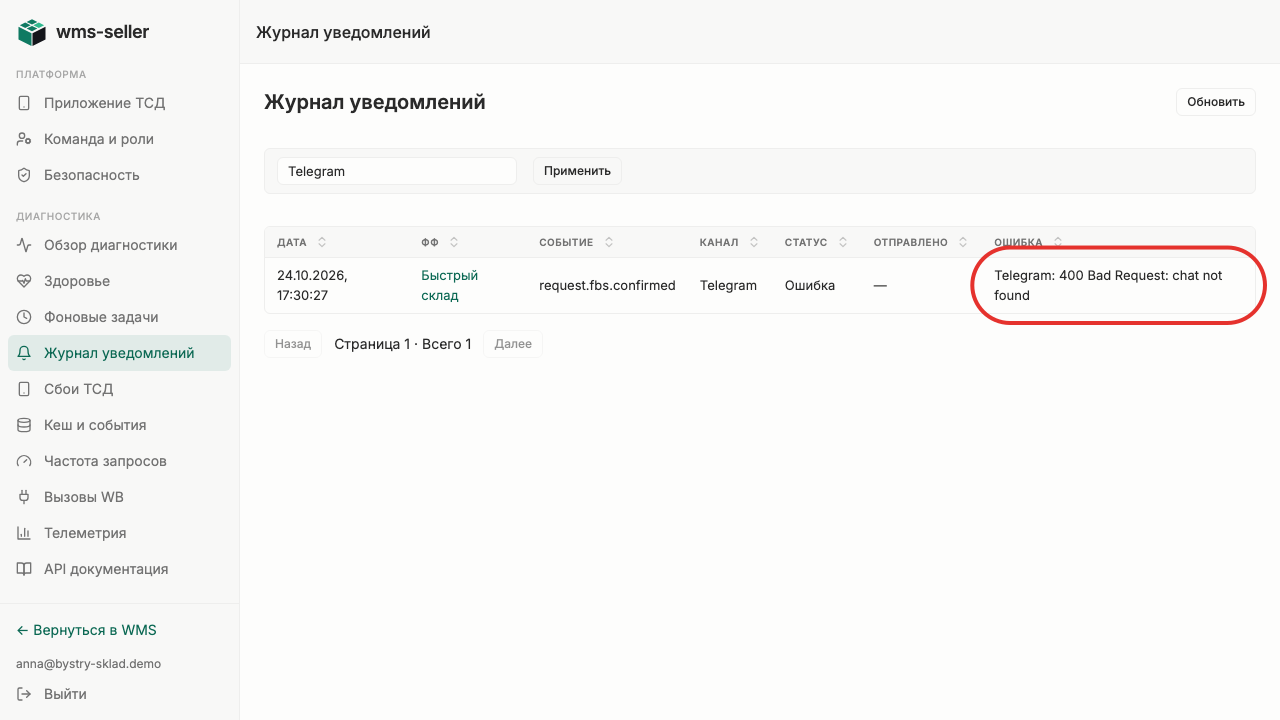
Посмотрите причину ошибки
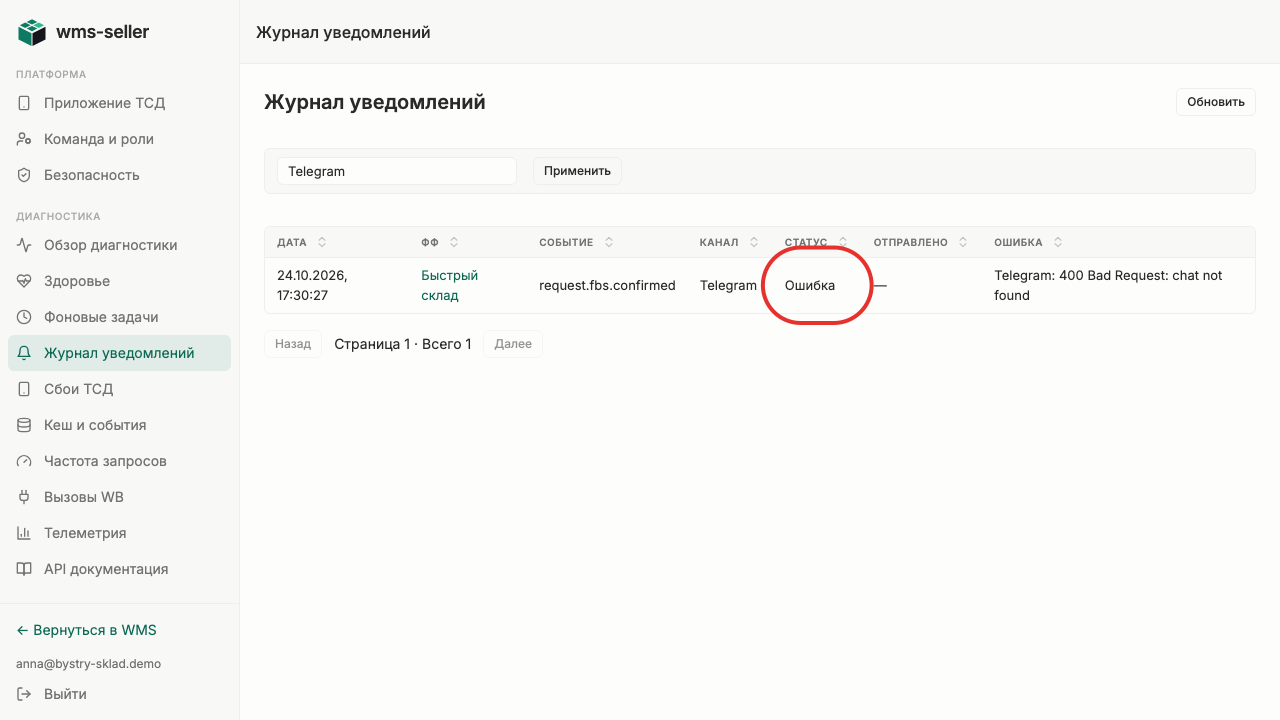
Виден статус «Ошибка»


Готово!
Видны статус доставки, канал и сохранённый текст ошибки Telegram; доставка во внешние сервисы не подтверждается.
Дальше: Посмотрите кеш и события системы