Настройте несколько кодов маркировки для товара
МенеджерМеню слева → «Каталог» → «Товары» → карточка товара → «Маркировка»10 шагов · 0:47
Как настроить товар с несколькими марками: наборы, комплекты и составные позиции.
Зачем это нужно
Если товар состоит из нескольких частей с отдельными кодами маркировки, склад должен зафиксировать правило проверки, чтобы оператор отсканировал все КИЗ при сборке.
Что нужно заранее
- Товар отмечен как требующий КИЗ (урок 12, klienty)
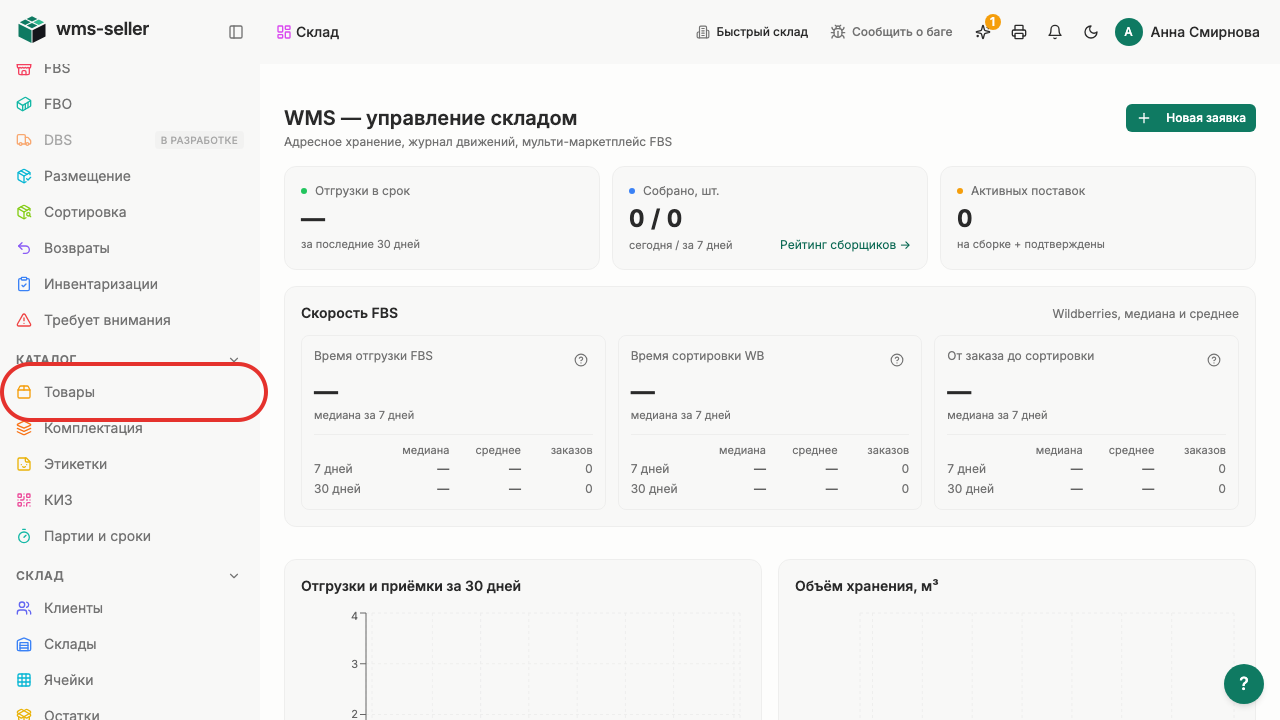
Нажмите «Товары» в меню слева
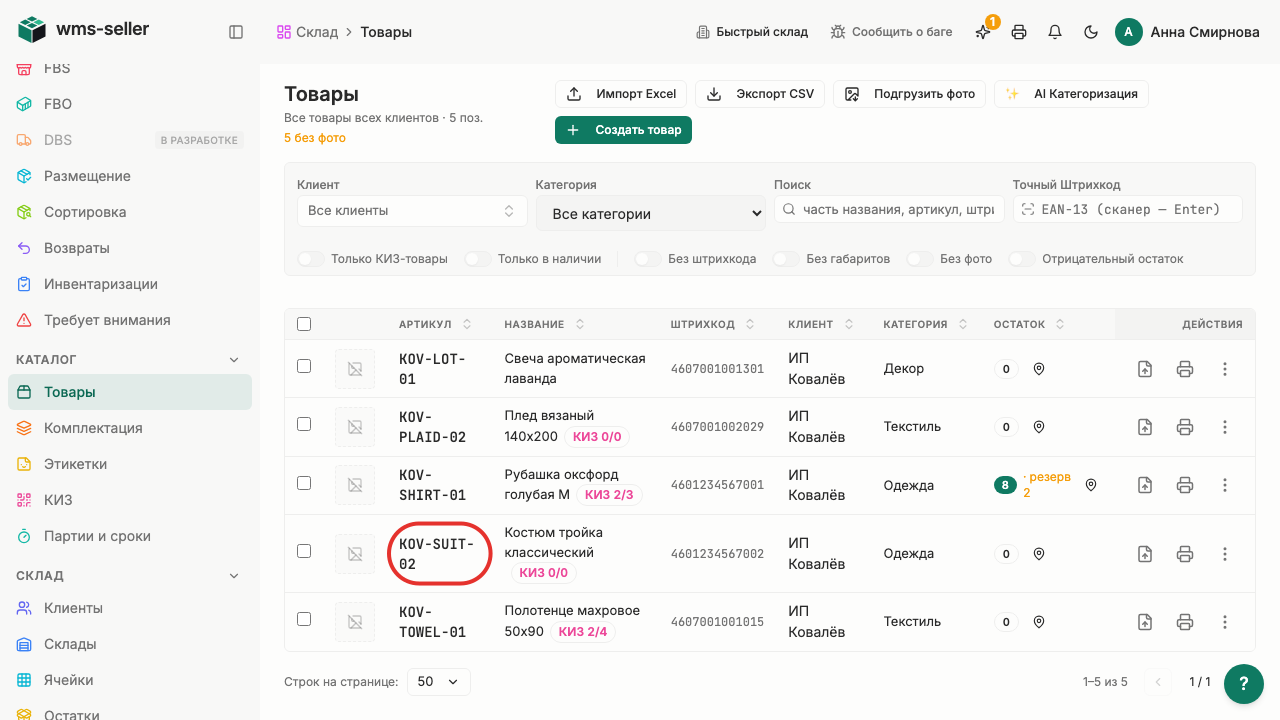
Откройте «Костюм тройка классический»
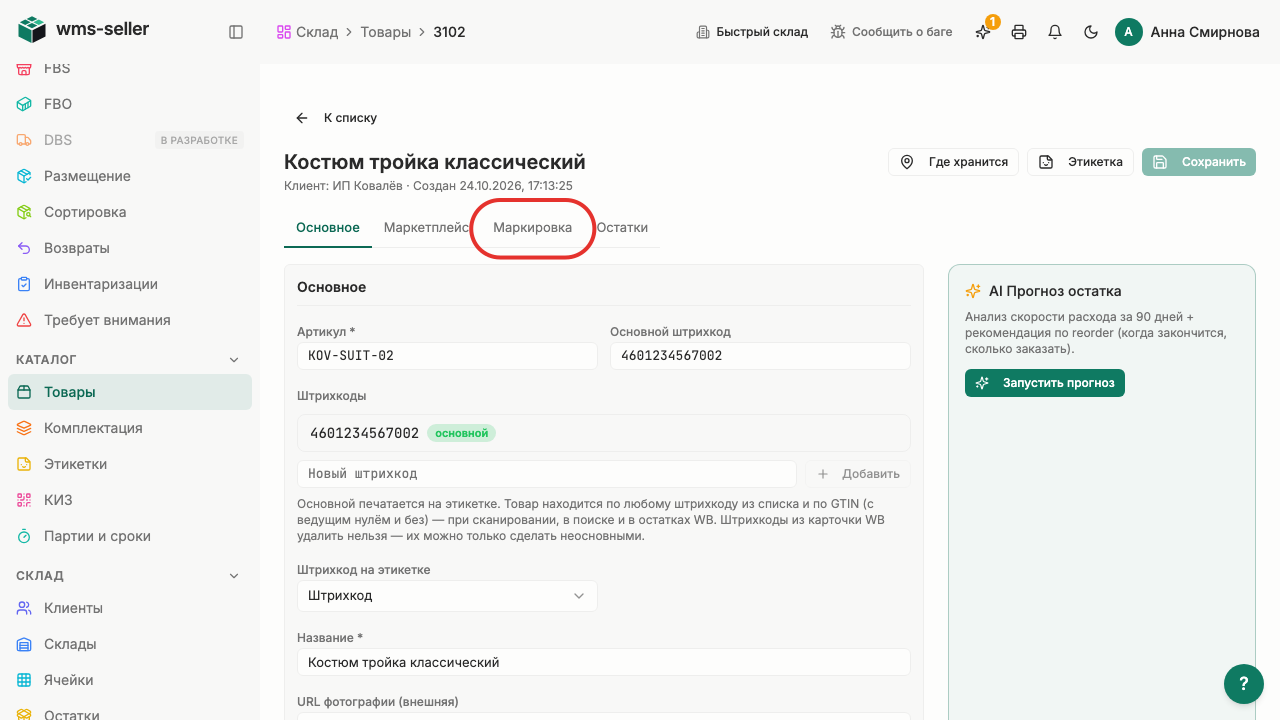
Откройте «Маркировка»
Выберите «Набор, несколько КИЗ»
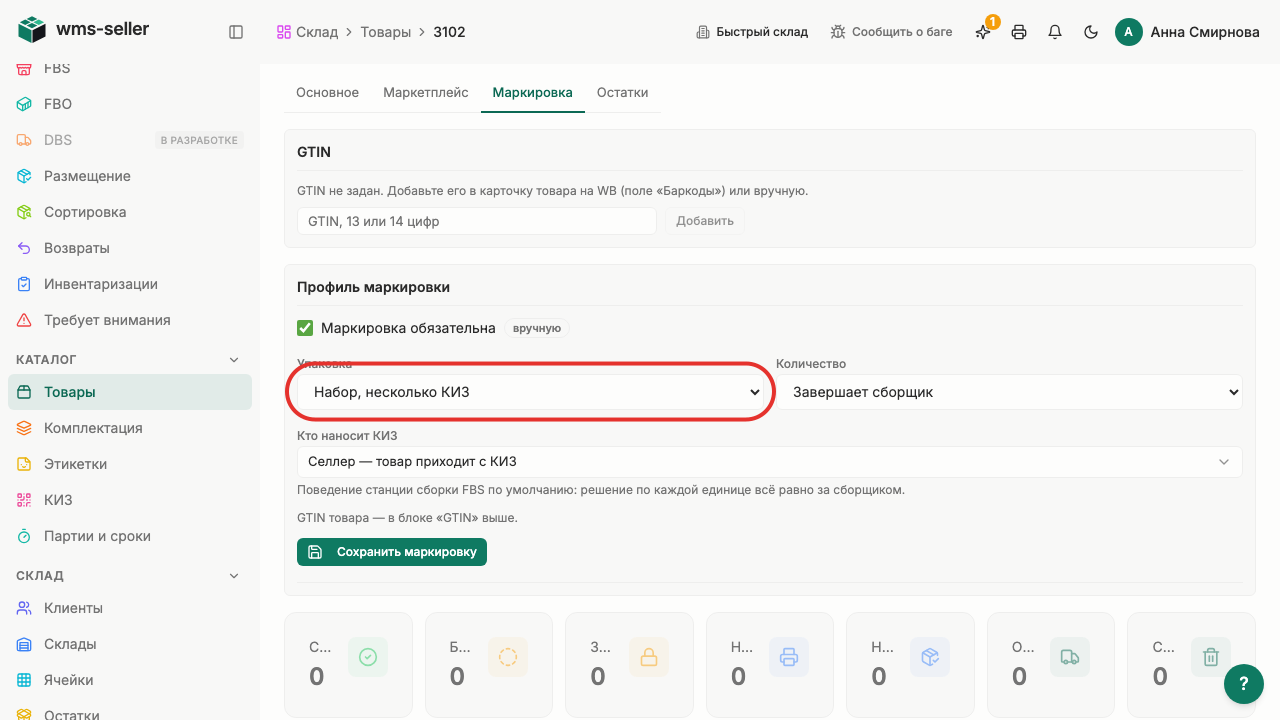
Выберите «Точное количество»

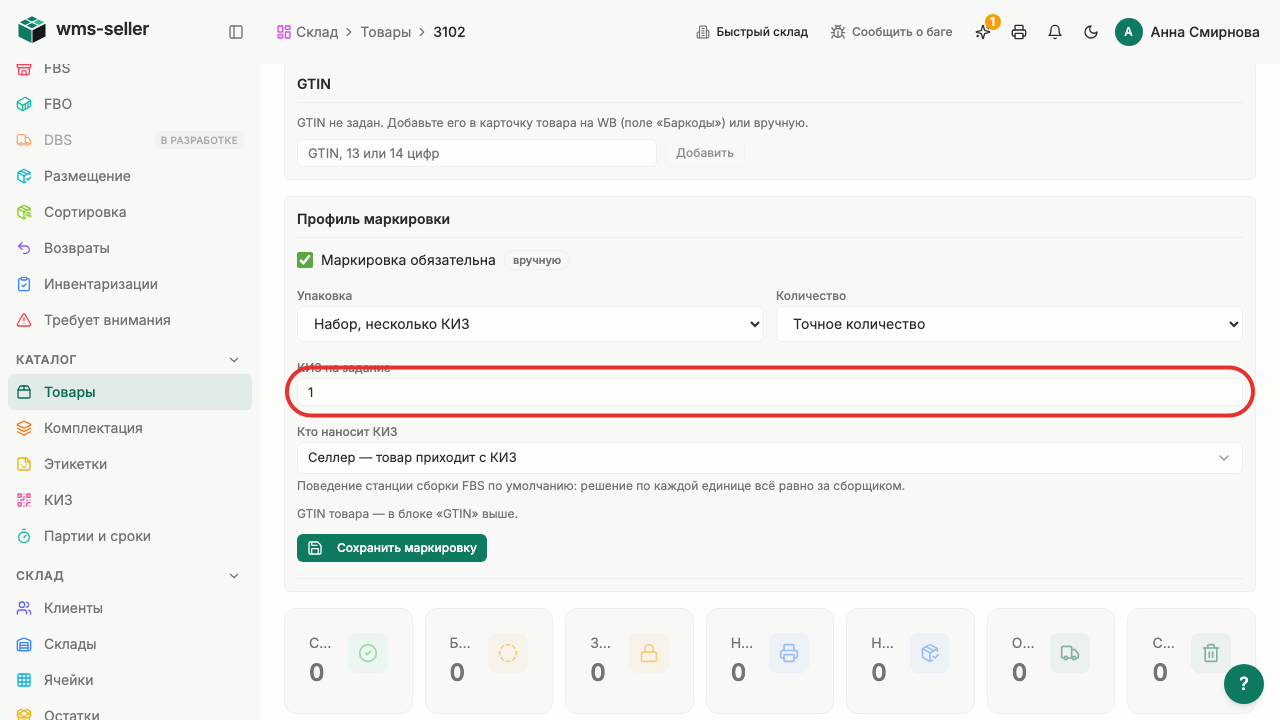
Укажите два КИЗ на задание
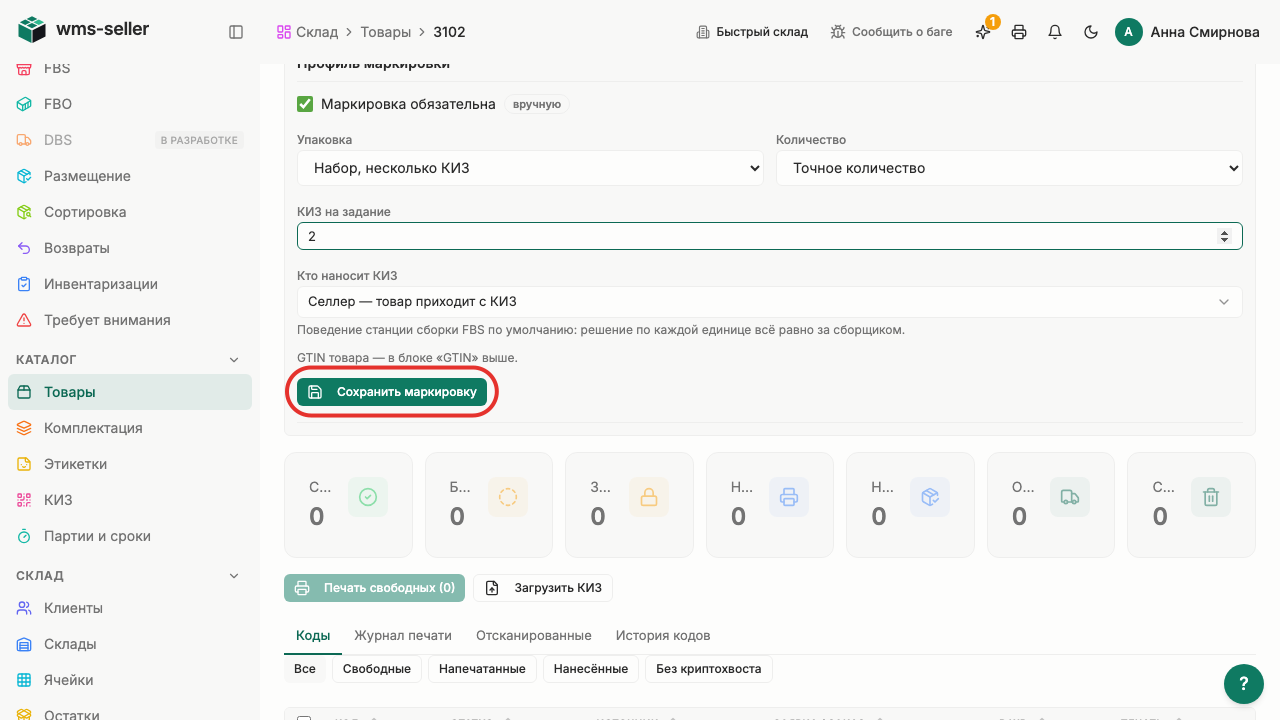
Нажмите «Сохранить маркировку»
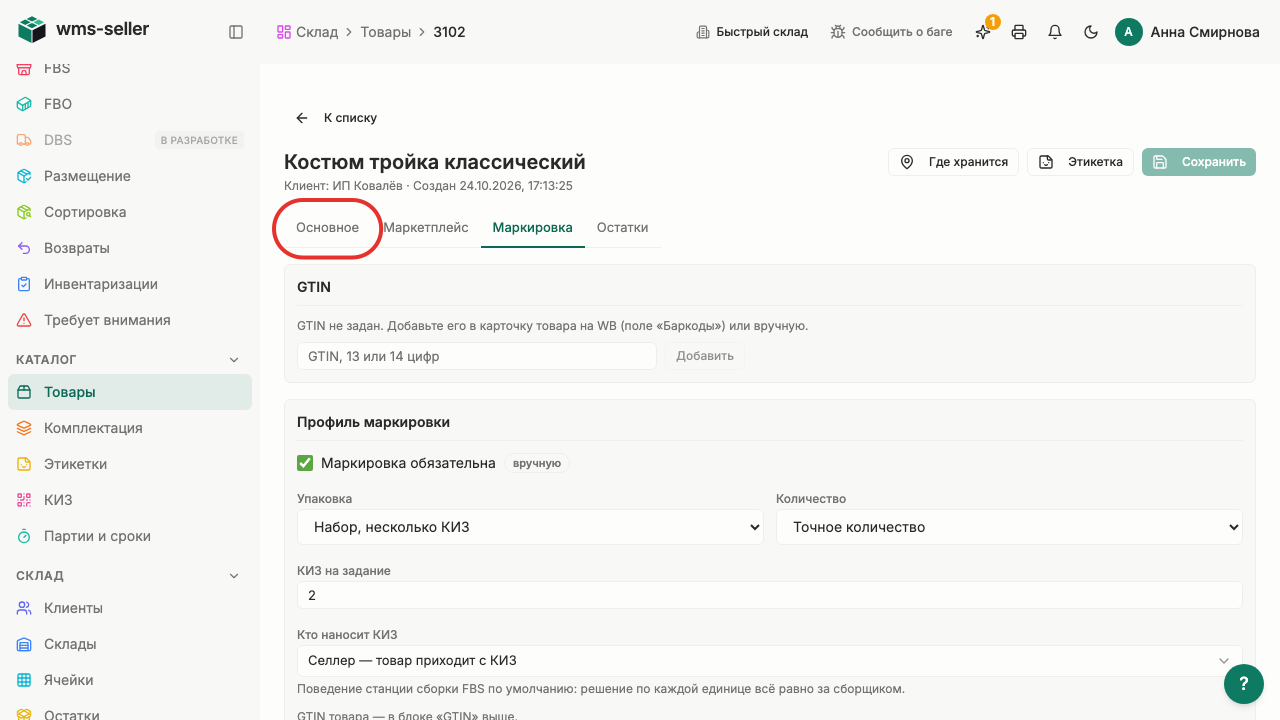
Откройте «Основное»
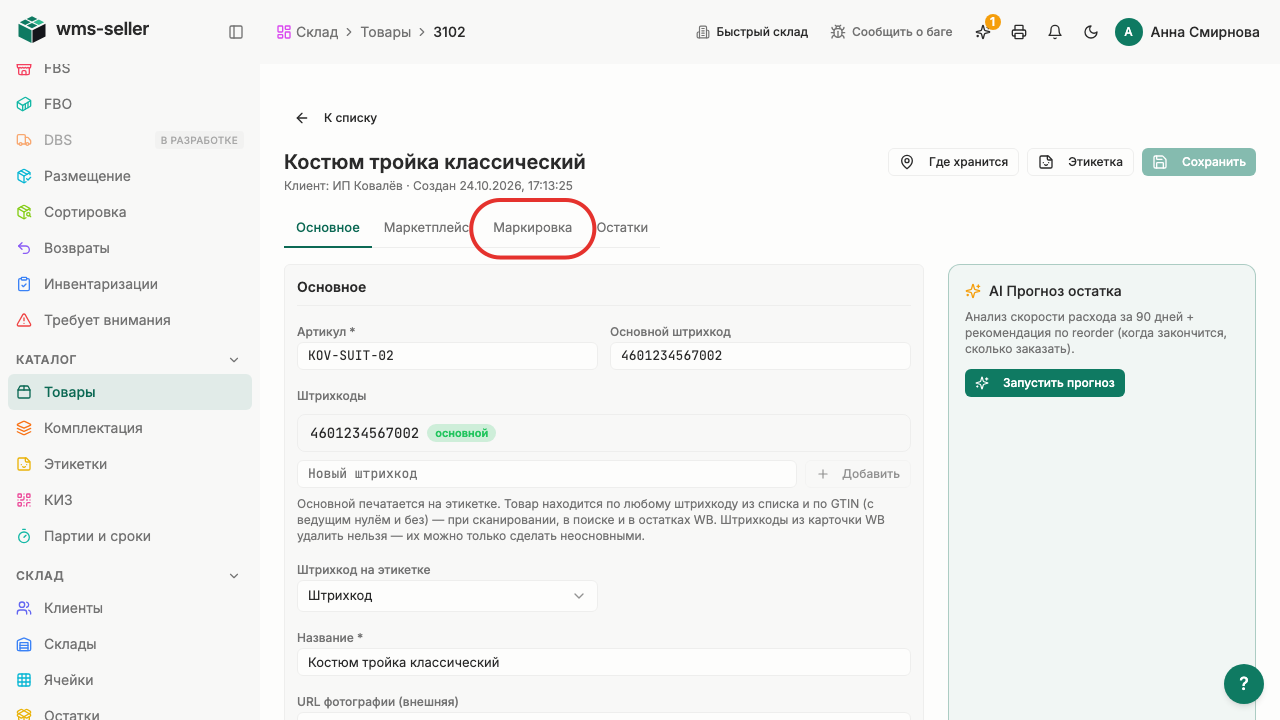
Вернитесь в «Маркировка»
Для набора сохранено требование двух КИЗ


Готово!
Для товара сохранено требование двух КИЗ
Все уроки: Кладовщику: коды маркировки