Найдите товары по организации
Как отфильтровать каталог товаров клиента по конкретному юридическому лицу.
Коротко
Отфильтруйте каталог товаров клиента по его организации: в таблице останутся только товары выбранной организации. Так ассортимент разных ИП и ООО одного клиента не смешивается.
Зачем это нужно
Фильтр по организации помогает быстро разделить ассортимент одного клиента между его юридическими лицами и кабинетами площадок.
У клиента может быть несколько организаций, и у каждой свой кабинет маркетплейса. Товар хранит, к какой организации он относится. Фильтр оставляет в каталоге только товары выбранной организации: так проще проверить ассортимент одного кабинета или найти его карточки без размеров и фото. Без фильтра товары всех организаций клиента идут одним списком, и отличить их можно только по подписи в колонке «Клиент». Отбор работает вместе с остальными фильтрами: категорией, поиском, «Только КИЗ» и «Только в наличии».
Организацию товару проставляет загрузка каталога из кабинета: берётся организация, выбранная у кабинета в поле «Организация для этого кабинета», и только если поле у товара пустое. Указанную человеком организацию загрузка не меняет. При импорте из Excel организацию задаёт колонка company: название или ИНН, а пустая ячейка организацию товара не меняет. Смена организации у кабинета уже записанное у товаров не меняет. Товар без организации в отбор по организации не попадает.
Что нужно заранее
- Добавлены юрлицо и банковские реквизиты клиента (урок «Добавьте юрлицо и банковские реквизиты клиента»)
- Создан товар клиента (урок «Создайте товар клиента»)
Весь ролик0:33
Нажмите «Товары» в меню слева
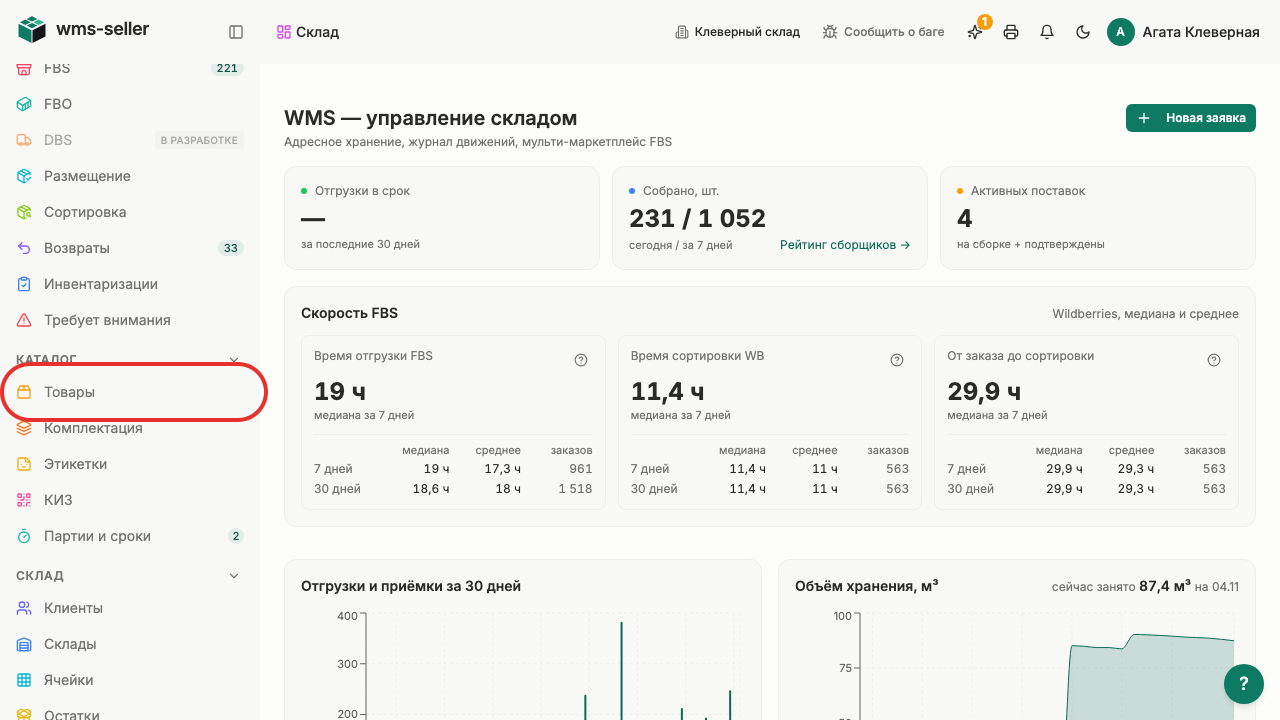
«Товары» — в группе «Каталог». Каталог открывается сразу по всем клиентам.
Выберите клиента ООО «Северна»
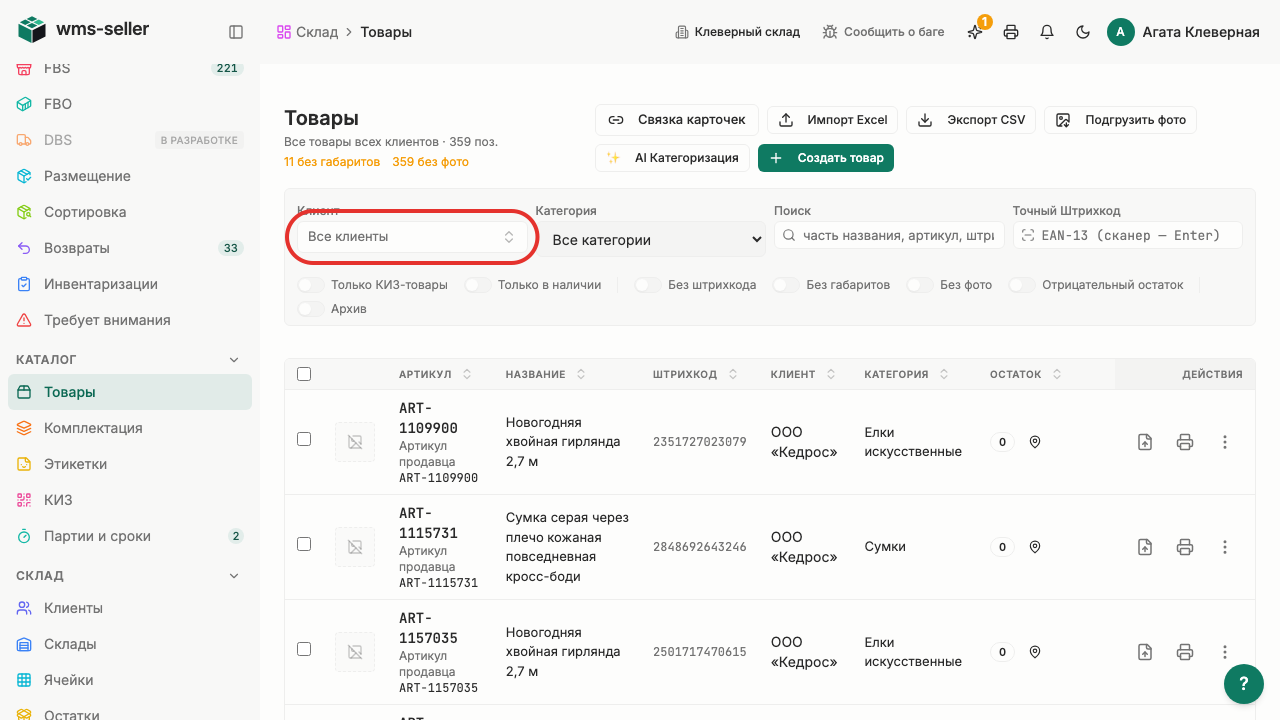
Поле «Организация» появляется только после выбора клиента и только если у клиента заведены организации.
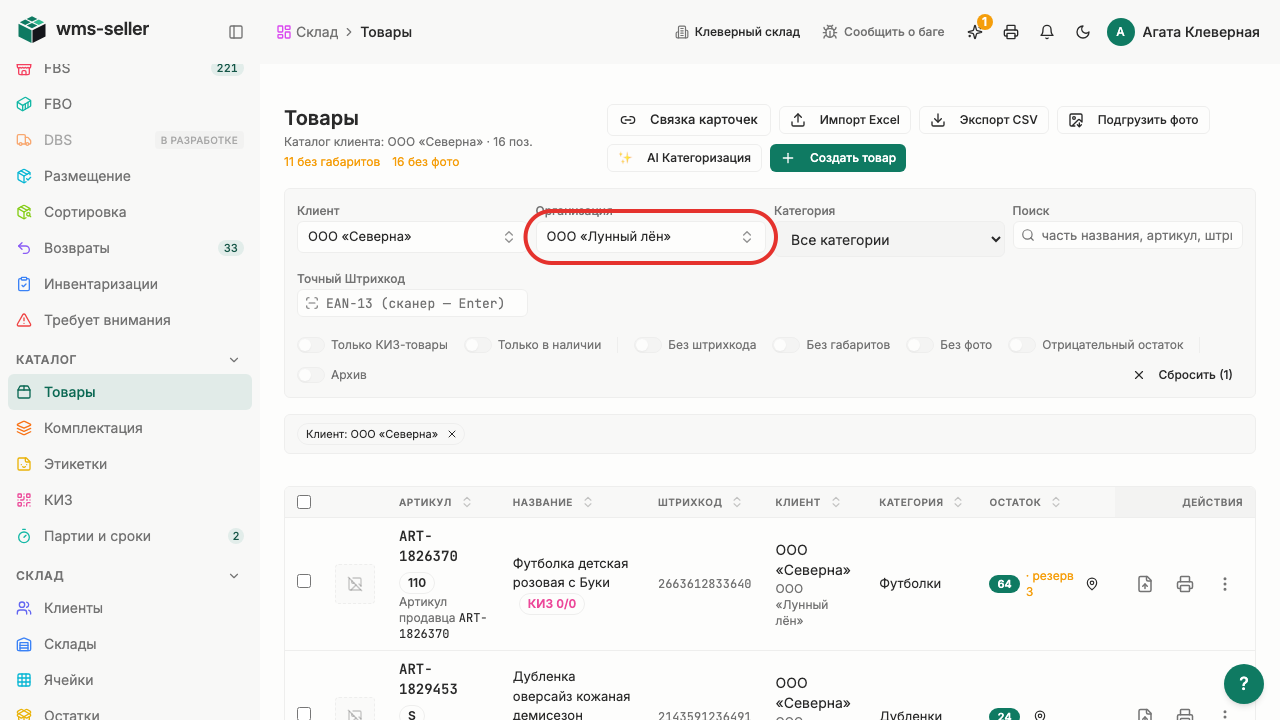
Откройте фильтр «Организация»
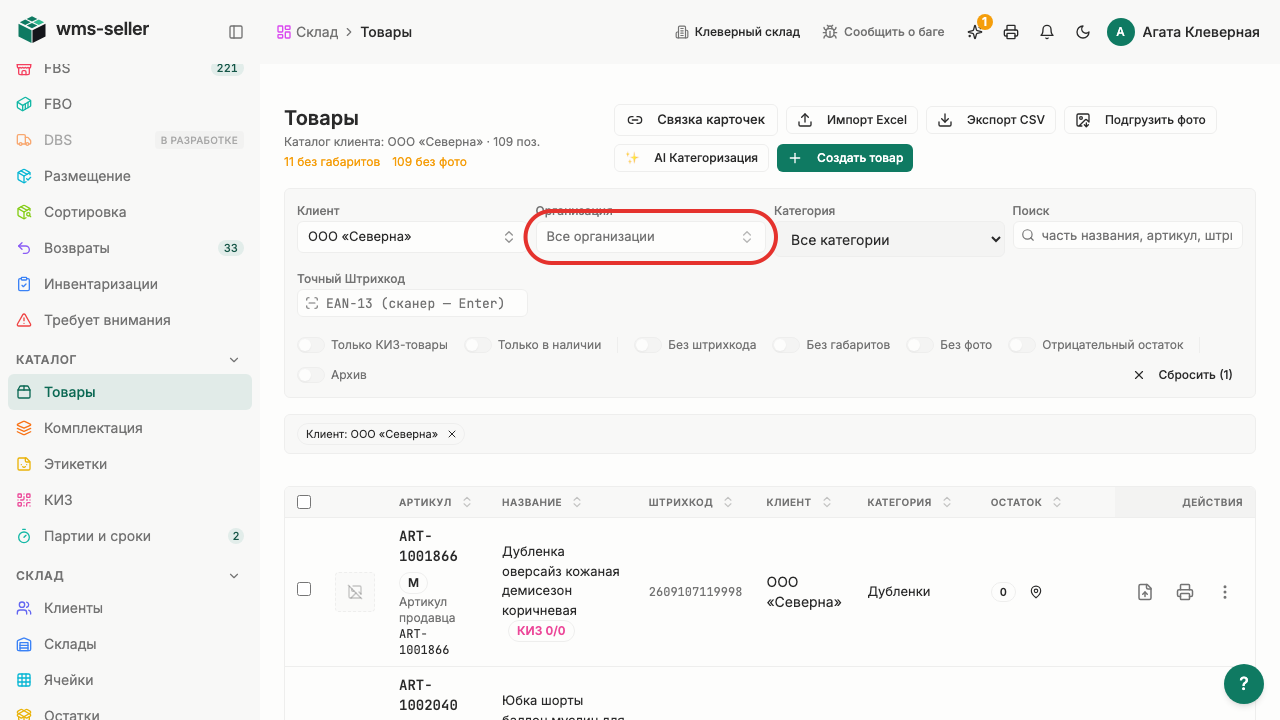
В списке — организации из блока «Организации клиента» в карточке этого клиента.
Выберите ООО «Лунный лён»
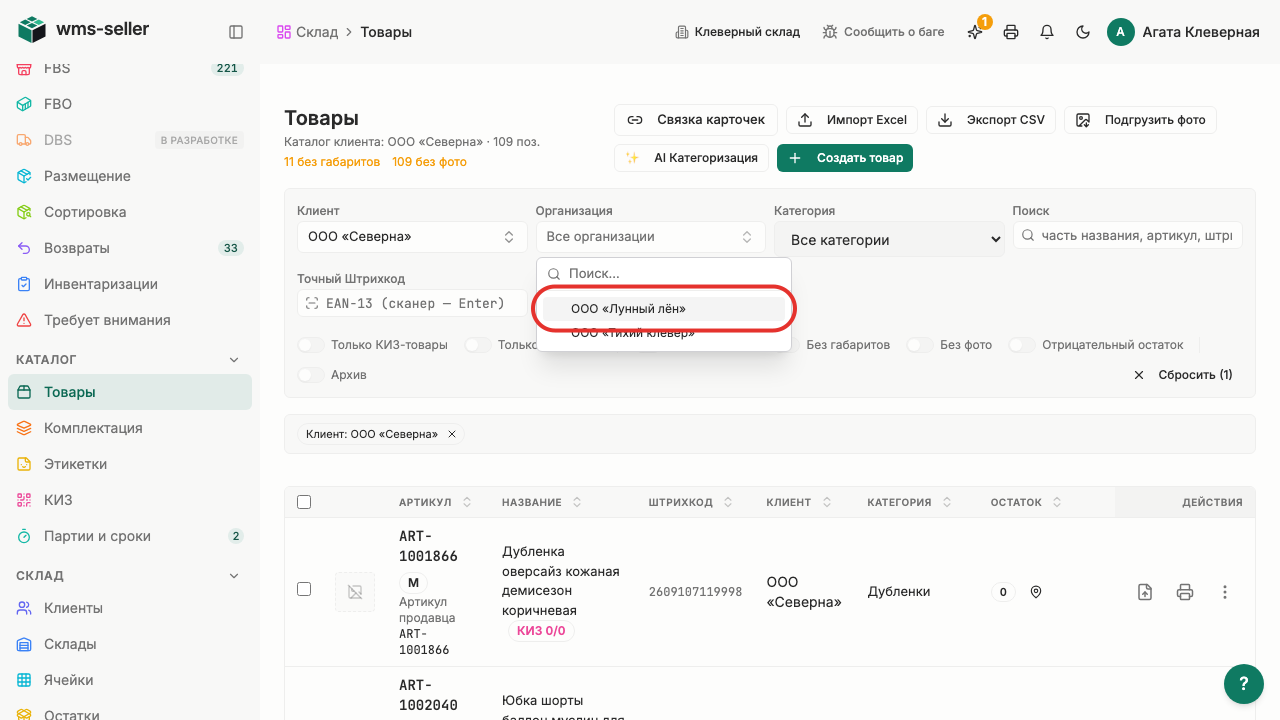
Над таблицей появится отметка фильтра «Организация: …». Её можно снять отдельно от остальных фильтров.
Отобраны товары ООО «Лунный лён»
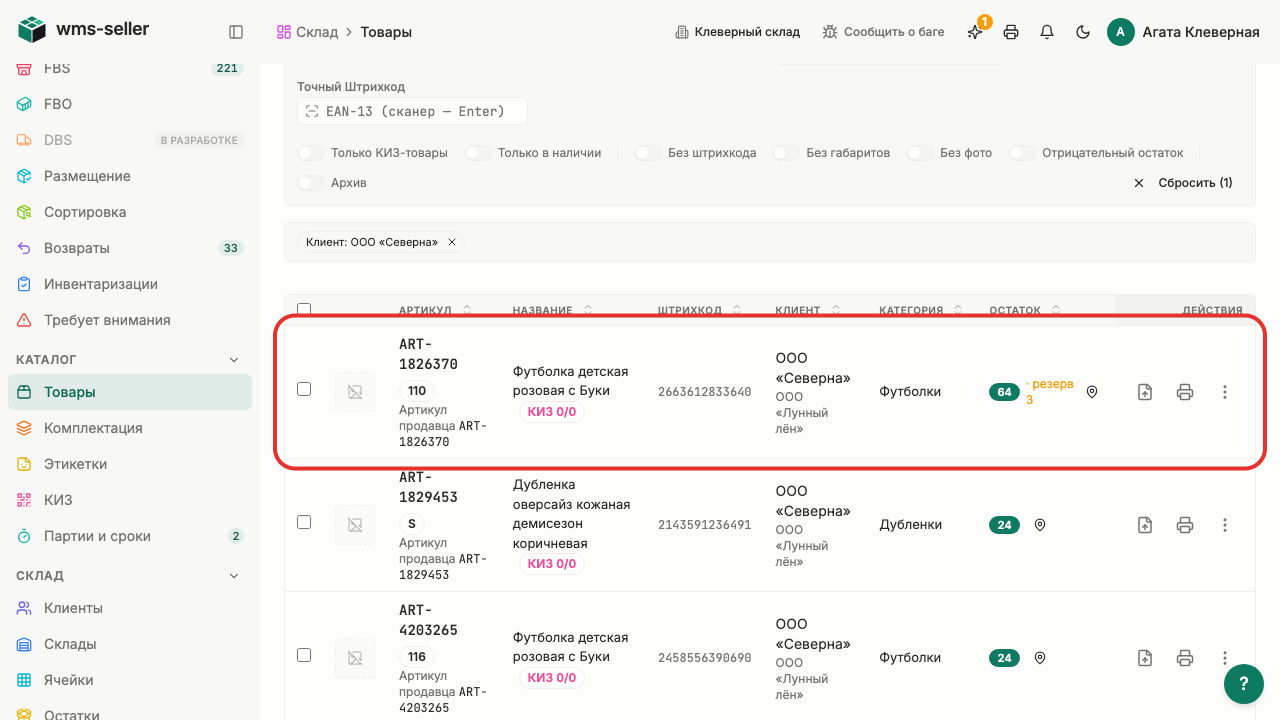
В колонке «Клиент» под названием клиента видна организация товара, если она отличается от названия клиента.
Выберите ООО «Тихий клевер»
Новая организация заменяет прежний отбор: одновременно выбрана только одна.
В таблице товары выбранной организации
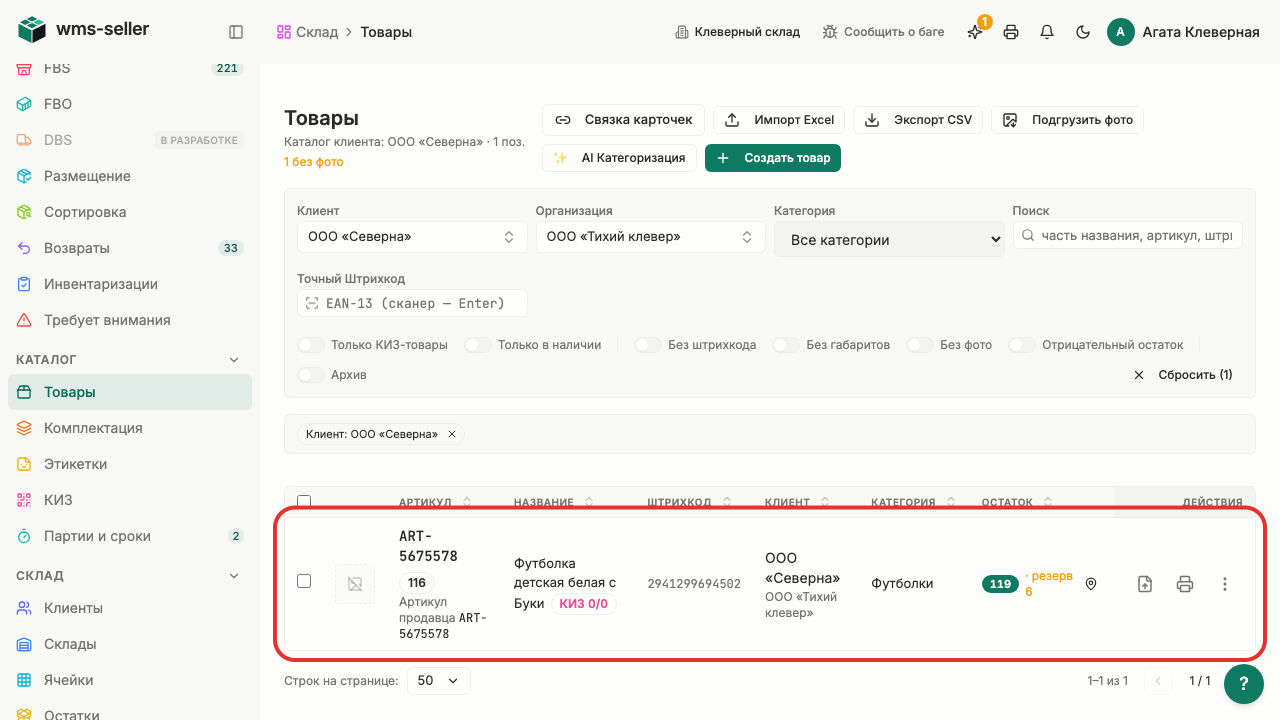
Фильтр хранится в адресе страницы. Ссылку на отобранный каталог можно переслать коллеге.


Подробно по шагам
Откройте «Каталог» → «Товары».
В поле «Клиент» выберите клиента.
В появившемся поле «Организация» выберите нужную из списка.
Проверьте строки таблицы: в колонке «Клиент» под названием клиента указана выбранная организация, если её название отличается.
Откройте любой товар из отбора и сверьте строку в шапке: «Клиент: … · Организация: …».
Чтобы найти товар внутри отбора, введите артикул или название в поле поиска: отбор по организации сохранится.
Чтобы сравнить с другой организацией, выберите в поле «Организация» следующую организацию.
Снимите отбор отметкой «Организация: …» над таблицей или кнопкой «Сбросить».
Частые ошибки и что делать
На экране нет поля «Организация».
Сначала выберите клиента. Если поле так и не появилось, у клиента нет организаций: добавьте их в его карточке, в блоке «Организации клиента».
После выбора организации таблица пуста: «Товаров нет — измените фильтры или создайте новый».
У товаров не заполнена организация. Откройте кабинет в блоке «Интеграции с маркетплейсами», выберите «Организацию для этого кабинета» и загрузите карточки заново. Или проставьте организацию импортом Excel с колонкой company.
Сменили клиента, и отбор по организации пропал.
Так задумано: организация выбирается только среди организаций текущего клиента. Прежняя организация снимается сама, потому что у нового клиента её нет. Выберите организацию нового клиента заново.
Товар попал не в ту организацию.
Загрузка каталога уже заполненную организацию не меняет. Исправьте её импортом Excel: в колонке company укажите название или ИНН нужной организации.
В каталоге товаров по клиенту ООО «Северна» по очереди отобраны товары организаций ООО «Лунный лён» и ООО «Тихий клевер».
Все уроки: Менеджеру: клиенты и товары