Подключите склад по полученной ссылке
КлиентМеню слева → «Кабинеты маркетплейсов» → «Приглашения фулфилмента» → «Ссылка-приглашение»7 шагов · 0:32
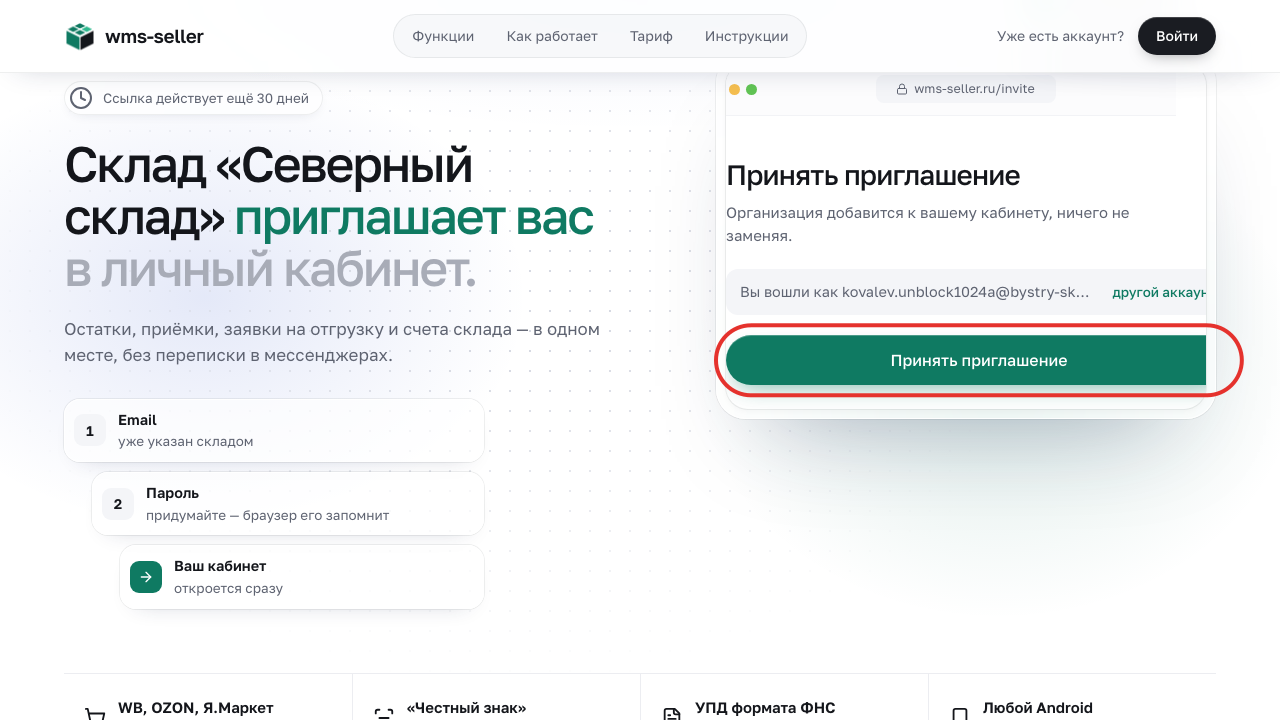
Примите приглашение «Северного склада» по ссылке.
Зачем это нужно
После принятия приглашения склад сможет работать с товарами и заявками клиента в этом кабинете.
Что нужно заранее
- Создан самостоятельный аккаунт клиента (урок 10, start).
- Клиент приглашён в кабинет.
- Подключён склад «Быстрый склад»; ссылка «Северного склада» ещё не принята.
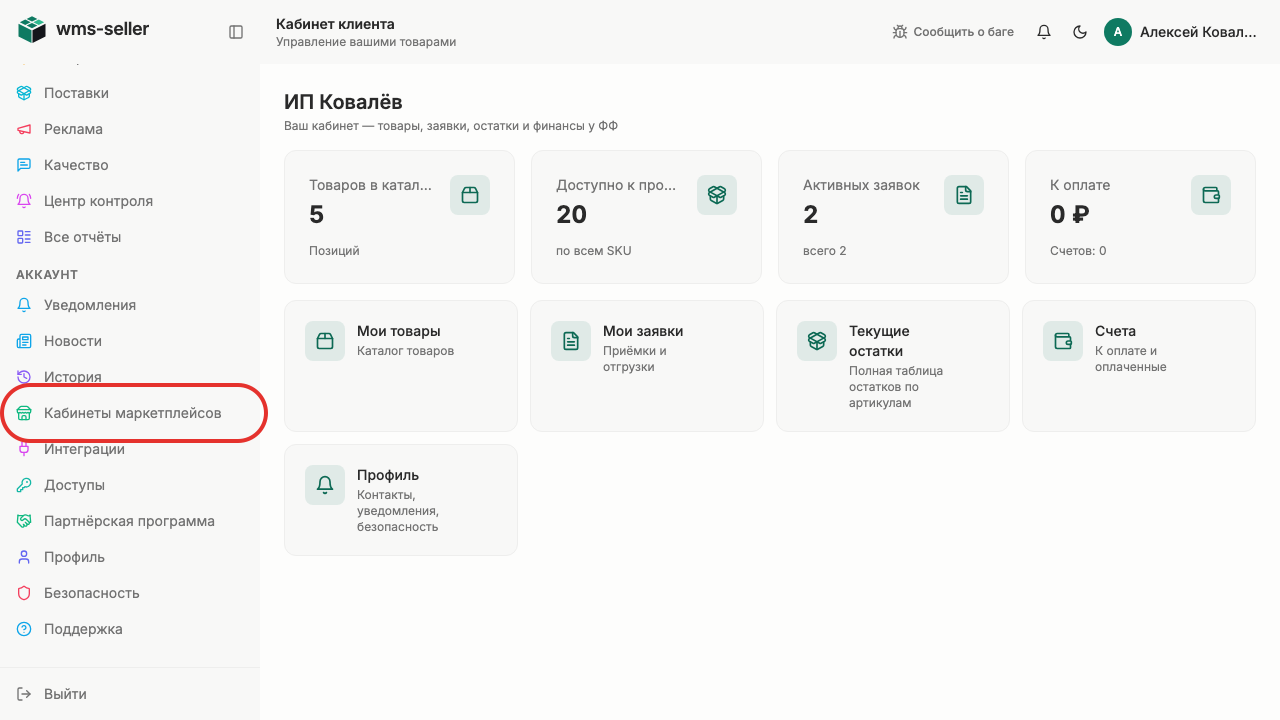
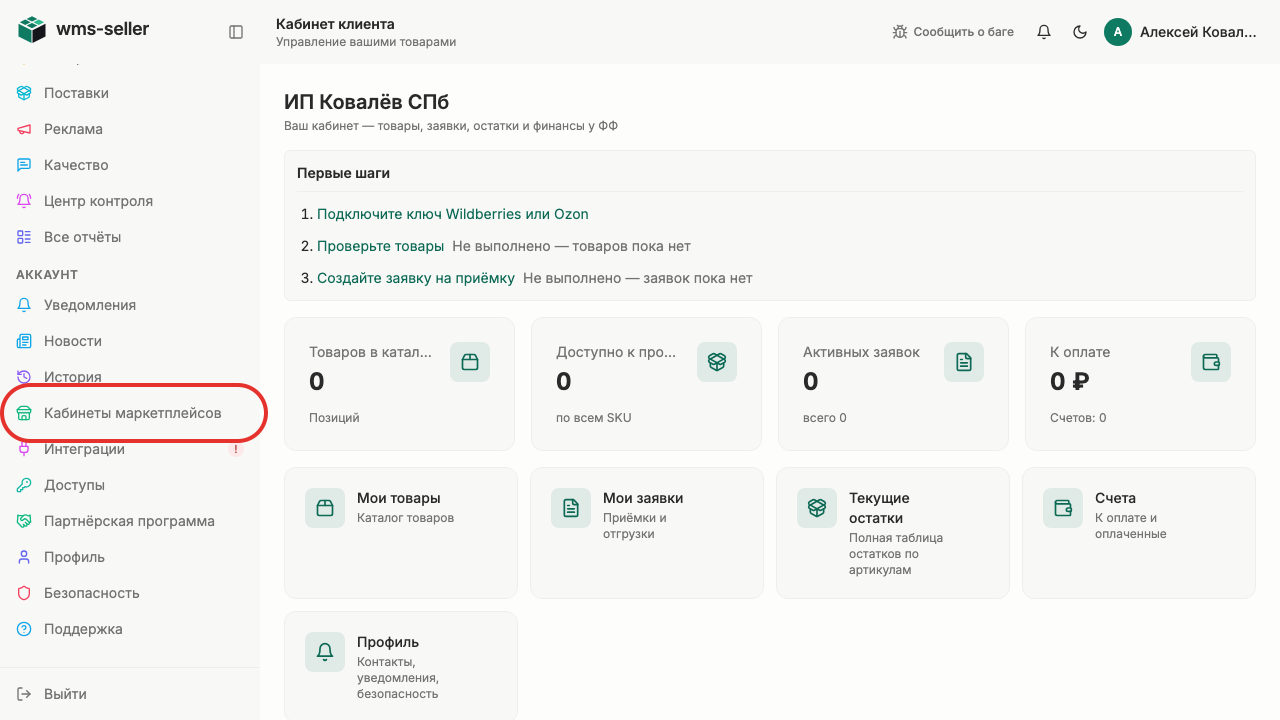
Нажмите «Кабинеты маркетплейсов» в меню слева
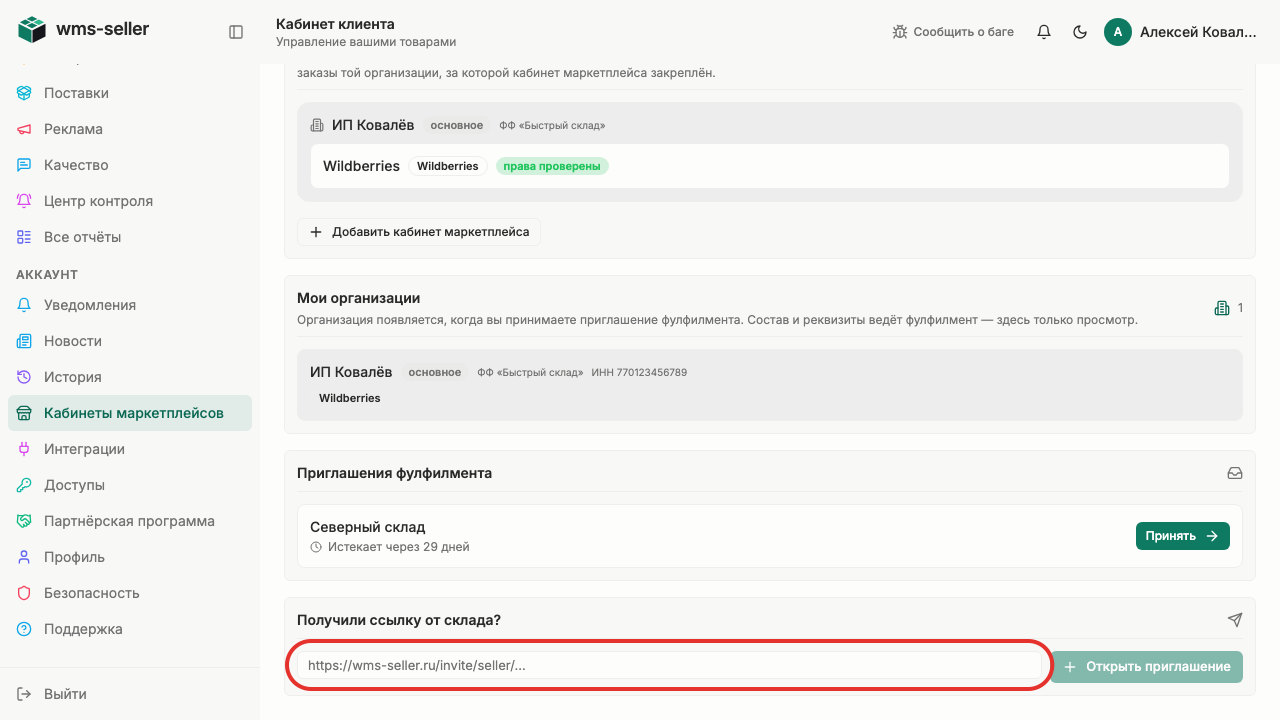
Вставьте ссылку приглашения
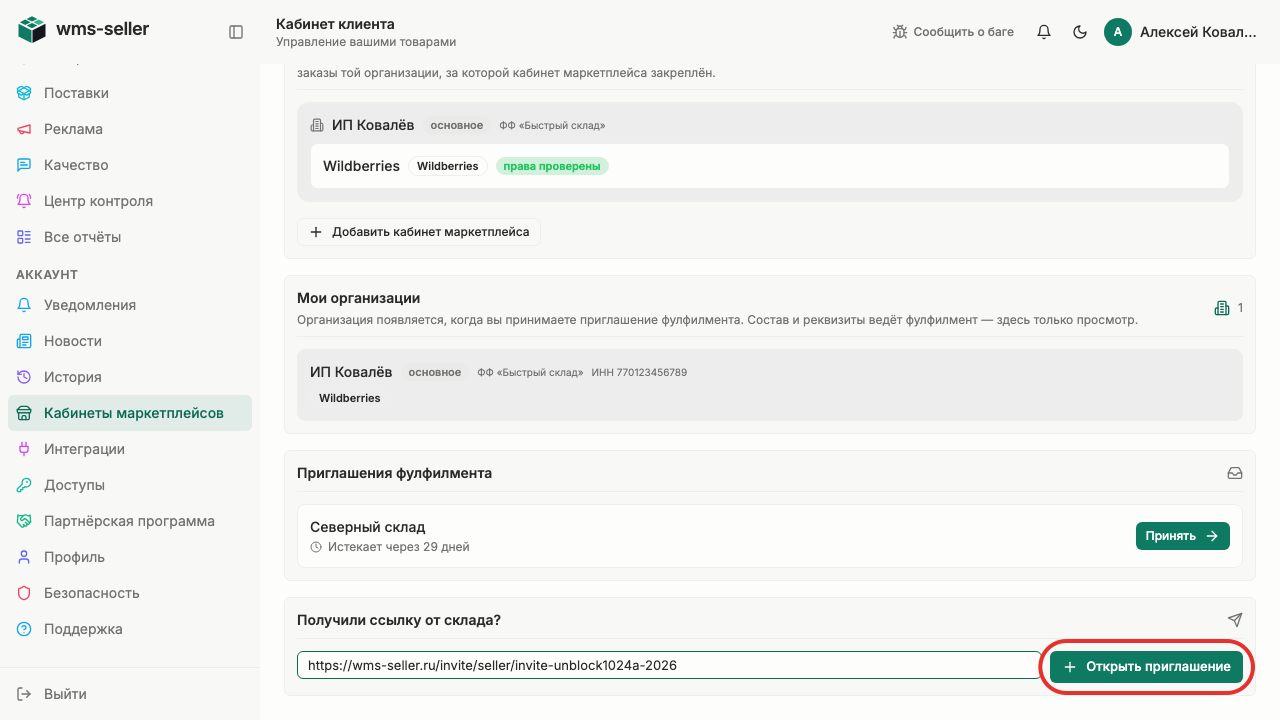
Нажмите «Открыть приглашение»
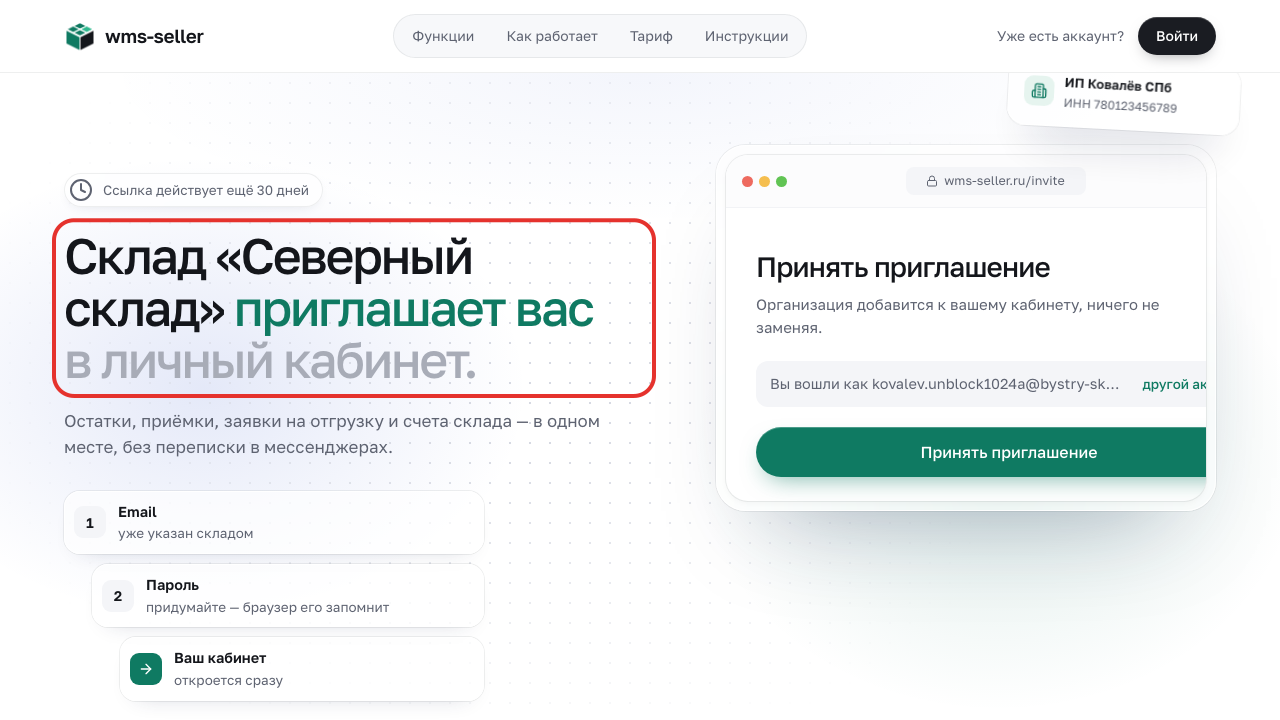
Приглашение предлагает подключить склад
Нажмите «Принять приглашение»
Нажмите «Кабинеты маркетплейсов»
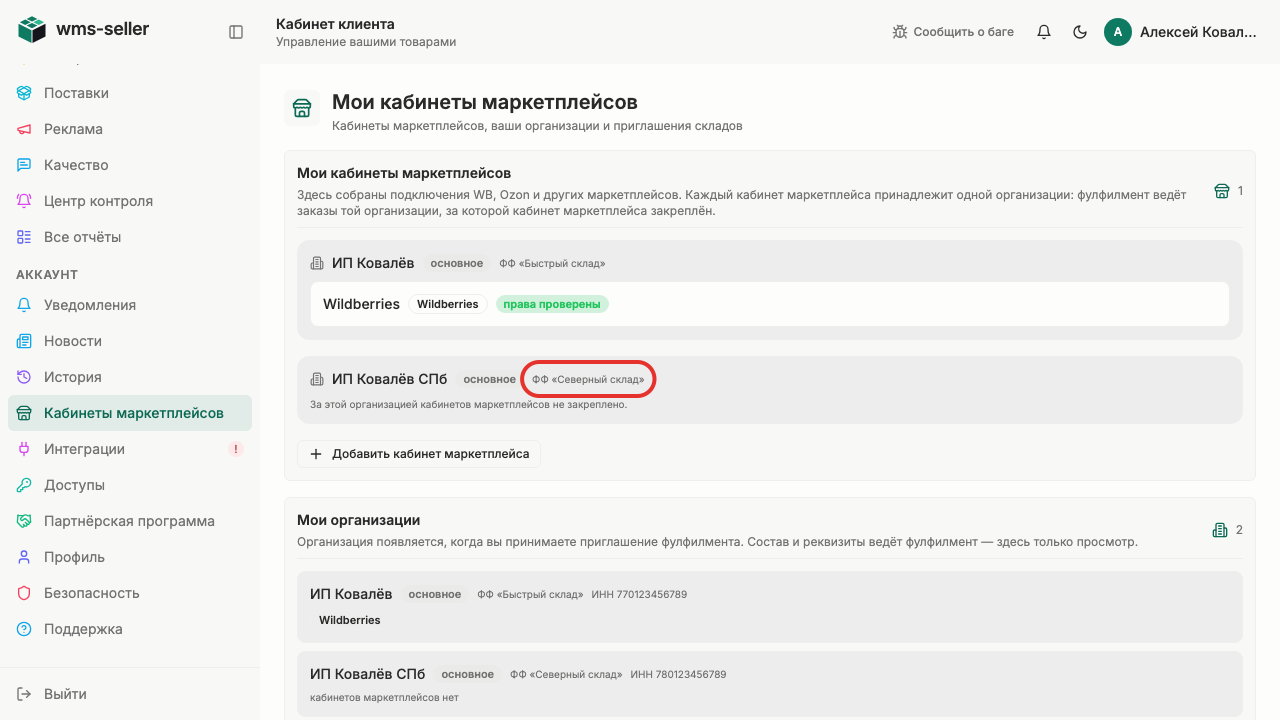
Склад появился среди подключённых


Что произойдёт дальше
- Склад появится среди подключённых фулфилментов после обновления списка.
Готово!
«Северный склад» подключён к кабинету. Доступ сохранён на учебном стенде; внешние вызовы не выполнялись.
Дальше: Измените имя и проверьте контакты