Создайте межскладское перемещение
МенеджерМеню слева → «Заявки» → «Создать заявку» → «Перемещение»10 шагов · 0:56
Как оформить заявку на перемещение товаров между складами.
Зачем это нужно
Межскладское перемещение фиксирует передачу остатков с одного склада на другой. Без заявки склад не сможет отправить товар в путь.
Что нужно заранее
- Создан склад (урок 4, start).
- Создан товар клиента (урок 8, klienty).
- Размещён принятый товар в ячейке (урок 18, start).
- Иван работает руководителем с доступом к обоим складам и правом просмотра клиентов.
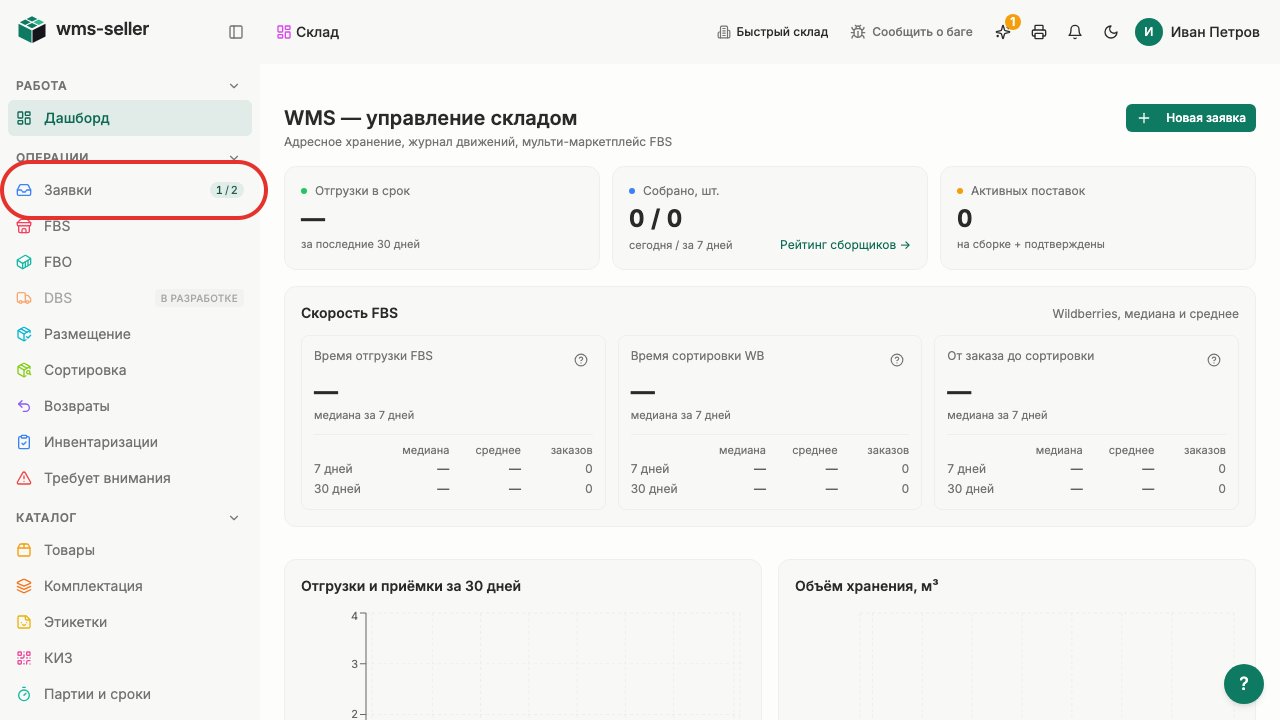
Нажмите «Заявки» в меню слева
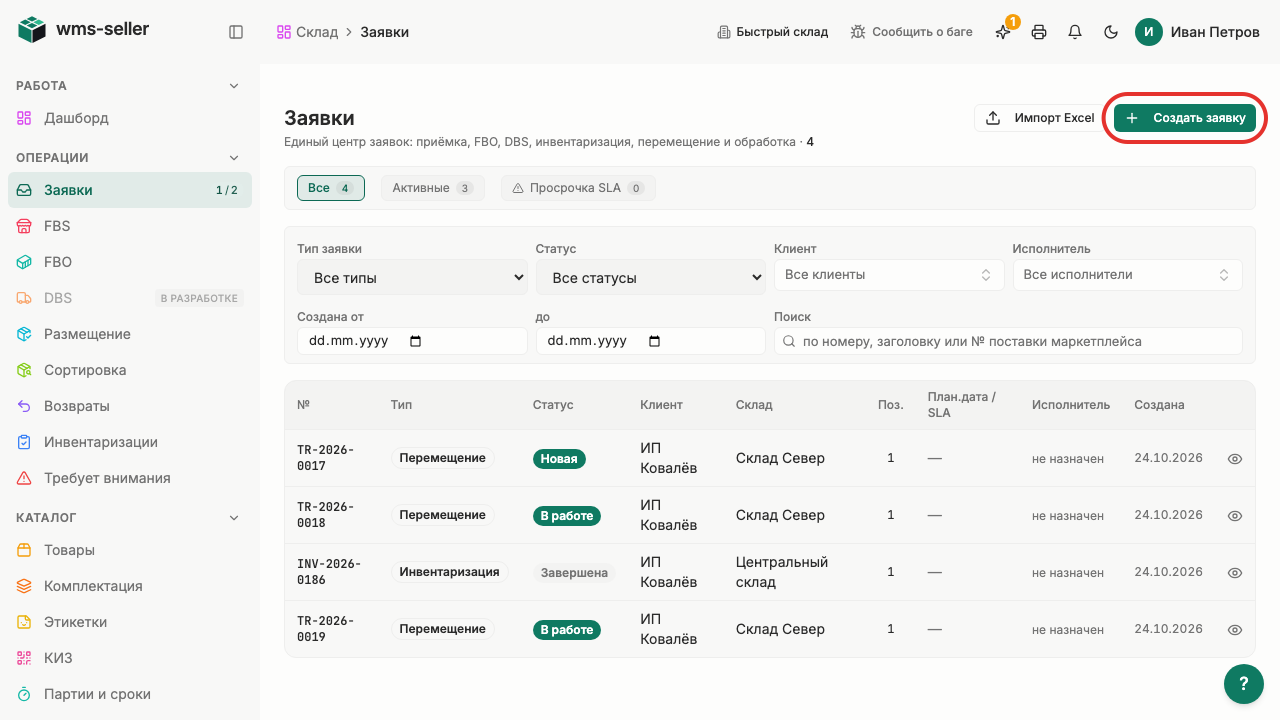
Откройте создание заявки «Перемещение»
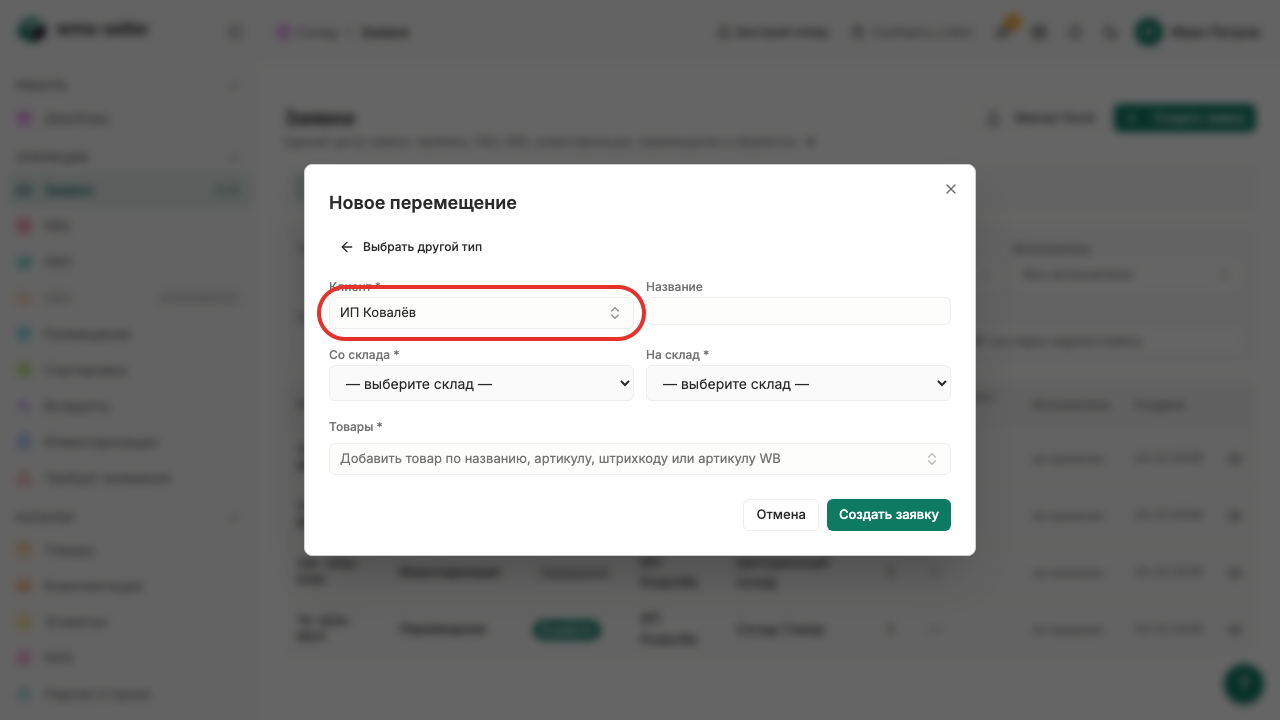
Выберите клиента «ИП Ковалёв»
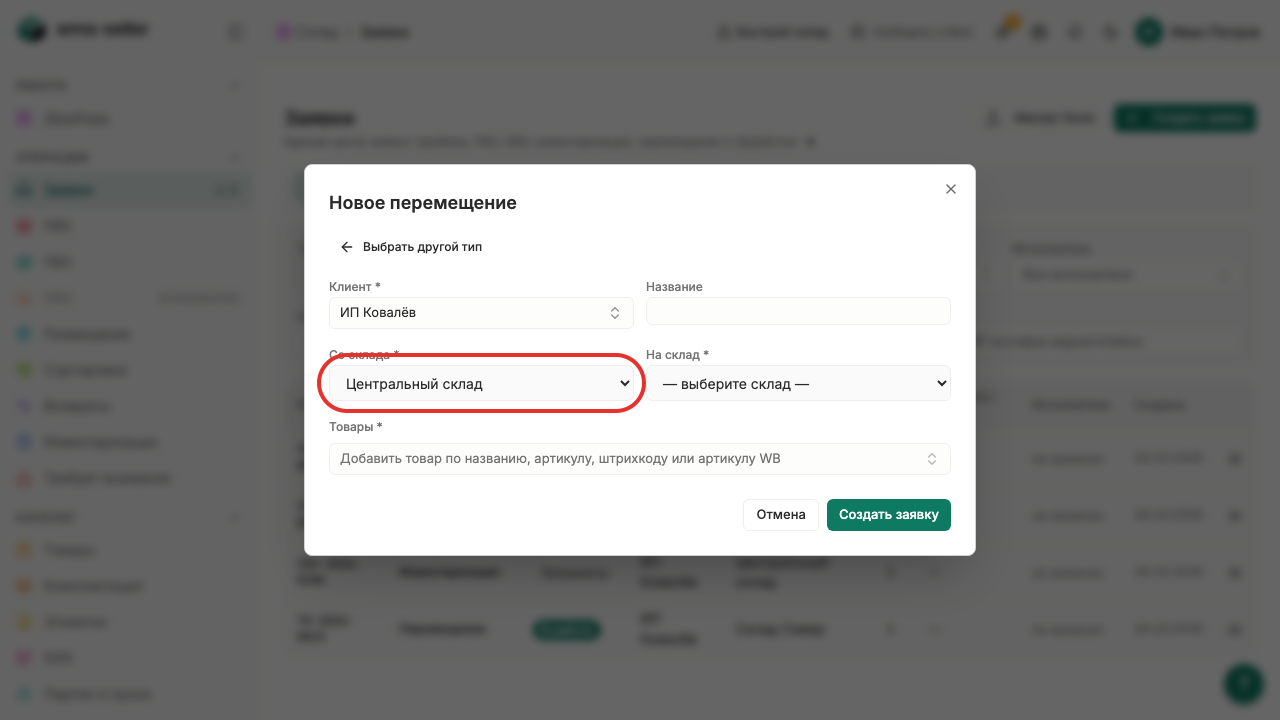
Выберите склад отправления «Центральный склад»
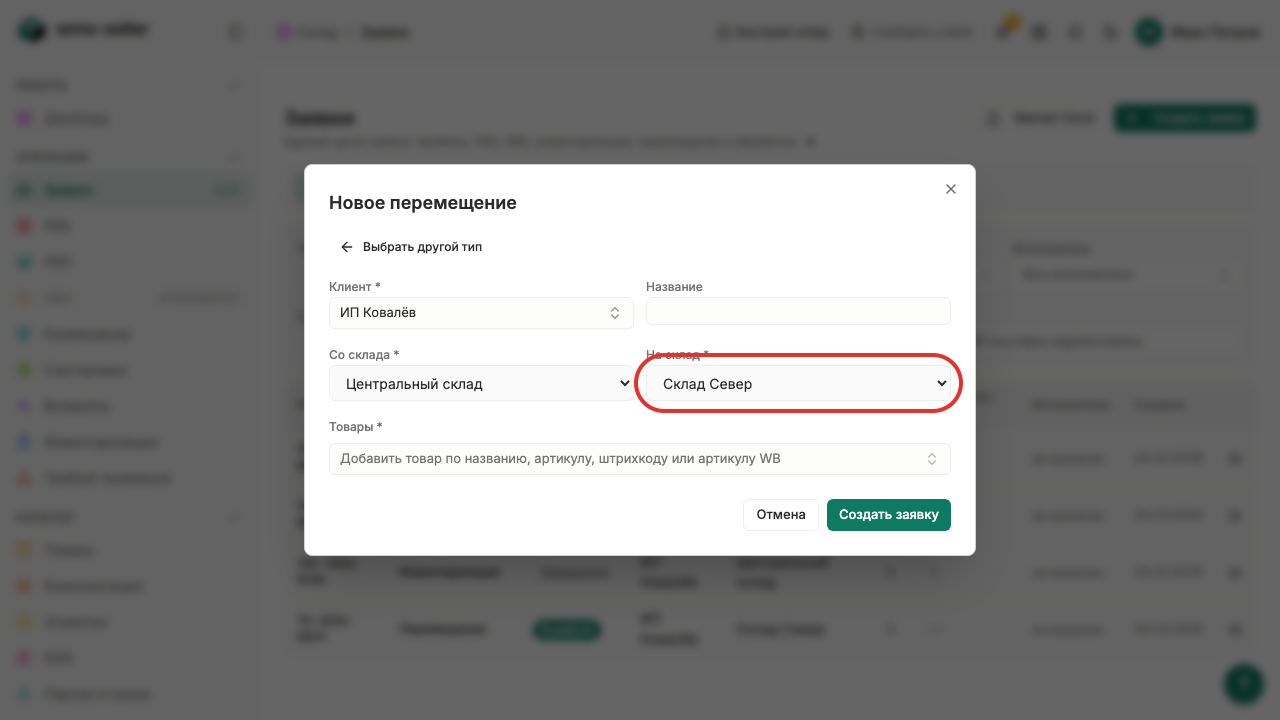
Выберите склад назначения «Склад Север»
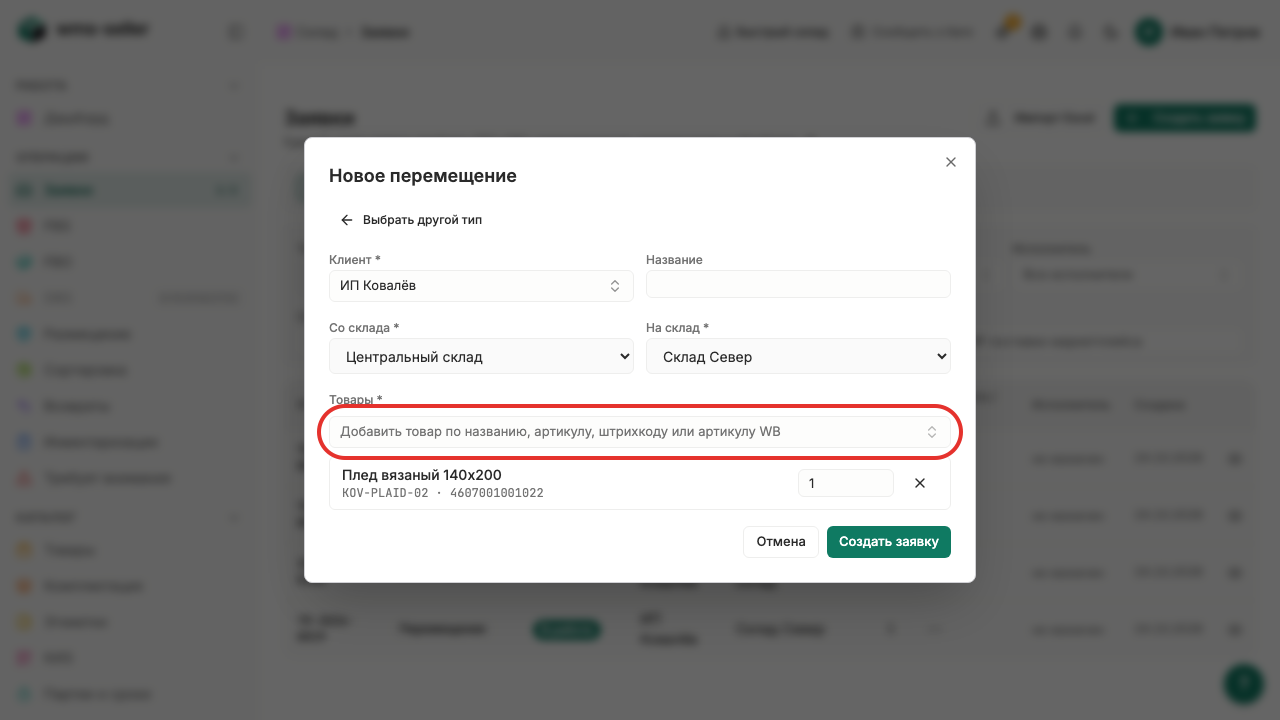
Выберите «Плед вязаный 140x200»
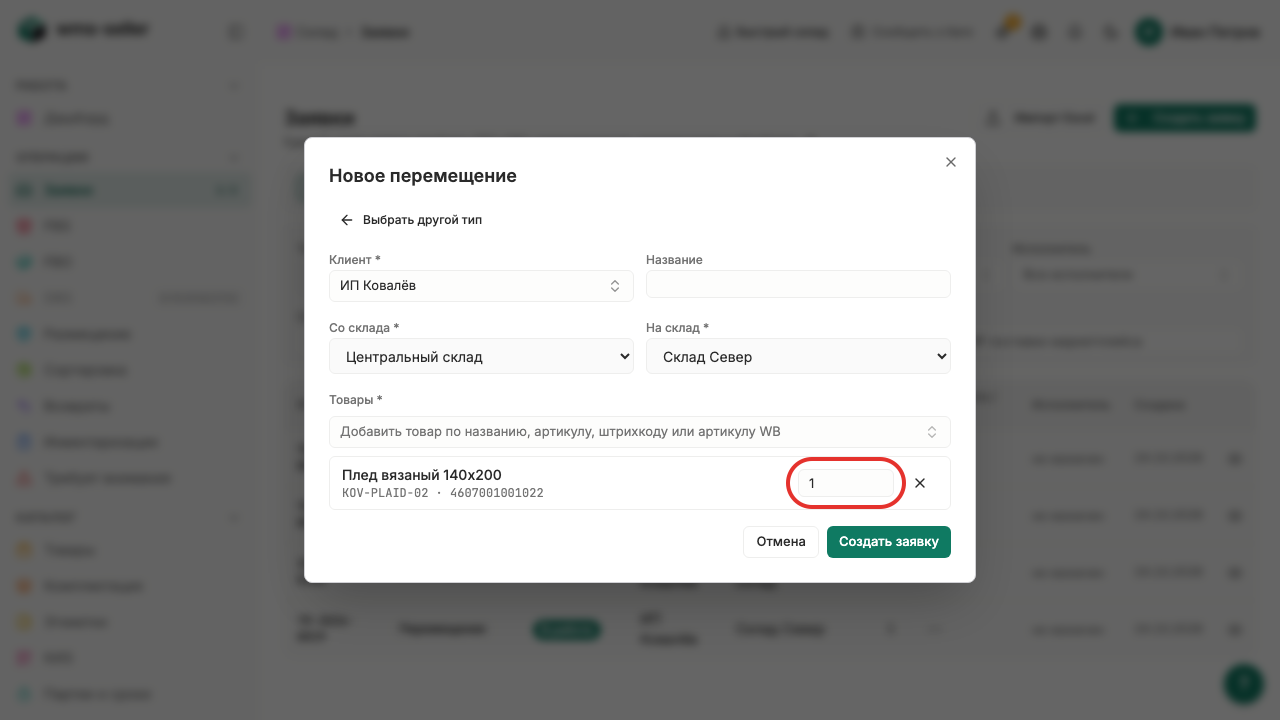
Укажите количество единиц
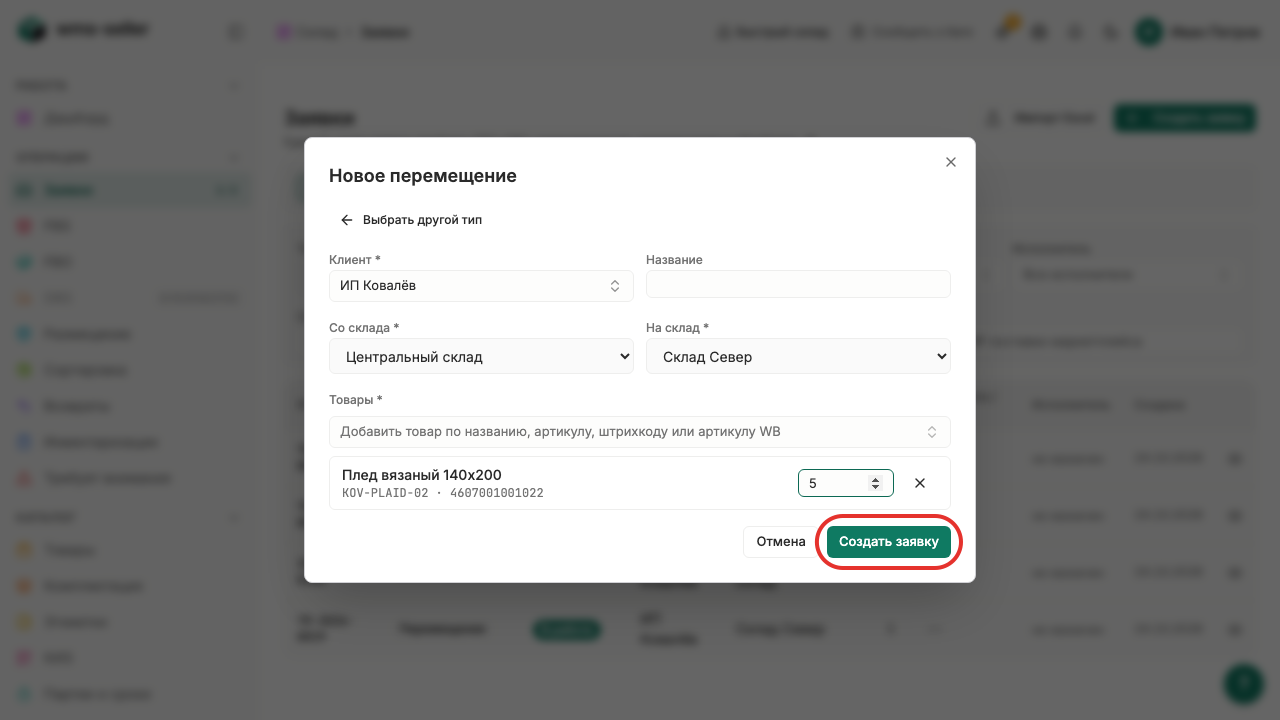
Нажмите «Создать заявку»
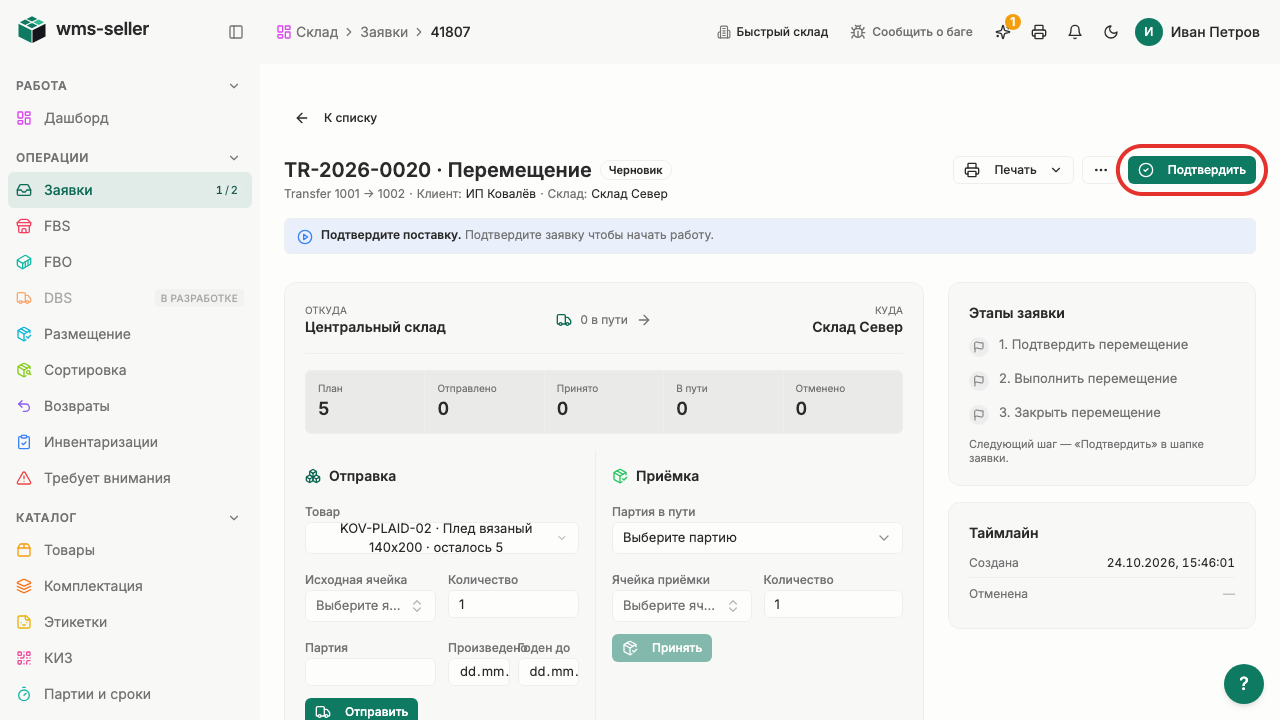
Нажмите «Подтвердить»
Заявка создана — статус «Новая»
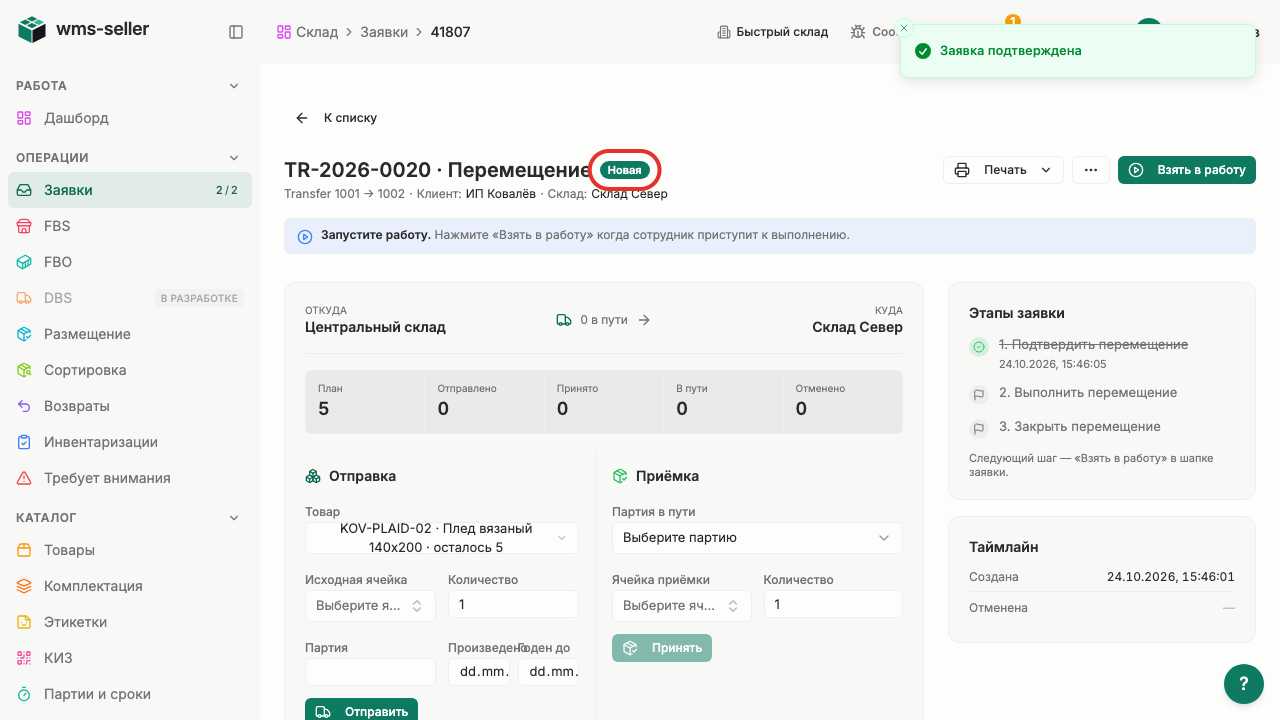


Готово!
Подтверждена заявка перемещения: 5 пледов с Центрального склада на Склад Север. Товар ещё не отправлен.
Дальше: Отправьте товар по межскладскому перемещению