Распечатайте счёт с реквизитами
Владелец бизнесаМеню слева → «Финансы» → «Счета» → счёт → «Печать»10 шагов · 0:45
Как открыть печатную форму счёта с реквизитами и отправить её на печать.
Зачем это нужно
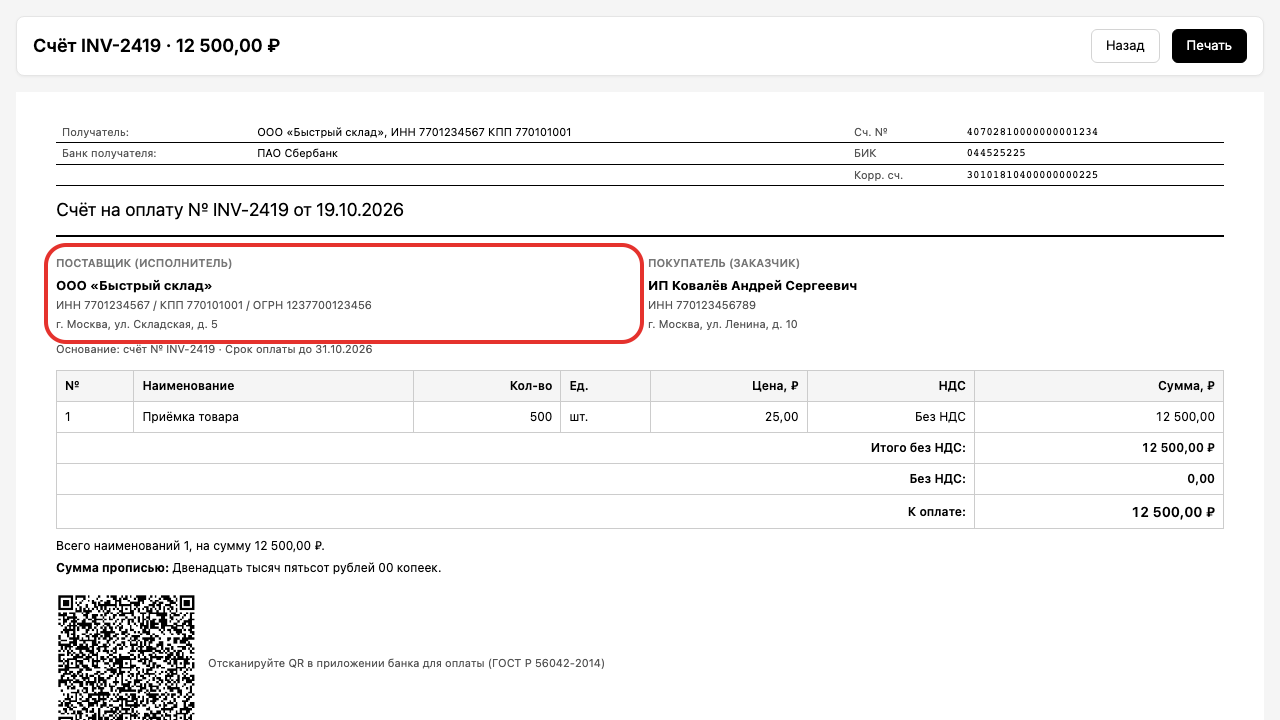
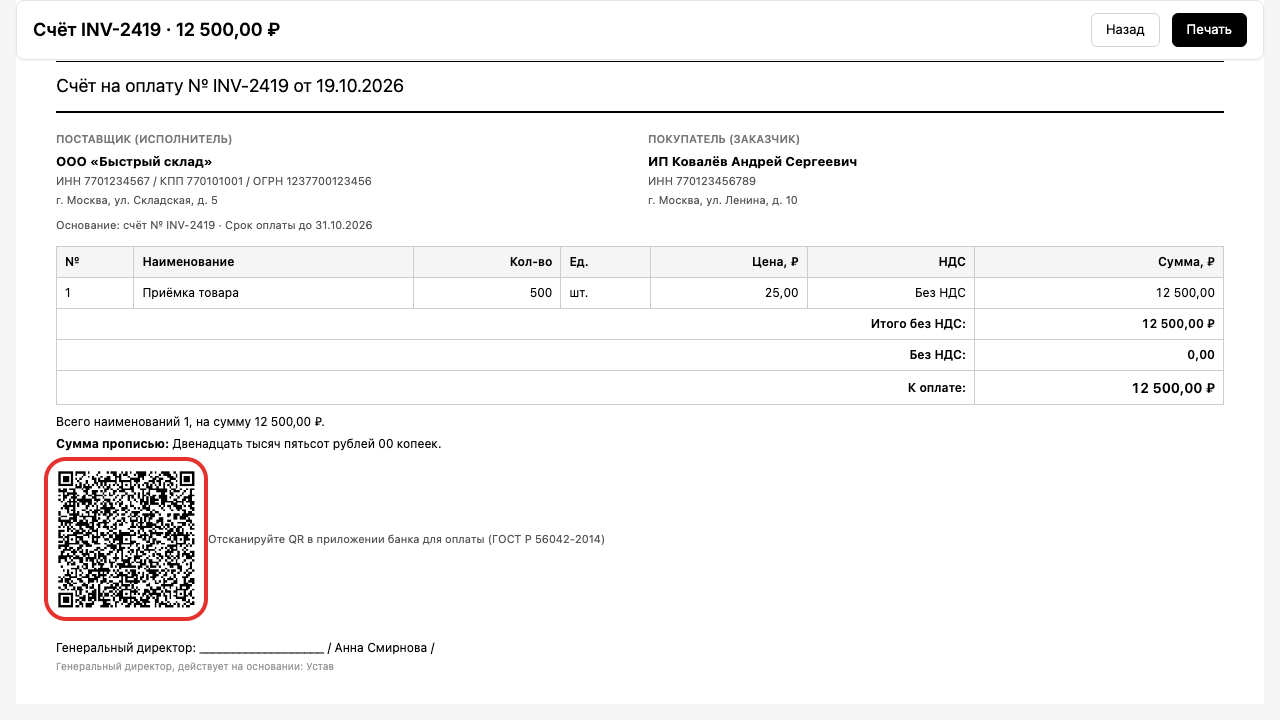
Печатная форма содержит платёжные реквизиты, перечень услуг и код для быстрой оплаты клиентом.
Что нужно заранее
- Создан ручной счёт клиенту (урок 6, finansy)
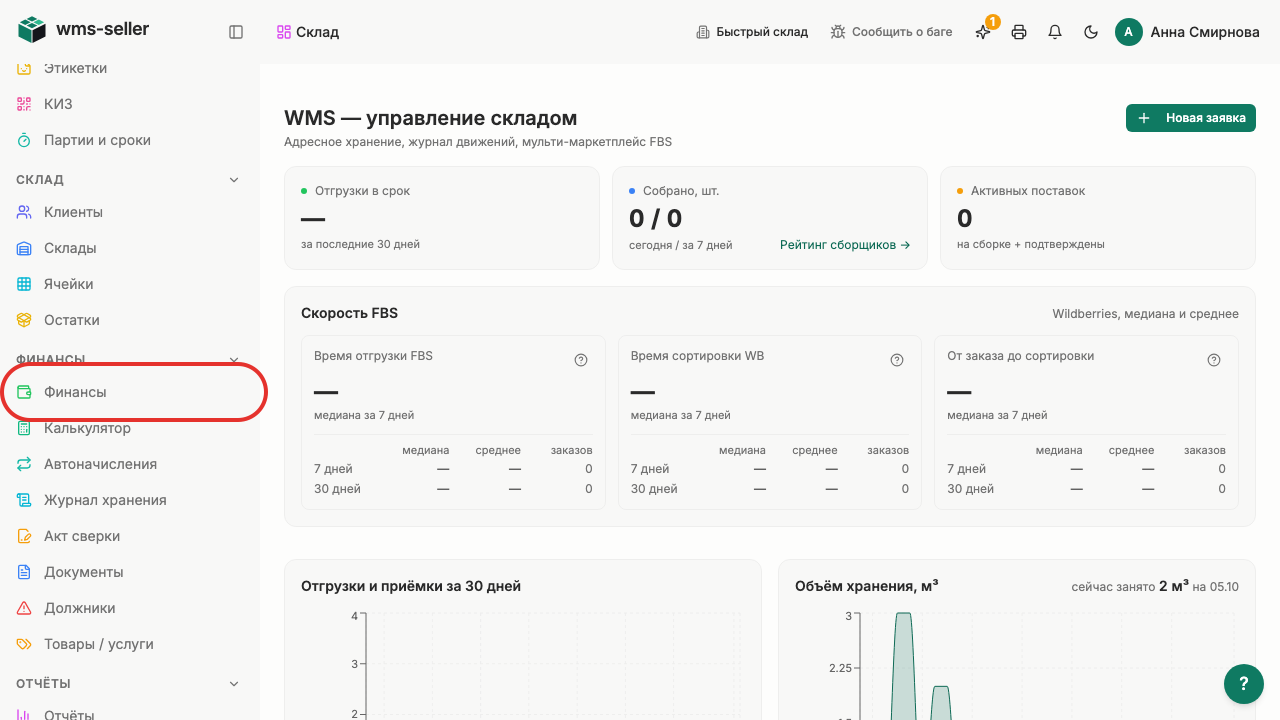
Нажмите «Финансы» в меню слева
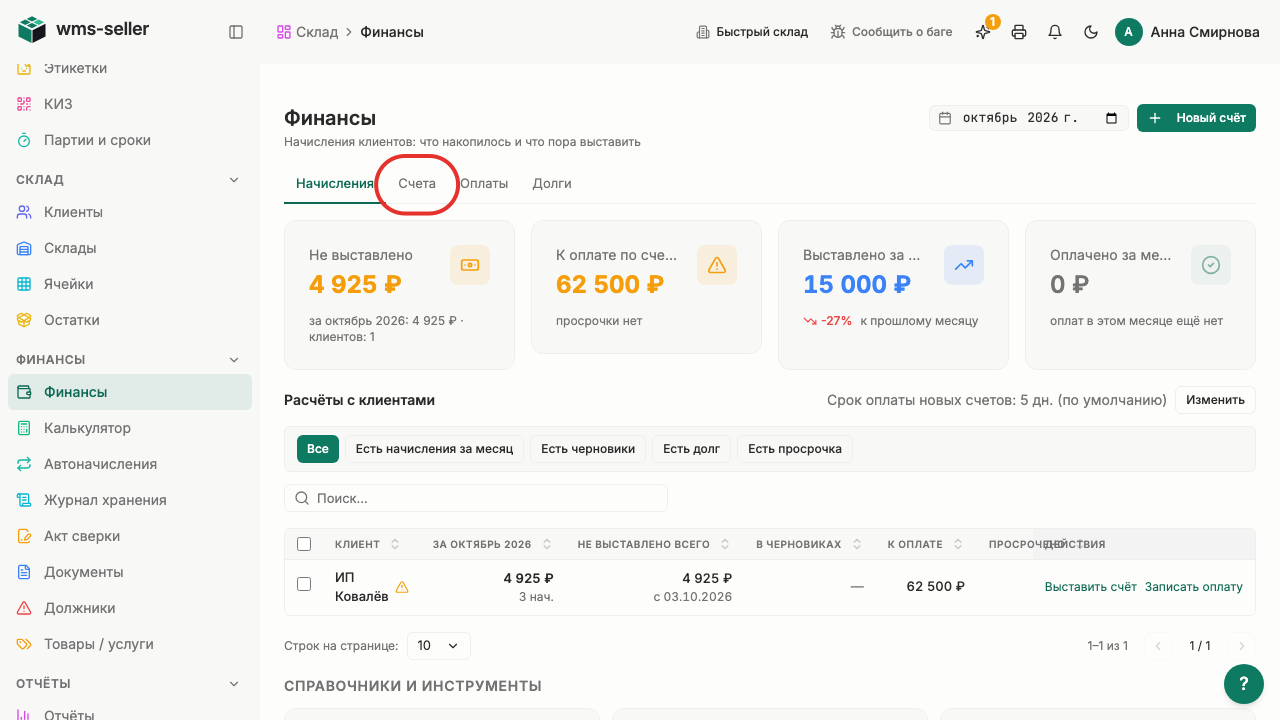
Нажмите «Счета»
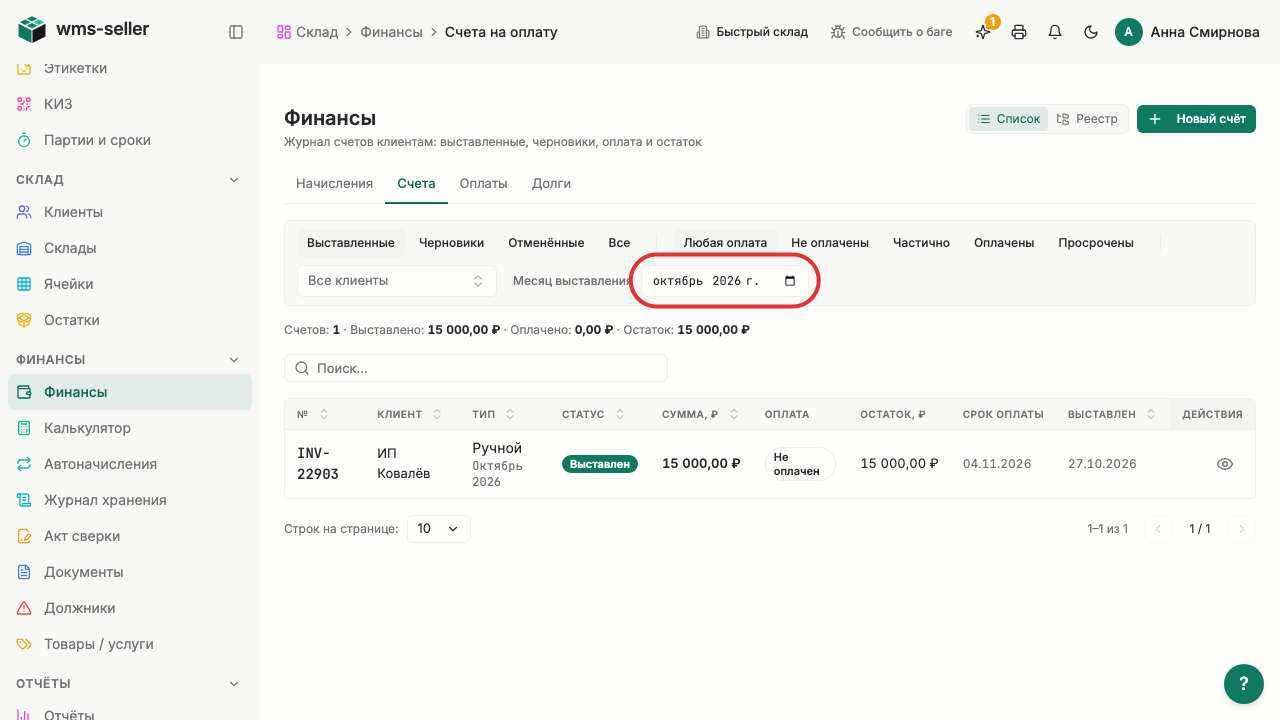
Очистите «Месяц выставления»
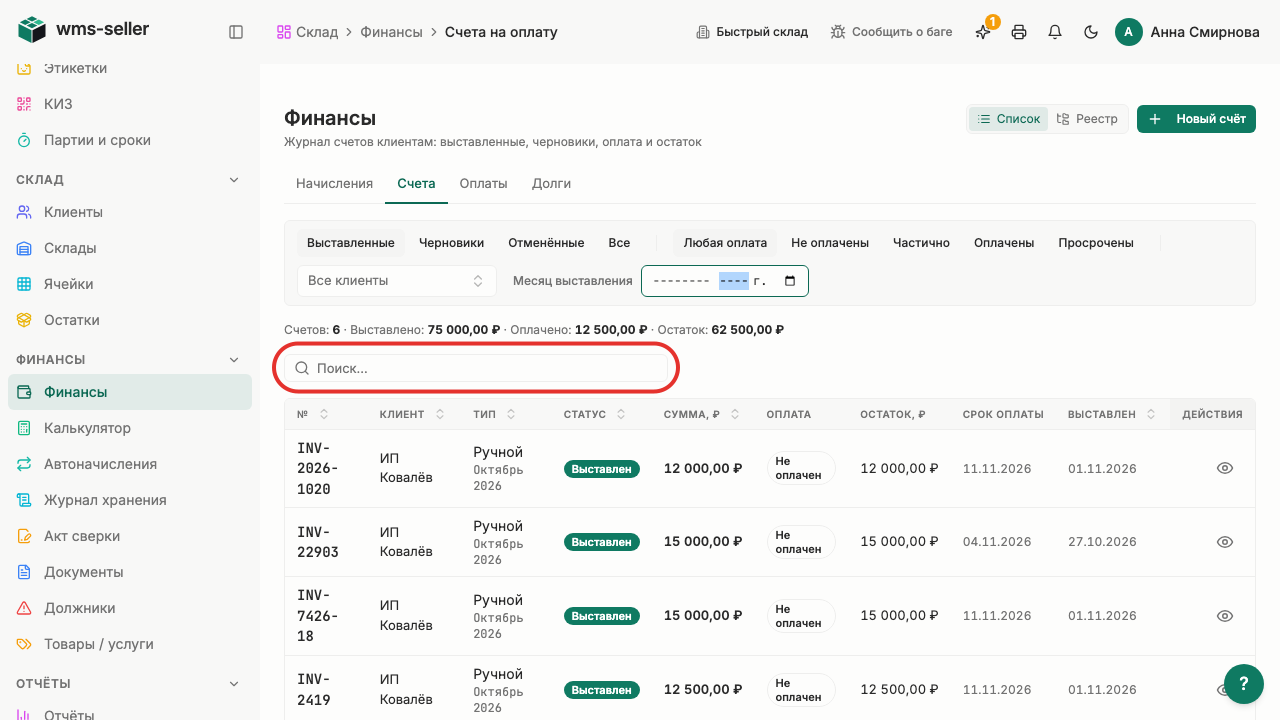
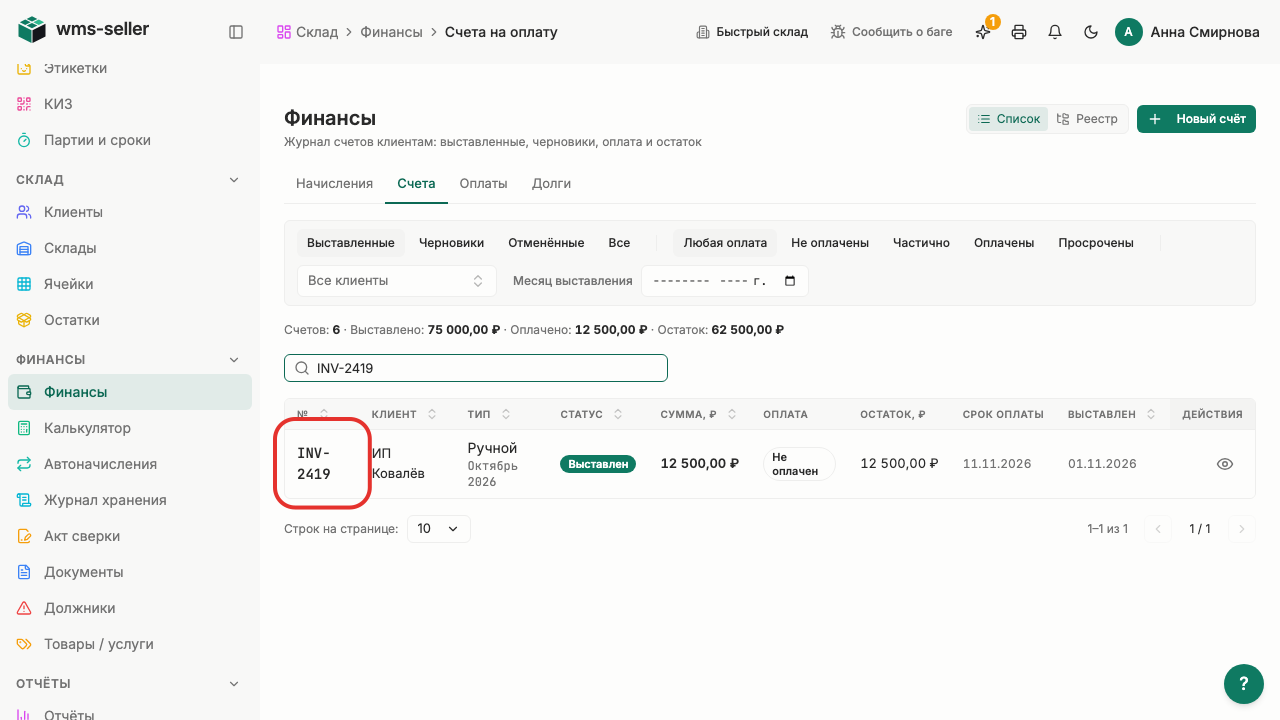
Найдите счёт «INV-2419»
Откройте учебный счёт
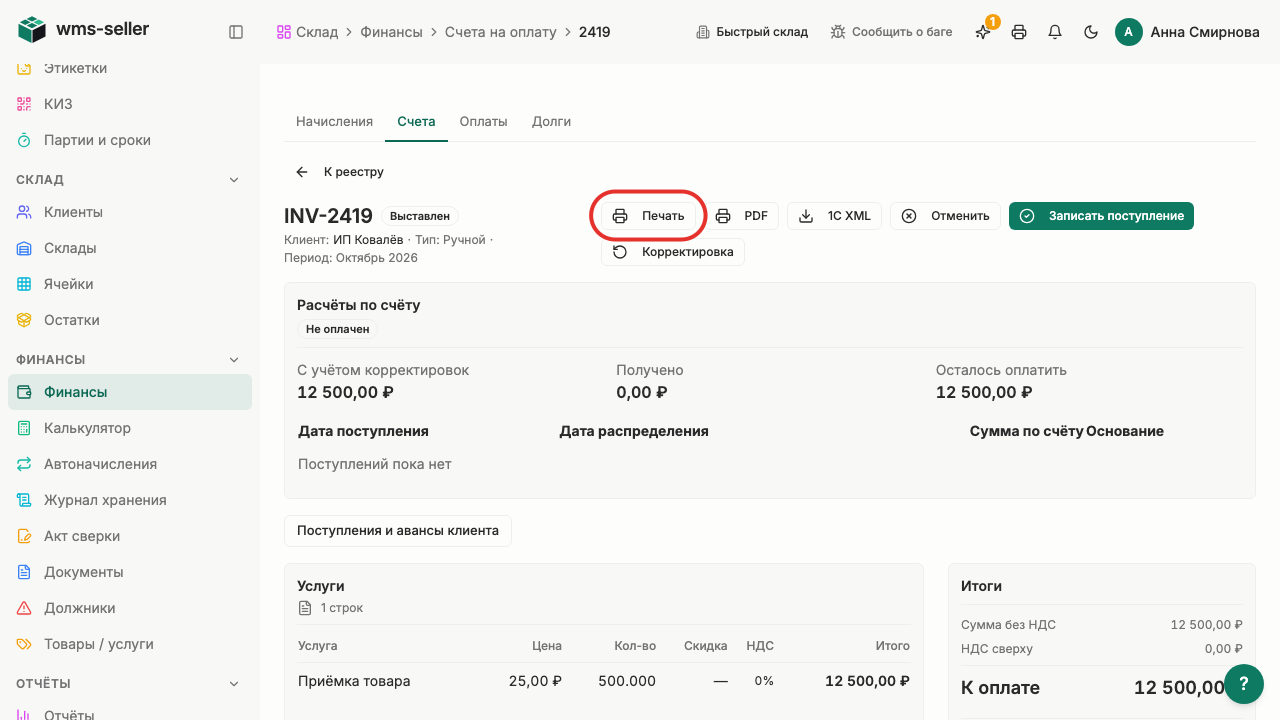
Откройте печатную форму
Поставщик — «Быстрый склад»
Код оплаты виден под суммой
Откроется окно печати
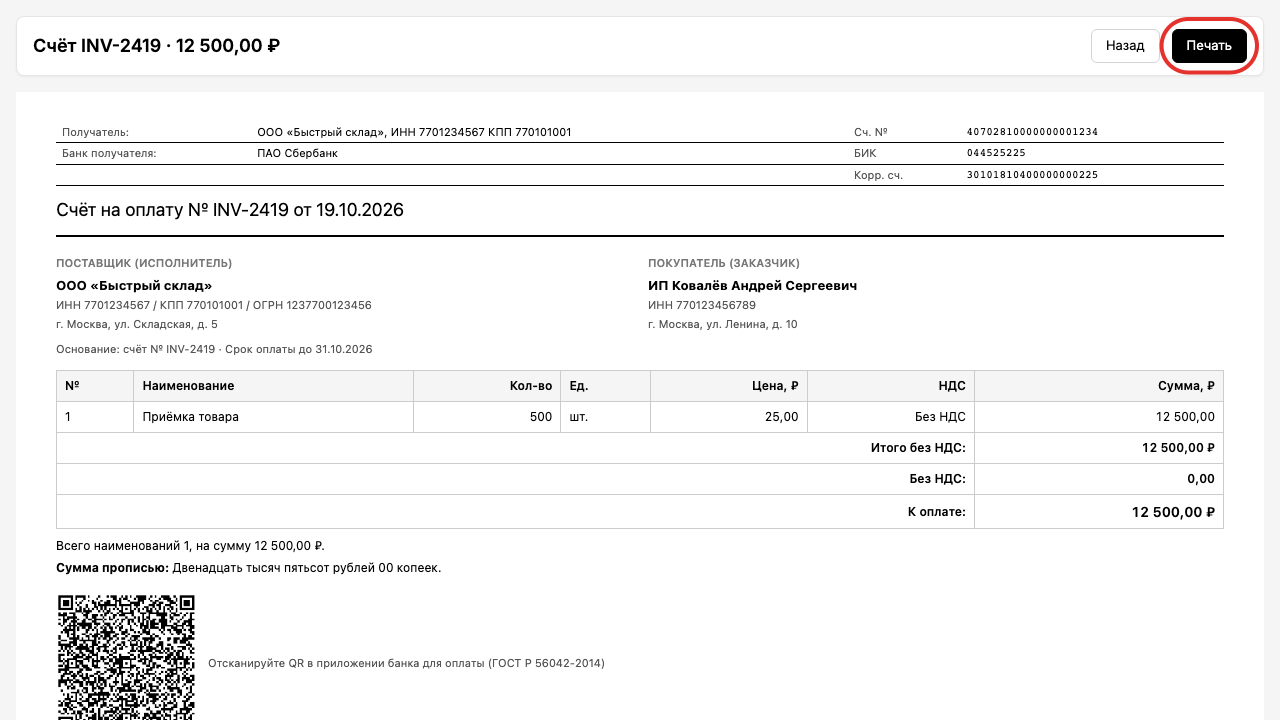
Показана печатная форма счёта с реквизитами
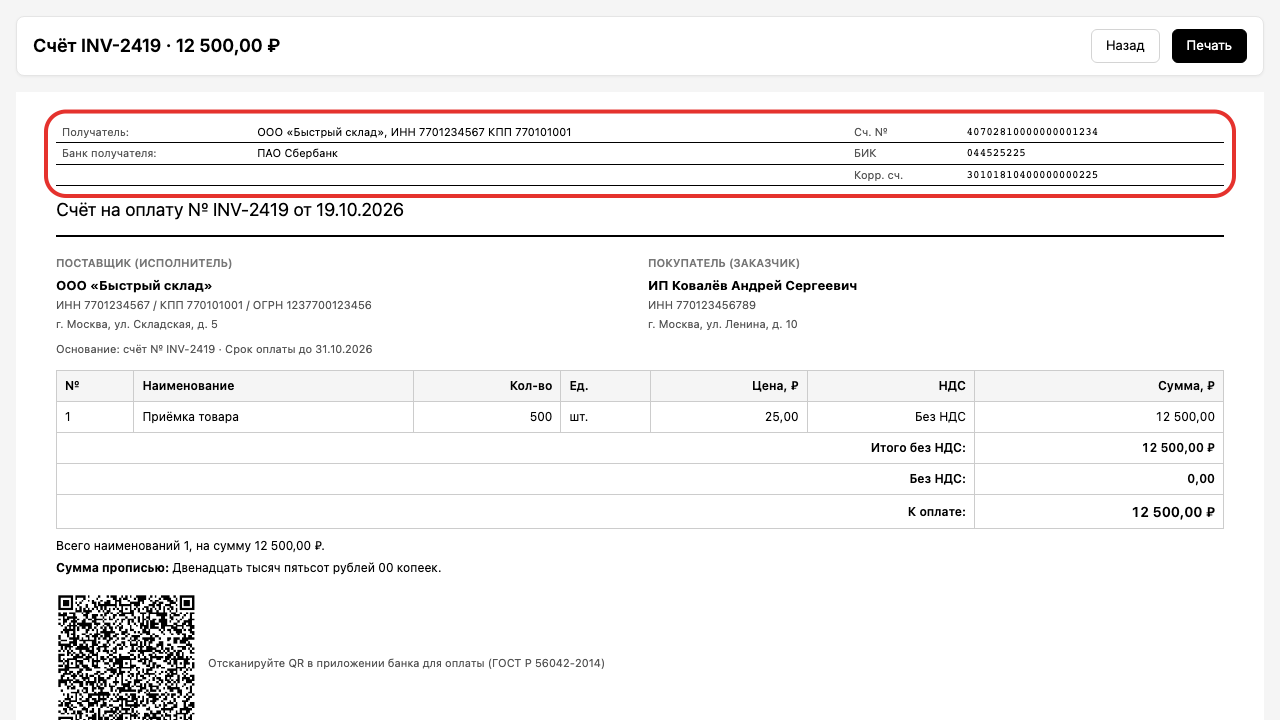


Что произойдёт дальше
- Печатная форма готова к отправке клиенту или выводу на печать
Готово!
Открыта печатная форма счёта с реквизитами и вызвана печать. Бумага, сохранённый PDF и окна операционной системы по этой записи не подтверждены.
Дальше: Выгрузите счёт для 1С