Найдите заказы Маркета без заявки
Коротко
Вы найдёте в карточке клиента заказы Яндекс Маркета, по которым заявка на сборку не создалась, и прочитаете причину. Заказы с сопоставленными товарами проверите на доске FBS.
Зачем это нужно
Если в заказе Яндекс Маркета встретился несопоставленный товар, заявка на сборку не создаётся автоматически. В карточке клиента видно такой заказ и точную причину, а сопоставленные заказы сразу попадают в заявки FBS.
Заказы Маркета приходят при синхронизации кабинета клиента — кнопкой «Загрузить карточки, заказы, остатки» в блоке «Синхронизация Яндекс Маркета» карточки клиента. Каждую строку заказа система подбирает к товару склада: сначала по связке карточки Маркета, затем по совпадению нашего артикула. Если нашлись все строки, создаётся заявка FBS, и заказ появляется на доске. Если не нашлась хоть одна, заявки нет по всему заказу.
Такие заказы сами не двинутся, а срок отгрузки у Маркета идёт. Поэтому под кнопкой синхронизации выводится список «Заказы Маркета требуют внимания: …» с номером заказа, причиной и датой отгрузки. Причины — «Товар не подобран», «Не выбран склад», «Подтверждён в кабинете» и «Нужна маркировка». Когда проблем нет, списка нет.
Что нужно заранее
- Создана карточка клиента «ООО «Северна»» (урок «Заполните реквизиты клиента»)
- Получены заказы Яндекс Маркета: два сопоставленных и один с несопоставленным товаром.
Весь ролик0:39
Нажмите «Склад» в меню слева
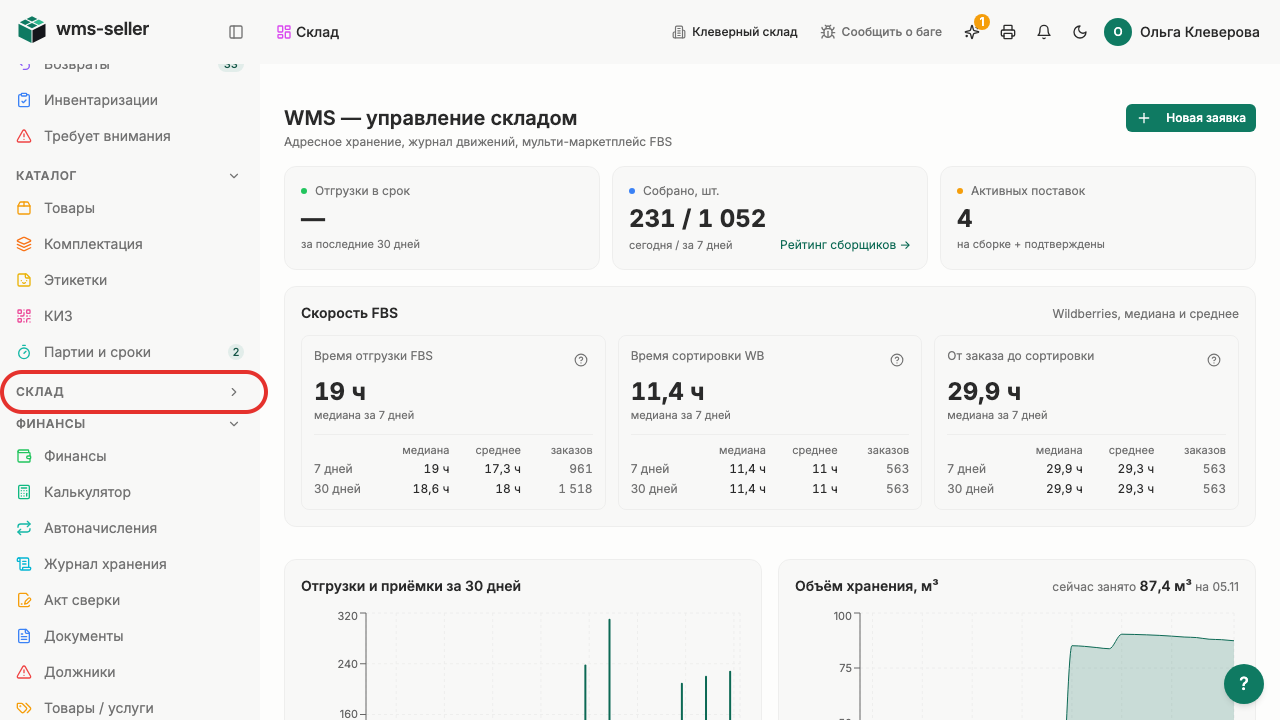
«Склад» — группа меню слева: в ней «Клиенты», «Склады», ячейки и «Остатки». Клиенту-селлеру эта группа не показывается.
Откройте раздел «Клиенты»
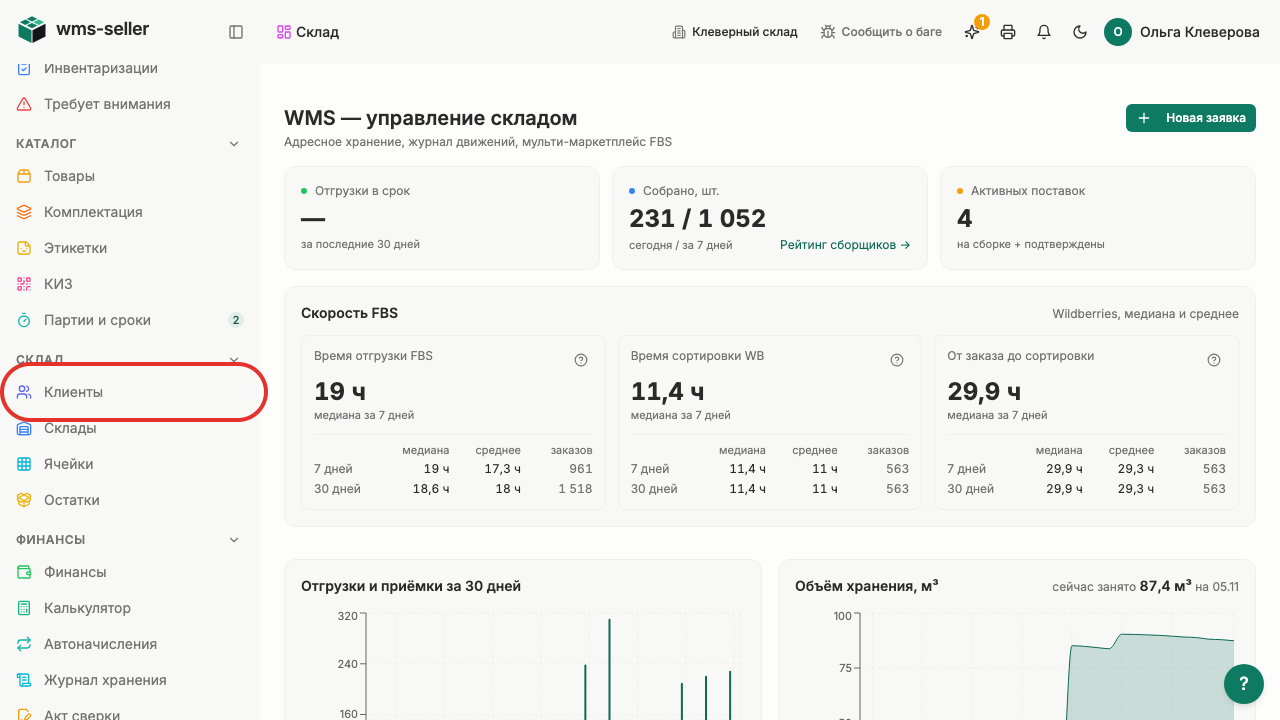
Откроется список клиентов склада. Нужен клиент, у которого подключён кабинет Маркета.
Откройте клиента «ООО «Северна»»
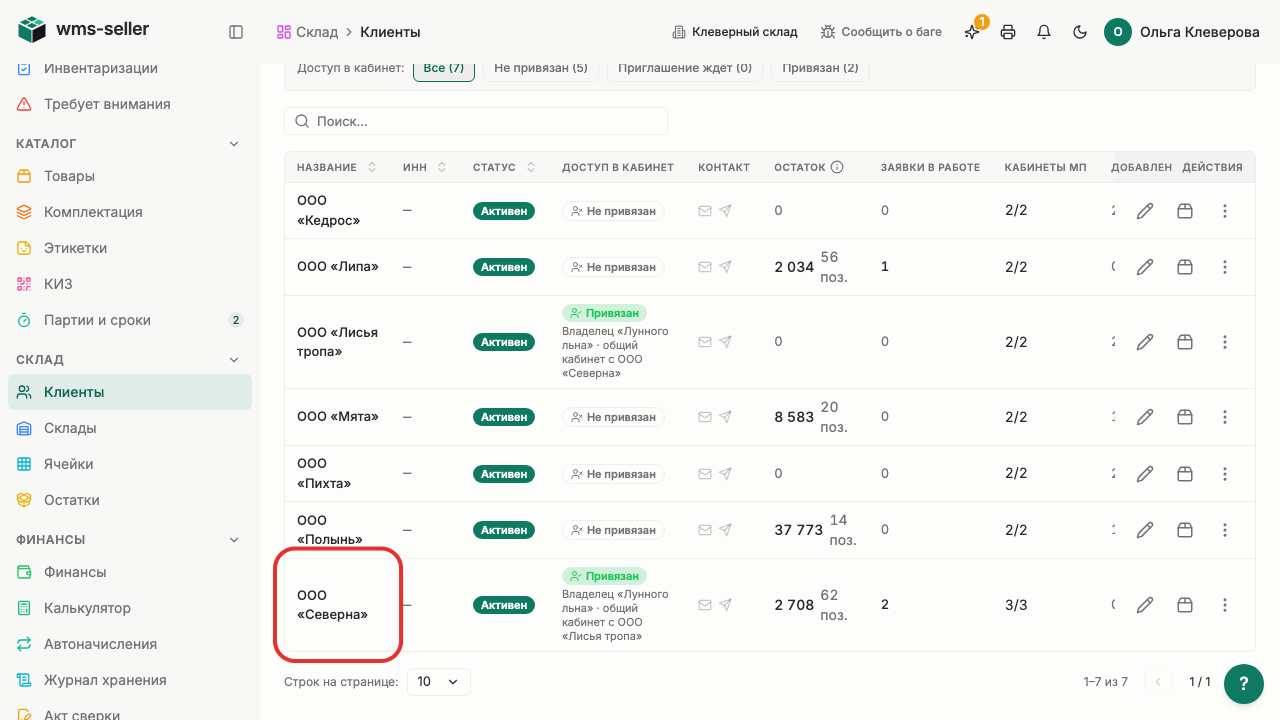
В карточке пролистайте до раздела «Интеграции с маркетплейсами»: блок «Синхронизация Яндекс Маркета» находится там.
Найдите «Заказы Маркета требуют внимания»
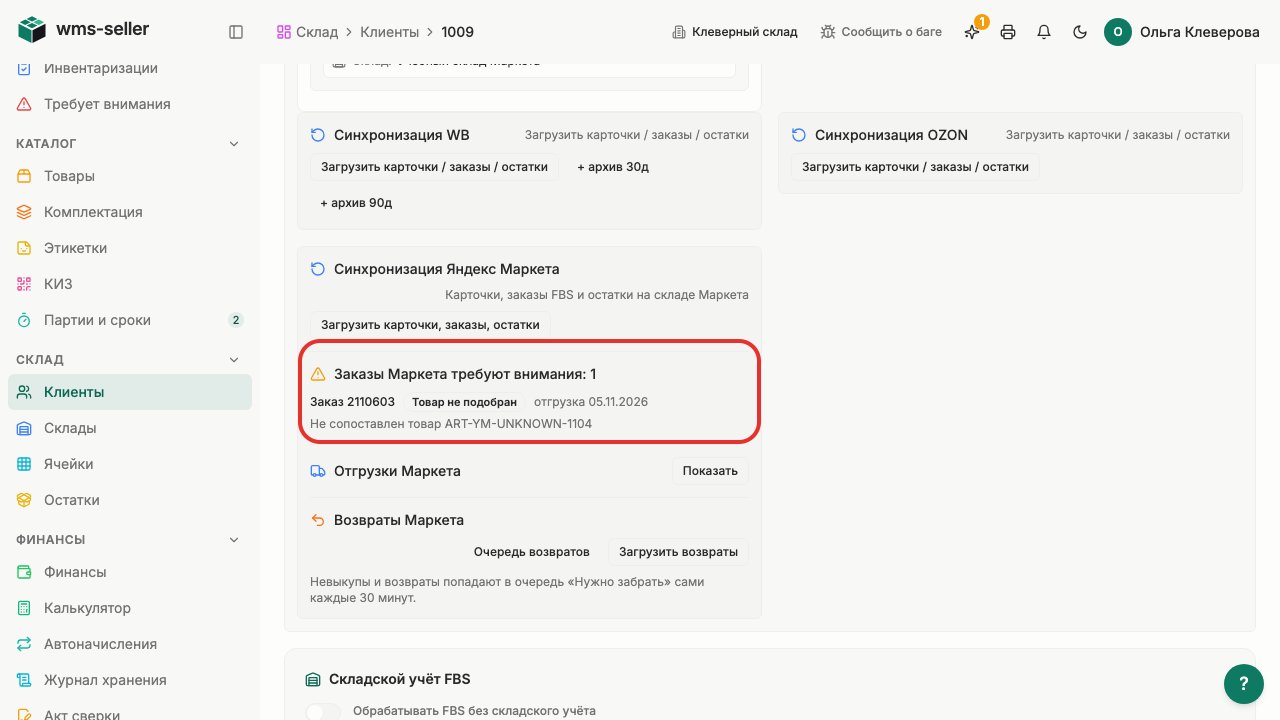
Список виден, только когда у клиента есть заказы без заявки. Он обновляется после каждой синхронизации.
Видны заказ без заявки и причина
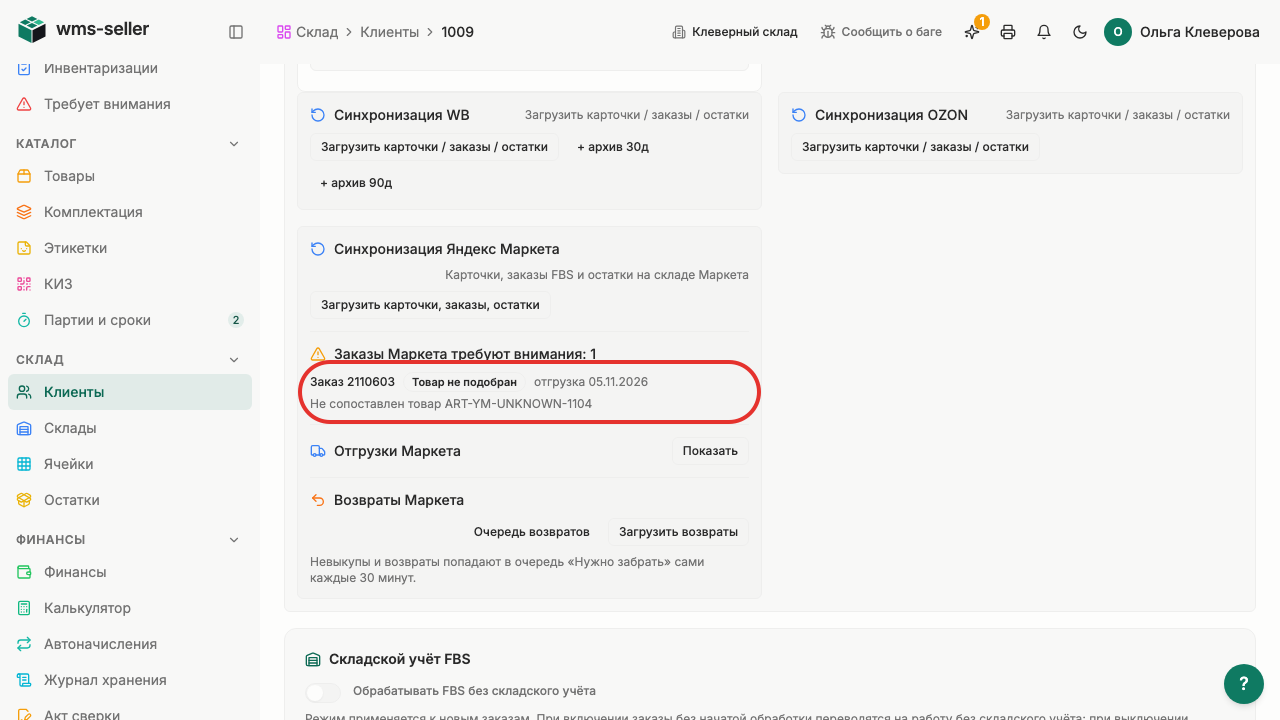
Рядом с номером заказа — бейдж причины и дата отгрузки. Ниже — строка, которую не удалось подобрать, с артикулом и количеством.
Нажмите «FBS» в меню слева
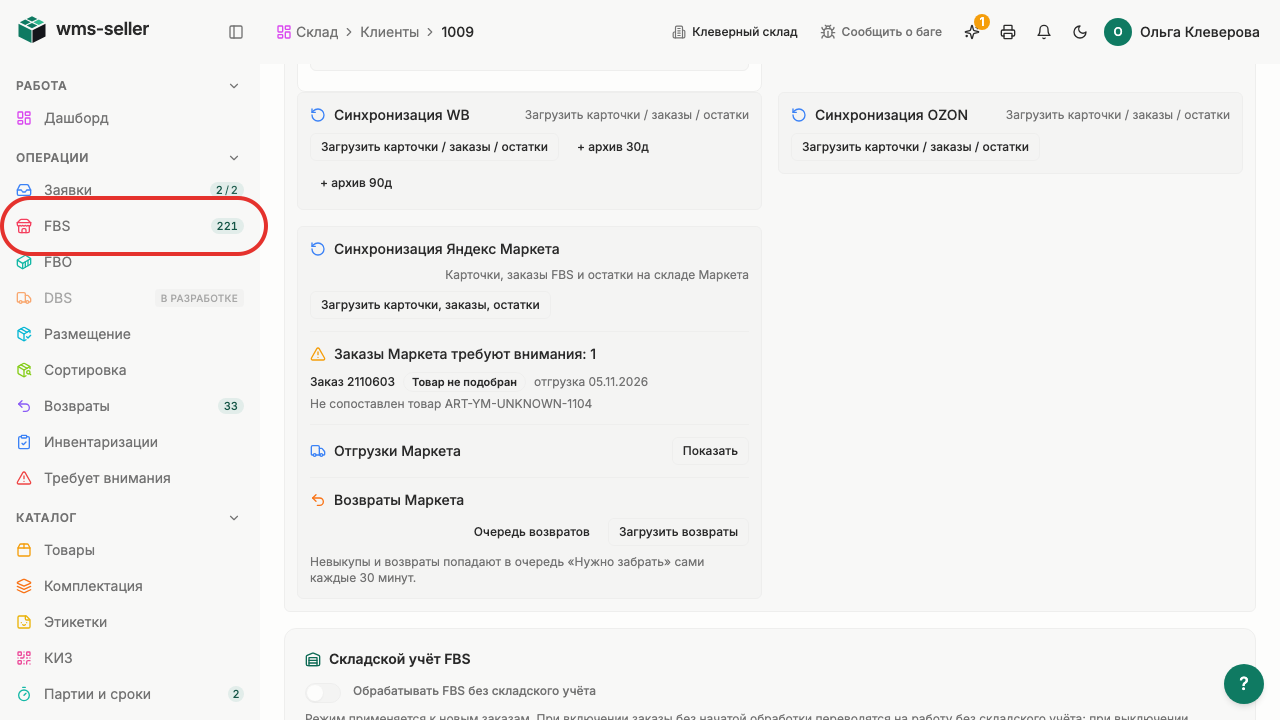
Заказ без заявки на доске FBS не появится. Проверяйте на доске только сопоставленные заказы.
Откройте вкладку «На сборке»
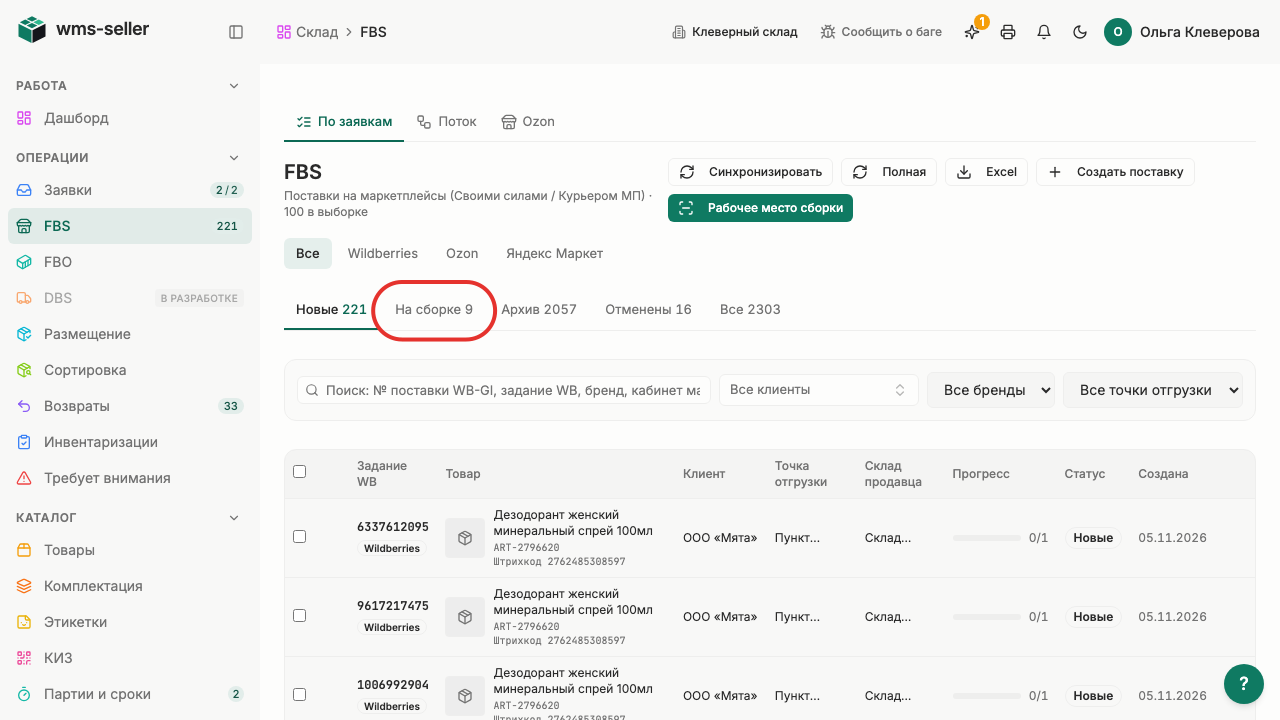
Новый заказ Маркета создаётся черновиком и сначала лежит на вкладке «Новые». На «На сборке» он появляется после подтверждения.
Связанный заказ «2110601» создан в заявках
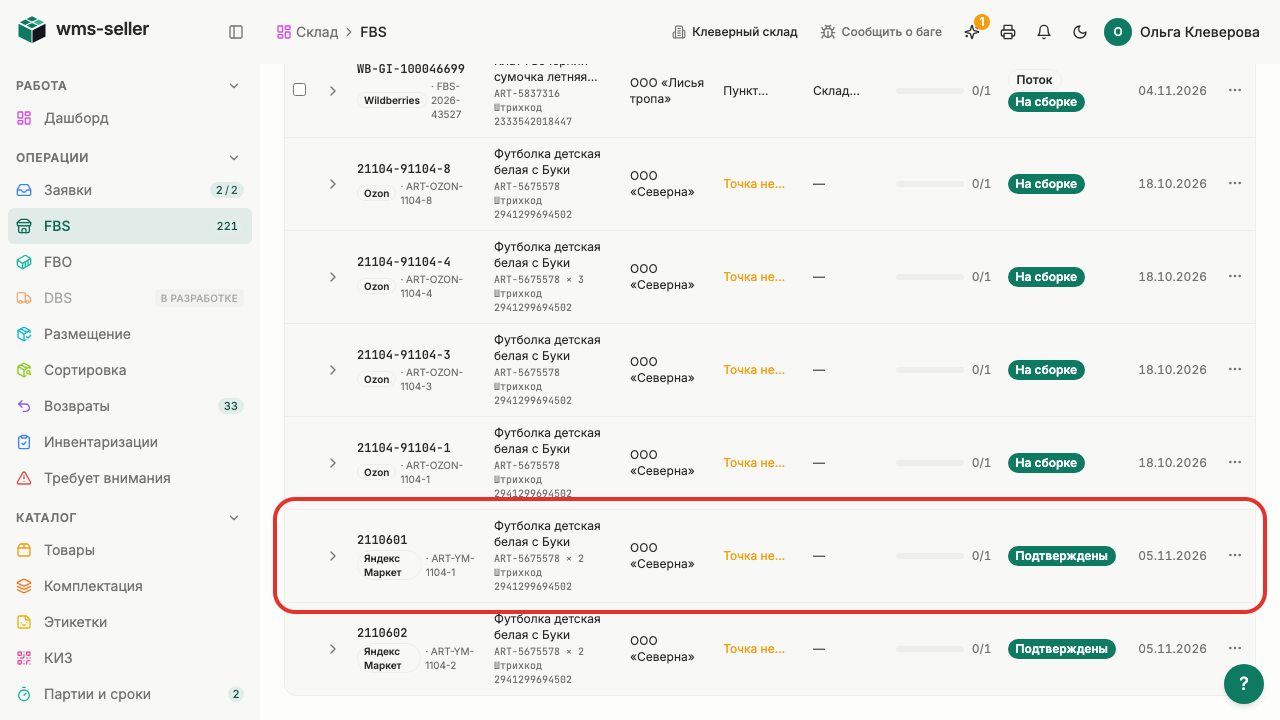
У строки отметка «Яндекс Маркет» и подпись «Точка не назначена»: точка отгрузки FBS заказу не назначена.


Подробно по шагам
В меню слева в группе «Склад» нажмите «Клиенты» и откройте карточку клиента.
Найдите блок «Синхронизация Яндекс Маркета» в разделе «Интеграции с маркетплейсами».
Нажмите «Загрузить карточки, заказы, остатки» и прочитайте итог: «Заказы: заведено …, без заявки …, отменено …».
Под кнопкой найдите «Заказы Маркета требуют внимания: …» и строку нужного заказа.
Прочитайте причину. Для «Товар не подобран» ниже указано, какая строка не нашлась, например «товар не найден (артикул … × …)».
Заведите товар в каталоге клиента или исправьте его артикул так, чтобы он совпал с артикулом Маркета, и запустите синхронизацию ещё раз.
Нажмите «FBS» в меню слева, выберите вкладку «Яндекс Маркет» и найдите заказ поиском по артикулу товара.
Частые ошибки и что делать
Причина «Не выбран склад»: «В карточке ключа Маркета не выбран физический склад».
Заказы этого кабинета не заводятся, пока у ключа Маркета не указан склад. Откройте ключ в интеграциях клиента, выберите склад и повторите синхронизацию.
«Товар не подобран» с текстом «найдено несколько товаров».
Артикул Маркета совпал сразу с несколькими товарами клиента. Оставьте этот артикул только у одного товара и запустите синхронизацию снова.
Причина «Нужна маркировка»: «Передайте коды и подтвердите заказ в кабинете Маркета, затем завершите заявку.»
Передача кодов маркировки из WMS в Маркет пока не подключена. Передайте коды и подтвердите заказ в кабинете Маркета вручную, затем закройте заявку на складе.
Блока «Синхронизация Яндекс Маркета» в карточке нет.
Блок показывается, только если у клиента есть действующий ключ Маркета. Проверьте ключ в разделе «Интеграции с маркетплейсами» карточки клиента.
Что произойдёт дальше
- Сопоставьте товар в каталоге клиента и подготовьте заказ к передаче в Маркет (урок «Подготовьте заказ к передаче в Маркет»).
В карточке клиента «ООО «Северна»» найден заказ Маркета 2110603 без заявки с причиной по товару ART-YM-UNKNOWN-1104, а сопоставленный заказ 2110601 проверен в очереди FBS.
Дальше: Подготовьте заказ к передаче в Маркет