Напечатайте этикетки грузомест FBO
МенеджерМеню слева → «FBO» → карточка поставки → «Печатать все SSCC»8 шагов · 0:43
Зачем это нужно
Этикетки помогают различать упакованные короба при отгрузке. Форма берёт коды и состав грузомест из WMS.
Что нужно заранее
- Товар упакован в короб (урок 5, fbo)
- Подготовлены два закрытых короба с локальными кодами. Для формы в браузере агент и принтер не требуются.
Статусы простыми словами
| Статус | Что означает |
|---|---|
| Грузоместо | Отдельный короб или паллета поставки со своим кодом. |
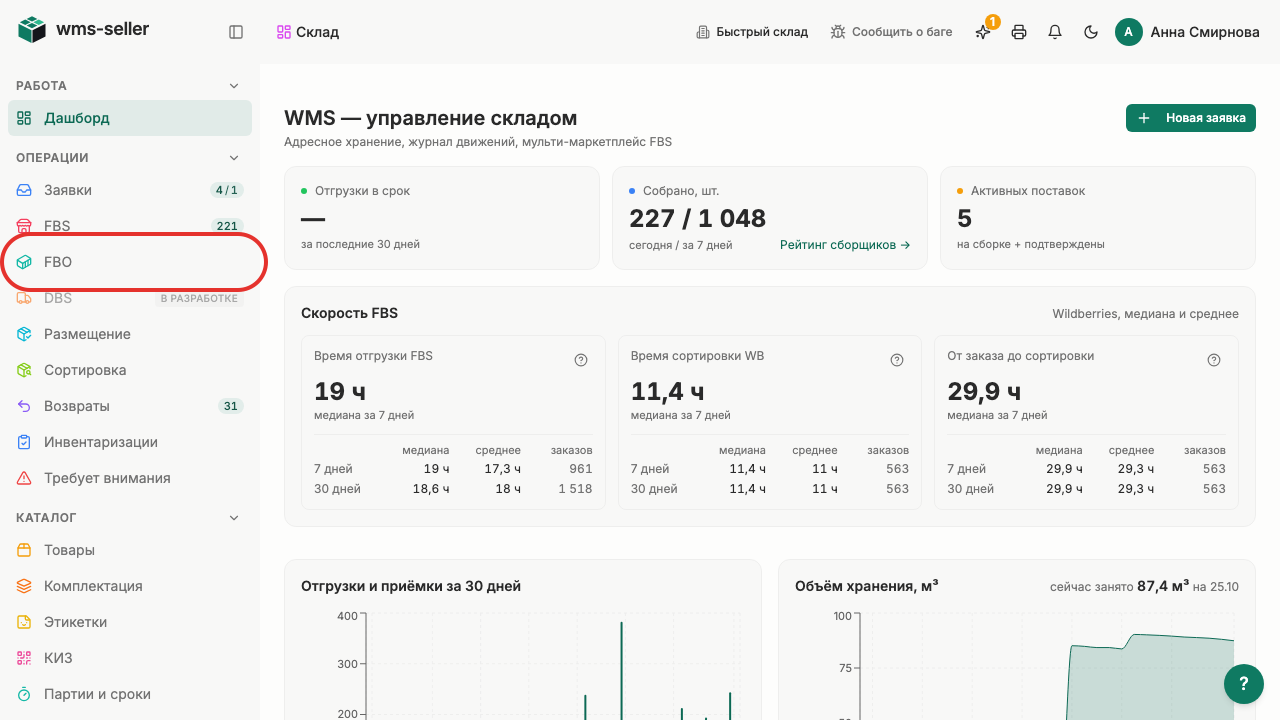
Нажмите «FBO» в меню слева
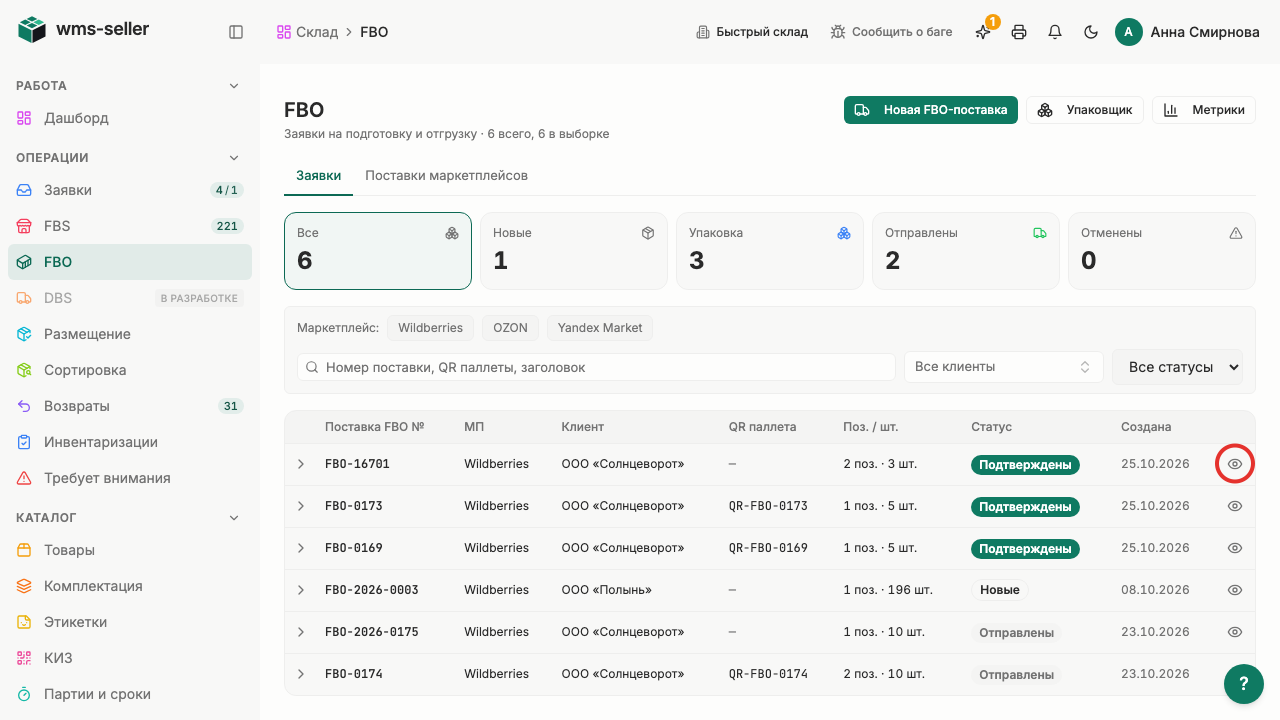
Откройте карточку «FBO-16701»
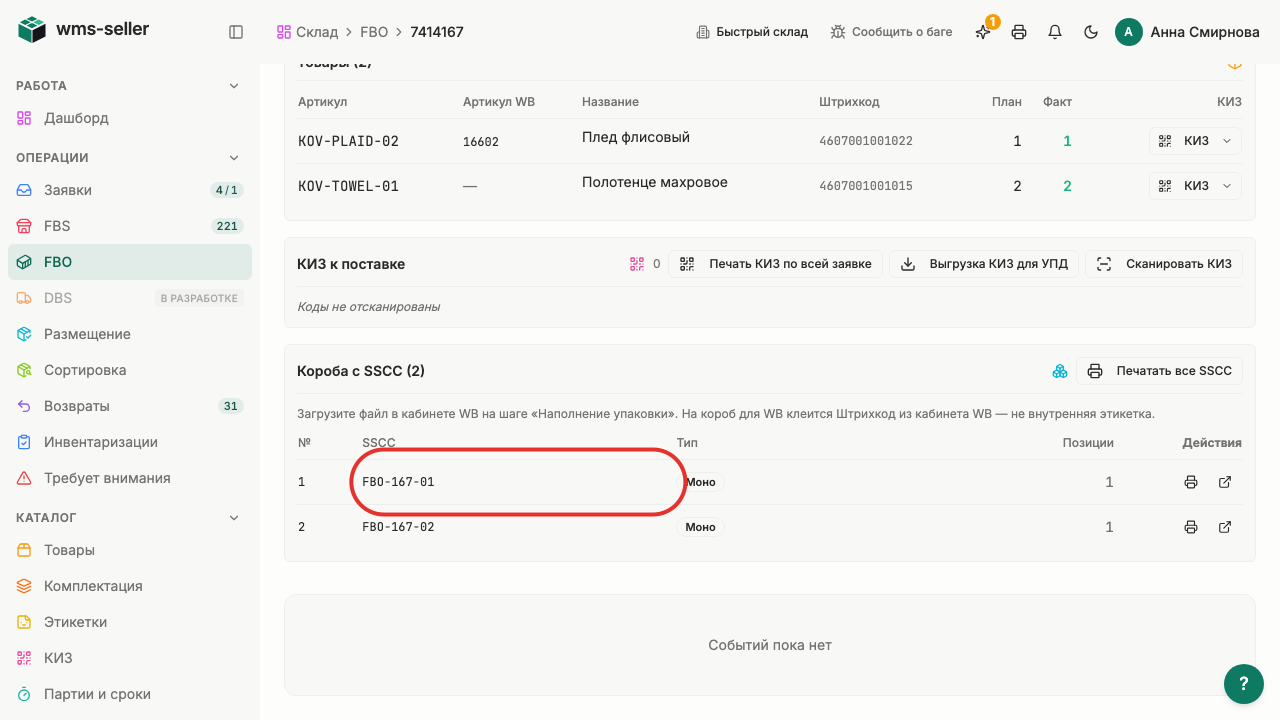
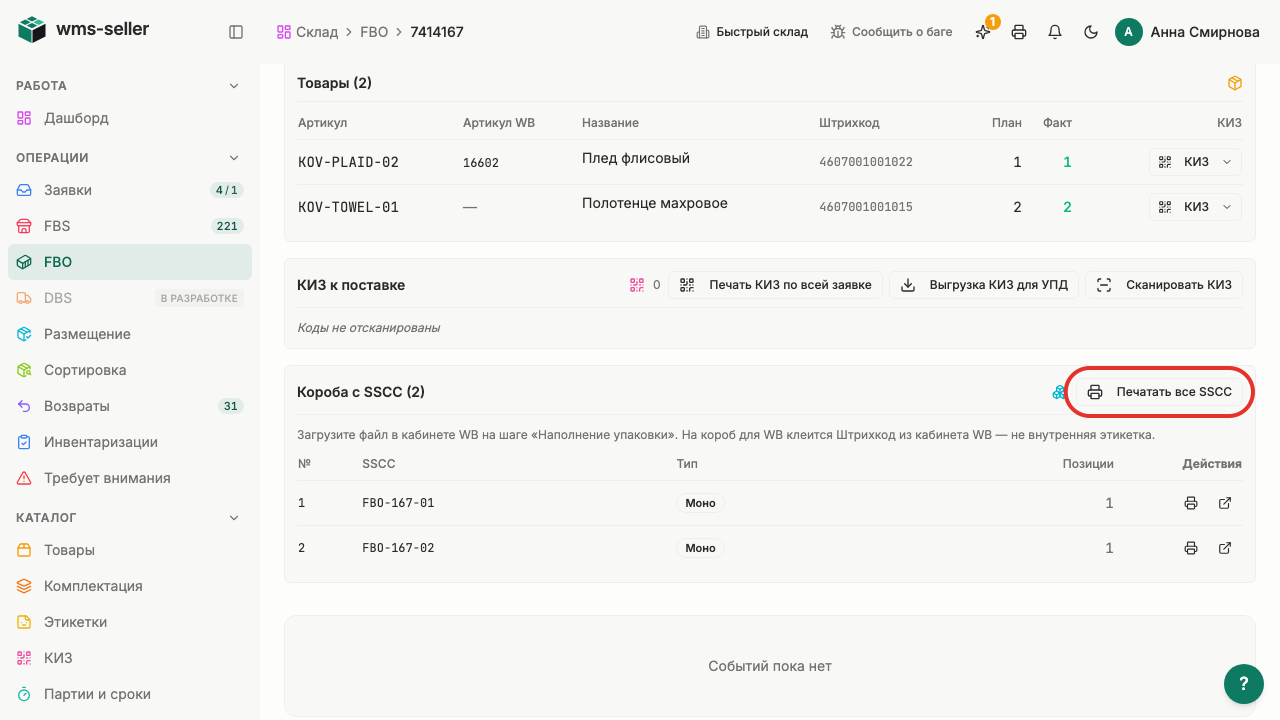
Посмотрите код первого короба
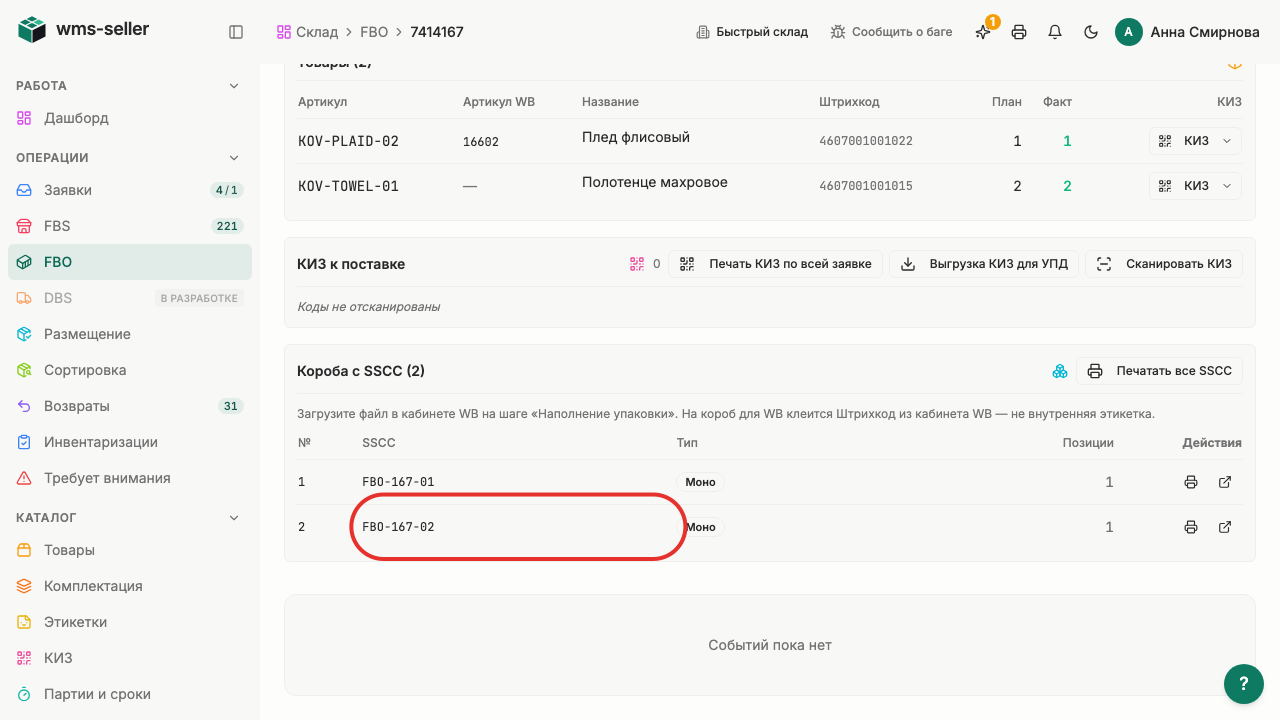
Посмотрите код второго короба
Нажмите «Печатать все SSCC»
На этикетках видны коды грузомест
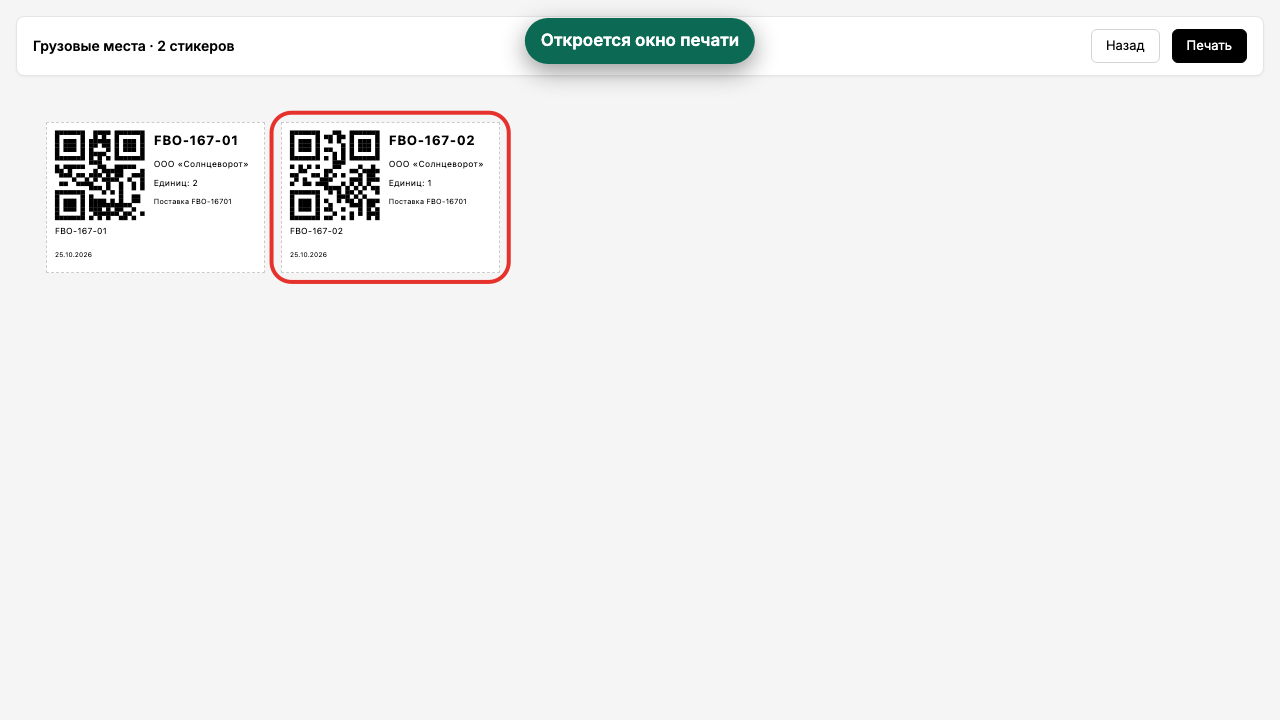
Откроется окно печати
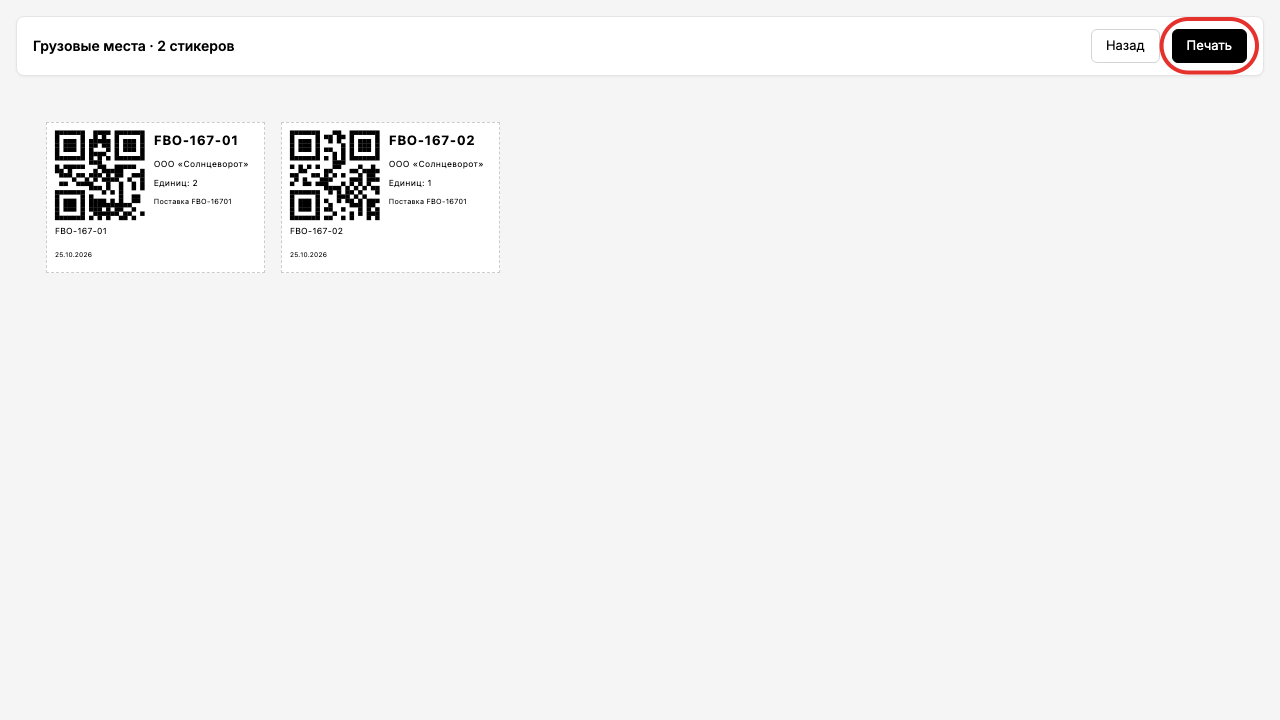
Форма этикеток двух грузомест открыта
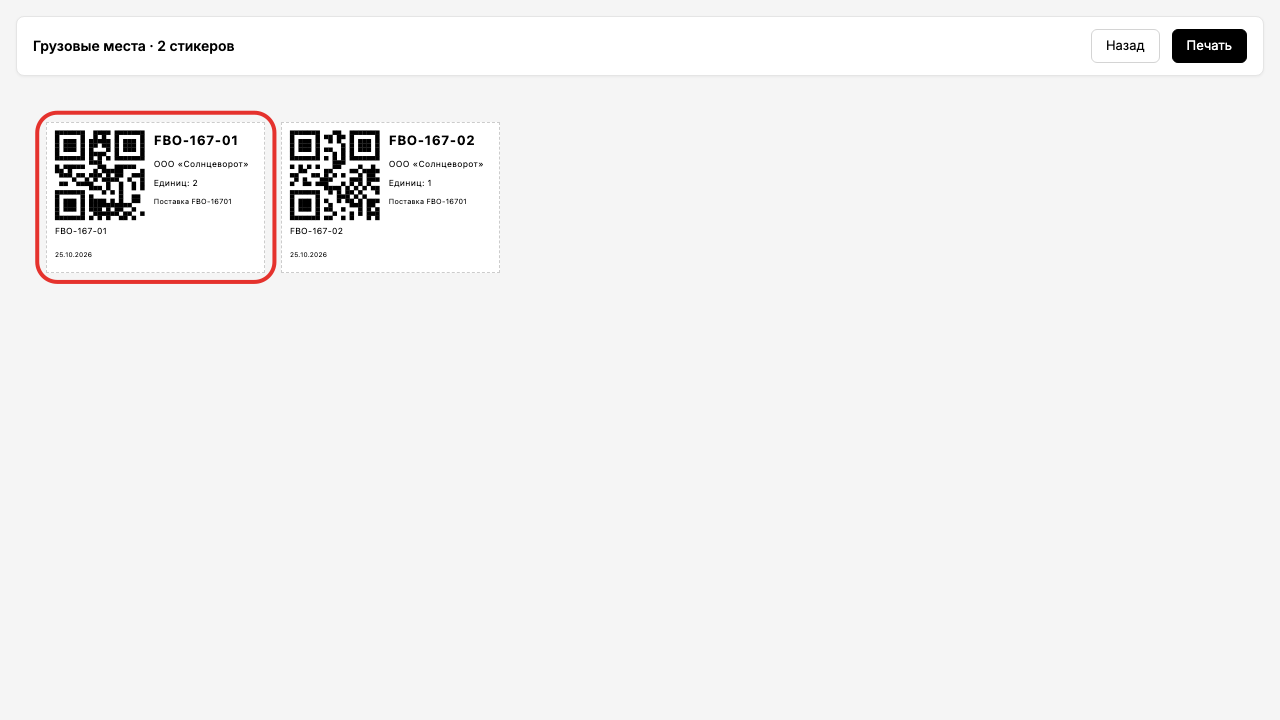


Что произойдёт дальше
- Форма готова к печати в браузере.
Готово!
Показаны внутренние этикетки WMS двух грузомест FBO-167-01 и FBO-167-02 с локальными кодами; они не заменяют штрихкоды WB. Страница сама вызывает печать после подготовки этикеток; показан и отдельный вызов. Бумага, сохранённый PDF и окна печати системы по этой записи не подтверждены.
Дальше: Выгрузите состав коробов для кабинета WB