Упакуйте товар в короб FBO
МенеджерМеню слева → «Операции» → «FBO» → Карточка FBO → «Упаковка»10 шагов · 0:42
Как отсканировать товары в открытый короб и закрыть его после сборки.
Зачем это нужно
Упаковка товаров в короб фиксирует его содержимое и переводит короб в закрытое состояние для отгрузки.
Что нужно заранее
- Создать короба или палеты поставки (урок 4, fbo)
- Разместить принятый товар в ячейке (урок 18, start)
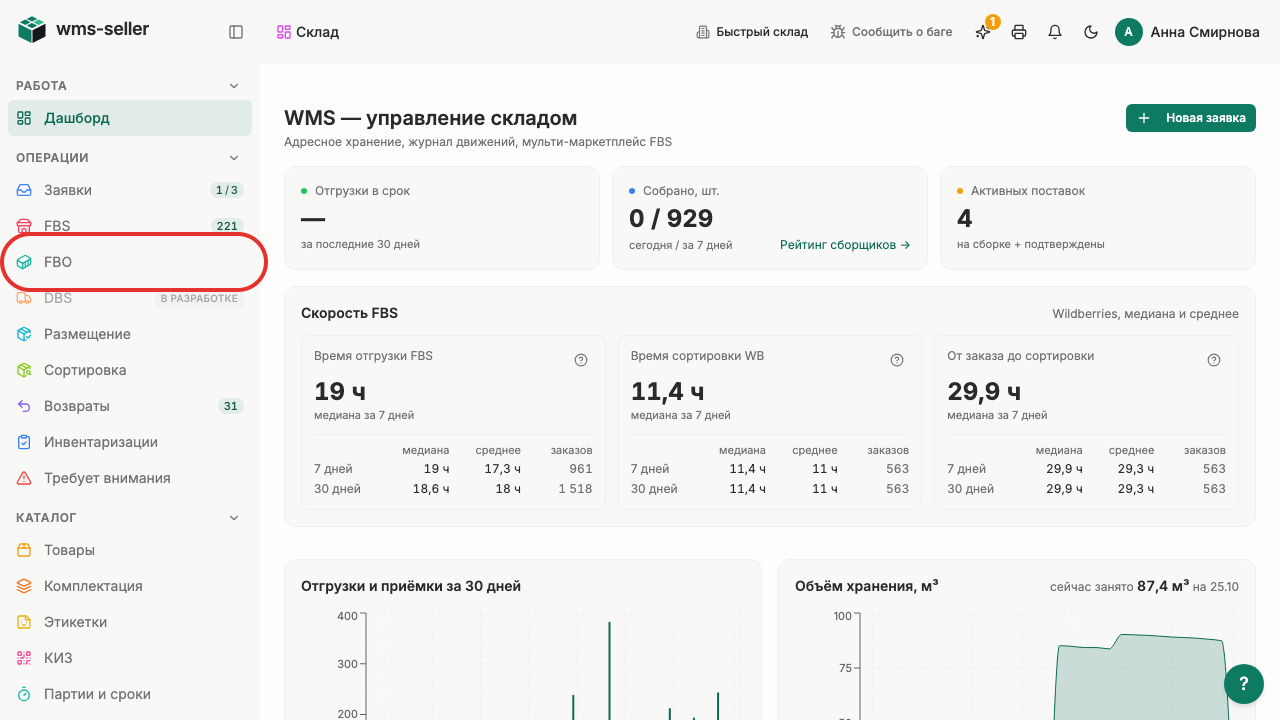
Нажмите «FBO» в меню слева
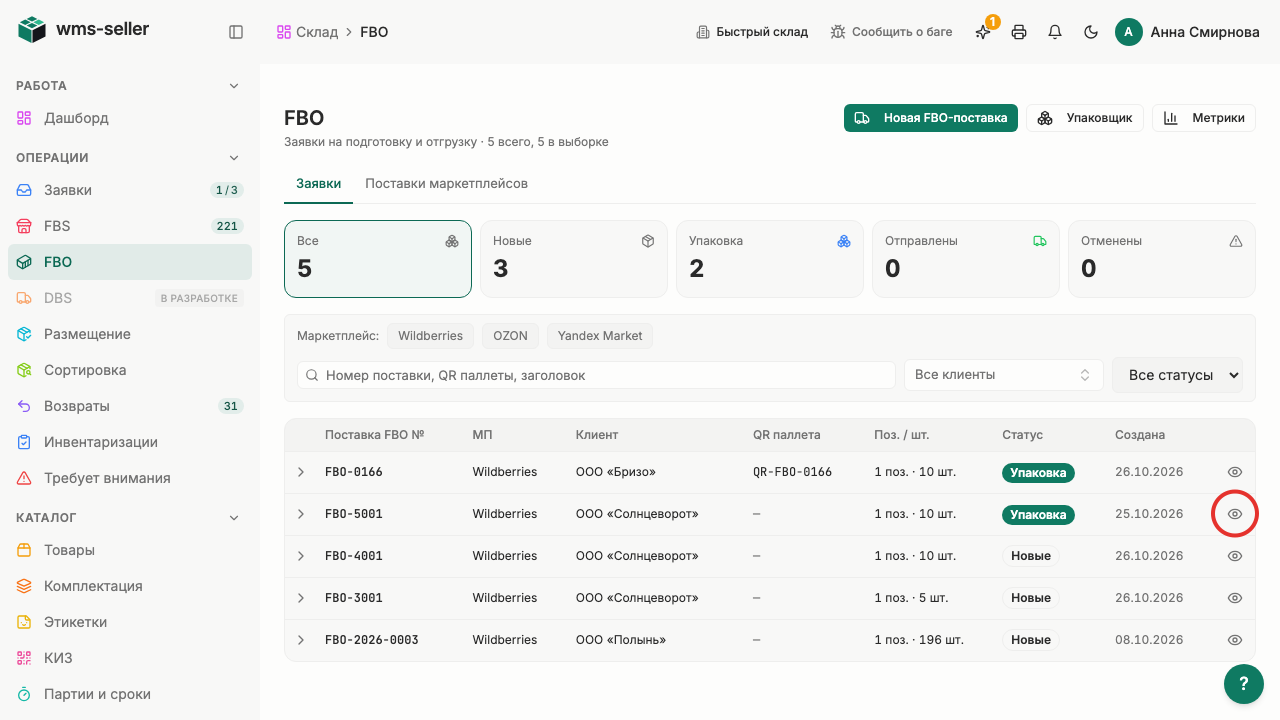
Откройте учебную поставку FBO
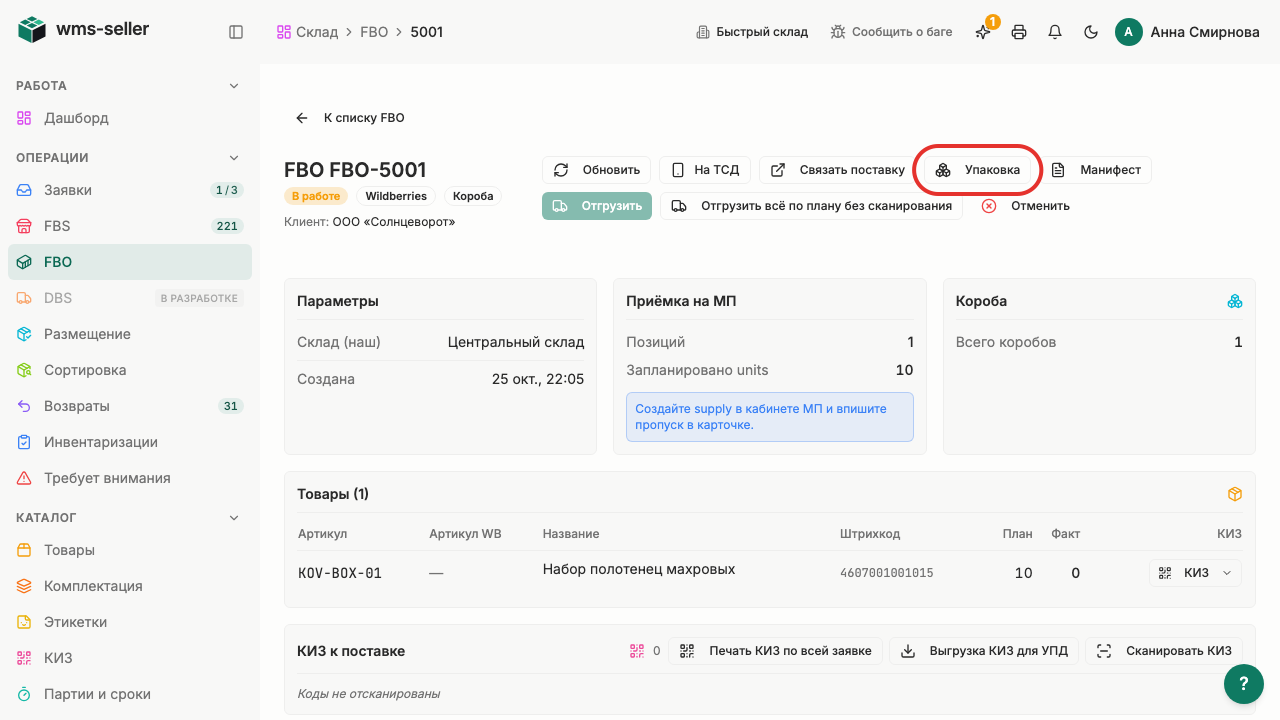
Нажмите «Упаковка»
Выберите «BOX-5001-01» для упаковки
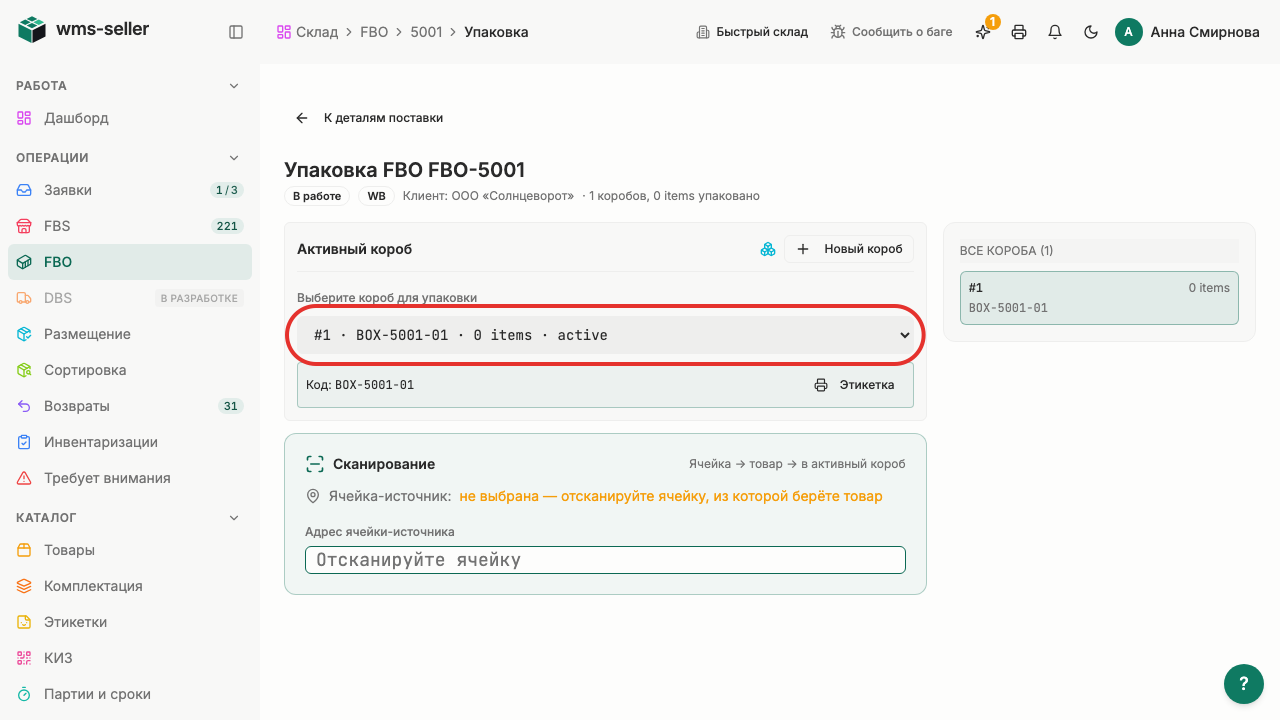
Отсканируйте ячейку-источник
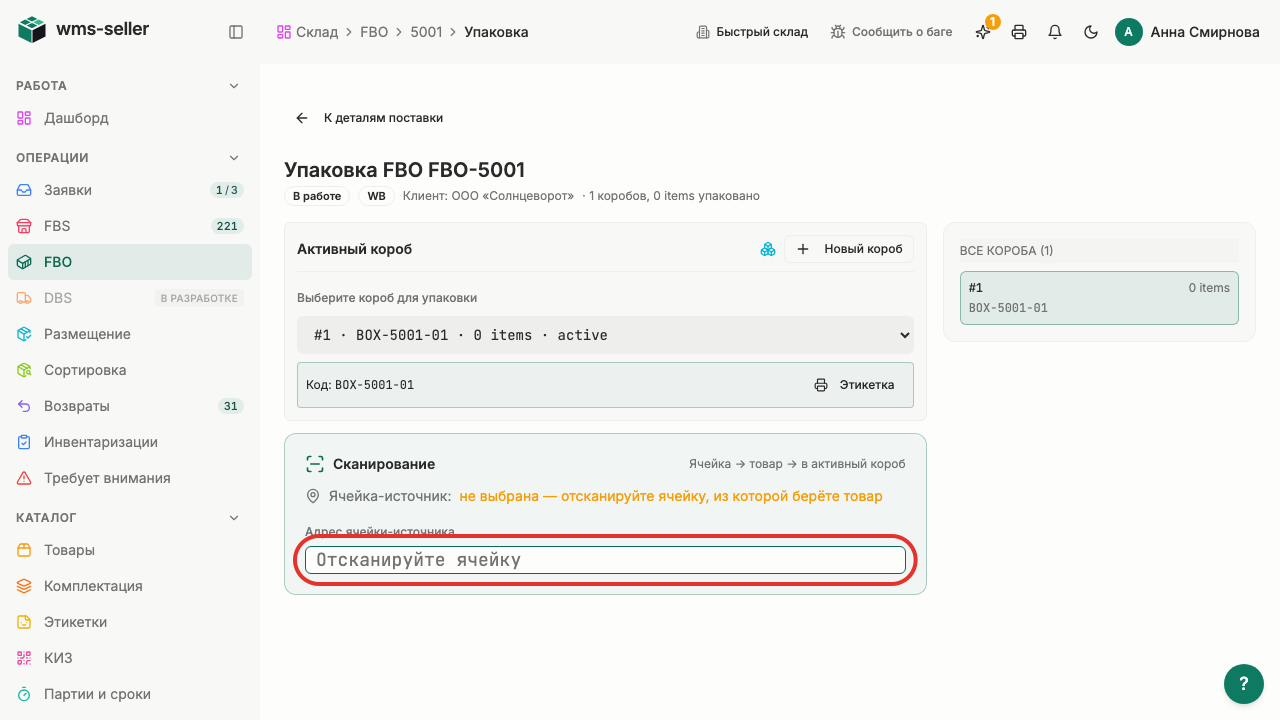
Отсканируйте товар
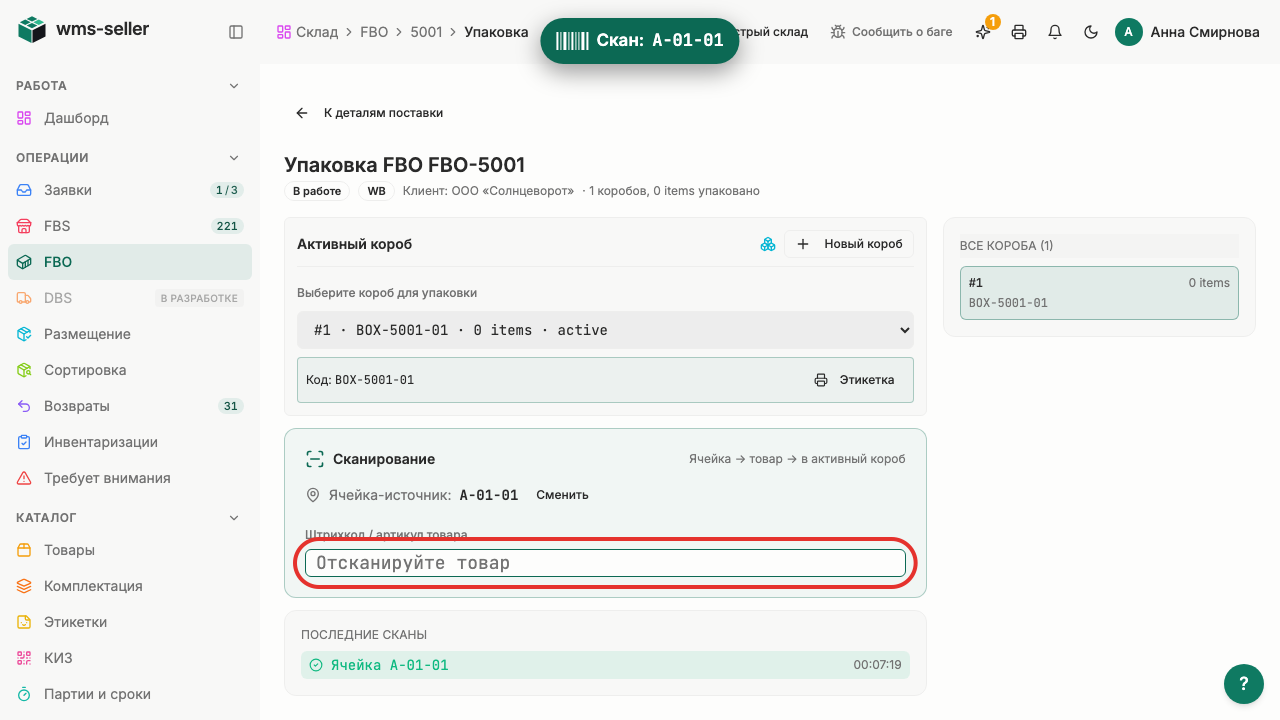
Товар упакован в короб
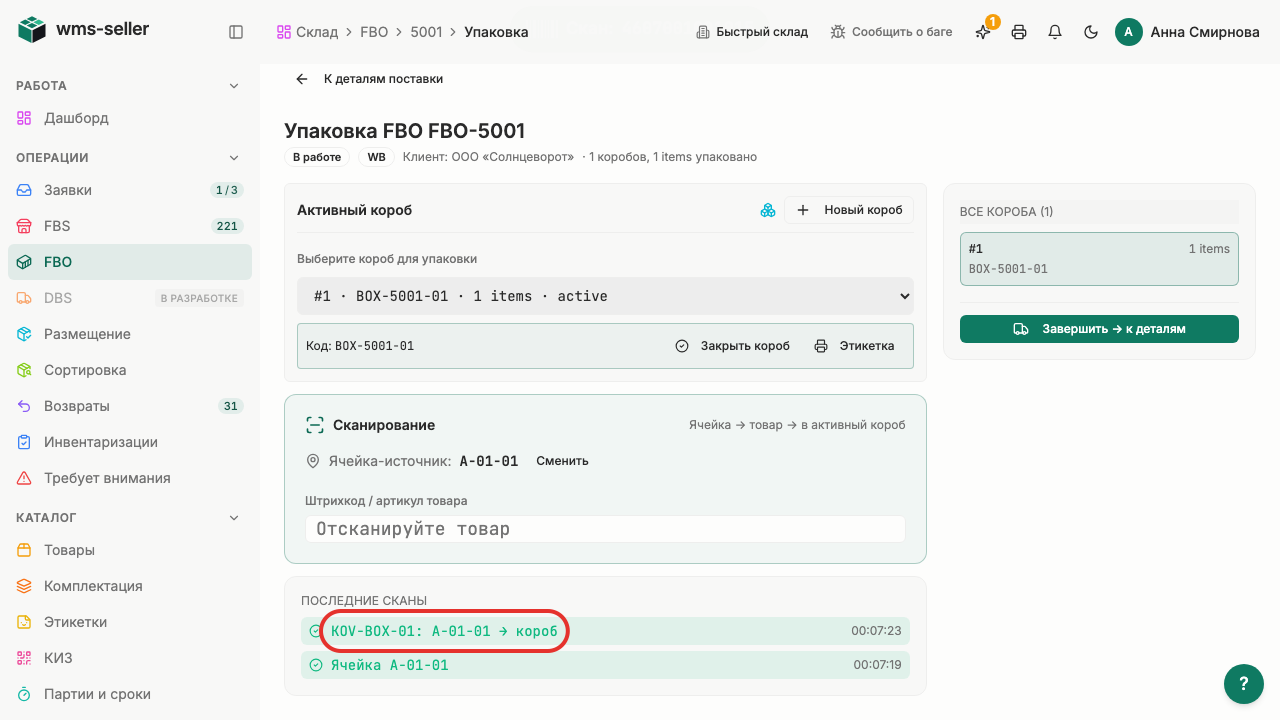
Нажмите «Закрыть короб»
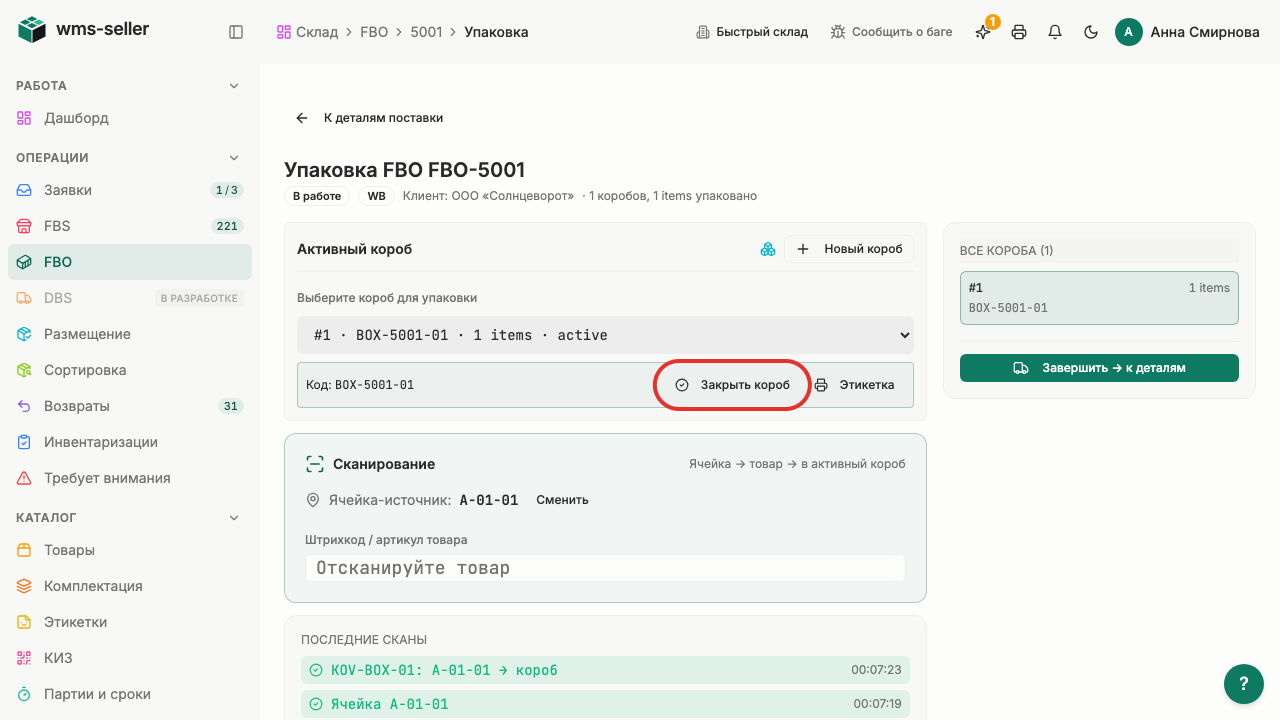
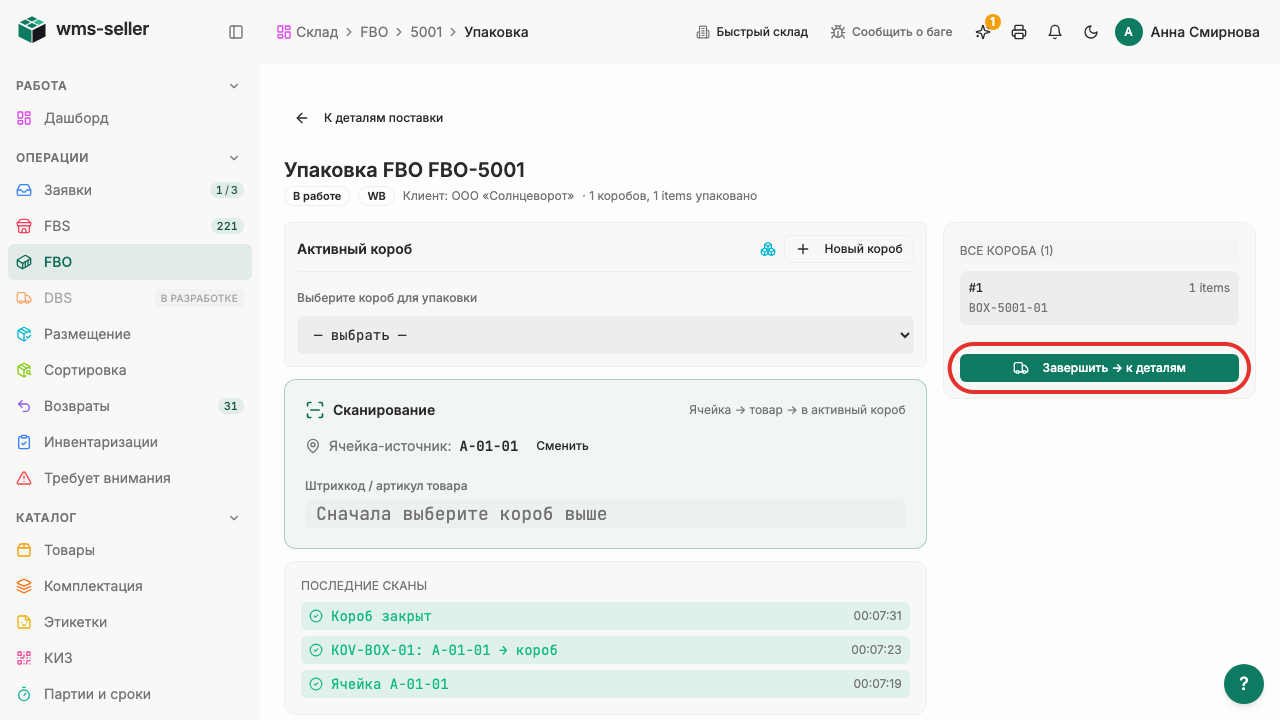
Нажмите «Завершить → к деталям»
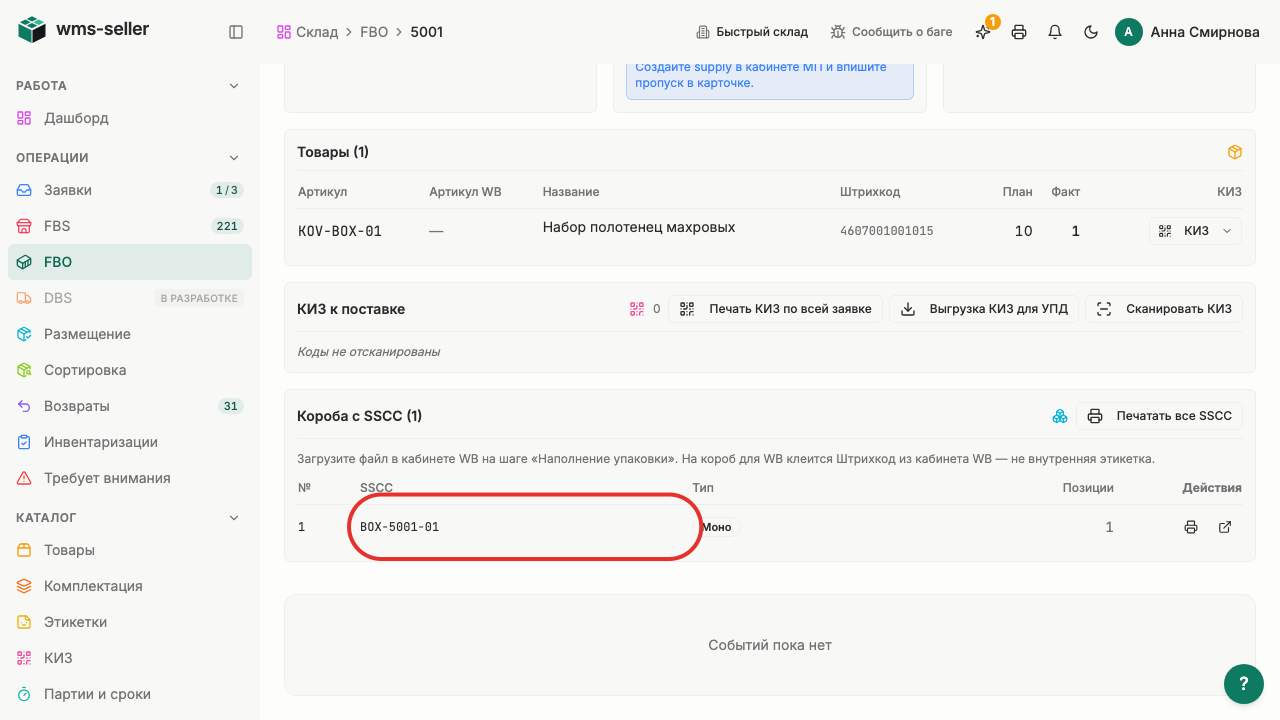
В поставке виден упакованный короб


Готово!
Одна единица товара упакована в короб BOX-5001-01, короб успешно закрыт (полная комплектация всей поставки не завершалась).
Дальше: Упакуйте FBO через общую станцию